# Como incorporar mídia em um site com WordPress iFrame
Adicionar arquivos pesados a um site, como imagens, mapas e calendários, assim como [incorporar vídeos](https://www.ionos.com/pt-br/digitalguide/hospedagem/blogs/inserir-video-no-wordpress/ "Incorporar vídeo no WordPress"), consome muito espaço de armazenamento e pode diminuir a velocidade de carregamento dele. Contudo, o WordPress iFrame permite que você exiba conteúdo em seu site WordPress **sem precisar hospedá-lo na sua biblioteca de mídia**. A abordagem tem, ainda, outras vantagens. Descubra benefícios do WordPress iFrame, entenda como esta tecnologia funciona e aprenda a usar o WordPress iFrame no seu site, seja por plugin ou manualmente.
## O que é iFrame e quais são suas vantagens?
iFrames possibilitam a incorporação de conteúdo de terceiros, ou de conteúdo próprio hospedado em outras plataformas, no seu site. Geralmente, tudo que você precisa é de uma ***tag* HTML** e do **endereço da página-fonte**. A grande vantagem do iFrame é que, por meio dele, mídias totalmente funcionais podem ser incorporadas a um site, mesmo que armazenadas por terceiros. Isso quer dizer que a memória do seu site permanece intacta. iFrames são especialmente vantajosos quando utilizados para exibir arquivos pesados, como vídeos ou calendários. Se fossem armazenados pelo seu site, eles poderiam deixá-lo mais lento.
Dica Um domínio do jeito que você quer! [Registre seu domínio](https://www.ionos.com/domains/domain-names "Domain Name Registration — IONOS") com a IONOS e beneficie-se de configuração fácil, recursos de segurança e suporte 24 horas, que atenderá suas solicitações com a maior rapidez.
## Para que um WordPress iFrame é usado?
Você pode usar iFrames no WordPress para incorporar **conteúdo próprio** no seu site, sem que ele consuma muito espaço de armazenamento. É possível, por exemplo, incorporar um vídeo corporativo sobre sua empresa. Você pode fazer upload dele no seu próprio canal do YouTube e depois exibi-lo no seu site WordPress, usando o iFrame. A carga de armazenamento ficará no YouTube, mas o vídeo também aparecerá no seu site.
Outra vantagem de incorporar **imagens e arquivos pesados** a um site, utilizando o WordPress iFrame, é: ao exibi-los ali, você também divulga suas redes sociais de forma indireta. Integrar seus diferentes canais de mídias sociais transmite profissionalismo aos clientes e garante que aqueles que visitam seu site encontrem você também nas redes sociais.
iFrames também são a solução ideal para incorporar **conteúdo de terceiros** no seu site WordPress. Questões relativas a direitos autorais geralmente tendem a se aplicar quando conteúdo de terceiros é utilizado. Contudo, ao integrar conteúdo de fontes externas por iFrame no seu site WordPress, você estará resguardado.
Dica Mais rápido, mais simples e mais seguro. O [Hospedagem para WordPress](https://www.ionos.com/hosting/wordpress-hosting "Hospedagem para WordPress — IONOS") da IONOS tem diferentes planos, para que você escolha o mais adequado às suas necessidades. Assine e ganhe acesso a inúmeros recursos adicionais bastante úteis, como bancos de dados com tecnologia SSD, conexão por fibra ótica de até 360 Gbits/s e domínios gratuitos. Encontre a hospedagem certa para você!
## A importância de definir parâmetros para incorporar mídias
Ao incorporar mídias no seu site com o WordPress iFrame, você deve determinar diversos parâmetros, para garantir uma exibição correta. Em se tratando de um vídeo, por exemplo, parâmetros garantem que ele não cubra a página toda e nem fique muito pequeno. Você ainda pode definir como uma mídia deve ser carregada. Largura e altura também são importantes para apresentar mídias da forma certa, e adaptada ao design do seu site. Ainda, é possível configurar questões como permitir ou restringir o modo *full screen*.
## Como usar o WordPress iFrame manualmente
É possível incorporar mídias com o WordPress iFrame de diferentes formas. Uma delas é manualmente. Neste caso, basta inserir o **código apropriado no editor**. Ele tem o seguinte formato:
```none
```
Para ajustar os parâmetros mencionados acima, insira os valores correspondentes. Nosso exemplo utiliza os seguintes:
```none
```
Com o WordPress iFrame, só é possível incorporar páginas de terceiros que utilizam o mesmo **Protocolo de Transferência de Hipertexto** (HTTP). Portanto, se o seu site tiver um [certificado SSL](https://www.ionos.com/pt-br/digitalguide/sites-de-internet/criar-sites/certificado-ssl/ "Certificado SSL?") e usar HTTPS, mas a página-fonte não o tiver, a inserção não funcionará.
## Como usar *embed codes* no WordPress iFrame?
Nem todas as plataformas permitem que você adicione iFrames manualmente a um site WordPress. Isso não significa, contudo, que você deva abrir mão do conteúdo dessas páginas. Geralmente, a maioria delas disponibiliza um código de incorporação (*embed code*). No **YouTube**, por exemplo, este código pode ser encontrado no canto inferior direito do vídeo, **dentro das opções de “Compartilhar”**.
[](https://www.ionos.com/pt-br/digitalguide/fileadmin/DigitalGuide/Screenshots_2022/screenshot-of-youtube-video-with-share-button.png) No YouTube, a opção “Compartilhar” aparece abaixo do vídeo, à direita. Fonte: https://www.youtube.com/watch?v=0KQTwc35LXY Assim que você clicar no botão “Compartilhar”, uma nova janela, com várias opções, se abrirá. Na extremidade esquerda, aparecerá “**Incorporar**” (*Embed*).
[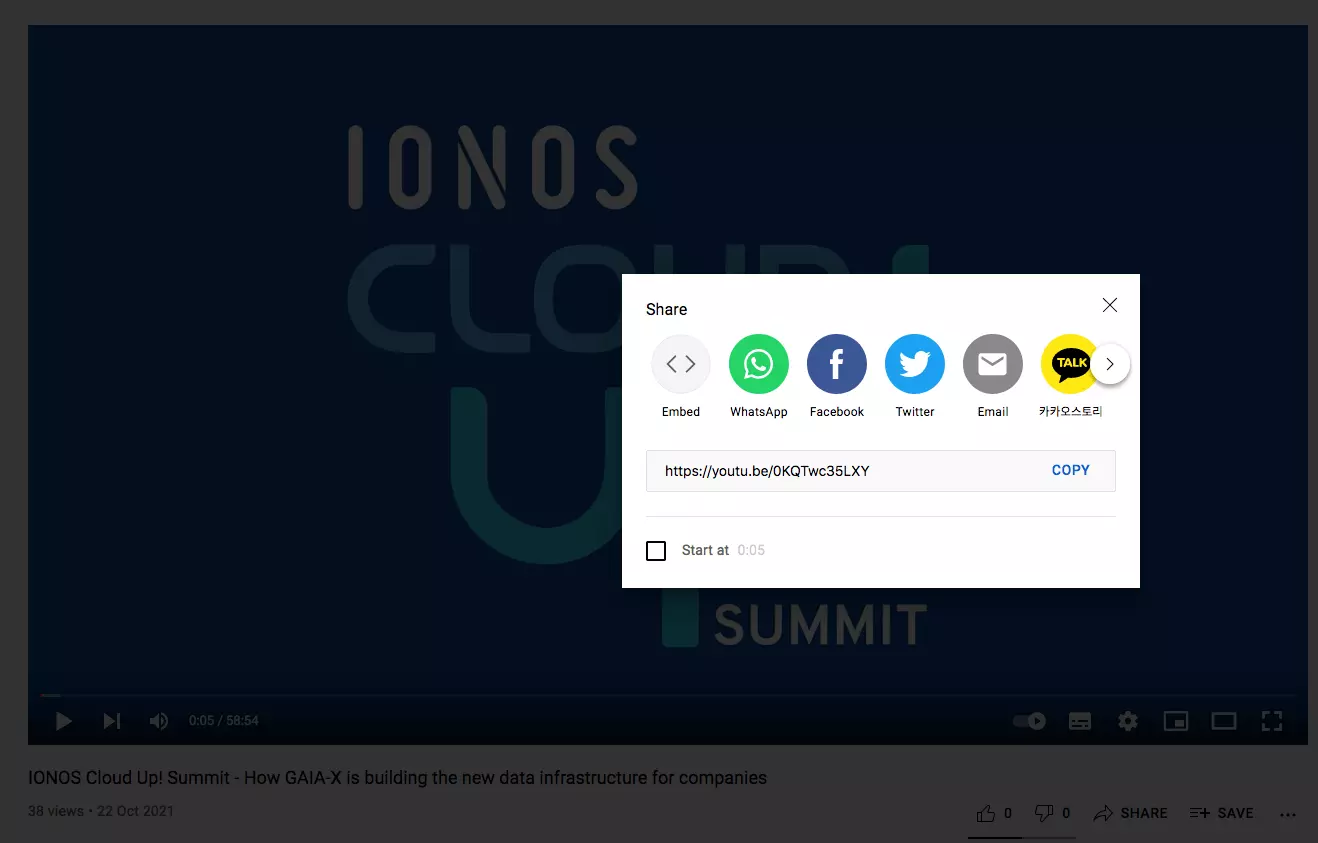](https://www.ionos.com/pt-br/digitalguide/fileadmin/DigitalGuide/Screenshots_2022/screenshot-of-youtube-window.png) A opção “Incorporar” abre um código HTML. Fonte: https://www.youtube.com/watch?v=0KQTwc35LXY Ao selecionar essa opção, você poderá escolher entre copiar um **trecho do HTML** (HTML *snippet*) ou a **URL da fonte**. Em seguida, basta incorporar a opção escolhida ao iFrame da sua página WordPress.
O **Instagram** também disponibiliza código de incorporação, que funcionam de maneira similar. Você pode encontrá-lo no canto superior direito de um post, ao clicar nos **três pontinhos**.
[](https://www.ionos.com/pt-br/digitalguide/fileadmin/DigitalGuide/Screenshots_2022/screenshot-of-instagram-image-with-share-function.png) No Instagram, a função de incorporar aparece ao se clicar nos três pontinhos, no canto superior direito. Fonte: https://www.instagram.com/ionos.com.uk/ Clicando nos três pontinhos, uma janela será exibida, com a opção “**Incorporar**” (*Embed*).
[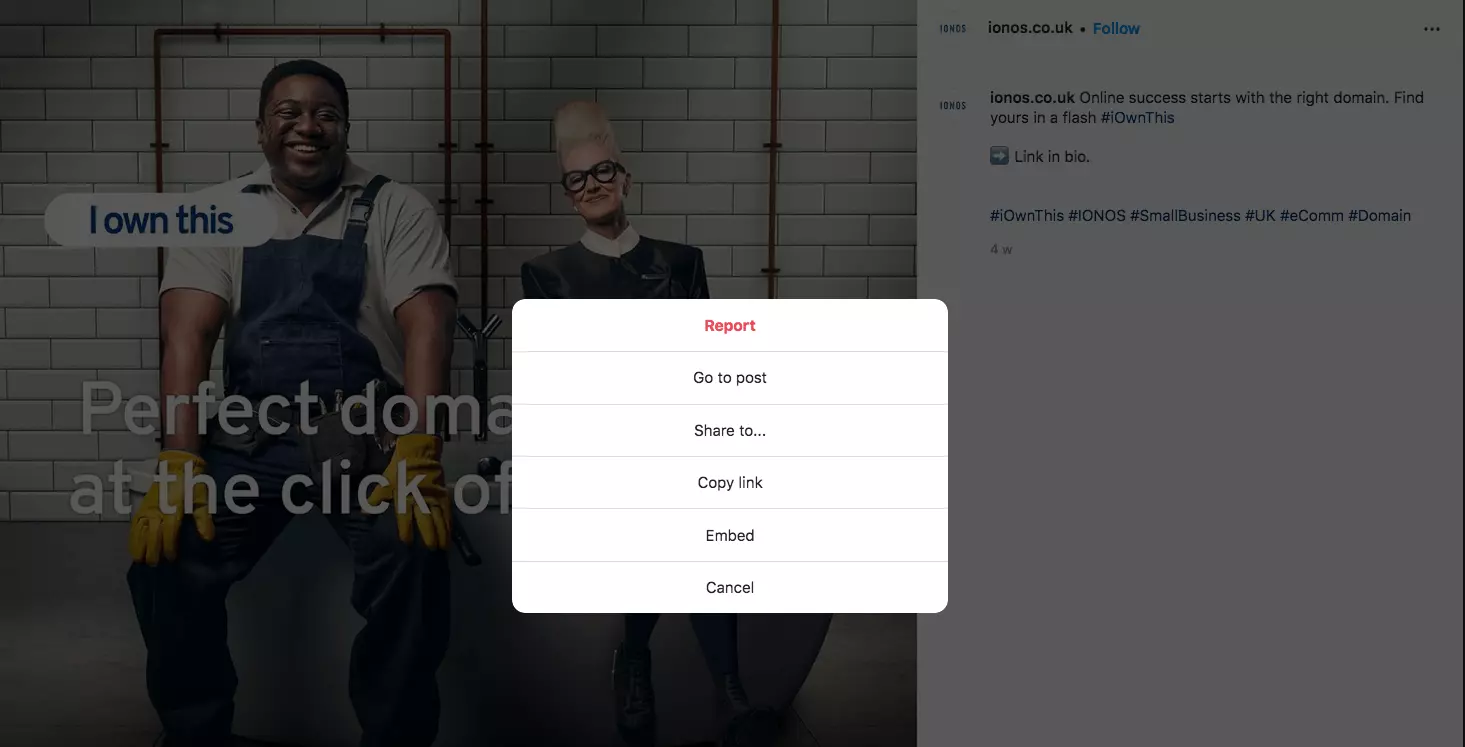](https://www.ionos.com/pt-br/digitalguide/fileadmin/DigitalGuide/Screenshots_2022/screenshot-of-parts-of-instagram-window.png) Opções na janela de compartilhamento também incluem “Incorporar”. Fonte: https://www.instagram.com/ionos.com.uk/ Após copiar o código, prossiga como já descrito acima.
## Como usar plugins de WordPress iFrame
Alternativamente, é possível incorporar conteúdo no WordPress com um plugin iFrame. Ações assemelham-se às do procedimento manual, mas, em vez de uma *tag* HTML, você utilizará shortcodes. A configuração é fácil e rápida: após ativar o plugin iFrame escolhido, ele poderá ser usado imediatamente. Da mesma forma, plugins iFrame permitem a definição de vários parâmetros, para garantir que o vídeo, mapa ou calendário seja integrado de forma orgânica ao site.
Entre **plugins iFrame populares** estão:
- [Advanced iFrame](https://wordpress.org/plugins/advanced-iframe/ "Plugin de WordPress iFrame: Advanced iFrame") (também disponível na versão Pro paga)
- [Simple iFrame](https://wordpress.org/plugins/simple-iframe/ "Plugin de WordPress iFrame: Simple iFrame")
- [Include Me](https://wordpress.org/plugins/include-me/ "Plugin de WordPress iFrame: Include Me Plugin")
Ao buscar por um plugin iFrame, verifique se ele já foi testado e se é compatível com a versão atual do seu WordPress.
## Conclusão: WordPress iFrame incorpora mídias com facilidade e não pesa o site
WordPress iFrame é uma boa solução para integrar conteúdo de terceiros de alta qualidade, assim como conteúdos próprios, a um site WordPress, pois economiza espaço de armazenamento. Todas as opções aqui apresentadas são recomendadas e podem ser implementadas sem que haja necessidade de grandes conhecimentos prévios. O mais importante é que você defina parâmetros para que mídias externas encaixem-se organicamente no seu tema WordPress, sem atrapalhar outros elementos.
Dica Aprenda tudo sobre temas WordPress com o nosso Digital Guide! Conheça os melhores [plugins WordPress](https://www.ionos.com/pt-br/digitalguide/hospedagem/blogs/plugins-wordpress/ "plugins WordPress") e descubra como [criar um tema filho no WordPress](https://www.ionos.com/pt-br/digitalguide/hospedagem/blogs/criar-tema-filho-wordpress/ "criar um tema filho no WordPress"). Temos ainda as melhores dicas sobre editores de plugins e temas WordPress.
This is a markdown version of: [https://www.ionos.com/pt-br/digitalguide/hospedagem/blogs/wordpress-iframe/](https://www.ionos.com/pt-br/digitalguide/hospedagem/blogs/wordpress-iframe/) for AI/LLM consumption.