# Como instalar o WordPress no Ubuntu
Se você quiser instalar o WordPress no Ubuntu, é melhor usar a pilha LAMP, uma combinação da distribuição Linux, do servidor da Web Apache, do MySQL ou MariaDB e da linguagem de script PHP. A instalação e a configuração do sistema de gerenciamento de conteúdo podem ser feitas por meio do terminal.
## Por que usar o WordPress com o Ubuntu?
Se você quiser executar um projeto da Web com o popular CMS WordPress, poderá usar as opções clássicas de servidor. Mas um servidor Ubuntu também é um bom sistema de hospedagem. Aqui estão alguns motivos para isso:
- O Ubuntu é de código aberto e **gratuito para uso**
- Os erros e pontos fracos relevantes para a segurança são rapidamente reparados
- Você se beneficia de **grandes liberdades administrativas**
- O Ubuntu é menos frequentemente alvo de crimes cibernéticos (em comparação com sistemas Windows)
- Ferramentas integradas para acesso remoto são fornecidas
Ao [criar seu site WordPress](https://www.ionos.com/pt-br/digitalguide/hospedagem/blogs/tutorial-wordpress-para-principiantes/), a escolha de usar o Ubuntu com uma interface gráfica de usuário depende inteiramente de você. Se você já estiver familiarizado com o universo Linux, talvez seja melhor dispensar a GUI. Dessa forma, você economiza valiosos recursos de hardware.
Dica Procurando um ambiente personalizado para projetos complexos do WordPress? [WordPress Pro](https://www.ionos.com/hosting/wordpress-hosting "WordPress Pro for experts from IONOS") da IONOS lhe dá acesso a uma infraestrutura de nuvem capaz e dedicada com backups diários, proteção contra malware e excelente suporte.
## O que eu preciso para o WordPress com o Ubuntu?
Assim como o Ubuntu, o WordPress não exige muito do hardware do ambiente de hospedagem. Se você quiser executar um site simples, o WordPress geralmente não requer mais do que **512 MB de RAM e 1 gigabyte de CPU**. No entanto, se o projeto crescer e você também trabalhar com uma variedade de temas do WordPress e [plugins do WordPress](https://www.ionos.com/pt-br/digitalguide/hospedagem/blogs/plugins-wordpress/), deverá planejar energia e manutenção adicionais para seu CMS.
O WordPress requer os seguintes componentes de software para funcionar sem problemas:
- **Linguagem de script**: PHP 7.4 ou superior
- **Servidor Web**: Apache; NGINX
- **Database**: MySQL 5.7 ou superior; MariaDB 10.3 ou superior (Veja também “[MariaDB vs. MySQL](https://www.ionos.com/pt-br/digitalguide/hospedagem/tecnologia-de-hospedagem/mariadb-vs-mysql/)”)
É necessário o suporte a HTTPS, que pode ser ativado a qualquer momento no Apache (via módulo) e no NGINX (via parâmetro).
Dica A solução mais fácil para preparar o software mencionado acima é instalar um servidor LAMP.
## Guia passo a passo para instalar o WordPress no Ubuntu
O WordPress é executado em uma ampla variedade de versões do Ubuntu. Portanto, você pode voltar para uma edição mais antiga da distribuição do Linux ou usar a versão atual. No tutorial a seguir, instalamos e configuramos o WordPress no **Ubuntu 22.04**. O Apache é usado como servidor e o MySQL como banco de dados.
### Etapa 1: Instalar dependências
Se você ainda não configurou um servidor LAMP ou instalou os componentes de software necessários, faça isso antes de continuar com as etapas a seguir. Para obter as versões mais recentes do Apache, MySQL e PHP, abra o terminal e execute o seguinte comando:
```bash
sudo apt update
sudo apt install apache2 \
ghostscript \
libapache2-mod-php \
mysql-server \
php \
php-bcmath \
php-curl \
php-imagick \
php-intl \
php-json \
php-mbstring \
php-mysql \
php-xml \
php-zip
```
Após a conclusão de uma breve verificação, você terá uma visão geral dos pacotes que precisam ser reinstalados ou atualizados. Confirme o download (e o espaço necessário para a instalação) digitando “**Y**” e pressionando Enter.
[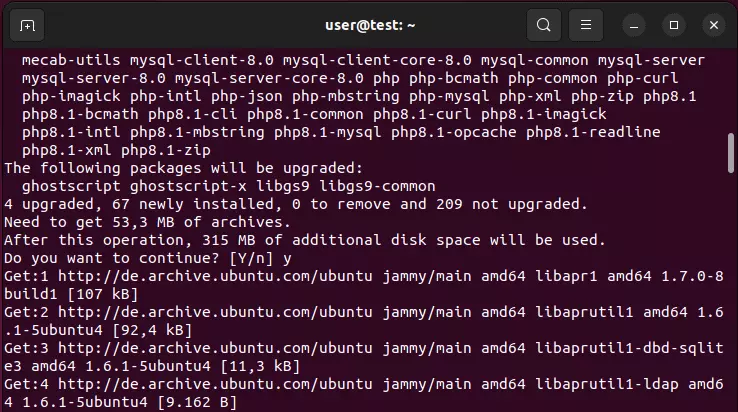](https://www.ionos.com/pt-br/digitalguide/fileadmin/DigitalGuide/Screenshots_2023/wordpress-ubuntu-2204-installing-php.png) 'Instalação do PHP, MySQL e Apache no terminal do Ubuntu 22.04': Neste exemplo, há 66 componentes para reinstalar e quatro componentes para atualizar.' ### Etapa 2: Faça o download dos arquivos do WordPress
Quando a estrutura básica estiver pronta, você poderá começar a instalar o WordPress em seu servidor Ubuntu. O Ubuntu fornece arquivos de pacotes para isso por padrão. Eles podem ser instalados usando o gerenciador de pacotes. No entanto, recomendamos que você obtenha os arquivos de instalação diretamente do site oficial do WordPress \*\*\*\* [wordpress.org](https://br.wordpress.org/ "Official WordPress website wordpress.org"). Dessa forma, você pode ter certeza de que está trabalhando com a\*\* versão mais recente do WordPress\*\* , bem como obter assistência do suporte do WordPress se tiver algum problema.
Usando os comandos abaixo, crie um diretório de instalação adequado. Depois de criar o diretório de instalação, conceda direitos de acesso ao perfil de usuário “www-data” (usuário padrão para operações do servidor da Web). Depois que os direitos de acesso forem concedidos, será feito o download dos arquivos de instalação atuais do WordPress:
```bash
sudo mkdir -p /srv/www
sudo chown www-data: /srv/www
curl https://wordpress.org/latest.tar.gz | sudo -u www-data tar zx -C /srv/www
```
Dica Deseja economizar tempo na instalação e configuração de projetos do WordPress? Os planos de hospedagem da IONOS tornam a [instalação do WordPress](https://www.ionos.com/help/hosting/click-build-applications/install-wordpress/ "Install WordPress with the setup assistant from IONOS") mais fácil do que nunca. Inicie a instalação acessando o portal do cliente e inserindo o título do site e seus detalhes de login. O restante você pode fazer com nosso assistente de configuração.
### Etapa 3: Configurar o Apache para WordPress
A próxima etapa é configurar o servidor da Web Apache para que você possa executar o WordPress no Ubuntu. Comece criando um arquivo de configuração chamado *wordpress.conf* no diretório do Apache:
```bash
sudo touch /etc/apache2/sites-available/wordpress.conf
```
Em seguida, abra o arquivo com o seguinte comando:
```bash
sudo gedit /etc/apache2/sites-available/wordpress.conf
```
Agora, copie as seguintes linhas no arquivo e pressione salvar:
```bash
DocumentRoot /srv/www/wordpress
Options FollowSymLinks
AllowOverride Limit Options FileInfo
DirectoryIndex index.php
Require all granted
Options FollowSymLinks
Require all granted
```
Agora, ative a página \*\*\*\* e\*\* URL **rewrite e desative a página padrão** “It works!”\*\* do WordPress. Para fazer isso, execute os três comandos a seguir em sequência:
```bash
sudo a2ensite wordpress
sudo a2enmod rewrite
sudo a2dissite 000-default
```
[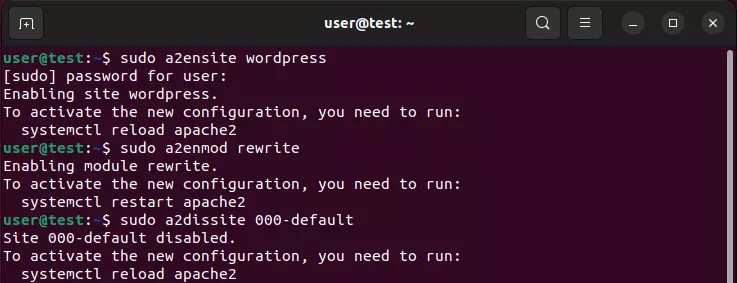](https://www.ionos.com/pt-br/digitalguide/fileadmin/DigitalGuide/Screenshots_2023/wordpress-ubuntu-enabling-disabling-modules.png) Habilitando e desabilitando módulos e páginas no Terminal Ubuntu Agora reinicie o servidor da Web Apache:
```bash
sudo service apache2 reload
```
Dica É necessário registrar seu próprio domínio se quiser que seu projeto WordPress tenha um endereço da Web personalizado. Com a IONOS, você pode [registrar seu próprio domínio](https://www.ionos.com/domains/domain-names "Comprar e registrar domínios baratos com a IONOS") hoje mesmo e garantir o endereço que deseja.
### Etapa 4: Criar banco de dados MySQL
Você também precisa criar um banco de dados inicial para o projeto de instalação do WordPress no Ubuntu. Para fazer isso, faça login no servidor MySQL com a conta raiz:
```bash
sudo mysql -u root
```
Depois de fazer login com sucesso, você verá a linha de entrada do MySQL “`mysql>`”.
[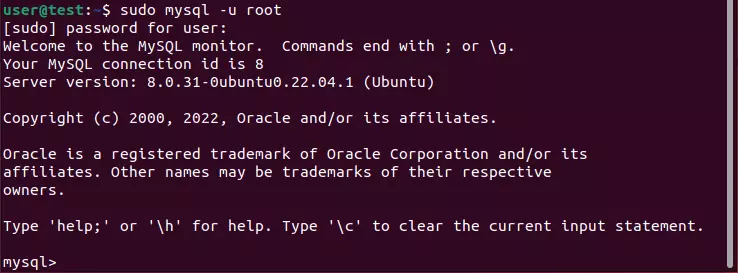](https://www.ionos.com/pt-br/digitalguide/fileadmin/DigitalGuide/Screenshots_2023/wordpress-ubuntu-mysql-login.png) 'Depois de efetuar o logon com sucesso no servidor MySQL, o terminal do Ubuntu mostra a linha de entrada específica 'mysql>'.' Na próxima etapa, crie um **banco de dados** nomeado “wordpress” com o seguinte comando:
```bash
CREATE DATABASE wordpress;
```
Também é necessário criar um perfil de usuário para o banco de dados. Em vez de “YourPassword”, defina sua própria senha com o seguinte comando:
```bash
CREATE USER wordpress@localhost IDENTIFIED BY '';
```
Em seguida, conceda ao perfil de usuário que você criou os direitos de **acessar o banco de dados**:
```bash
GRANT SELECT,INSERT,UPDATE,DELETE,CREATE,DROP,ALTER
-> ON wordpress.*
-> TO wordpress@localhost;
```
As **alterações** no banco de dados podem ser **aplicadas** sem reiniciar o serviço MySQL da seguinte forma:
```bash
FLUSH PRIVILEGES;
```
Por fim, faça logout do servidor MySQL:
```bash
quit
```
### Etapa 5: vincular o WordPress ao banco de dados criado
Agora, é hora de vincular o novo banco de dados ao WordPress. Para fazer isso, você precisa criar entradas adequadas no arquivo de configuração *wp-config.php*. Como a configuração ainda não foi criada, basta usar a configuração de exemplo. Você pode fazer isso copiando o comando abaixo em *wp-config.php*:
```bash
sudo -u www-data cp /srv/www/wordpress/wp-config-sample.php /srv/www/wordpress/wp-config.php
```
Depois disso, **transferir** o nome do **banco de dados** (wordpress), o usuário criado \*\*\*\* (wordpress) e a\*\* senha\*\* (escolhida, que foi definida na etapa 4) no arquivo de configuração:
```bash
sudo -u www-data sed -i 's/database_name_here/wordpress/' /srv/www/wordpress/wp-config.php
sudo -u www-data sed -i 's/username_here/wordpress/' /srv/www/wordpress/wp-config.php
sudo -u www-data sed -i 's/password_here//' /srv/www/wordpress/wp-config.php
```
Depois disso, **abra o arquivo de configuração** com o comando:
```bash
sudo -u www-data nano /srv/www/wordpress/wp-config.php
```
Verifique se as informações no banco de dados criado foram transferidas como pretendido e, em seguida, **exclua as seguintes linhas** do arquivo:
```bash
define( 'AUTH_KEY', 'put your unique phrase here' );
define( 'SECURE_AUTH_KEY', 'put your unique phrase here' );
define( 'LOGGED_IN_KEY', 'put your unique phrase here' );
define( 'NONCE_KEY', 'put your unique phrase here' );
define( 'AUTH_SALT', 'put your unique phrase here' );
define( 'SECURE_AUTH_SALT', 'put your unique phrase here' );
define( 'LOGGED_IN_SALT', 'put your unique phrase here' );
define( 'NONCE_SALT', 'put your unique phrase here' );
```
Vá para [esta página em wordpress.org](https://api.wordpress.org/secret-key/1.1/salt/ "wordpress.org: Secret Key Generator") e copie as entradas apresentadas com chaves geradas aleatoriamente para o local onde estavam as linhas excluídas anteriormente. Salve as alterações no arquivo de configuração.
[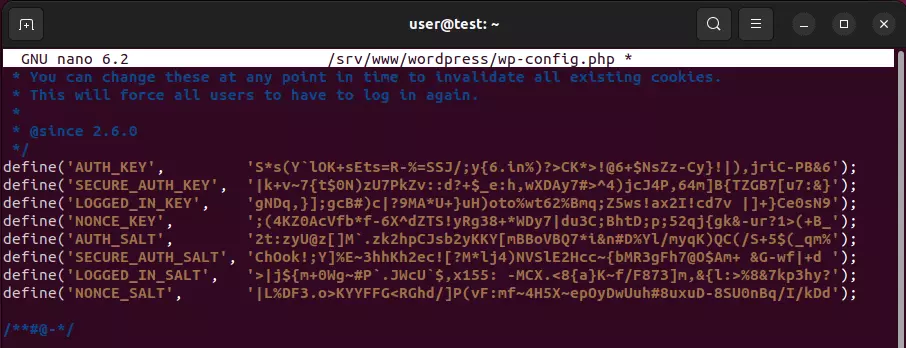](https://www.ionos.com/pt-br/digitalguide/fileadmin/DigitalGuide/Screenshots_2023/wordpress-ubuntu-wp-config.png) Cada vez que a página do gerador de chaves é acessada, novas entradas aleatórias são criadas automaticamente para o wp-config.php. Elas devem se parecer com a captura de tela acima. ### Etapa 6: instalar e configurar o WordPress no Ubuntu
Abra seu navegador e digite “localhost”. O assistente de configuração do WordPress será exibido automaticamente. Primeiro, selecione o idioma desejado e digite o título do projeto. Em seguida, **insira seu nome de usuário, senha e um endereço de e-mail válido** para concluir a configuração.
[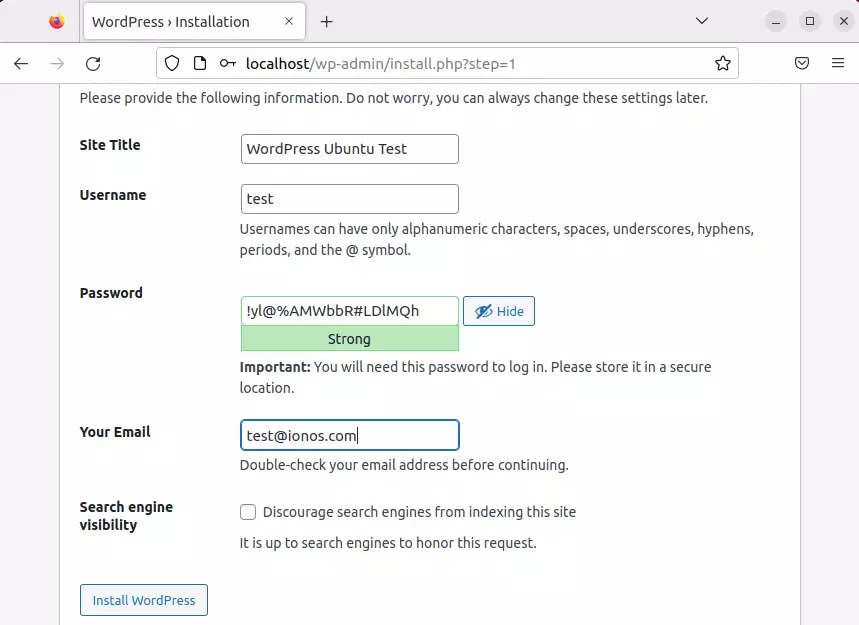](https://www.ionos.com/pt-br/digitalguide/fileadmin/DigitalGuide/Screenshots_2023/wordpress-ubuntu-setup-assistant.png) 'Uma das maneiras de excluir seu projeto da indexação do mecanismo de pesquisa é marcar a caixa 'Visibilidade do mecanismo de pesquisa' no assistente de configuração do WordPress Ubuntu.' Quando tiver preenchido todas as informações, conclua a configuração e a instalação do WordPress no Ubuntu clicando em “**Install WordPress**”. Você receberá uma mensagem de sucesso e agora poderá acessar a tela de login do backend a qualquer momento. Tudo o que você precisa fazer é acessar o endereço *localhost/wp-login.php* e digitar seu nome de usuário e senha.
[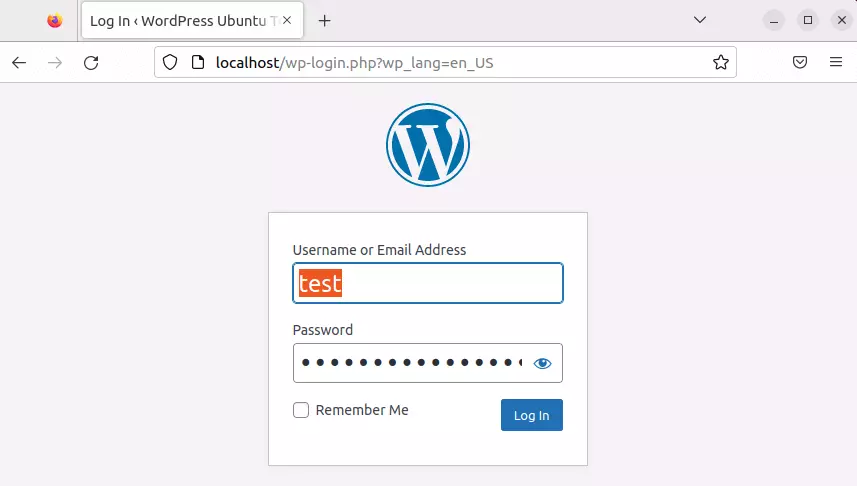](https://www.ionos.com/pt-br/digitalguide/fileadmin/DigitalGuide/Screenshots_2023/wordpress-ubuntu-backend-login.png) WordPress backend login page ## Conclusão: Criação de projetos da Web com o WordPress e o Ubuntu
A instalação do WordPress no Ubuntu requer apenas algumas etapas e é uma tarefa que pode ser rapidamente dominada por novatos. Desde que o hardware esteja disponível, qualquer pessoa pode instalar os componentes do software. No início, a configuração do servidor Web e do banco de dados pode parecer estranha, mas com as instruções acima, você poderá adicionar facilmente seu projeto do WordPress ao servidor Ubuntu em pouco tempo.
Dica Instalou o WordPress no Ubuntu e agora quer entrar no sistema de gerenciamento de conteúdo corretamente? Dê uma olhada nos seguintes artigos do Guia Digital:
- [Criar um blog WordPress](https://www.ionos.com/pt-br/digitalguide/hospedagem/blogs/criar-blog-wordpress/)
- [Criar um site do WordPress](https://www.ionos.com/pt-br/digitalguide/hospedagem/blogs/tutorial-wordpress-para-principiantes/)
- Dicas de SEO do WordPress
- Configurar uma página inicial do WordPress
This is a markdown version of: [https://www.ionos.com/pt-br/digitalguide/hospedagem/blogs/wordpress-ubuntu/](https://www.ionos.com/pt-br/digitalguide/hospedagem/blogs/wordpress-ubuntu/) for AI/LLM consumption.