# O que é o modo de manutenção do WordPress?

Para que o seu site siga sempre os padrões técnicos mais atuais, ele precisa passar por algumas modificações de tempos em tempos - geralmente atualizações de plugins ou do próprio WordPress. Durante essas atualizações, contudo, o site fica fora do ar. É justamente para que os visitantes não fiquem irritados com mensagens de erro que o modo de manutenção do WordPress existe. Ao ativar o modo de manutenção do WordPress durante a realização de ajustes técnicos, como na mudança de tema ou *template*, os visitantes visualizarão uma **página especial de modo de manutenção**.

Ao ativar o modo de manutenção, você evita a exibição de uma mensagem de erro ou da *white screen of death*, ou seja, da página em branco do WordPress, quando seu site for acessado. Uma **página de erro padrão** exibe, por exemplo, o HTTP-Error 503 Service Unavailable (Erro 503 HTTP Serviço indisponível), como na imagem.

[![Imagem: Mensagem de erro “Serviço Indisponível](https://www.ionos.com/pt-br/digitalguide/fileadmin/_processed_/6/1/csm_wordpress-wartungsmodus-1_9c6e18b26a.webp "Mensagem de erro “Serviço Indisponível")](https://www.ionos.com/pt-br/digitalguide/fileadmin/DigitalGuide/Screenshots_2018/wordpress-wartungsmodus-1.jpg) Ao atualizar um site e não ativar o modo de manutenção, o visitante visualiza uma página em branco ou mensagem de erro Essa mensagem não deixa claro para o visitante por qual motivo a página está indisponível. Na pior das hipóteses, ele pode pensar que o site foi desativado permanentemente. Para não correr o risco de perder visitantes, é recomendável que você os mantenha informados, ativando o modo de manutenção. Com ele, a página será apresentada mais ou menos assim:

[![Imagem: Página com o modo de manutenção do WordPress ativado](https://www.ionos.com/pt-br/digitalguide/fileadmin/_processed_/d/f/csm_wordpress-wartungsmodus-2_ba4c4234fa.webp "Página com o modo de manutenção do WordPress ativado")](https://www.ionos.com/pt-br/digitalguide/fileadmin/DigitalGuide/Screenshots_2018/wordpress-wartungsmodus-2.jpg) Se o WordPress estiver no modo de manutenção, os visitantes receberão uma mensagem explicativa Ela esclarece aos visitantes que o site está fora do ar apenas temporariamente. Outras informações relevantes também podem ser incluídas na mensagem, como os meios de contato. Assim, você não deixa os seus visitantes abandonados.

## Como faço para ativar o modo de manutenção do WordPress?

O modo de manutenção do WordPress pode ser ativado manualmente ou por meio de um plugin de manutenção do WordPress. A melhor opção depende de dois fatores: da complexidade das alterações e dos seus conhecimentos técnicos. Para pequenas modificações, a utilização de um plugin não é necessária. Porém, caso as modificações sejam mais complexas ou seu projeto seja muito extenso, um plugin pode ser útil. Com a ajuda dele você conseguirá informar os seus visitantes, por exemplo, sobre o tempo de duração da manutenção e quando a página voltará ao ar.

Nota Desde a **versão 3.0**, o WordPress entra automaticamente num **modo de manutenção próprio** assim que a atualização de um tema ou de um plugin é iniciada. Em caso de necessidade, é possível ativar ou desativar o modo de manutenção automático, sem que haja necessidade de instalação de extensão adicional.

### Ativar modo de manutenção sem plugin

Se você preferir ativar manualmente o modo de manutenção do WordPress (*WordPress Maintenance Mode*), você deve criar um arquivo chamado .maintenance (atenção: não se esqueça de incluir esse ponto final no início da palavra) no **diretório raiz**. Dentro desse arquivo, insira o seguinte código PHP:

```php
<?php $upgrading = time(); ?>
```

Via de regra, o arquivo .maintenance é criado e removido automaticamente pelo plugin do modo de manutenção, caso ele esteja sendo usado. Contudo, o WordPress também carrega esse arquivo, se o mesmo for criado manualmente. O carimbo de data/hora (*timestamp*) deve ser deixado em branco. O mais importante é não esquecer de excluir o arquivo .maintenance quando a manutenção for encerrada, para que o site volte a operar. O modo de manutenção do WordPress também pode ser ativado manualmente por meio de um arquivo **functions.php**. O functions.php é um modelo de arquivo usado para adicionar funções e recursos a projetos no WordPress. Caso prefira ir por esse caminho, adicione ao arquivo functions.php um código PHP que ordena a ativação do modo de manutenção. Esse código PHP pode ser escrito de diversas formas. Uma delas é:

```php
<?php
function maintenance_mode() {
    if ( !current_user_can( 'administrator' ) ) {
        wp_die('Maintenance.');
    }
}
add_action('get_header', 'maintenance_mode');
?>
```

Você também pode inserir no código, caso deseje, o texto a ser exibido enquanto a página estiver em manutenção. Imagens também são suportadas e podem ser incluídas. Porém, para adicioná-las, é preciso ter algum conhecimento em PHP. Um exemplo simples de inserção de texto no functions.php é:

```php
function kb_modo_de_manutenção() {
    if ( !current_user_can( 'edit_themes' ) || !is_user_logged_in() ) { 
wp_die('
<h1>Estamos atualizando o nosso site</h1>
<p>No momento estamos trabalhando neste site. Ele voltará ao ar em breve.</p> ', 'Site em modo de manutenção
}} 
add_action('get_header', 'kb_modo_de_manutenção');
```

Esses códigos acionam a página padrão do modo de manutenção do WordPress. A configuração é relativamente simples.

### Ativar o modo de manutenção com plugin

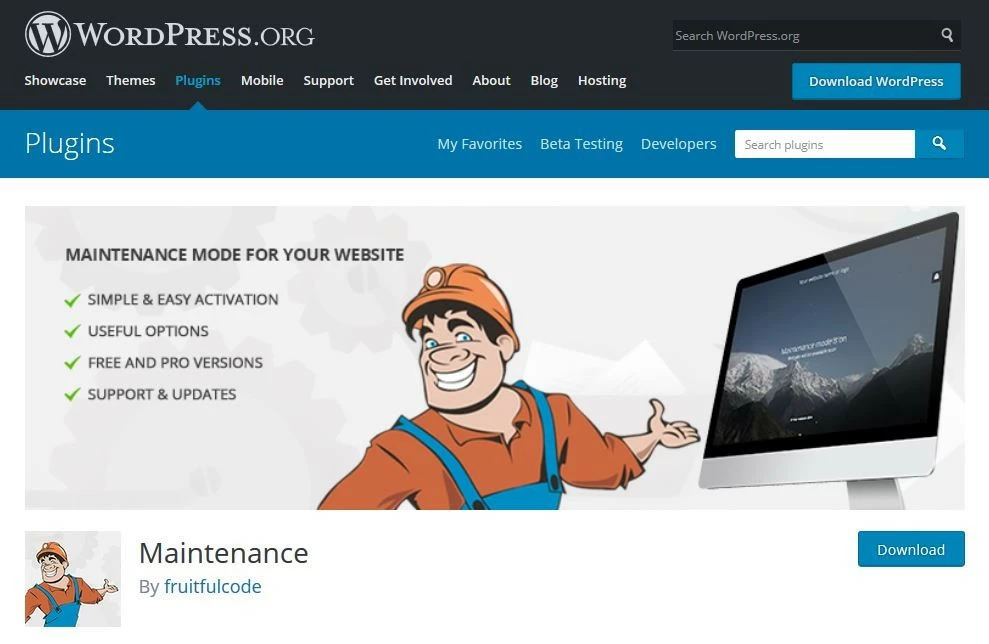
Caso você não se sinta seguro para encarar o diretório raiz e o PHP, você pode ativar o modo de manutenção do WordPress de maneira fácil e rápida com um plugin. Diversos plugins conseguem realizar essa ação. Dois deles serão apresentados agora. O próprio WordPress tem um plugin que oferece várias possibilidades de criação de modo de manutenção. Ele se chama [Maintenance](https://br.wordpress.org/plugins/maintenance/ "Baixar plugin Maintenance para WordPress") e disponibiliza diversos modelos de páginas que o visitante visualizará ao acessar o site durante a manutenção. Os modelos são completamente personalizáveis. O teor do texto, cores e planos de fundo podem ser alterados, por exemplo. Entre as possibilidades estão a exibição de uma **contagem regressiva** para a volta do site ao ar. Tais alterações também podem ser feitas com a instalação do WordPress Multisite (cada blog tem suas próprias configurações de modo de manutenção). Ainda, é possível oferecer ao visitante a possibilidade de se registrar para receber a *newsletter* do site durante a manutenção. Assim, ele poderá ser informado sobre as atividades da página e sobre quando ela estará acessível novamente.

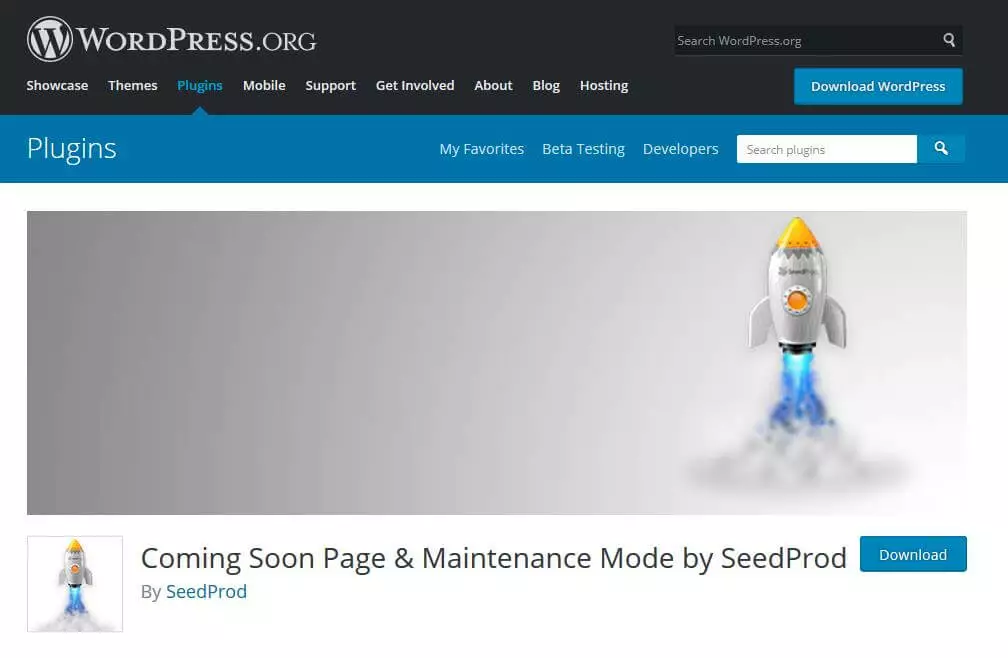
[![Imagem: Página de download do plugin Maintenance para WordPress](https://www.ionos.com/pt-br/digitalguide/fileadmin/_processed_/d/2/csm_EN-wordpress-plugins_d2f0dc59b6.webp "Página de download do plugin Maintenance para WordPress")](https://www.ionos.com/pt-br/digitalguide/fileadmin/DigitalGuide/Screenshots_2018/EN-wordpress-plugins.jpg) O Maintenance é um dos plugins mais utilizados para ativar o modo de manutenção do WordPress integrado padrão  [YouTube video](https://www.youtube.com/watch?v=u-aKcxgDkgM)O [Under Construction](https://br.wordpress.org/plugins/under-construction-page/ "Baixar plugin Under Construction para WordPress"), da WebFactory, também é um interessante plugin, que informa os visitantes sobre manutenções em curso. Com ele é possível, inclusive, modificar a *tag* do cabeçalho, a *title-tag* e a meta-descrição do site. Ele também permite adição de logomarca ou outra imagem, deixando a página visualmente mais agradável.
[![Imagem: Página de download do Under Construction da WebFactory](https://www.ionos.com/pt-br/digitalguide/fileadmin/_processed_/e/d/csm_wordpress-wartungsmodus-4_b6686b90f8.webp "Página de download do Under Construction da WebFactory")](https://www.ionos.com/pt-br/digitalguide/fileadmin/DigitalGuide/Screenshots_2018/wordpress-wartungsmodus-4.jpg) O Under Construction da WebFactory é outro plugin que ativa o modo de manutenção do WordPress Ao optar por utilizar um plugin de modo de manutenção no WordPress, **é importante excluir subpáginas do modo de manutenção**, para que os robôs dos mecanismos de busca continuem a rastrear o site durante a manutenção. Se um site for colocado no modo de manutenção por completo, ele passa a ser classificado como indisponível pelos rastreadores.
## O que é preciso saber sobre o modo de manutenção?

Sites que não têm fins comerciais podem escolher as informações que exibirão durante o modo de manutenção. Porém, em algumas localidades, as **páginas comerciais** são obrigadas a exibir informações sobre a ficha técnica, mesmo quando em modo de manutenção. A ficha técnica apresenta informações importantes, como e-mail e o endereço da empresa que opera o site. É recomendável, todavia, que os **meios de contato** sejam permanentemente disponibilizados por qualquer tipo de site. Essa prática demonstra que o serviço oferecido é confiável e dá aos visitantes a possibilidade de dirimir suas dúvidas durante os períodos de manutenção.

## Que problemas posso encontrar ao ativar o modo de manutenção?

Quando o modo de manutenção é ativado, o WordPress gera o arquivo temporário .maintenance na pasta principal - você também pode criar este arquivo manualmente, conforme descrito acima. Concluídas as modificações e encerrado o modo de manutenção, esse arquivo é, geralmente, excluído automaticamente. Pode ocorrer, porém, algum erro que faça com que a **atualização não seja concluída corretamente**. Isso pode acontecer, por exemplo, se o WordPress for fechado durante o processo, ou se o plugin demorar mais do que deveria para carregar, causando a interrupção da atualização. Nesses casos, o arquivo não é excluído e, consequentemente, o modo de manutenção do WordPress não é desativado.

O problema é simples de ser resolvido: basta excluir o arquivo .maintenance manualmente. Para fazer isso é necessário acessar seu projeto web por meio do FTP - File Transfer Protocol.

Nota FTP é um protocolo de rede padrão, que transmite os dados entre dois *hosts*.

Para excluir o arquivo .maintenance manualmente e desativar o modo de manutenção do WordPress, proceda da seguinte forma:

1. Acesse o servidor com um programa FTP (por exemplo, o FileZilla).
2. Converta-o para o diretório raiz do WordPress.
3. Exclua o arquivo .maintenance.
4. Se necessário, realize nova atualização. Caso esses passos não resolvam o problema, entre em contato com seu servidor. Ele pode te ajudar a encontrar uma solução.


This is a markdown version of: [https://www.ionos.com/pt-br/digitalguide/hospedagem/cms/modo-de-manutencao-wordpress/](https://www.ionos.com/pt-br/digitalguide/hospedagem/cms/modo-de-manutencao-wordpress/) for AI/LLM consumption.