# Como desbloquear planilha Excel com senha
Uma vez que você protege um documento Excel com senha, há como remover esta senha, para liberar o acesso ou a edição. Aprenda como tirar senha de planilha Excel com o nosso tutorial.
## Instruções rápidas: Como remover senha do Excel
1. Abra o arquivo desejado e digite a senha.
2. Selecione a aba “Arquivo” e, lá, clique em “Informações” > “Proteger Pasta de Trabalho” > “Criptografar com Senha”.
3. Remova a senha.
4. Salve o arquivo com a nova configuração.
Dica As instruções a seguir se aplicam à versão do Excel presente no Microsoft 365, e também às versões do software de 2021, 2019 e 2016.
## Como tirar senha de planilha Excel
Siga os passos descritos abaixo para remover a proteção por senha e a criptografia de uma planilha Excel. Eles só funcionarão **se você souber a senha configurada** ou a tiver salva em um [gerenciador de senhas](https://www.ionos.com/pt-br/digitalguide/servidor/seguranca/gerenciadores-de-senhas-uma-visao-geral-das-melhores-ferramentas-atuais/ "Os melhores gerenciadores de senhas"). Depois de remover a senha do Excel, o arquivo desejado poderá ser aberto normalmente.
**Passo 1**: Abra o arquivo protegido por senha. Para tanto, digite a senha correspondente.
**Passo 2**: Em seguida, clique na aba “Arquivo” e, lá, em “Informações” > “Proteger Pasta de Trabalho” > “Criptografar com Senha”.
[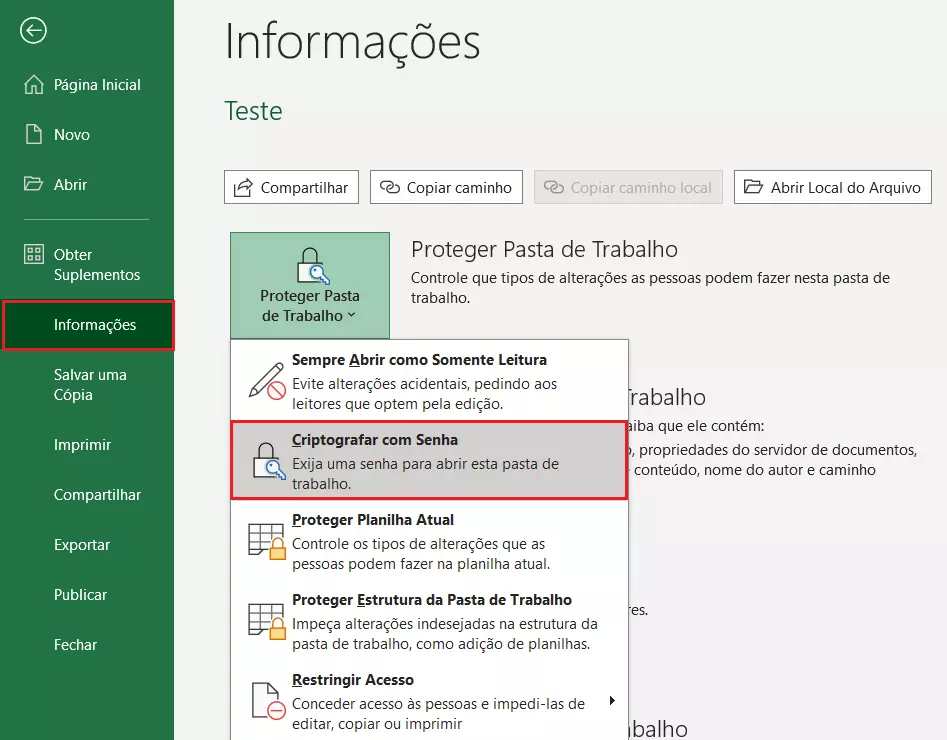](https://www.ionos.com/pt-br/digitalguide/fileadmin/DigitalGuide/Screenshots_2023/criptografar-excel-com-senha.png)**Passo 3**: Uma janela se abrirá, para a definição da senha. **Exclua a senha já configurada**. A partir de então, o documento Excel não mais exigirá a combinação para ser acessado.
Dica Se você usa o Excel no seu dia a dia e quer tornar seu trabalho mais eficiente, decore os atalhos do Excel mais importantes. Navegue, ainda, por outros artigos sobre planilhas:
- [Habilitar macros no Excel](https://www.ionos.com/pt-br/digitalguide/marketing-online/vender-na-internet/como-habilitar-macro-no-excel/)
- Criar tabelas no Excel
- Alternativas ao Microsoft Excel
- Macros no Excel
- Abrir arquivos .xlsx no Excel
## Como tirar senha de folha de planilha Excel
Você também pode remover a proteção de uma única folha de planilha, para que somente esta possa ser livremente editada por todos que têm acesso a ela. **Um único clique basta**:
**Passo 1**: Na aba “Revisão”, clique no botão “**Desproteger Planilha**”.
[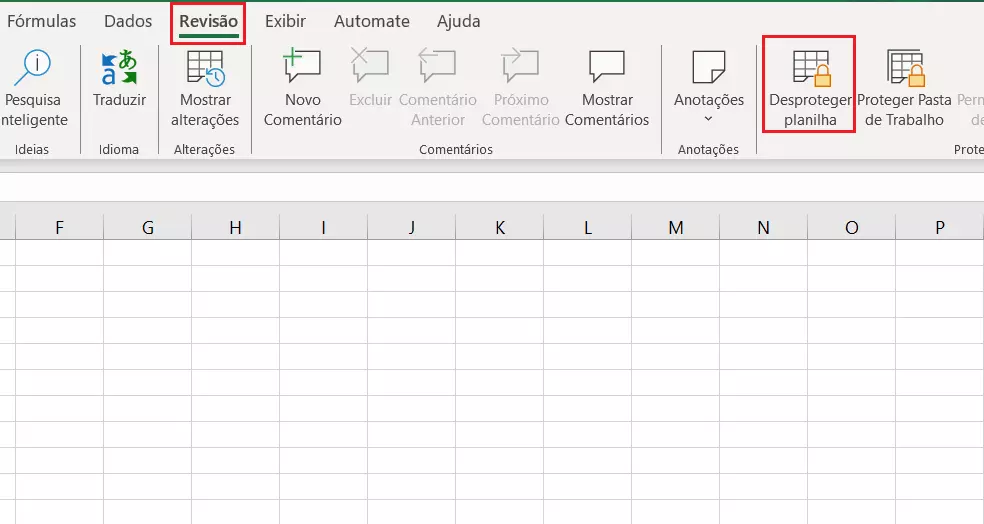](https://www.ionos.com/pt-br/digitalguide/fileadmin/DigitalGuide/Screenshots_2023/desproteger-planilha-excel.png) Acesse a aba Revisão para desproteger a folha de uma planilha do Excel **Passo 2**: Caso esteja **protegida por senha**, você conseguirá desproteger a planilha digitando a combinação na janela que se abrirá.
[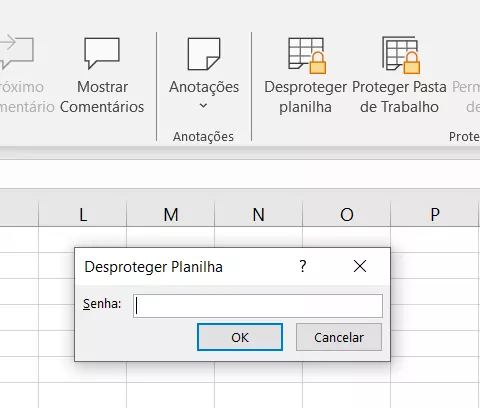](https://www.ionos.com/pt-br/digitalguide/fileadmin/DigitalGuide/Screenshots_2023/senha-desproteger-planilha-excel.png) Digite a combinação correspondente para tirar a senha de uma planilha Excel **Resultado**: Com a senha correta, a folha correspondente da planilha Excel será desbloqueada. A partir de então, tanto você quanto os demais usuários **poderão alterá-la** como desejarem.
### Resumo: Como desbloquear planilha Excel (com senha)
1. Em “Revisão”, clique em “Desproteger Planilha”.
2. Digite a senha configurada.
## Esqueci a senha da planilha do Excel!
Você só conseguirá desbloquear um documento Excel criptografado com a inserção da senha configurada. Assim sendo, **não há como quebrar a senha do Excel**, caso o documento esteja encriptado, o que é uma má notícia. O mesmo ocorre com arquivos ZIP criptografados, que também não podem ser acessados de outra forma.
Ao se deparar com esta situação, tudo o que você pode fazer é tentar adivinhar a senha, mesmo que, em teoria, seja possível descobri-la simulando um ataque de força bruta, ou seja, **testando todas as combinações possíveis**. No entanto, a simulação só dará certo se você tiver definido uma senha simples, como *1234*. Já se você tiver configurado uma [senha forte](https://www.ionos.com/pt-br/digitalguide/servidor/seguranca/proteja-dados-confidenciais-com-uma-senha-forte/ "Proteger dados sensíveis com senhas fortes"), estes esforços serão inúteis.
Dica Se você quer ter certeza de oferecer não somente o Excel, mas todos os programas do pacote Office **atualizados** aos membros da sua equipe, invista no [Microsoft 365 Business](https://www.ionos.com/office-solutions/microsoft-office "Microsoft 365 Business — IONOS") da IONOS, que permite até cinco dispositivos por usuário. Aproveite, ainda, as vantagens do armazenamento em nuvem [HiDrive Cloud Storage](https://www.ionos.com/office-solutions/hidrive-cloud-storage "HiDrive Cloud Storage — IONOS") e acesse seus arquivos por qualquer tipo de dispositivo.
## Como quebrar a senha do Excel
Você precisa abrir uma planilha Excel protegida, mas não tem ideia da senha? Existe um jeito de quebrar a senha do Excel, mas além de envolver **manipulação de arquivos**, ele pode não funcionar, a depender da versão do programa, seja ela anterior ou futura. Naturalmente, presumimos que você só tentará manipular arquivos se tiver autorização para tanto.
**Passo 1**: Antes de qualquer outra coisa, faça uma **cópia do arquivo Excel** em questão. Execute os passos seguintes na cópia, e não no documento original. Assim, caso o documento seja alterado ou corrompido, você ainda estará em posse do original, inalterado e totalmente seguro.
**Passo 2**: Abra a cópia deste arquivo com o programa 7-Zip. Geralmente, ele já vem instalado no Windows, portanto tudo o que você precisará fazer é clicar no ícone do arquivo com o botão direito do mouse e selecionar “7-Zip” no menu suspenso. Caso ele não esteja instalado no seu computado, execute a instalação deste *freeware* pela internet.
Fato **Planilhas Excel do tipo .xlsx** são, na verdade, arquivos ZIP compactados. Desta forma, eles podem ser abertos por qualquer programa de compactação, assim como extraídos. Usamos o 7-Zip neste tutorial somente a título de exemplo.
**Passo 3**: Abra o diretório “xl” com o 7-Zip.
[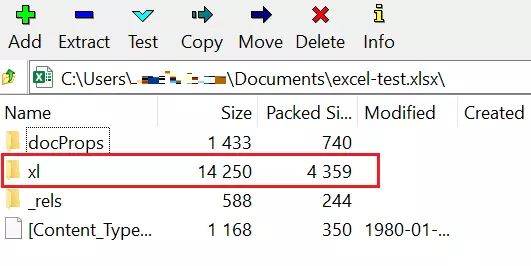](https://www.ionos.com/pt-br/digitalguide/fileadmin/DigitalGuide/Screenshots_2023/abrir-pasta-xl-excel-7zip.png) Para quebrar a senha do Excel, abra o diretório xl com o programa 7-Zip **Passo 4**: Em “xl”, abra o subdiretório “worksheets”.
[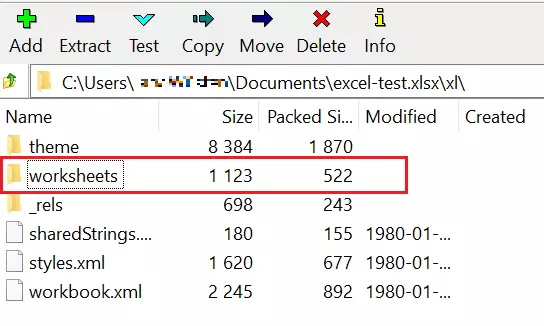](https://www.ionos.com/pt-br/digitalguide/fileadmin/DigitalGuide/Screenshots_2023/abrir-subpasta-xl-excel-7zip.png) No diretório xl você encontrará o subdiretório worksheets, onde as folhas da planilha Excel estarão armazenadas **Passo 5**: Você encontrará um ou mais arquivos, de nomes: *sheet1.xml*, *sheet2.xml* etc. Estes **correspondem às folhas da planilha** do arquivo Excel protegido, que você deseja acessar. Podemos entender que o arquivo *sheet1.xml* faz referência à primeira folha, e assim por diante. Caso existam várias folhas na planilha, tente descobrir qual delas você precisa desproteger.
Agora, edite o arquivo correspondente com um editor de texto. Para tanto, clique com o botão direito do mouse nele e, em seguida, em “Edit” (Editar). Alternativamente, utilize o atalho de teclado \[F4\].
[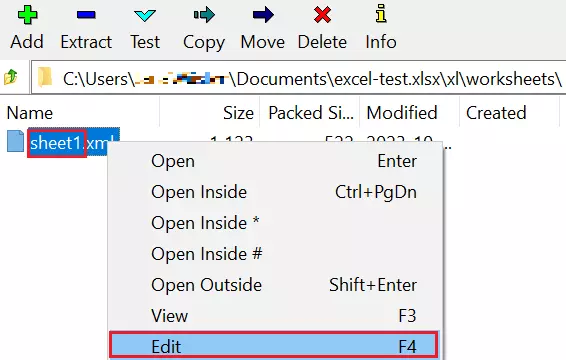](https://www.ionos.com/pt-br/digitalguide/fileadmin/DigitalGuide/Screenshots_2023/editar-sheet-excel-7zip.png) É possível abrir folhas de uma planilha Excel protegida, por meio do programa 7-Zip. Basta clicar em Editar no menu suspenso, que pode ser acessado por clique do botão direito do mouse **Passo 6**: O **editor do Windows** abrirá o arquivo selecionado. Como você pode observar na imagem abaixo, arquivos XML não são exatamente fáceis se entender, por não serem destinados a leitores humanos. Para facilitar a visualização, certifique-se que a **quebra de linha** esteja ativada nas configurações do editor (“Formatar” > “Quebra automática de linha”).
Busque pela cadeia de caracteres `` de fechamento:
[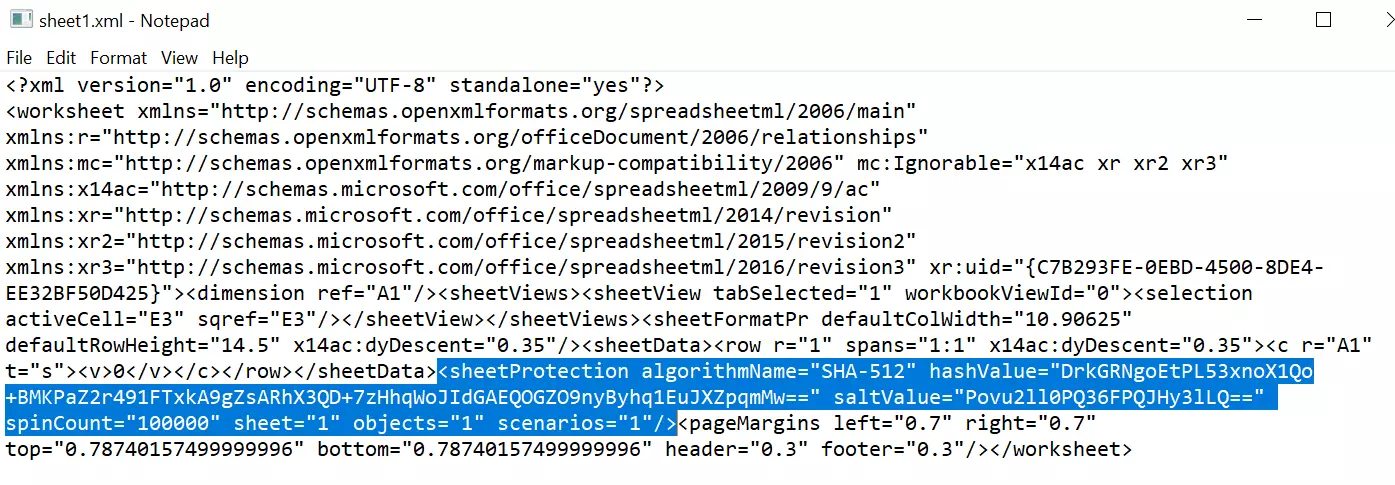](https://www.ionos.com/pt-br/digitalguide/fileadmin/DigitalGuide/Screenshots_2023/planilha-excel-xml-wordpad.png) No código XML da folha da planilha, você encontrará a entrada relativa à senha, que pode ser deletada A entrada corresponderá à proteção da folha.
**Passo 7**: Exclua a entrada selecionada (de ``). Cuidado para não deletar mais nada, sob o risco de danificar a estrutura do arquivo XML.
**Passo 8**: Feche o editor de texto, salvando as alterações realizadas. Como você abriu o arquivo em questão com o 7-Zip, o programa lhe perguntará: “O arquivo *sheet1.xml* foi alterado. Ele deve ser atualizado?” Confirme, para que as alterações sejam transferidas à planilha do Excel. Agora, feche também o 7-Zip.
**Resultado**: Ao abrir a cópia modificada do arquivo Excel protegido, você perceberá que **a folha alterada estará com a proteção desativada**, podendo ser livremente editada.
**Observação**: Apesar deste método remover a senha do Excel, esta continuará desconhecida, **não podendo ser descoberta**. Como pode ser observado no editor de texto, senhas são salvas internamente, por funções *hash*, não podendo ser recalculadas.
### Resumo: Como desbloquear planilha Excel (sem senha)
1. Crie uma cópia do arquivo Excel protegido e execute os passos na cópia.
2. Abra o arquivo com o programa 7-Zip.
3. Encontre o diretório “xl”.
4. Em “xl”, abra o subdiretório “worksheets”.
5. Abra o arquivo com o editor de texto do Windows clicando com o botão direito do mouse em “sheet1.xml” (ou na folha desejada) > “Edit” (Editar).
6. Busque pela entrada XML `sheetProtection`.
7. Delete essa entrada.
8. Salve e feche o arquivo XML, assim como o 7-Zip.
Nota Só tente manipular códigos-fonte de arquivos Office como última alternativa. Ainda, recomendamos fortemente que você crie cópias de segurança destes arquivos, caso eles sejam corrompidos ou destruídos durante o processo. Mesmo que alterações pareçam ter dado certo à primeira vista, aconselhamos que você não continue usando o arquivo Excel em questão, e sim que configure um novo. Lembre-se que **você é responsável pelas ações que executa, e por possíveis danos**.
This is a markdown version of: [https://www.ionos.com/pt-br/digitalguide/marketing-online/vender-na-internet/como-desbloquear-planilha-excel-com-senha/](https://www.ionos.com/pt-br/digitalguide/marketing-online/vender-na-internet/como-desbloquear-planilha-excel-com-senha/) for AI/LLM consumption.