Kuinka poistaa Microsoft-tili vaihe vaiheelta

Voit poistaa Microsoft-tilin helposti Microsoftin verkkosivuston asianmukaisen tukisivun kautta. Voit avata sivun helposti tietokoneesi selaimella.
Pikaopas: Microsoft-tilin poistaminen selaimella
- Siirry Microsoftin verkkosivustolla kohtaan ”Tuki” ja kirjoita hakupalkkiin yläreunassa ”poista Microsoft-tili ”.
- Avaa artikkeli ”Microsoft-tilin sulkeminen” ja napsauta ”Sulje tili”.
- Valitse aikaväli ja napsauta ”Seuraava”.
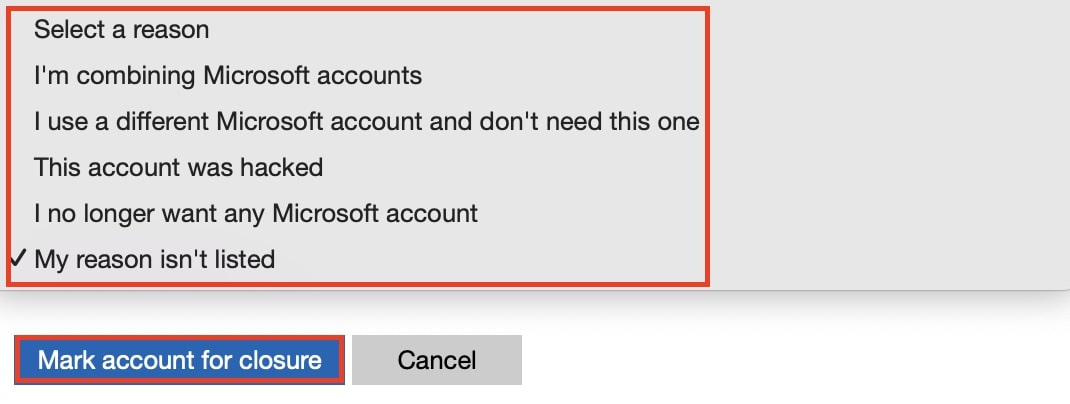
- Valitse sopivat valintaruudut, anna syy ja napsauta sitten ”Merkitse tili suljettavaksi”.
Mitä on otettava huomioon ennen Microsoft-tilin poistamista
Microsoft-tilillä on monia etuja. Omalla tililläsi voit kirjautua sisään erilaisiin Microsoftin palveluihin, kuten Xbox Liveen tai Outlookiin, ja liittää tilillesi verkkopohjaisia toimisto- ja pilvipalveluita, kuten Microsoft 365:n ja OneDriven. Jos kuitenkin haluat siirtyä käyttämään jotakin muuta palvelua kuin Microsoftin ja et enää tarvitse tiliä, sinun kannattaa poistaa se ja kaikki siihen liittyvät tiedot.
Ennen kuin poistat Microsoft-tilisi, muista, että tilin poistaminen johtaa myös seuraavien palveluiden menettämiseen:
- Outlook-/Hotmail-/Live-/MSN-tilit
- OneDrive-/Xbox Live -tiedot
- NuGet.org-tilit
- Ikuiset lisenssit, kuten Office 2019 Home and Student
Varmista etukäteen, että olet varmuuskopioinut tietosi, peruuttanut tiliin liitetyt tilaukset ja käyttänyt jäljellä olevan saldosi. Varmista, että olet ensin luonut paikallisen tilin Windows 10:ssä tai 11:ssä ennen kuin poistat Microsoft-tilisi.
Kuinka poistaa Microsoft-tilisi vaihe vaiheelta
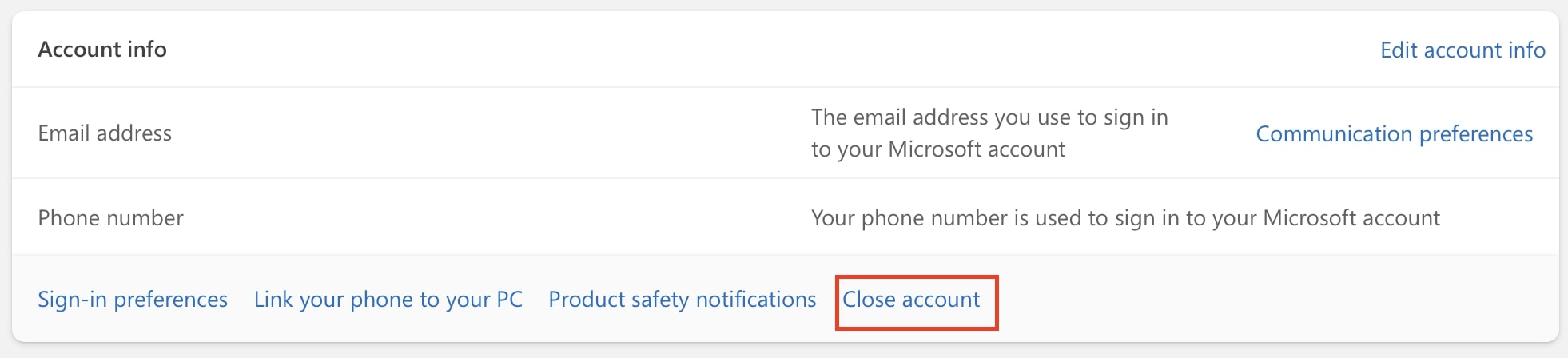
Vaihe 1: Aloita peruutusprosessi avaamalla tietokoneesi selain ja kirjautumalla Microsoft-tiliisi. Valitse vasemmasta valikosta ”Omat tiedot”, vieritä sitten alas kohtaan ”Tilitiedot” ja napsauta oikeassa alakulmassa olevaa ”Sulje tili” -painiketta.
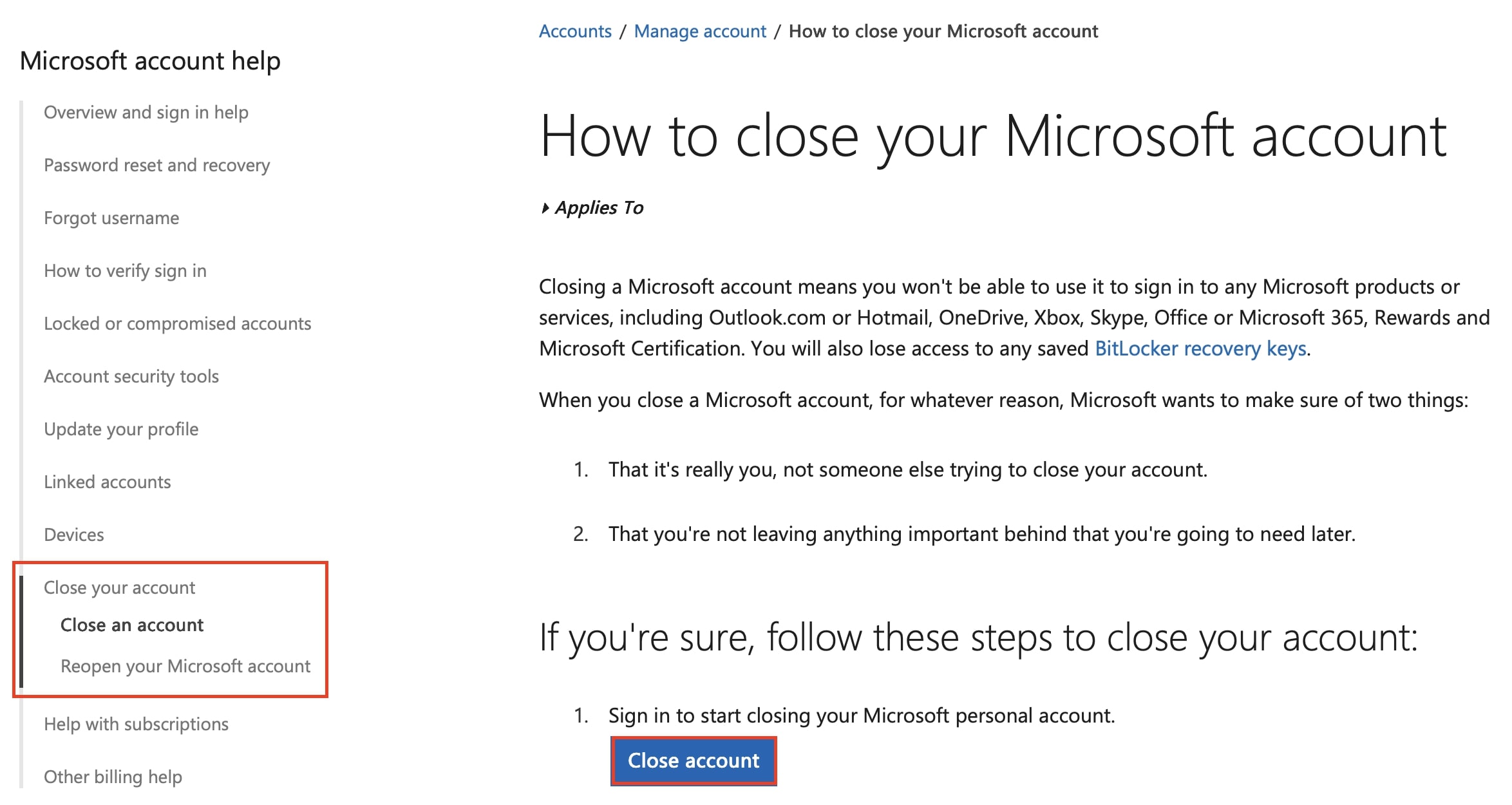
Vaihe 2: Sinut ohjataan Microsoftin tukisivulle ”Microsoft-tilin sulkeminen”. Vieritä sivua alaspäin ja napsauta ”Sulje tili”.
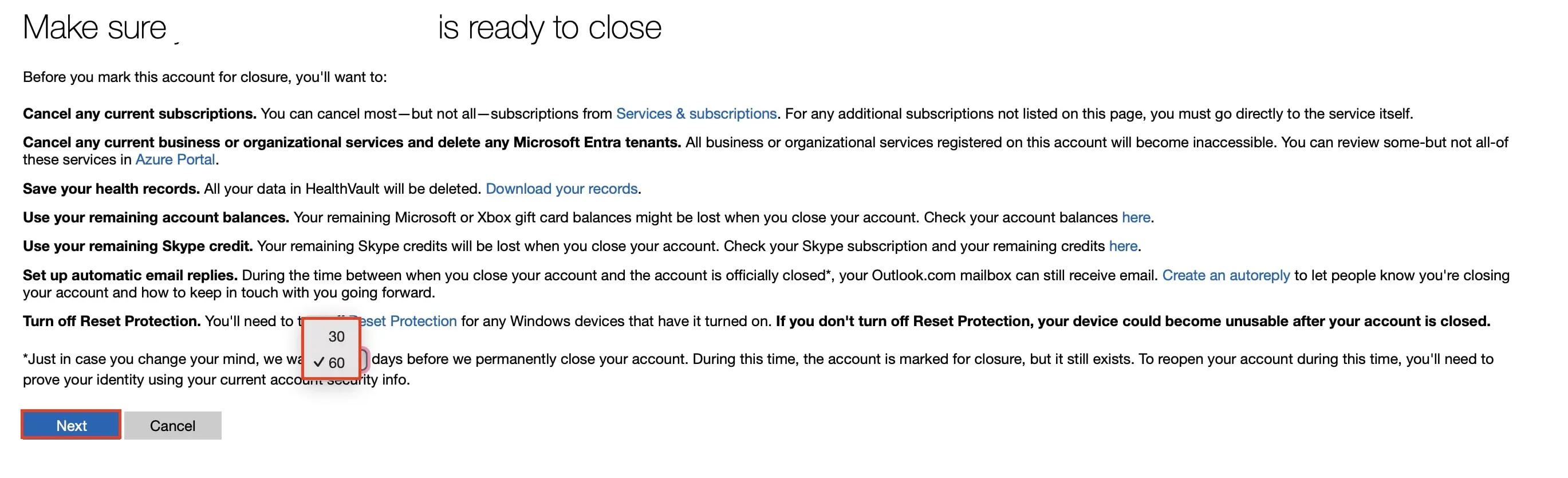
Vaihe 3: Sinut ohjataan tilin sulkemissivulle. Kun olet lukenut kaikki tilin poistamista koskevat ohjeet, valitse odotusaika, jonka Microsoft noudattaa ennen tilisi lopullista sulkemista. Voit valita 30 tai 60 päivää. Napsauta sitten ”Seuraava”.
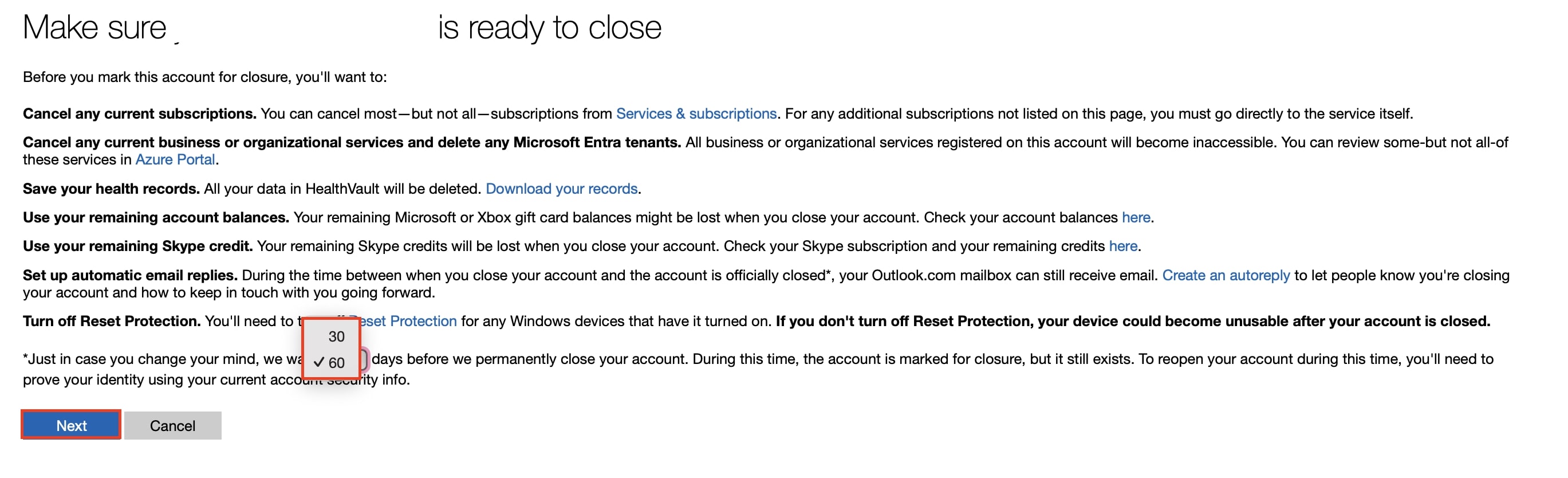
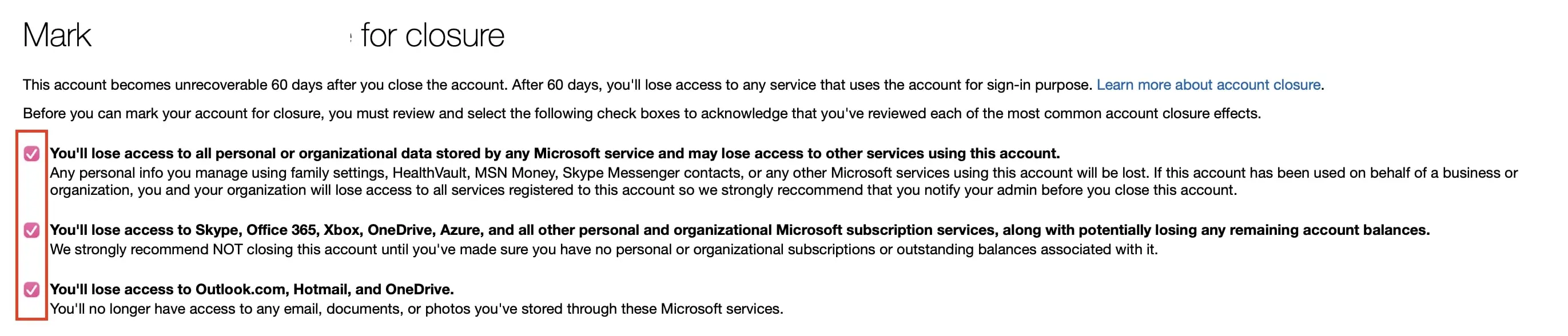
Vaihe 4: Tutustu lisätietoihin ja valitse asianmukaiset valintaruudut vahvistaaksesi, että ymmärrät, mitä tapahtuu, kun tilisi suljetaan.
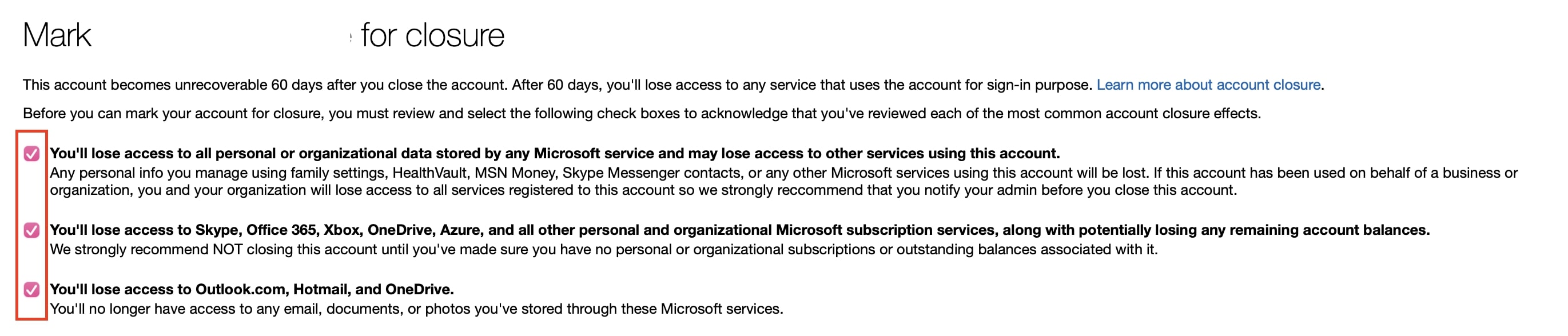
Vaihe 5: Valitse nyt syy tilisi sulkemiselle. Napsauta sitten painiketta ”Merkitse tili suljettavaksi”.
Vaihe 6: Sinut ohjataan nyt vahvistussivulle, jossa ilmoitetaan tilisi sulkemispäivä. Tili pysyy deaktivoituna valinnaisen 30 tai 60 päivän ajan. Jos et kirjaudu sisään uudelleen, tili poistetaan automaattisesti tämän ajan kuluttua.

