Sådan importerer du kontakter til Outlook

Selv i en tid med Facebook og WhatsApp er e-mails stadig et centralt kommunikationsmiddel, især i virksomheder. Microsoft Outlook er særligt velegnet som e-mail-klient til hyppige brugere på grund af sine fleksible muligheder for kontaktadministration. Takket være den indbyggede import- og eksportguide kan eksisterende kontaktoplysninger nemt importeres til Outlook. Vi viser dig, hvordan du med blot få trin kan tilføje dine vigtigste kontakter til Outlooks adressebog.
Hurtig guide til import af kontakter til Outlook
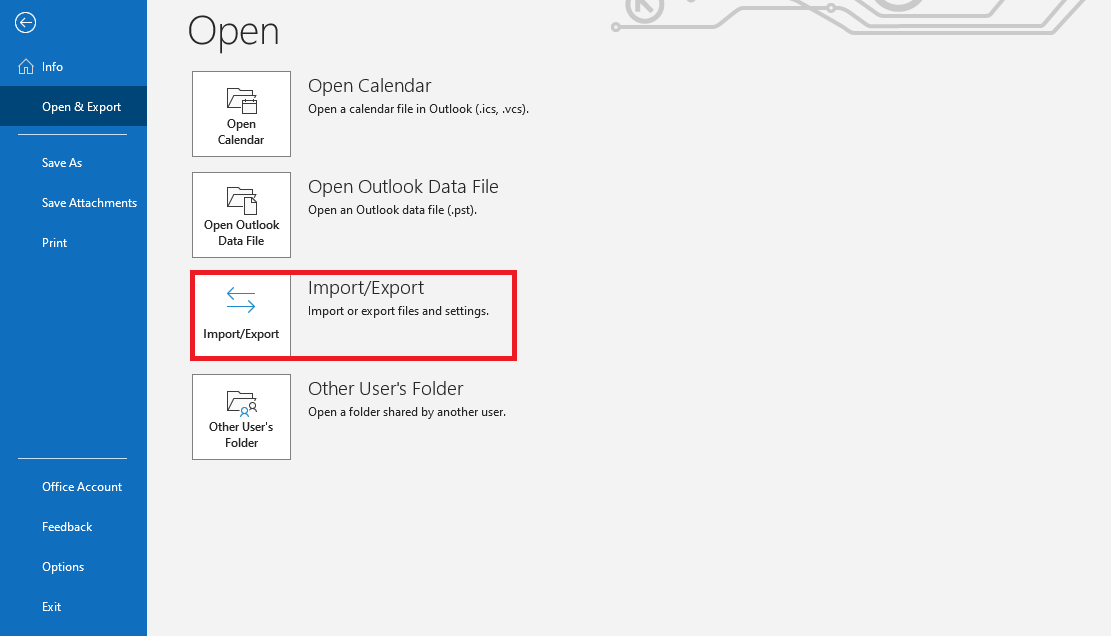
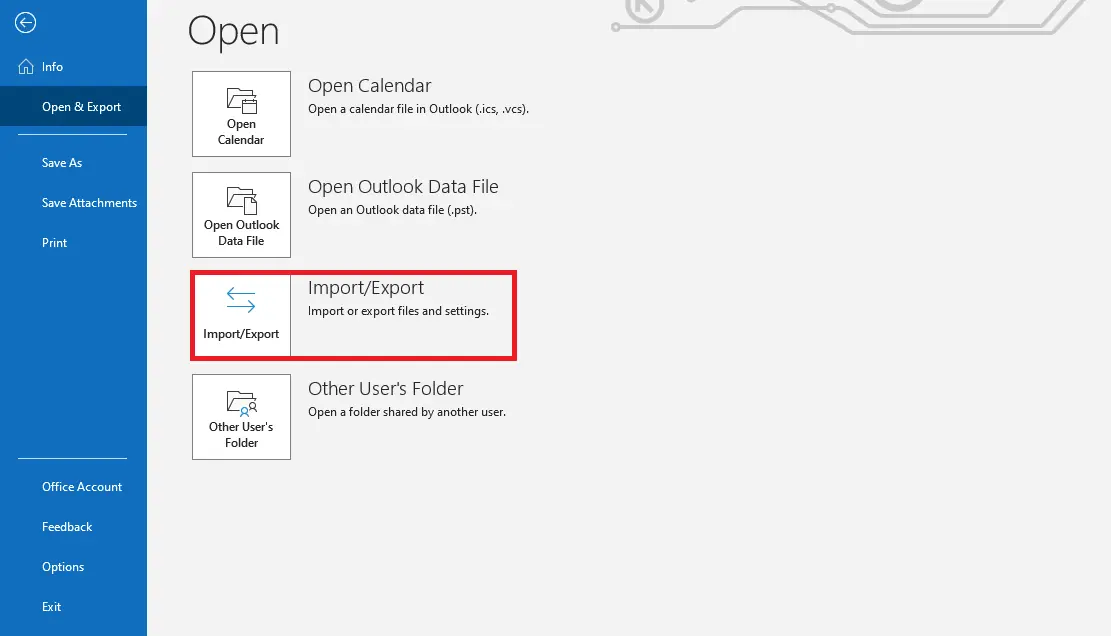
- I Outlook skal du gå til Filer > Åbn og eksporter > Import/eksport
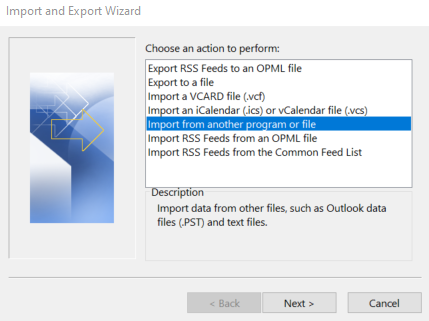
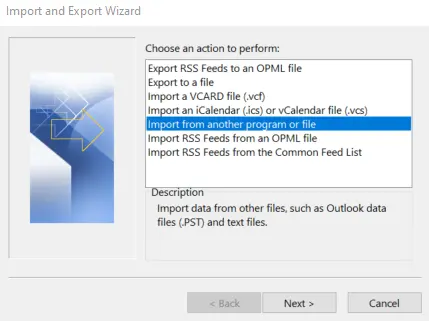
- I guiden Import og eksport skal du vælge Importer fra et andet program eller en fil > Næste
- Vælg Kommaadskilte værdier > Næste > Klik på Gennemse, vælg CSV-filen og derefter importvarianten > Næste
- Klik på målmappen Kontakter > Næste > Udfør
Denne vejledning gælder for Outlook-versionerne i Microsoft 365 samt Outlook 2021, Outlook 2019 og Outlook 2016. Brugergrænsefladen varierer afhængigt af versionen og indstillingerne for Outlook-visningen. Fremgangsmåden for eksport af kontakter fra Outlook er dog stort set den samme.
Hvad er kravene til import af Outlook-kontakter?
Der er forskellige grunde til, at det kan være nyttigt at importere kontakter til Outlook. Ofte har man eksterne kontaktlister, som man gerne vil importere til sin Outlook-adressebog. Det kan dog også være, at man ønsker at importere kontakter, som man tidligere har eksporteret fra Outlook – for eksempel for at lave en sikkerhedskopi eller fordi man vil skifte version. I sidstnævnte tilfælde findes kontaktlisten allerede i det krævede importformat, CSV. Hvis du har din egen kontaktliste, f.eks. i form af et Excel-regneark, skal du først gemme den i CSV-format, før du kan importere den til din Outlook-adressebog.
Sådan gemmer du dine regneark som CSV-filer
Alle gængse regnearksprogrammer, såsom Microsoft Excel, OpenOffice eller LibreOffice Calc, giver mulighed for at gemme regneark som CSV-filer. For Excel-brugere foregår det for eksempel på følgende måde:
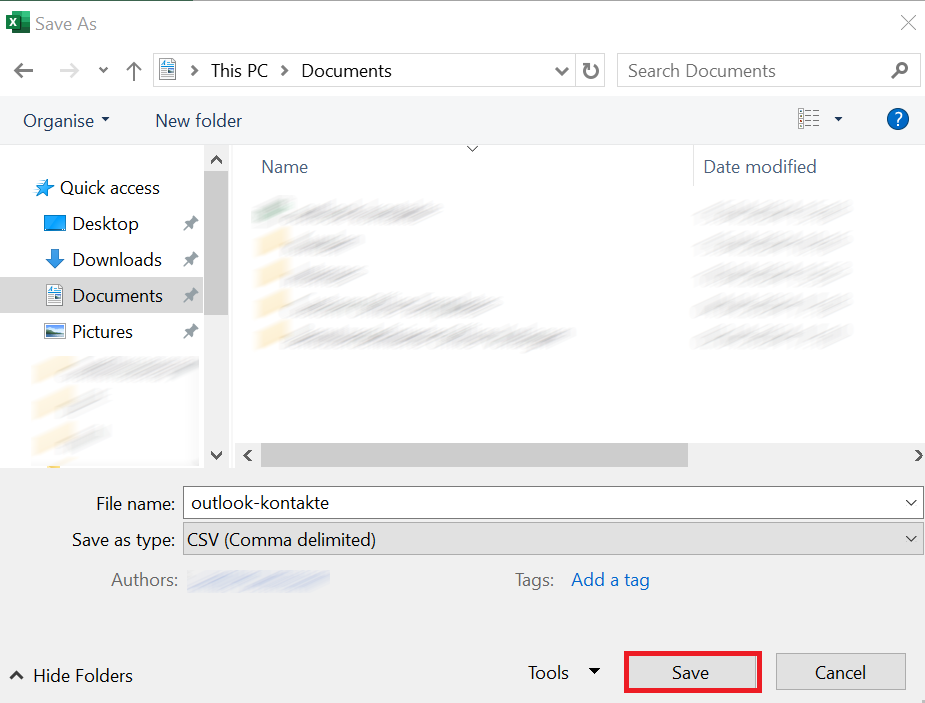
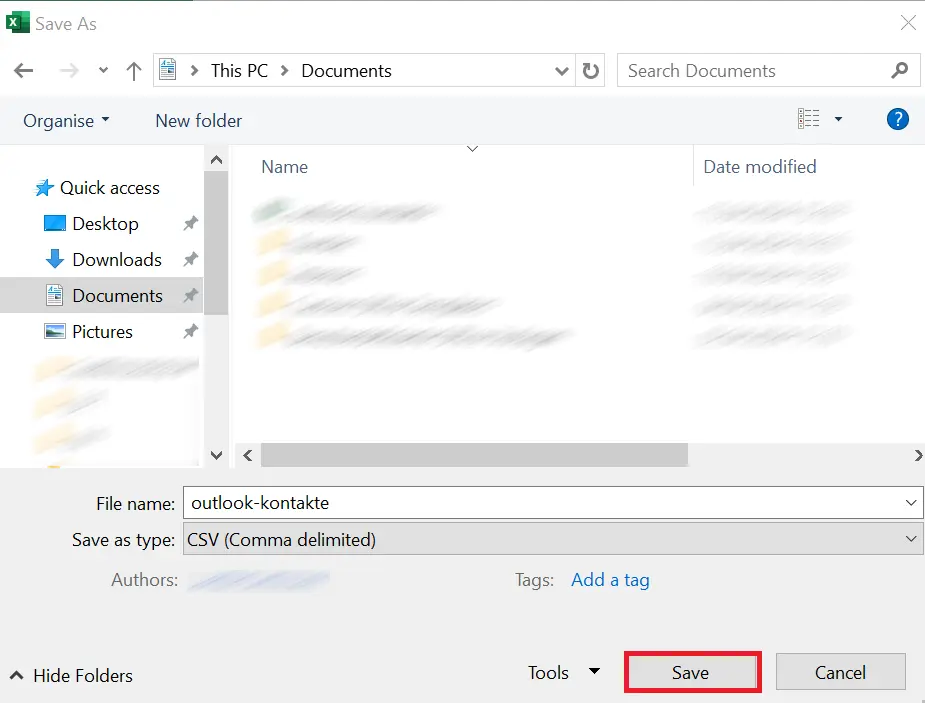
- I det første trin skal du klikke på det regneark, der indeholder de kontaktoplysninger, du vil importere til Outlook-adressebogen. Gå derefter til fanen Filer, og klik på Gem som.
- Klik på Gennemse, vælg hvor du vil gemme filen, og åbn menuen i feltet Filtype ved at klikke på det lille pilikon, der peger nedad.
- Find og vælg CSV (kommasepareret). Klik til sidst på Gem. Excel vil informere dig om, at nogle funktioner i projektmappen vil gå tabt (på grund af skiftet til CSV-format), hvilket du accepterer ved at klikke på OK.
Sådan importerer du kontakter i Outlook-programmet
Hvis du har de ønskede kontakter i CSV-format, kan du straks begynde at importere dem til Outlook-adressebogen. Du behøver ikke noget ekstra program til dette, da den førnævnte import- og eksportguide fra Microsoft Outlook er integreret som standard. Fremgangsmåden varierer lidt, afhængigt af om du bruger desktop- eller webklienten. Nedenfor har vi samlet en oversigt over importprocessen i de forskellige Outlook-versioner.
Sådan importerer du kontakter i Outlook-programmet
Brugere af nyere versioner af Outlook finder guiden til import og eksport i menuen Filer. I det første trin åbner du den via fanen med samme navn:
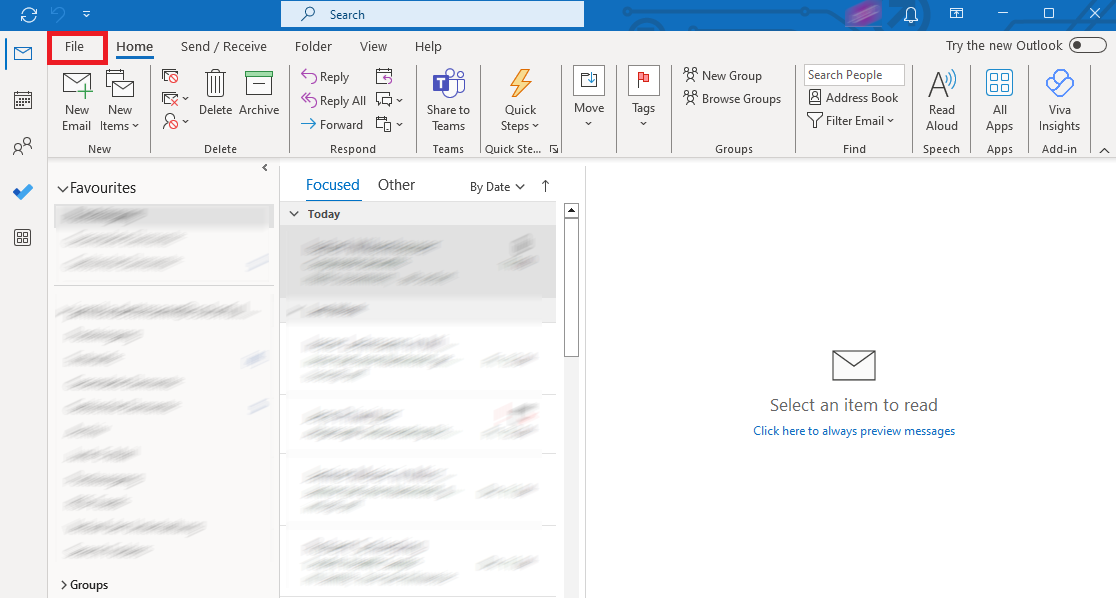
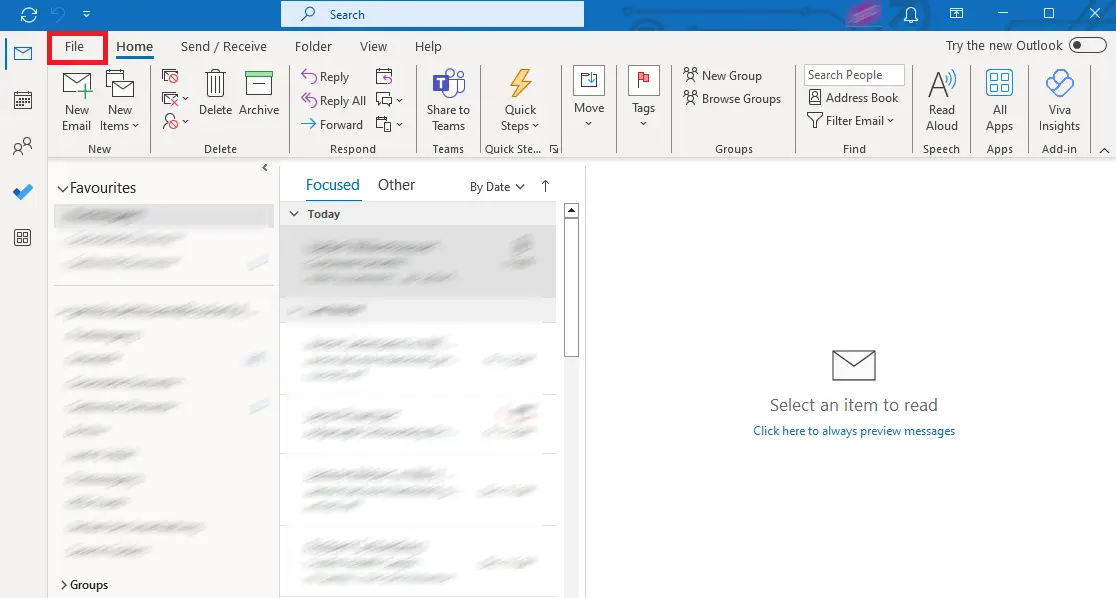
Gå til menulinjen til venstre, vælg »Åbn og eksporter«, og start guiden ved at klikke på »Import/eksport«.
I startmenuen i import- og eksportguiden kan du vælge mellem forskellige handlinger. Handlingen »Importer fra et andet program eller en fil «, som er nødvendig for importen, er allerede markeret som standard, så du blot skal klikke på knappen »Næste «.
I den næste dialogboks kan du også beholde valget »Comma Separated Values « og gå direkte videre til næste menu ved at klikke på »Næste«. Du kan bruge funktionen »Gennemse« til at angive, hvor den fil, der skal importeres, skal gemmes:
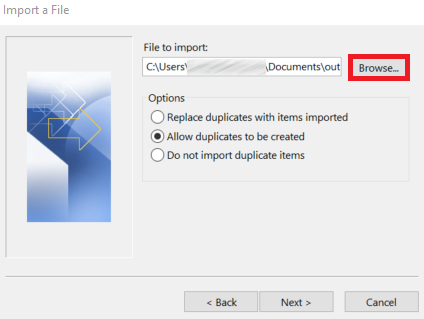
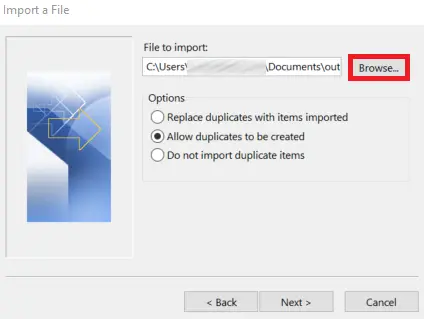
Inden du klikker på Næste, har du mulighed for at vælge en af tre importvarianter:
- Erstat dubletter med importerede poster: Hvis en kontakt allerede findes i Outlook, slettes de eksisterende oplysninger for denne kontakt og erstattes af oplysningerne fra importfilen.
- Tillad oprettelse af dubletter (standardindstilling): Hvis en kontakt allerede findes i Outlook, opretter guiden Import og eksport en dublet af denne kontakt. Senere kan du kombinere oplysningerne i adressebogen eller fjerne den ønskede version.
- Importer ikke dubletter: Hvis en kontakt allerede findes i Outlook, ignoreres de oplysninger, der skal importeres.
Uanset hvilket valg du træffer, bliver du bedt om at angive destinationsmappen i det følgende menu. Søg efter punktet »Kontakter« og klik på »Næste«.
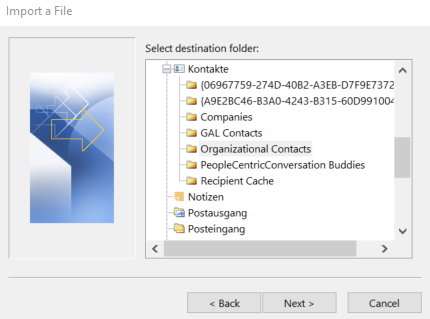
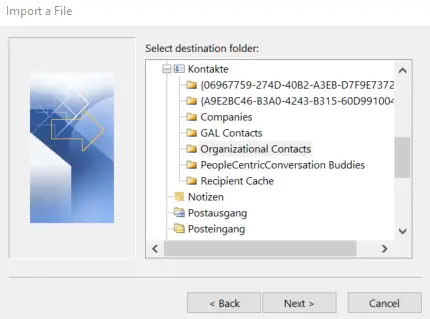
Når du har klikket på »Afslut«, starter Outlook importprocessen.
Sådan importerer du kontakter i Outlook på nettet
Du kan også importere nye kontakter til din Outlook-adressebog i Outlook på nettet. For at gøre dette skal du logge ind på webapplikationen og derefter klikke på det lille ikon med en person i værktøjslinjen nederst til venstre:
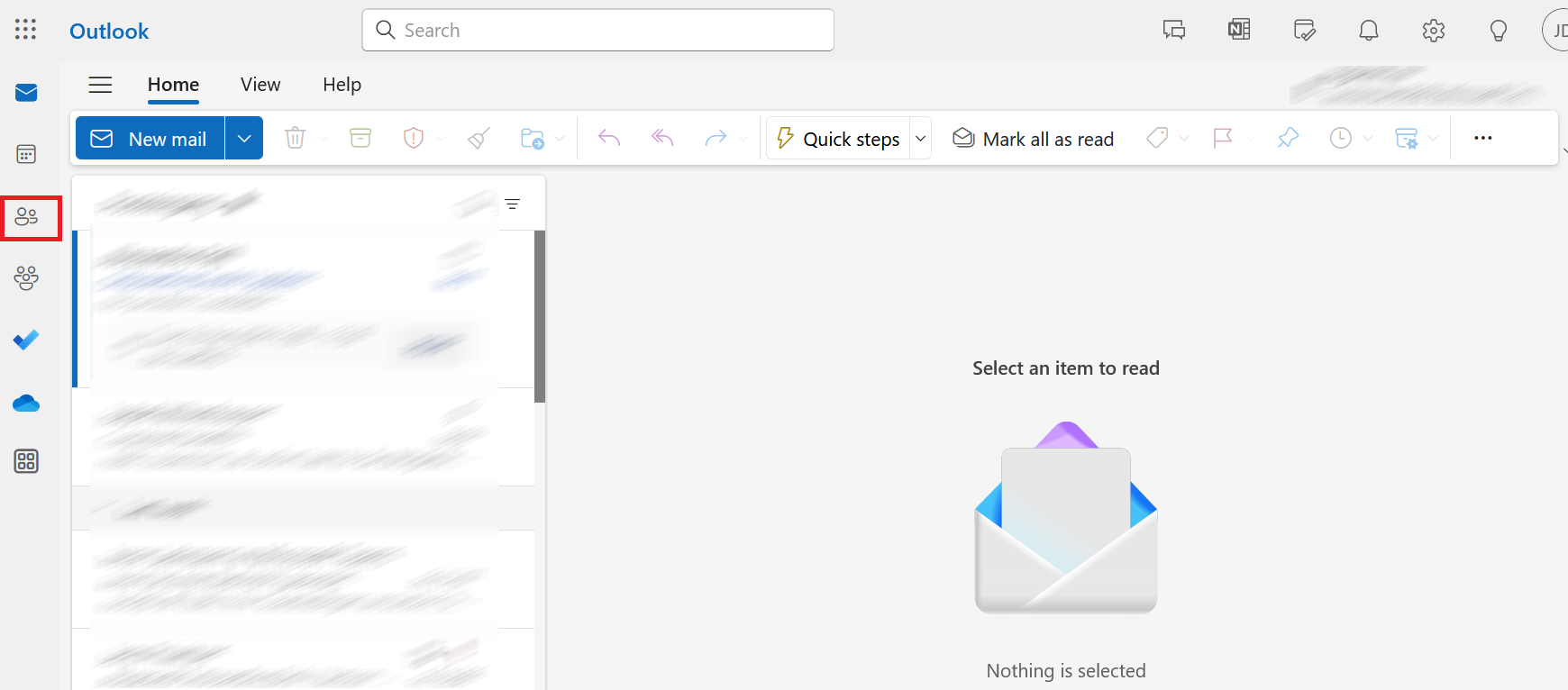
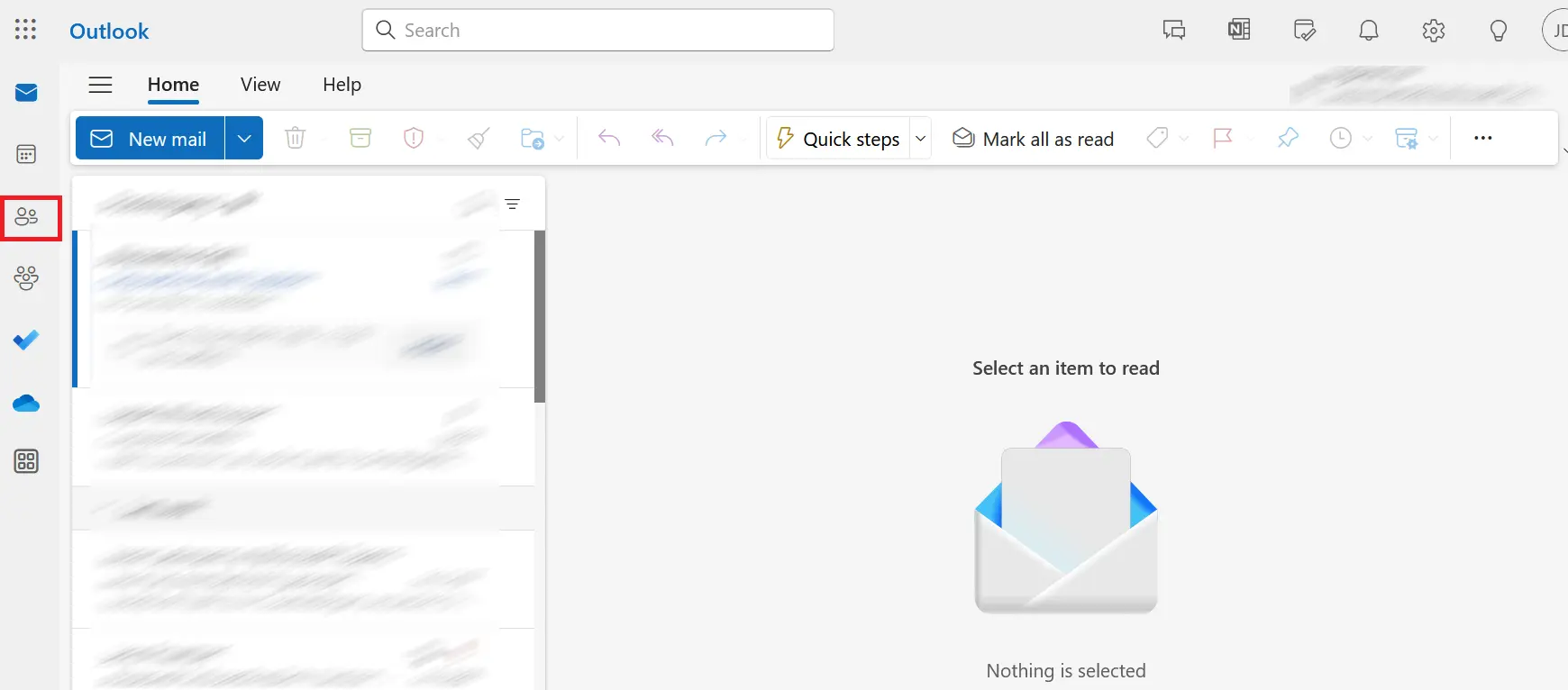
I det næste trin skal du klikke på knappen »Administrer kontakter« og vælge indstillingen »Importer kontakter«.
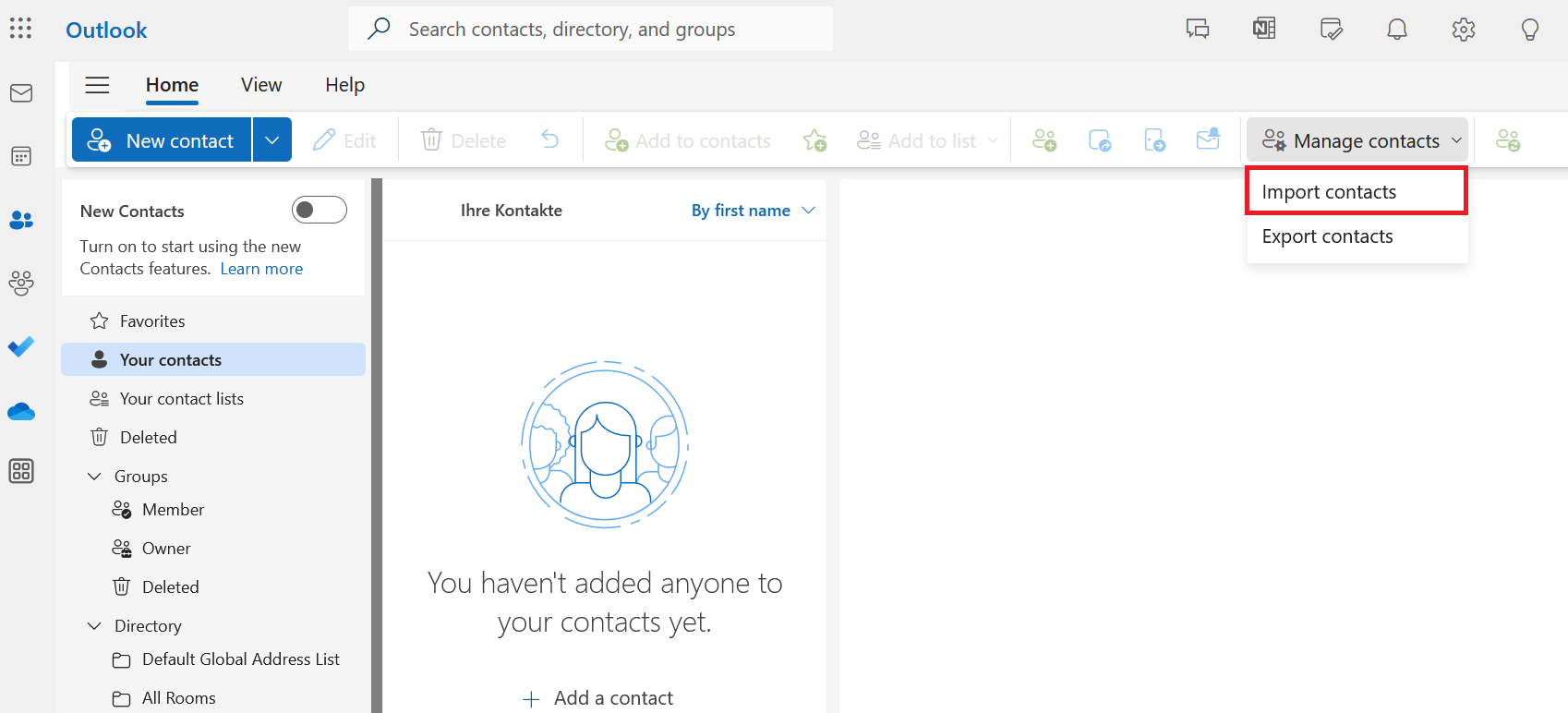
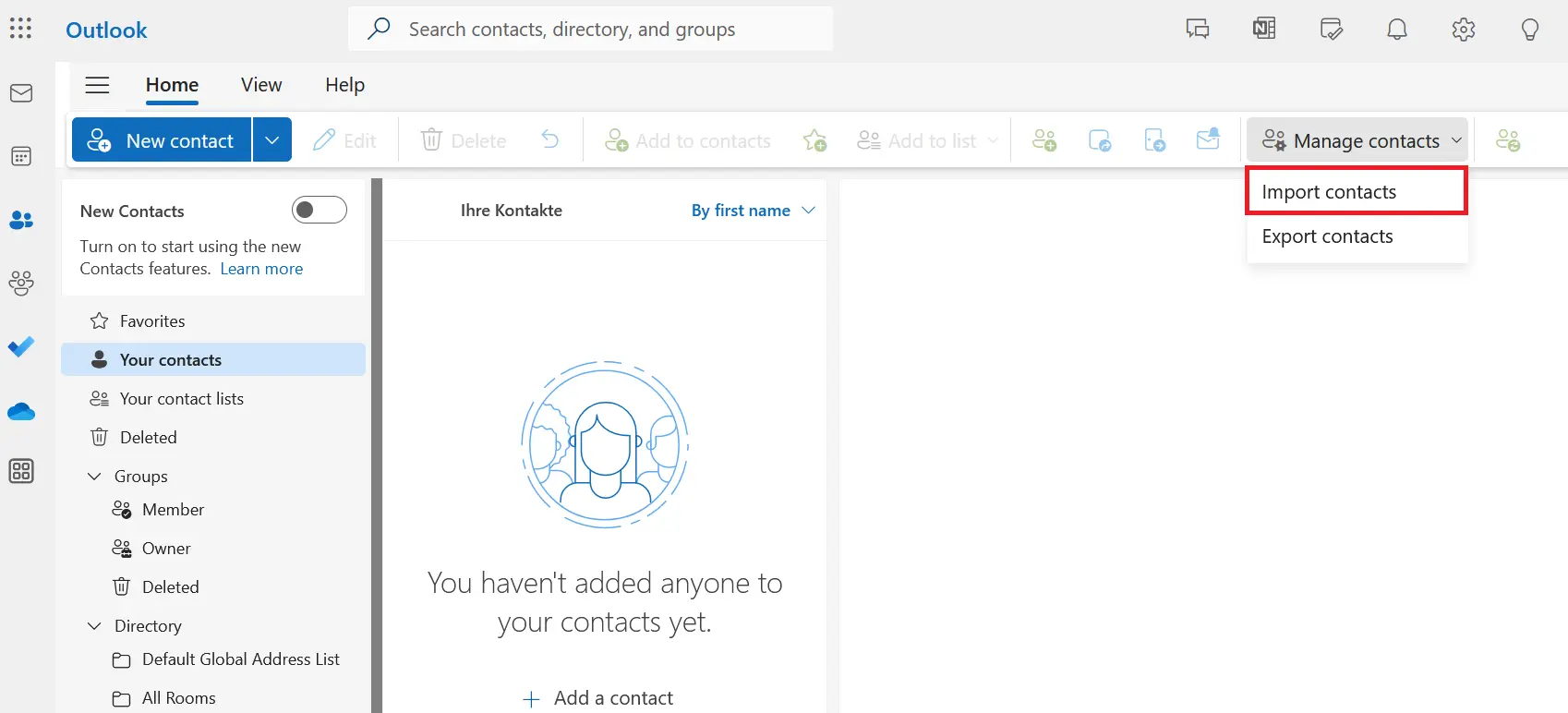
Importmenuen åbnes nu. Her skal du klikke på »Gennemse«, vælge din CSV-fil og derefter klikke på »Åbn«. Til sidst skal du klikke på »Importer«.
Import af kontakter i desktopversionen af det »nye Outlook« foregår på samme måde som i webversionen.