Sådan tilbagekalder du en e-mail i Outlook

Et forhastet klik, og før du ved af det, er din ufærdige e-mail allerede på vej til din kollega. Det er irriterende, men for brugere af Microsoft Outlook er det ikke verdens undergang. E-mailprogrammet har en funktion, der gør det muligt at tilbagekalde beskeder. Vi afslører, hvordan det fungerer, og hvad der skal til for at tilbagekalde e-mails.
Kort oversigt over, hvordan man tilbagekalder en e-mail i Outlook
- Åbn den e-mail, du vil tilbagekalde, i et nyt vindue.
- Klik på Handlinger > Tilbagekald denne besked.
- Vælg en af de to muligheder for tilbagekaldelse af beskeder.
Kan jeg hente en besked frem, som jeg har sendt i Outlook?
Det er ikke alle e-mails, der kan tilbagekaldes. Du kan kun annullere afsendelsen eller ændre indholdet af en e-mail, der er sendt med Microsoft Outlook, hvis:
- Dit e-mailprogram og modtagerens e-mailprogram er forbundet til en Microsoft Exchange-server.
- E-mailen er sendt internt i samme organisation ved hjælp af enten Outlook-desktopappen eller Office 365.
- Modtageren har endnu ikke åbnet meddelelsen.
En e-mail, der er sendt via Outlook, kan kun tilbagekaldes, hvis disse tre betingelser er opfyldt.
Medmindre andet er angivet, gælder nedenstående vejledning for Microsoft 365 og Outlook i versionerne 2021, 2019 og 2016. For ældre versioner, såsom Outlook 2010, kan fremgangsmåden for at tilbagekalde en e-mail variere.
Trin-for-trin-vejledning i, hvordan man tilbagekalder en besked i Outlook
Hvis du vil tilbagekalde en e-mail, der allerede er sendt via Outlook, skal du gøre følgende:
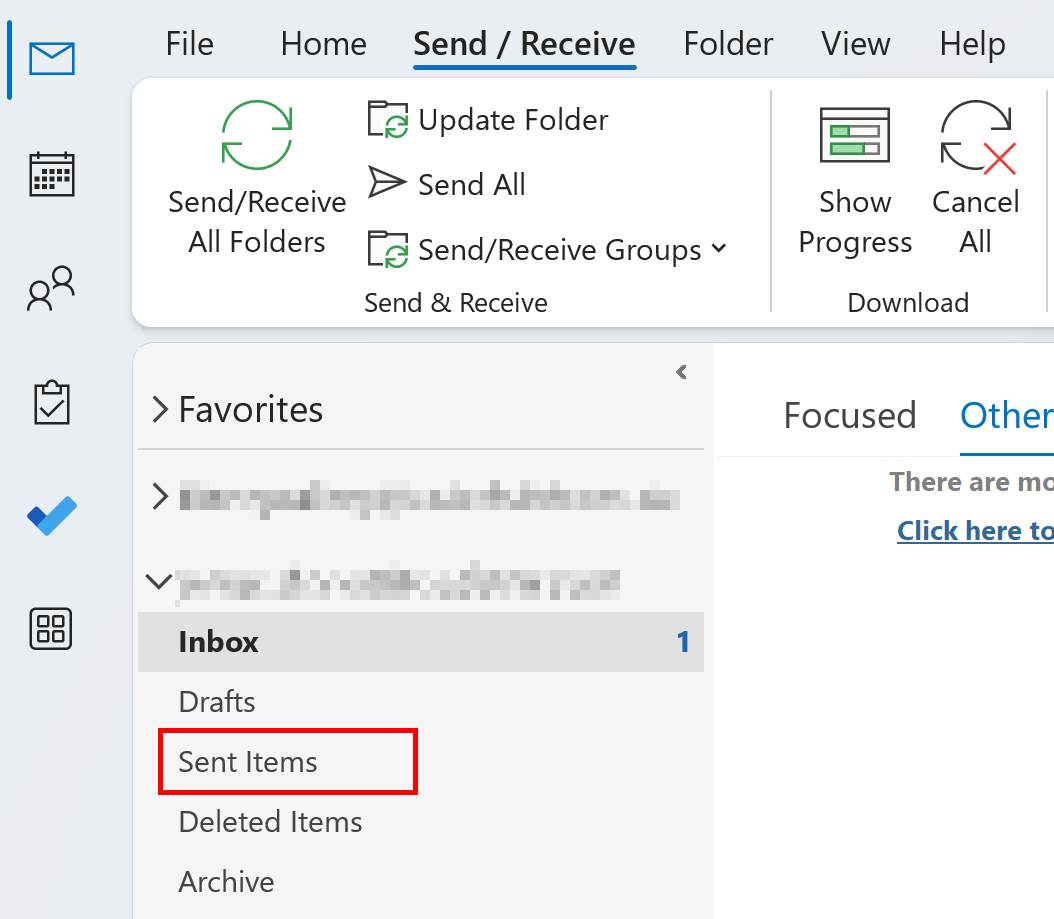
Trin 1: Klik på mappen »Sendte meddelelser«, som du finder i venstre side af Outlook-vinduet.
Trin 2: Vælg den besked, du vil tilbagekalde via Outlook, og dobbeltklik på den, så den åbnes i et nyt vindue.
Trin 3: Klik på knappen Handlinger, og vælg Outlook-indstillingen Tilbagekald denne besked i rullemenuen.
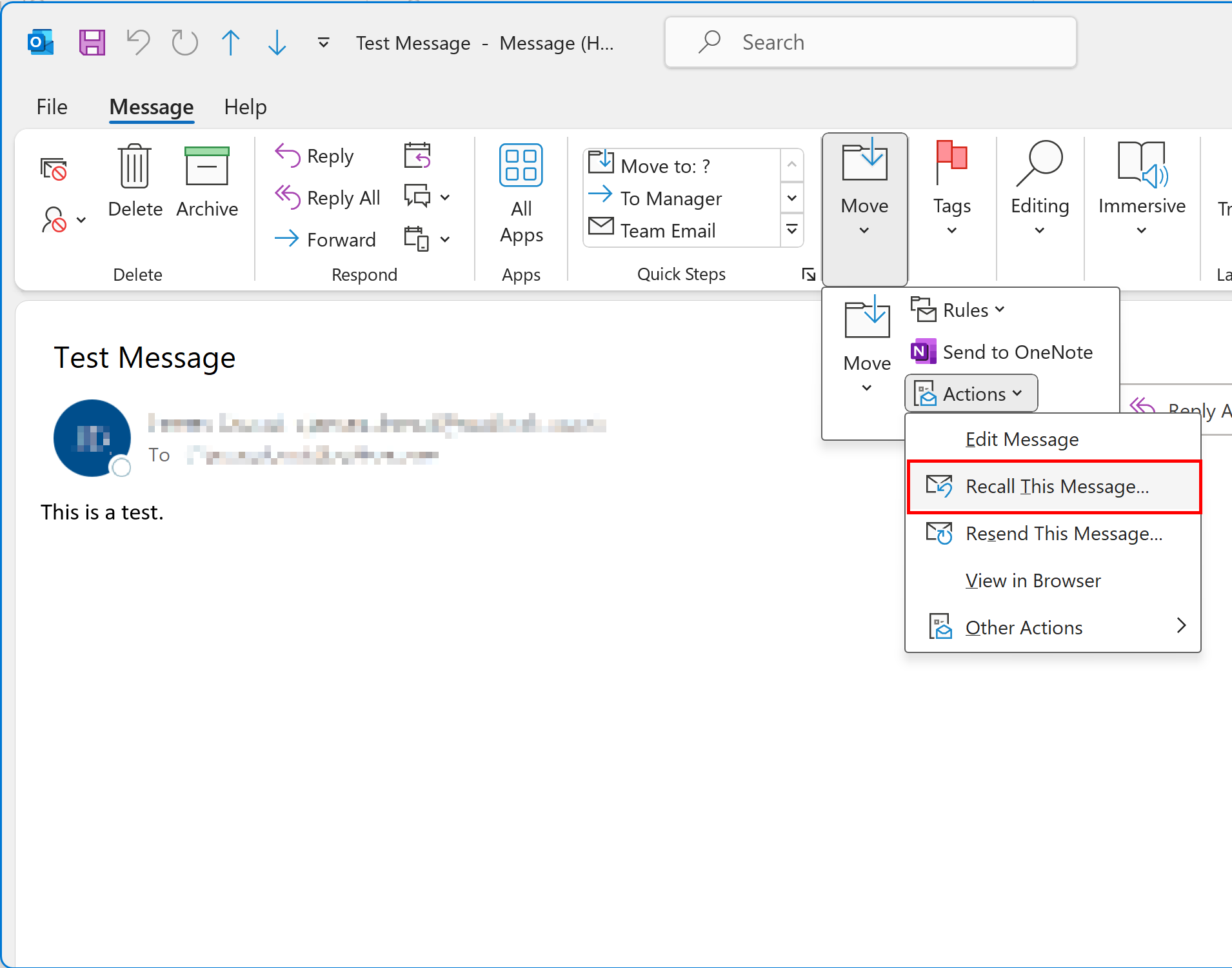
Hvis indstillingen »Tilbagekald denne besked« ikke vises i Outlook, skyldes det sandsynligvis, at du ikke bruger en Exchange-konto, eller at tilbagekaldelsesfunktionen er blevet deaktiveret af administratoren af Exchange-serveren.
Trin 4: Vælg en af de to tilbagekaldelsesmuligheder:
- Slet ulæste kopier af denne besked
- Slet ulæste kopier og erstat med en ny besked
Beslut, om du vil informere modtageren eller modtagerne om årsagen til, at beskeden tilbagekaldes.
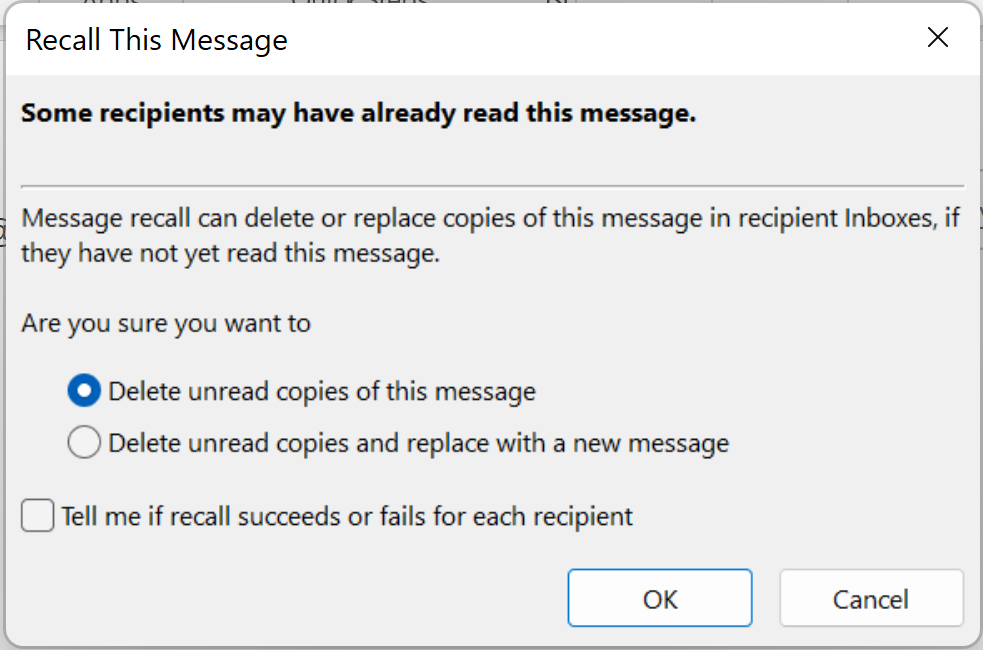
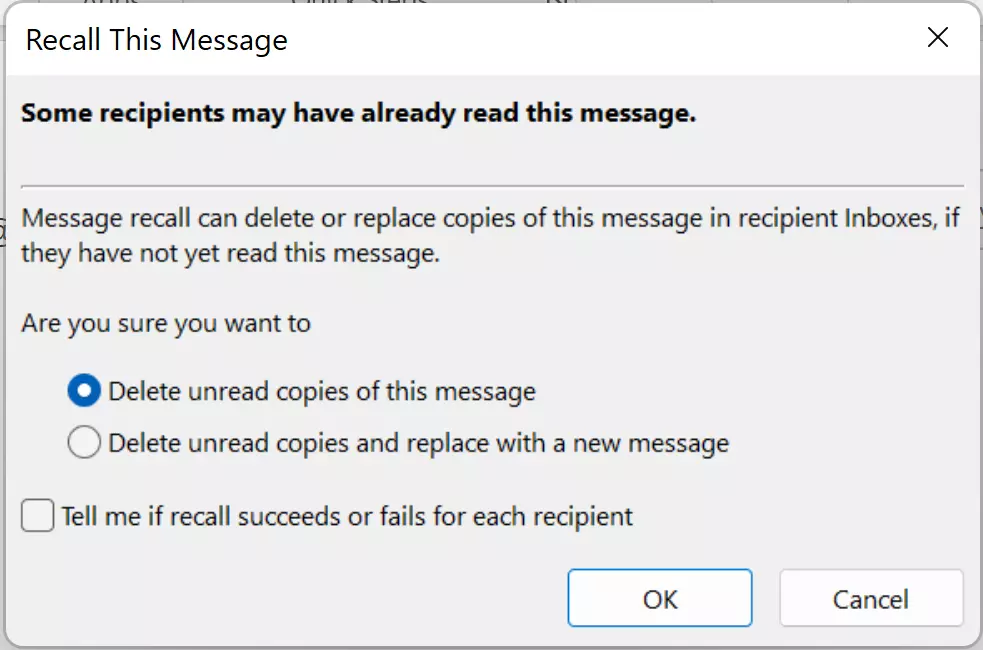
Bekræft dit valg ved at klikke på OK.
Dårligt formulerede e-mails eller unødvendige e-mails kan være frustrerende for modtageren. Hvis du vil sikre, at du fremstår professionel, når du kommunikerer online, er det bedst at følge visse retningslinjer. Læs mere om, hvordan du skriver e-mails, der er kortfattede, professionelle og præcise, i vores digitale guide.
Sådan forlænger du tidsfristen for at tilbagekalde beskeder i Outlook
Om du kan tilbagekalde en besked eller ej, afhænger ikke af, hvor lang tid der er gået mellem det tidspunkt, hvor du sendte e-mailen, og det tidspunkt, hvor du forsøger at tilbagekalde den. En tilbagekaldelse kan kun gennemføres, hvis de betingelser, der er nævnt tidligere i artiklen, er opfyldt.
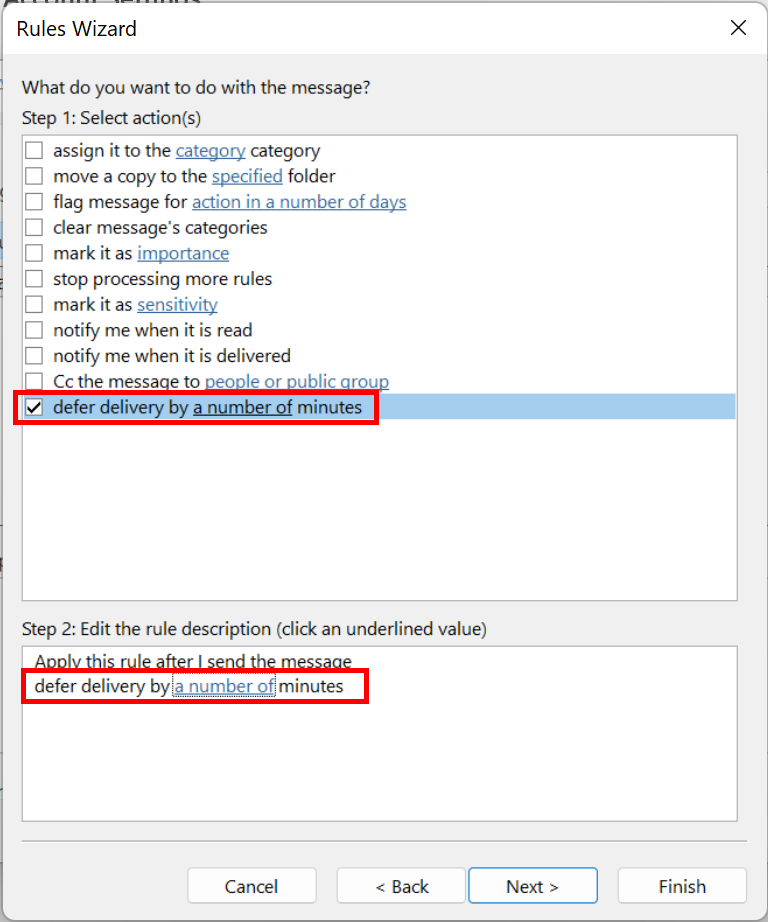
Outlook giver dog brugerne mulighed for at udskyde afsendelsen af udgående meddelelser. Ved at aktivere denne funktion kan du nemt tilbagekalde meddelelser, der er blevet sendt inden for et bestemt tidsrum. Det kan f.eks. være 10 minutter efter, at du har trykket på send-knappen. Du kan ændre denne indstilling ved at følge nedenstående trin:
- Klik på Filer > Administrer regler og advarsler.
- Klik på Ny regel under E-mailregler.
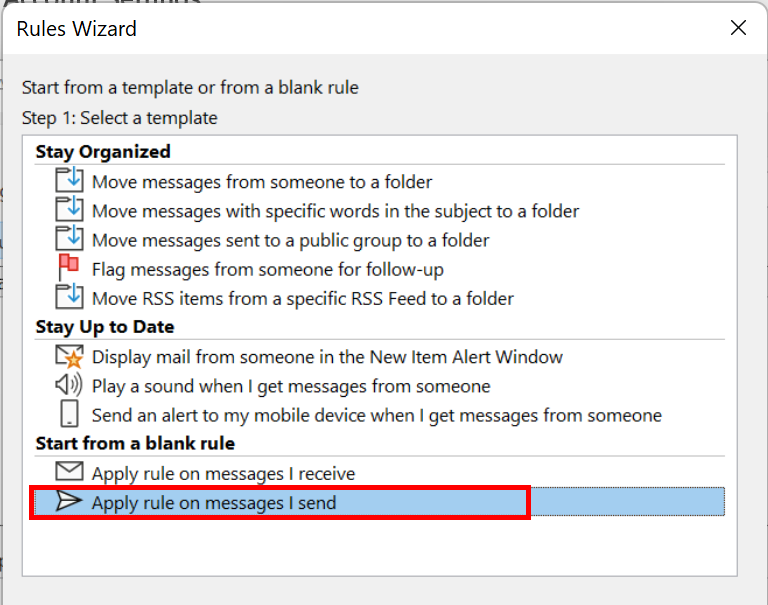
- Vælg indstillingen Anvend regel på meddelelser, jeg sender, og klik på Næste.
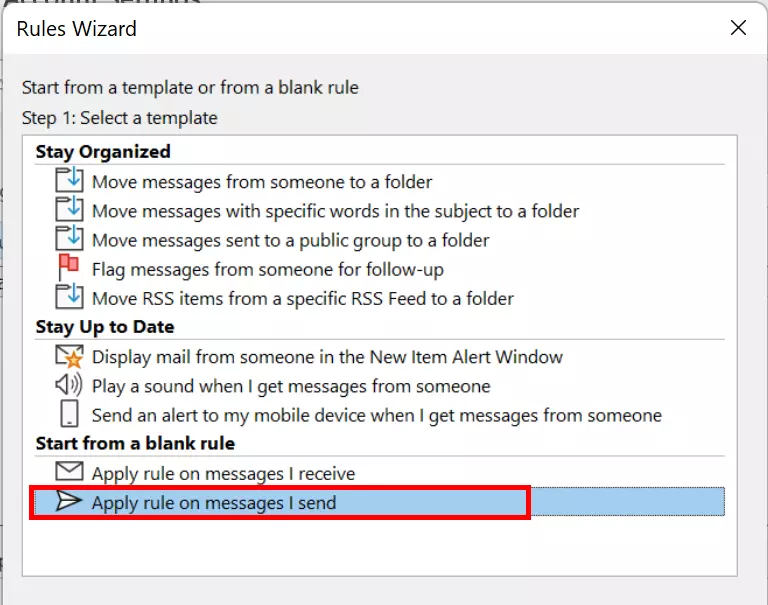
- Hvis du vil udsætte afsendelsen af beskeder, kan du angive betingelserne herfor i den næste dialogboks. Klik på Næste igen.
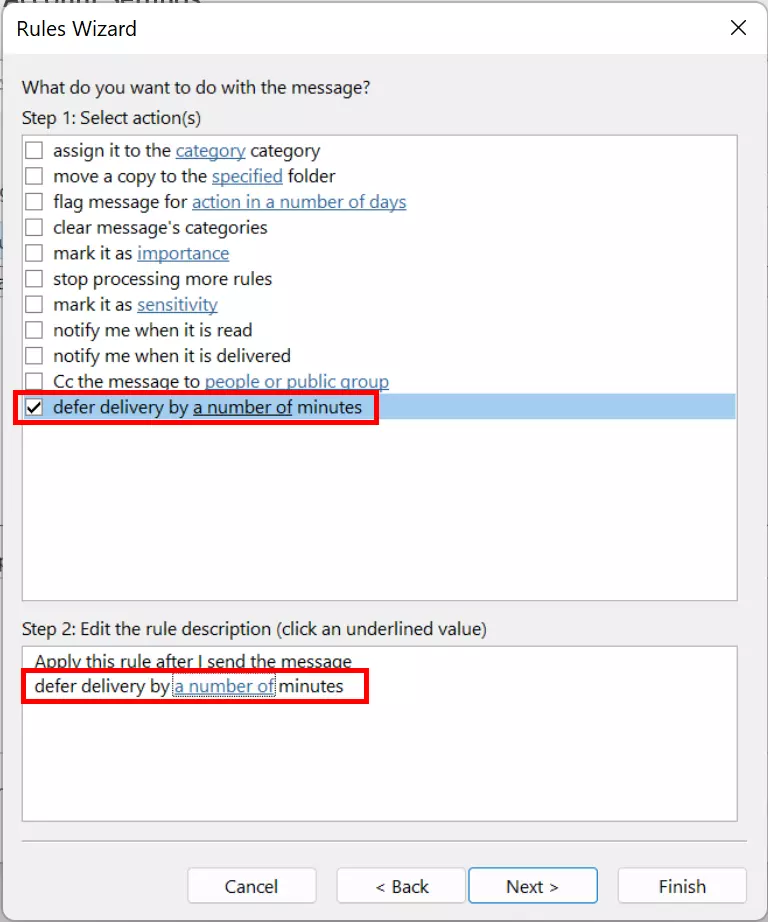
- Markér afkrydsningsfeltet ved siden af indstillingen “ Udsæt levering med et antal minutter“. I det andet felt kan du redigere regelbeskrivelsen. Klik på “antal” for at angive tidsrummet.
- Dobbeltklik på Næste, og klik derefter på Udfør.
Sådan kontrollerer du, om du har tilbagekaldt en e-mail i Outlook
Om en e-mail, der allerede er sendt, kan erstattes med en ny besked, afhænger ikke kun af, at ovenstående krav er opfyldt, men også af modtagerens Outlook-indstillinger.
Sådan finder du ud af, om tilbagekaldelsen lykkedes
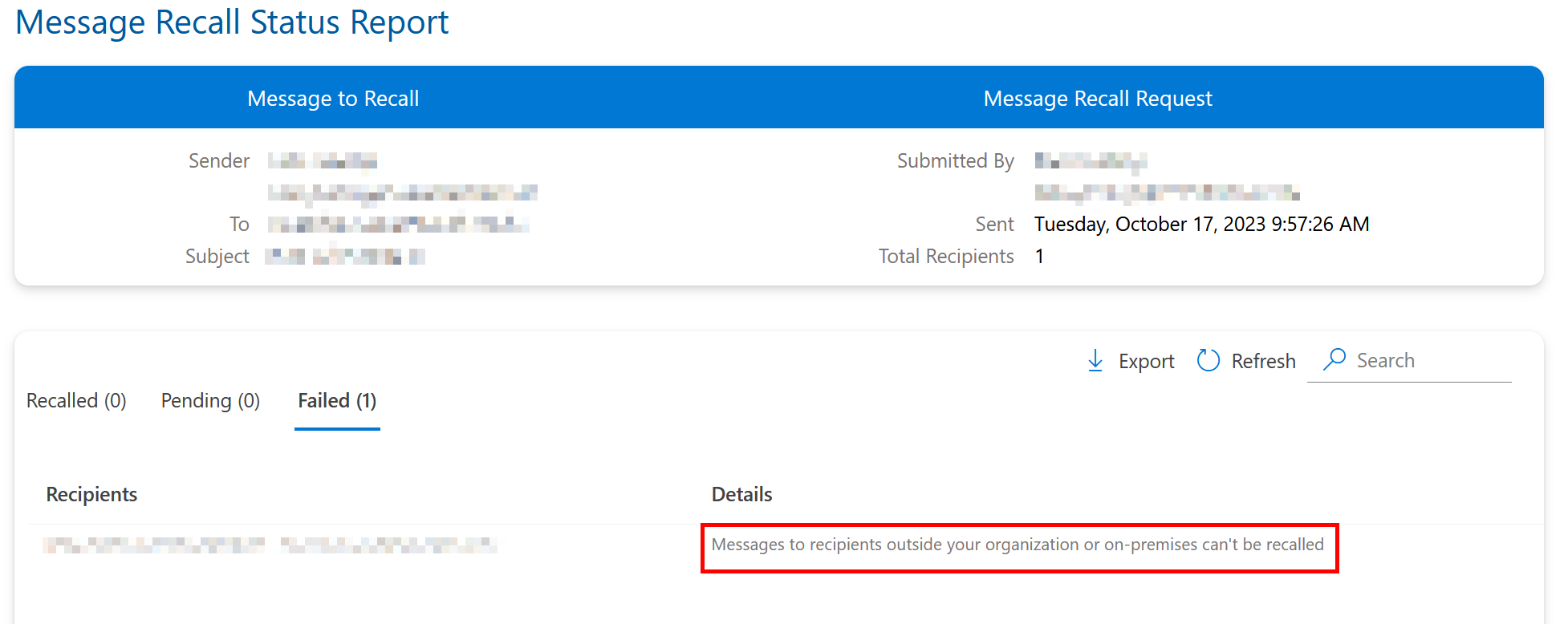
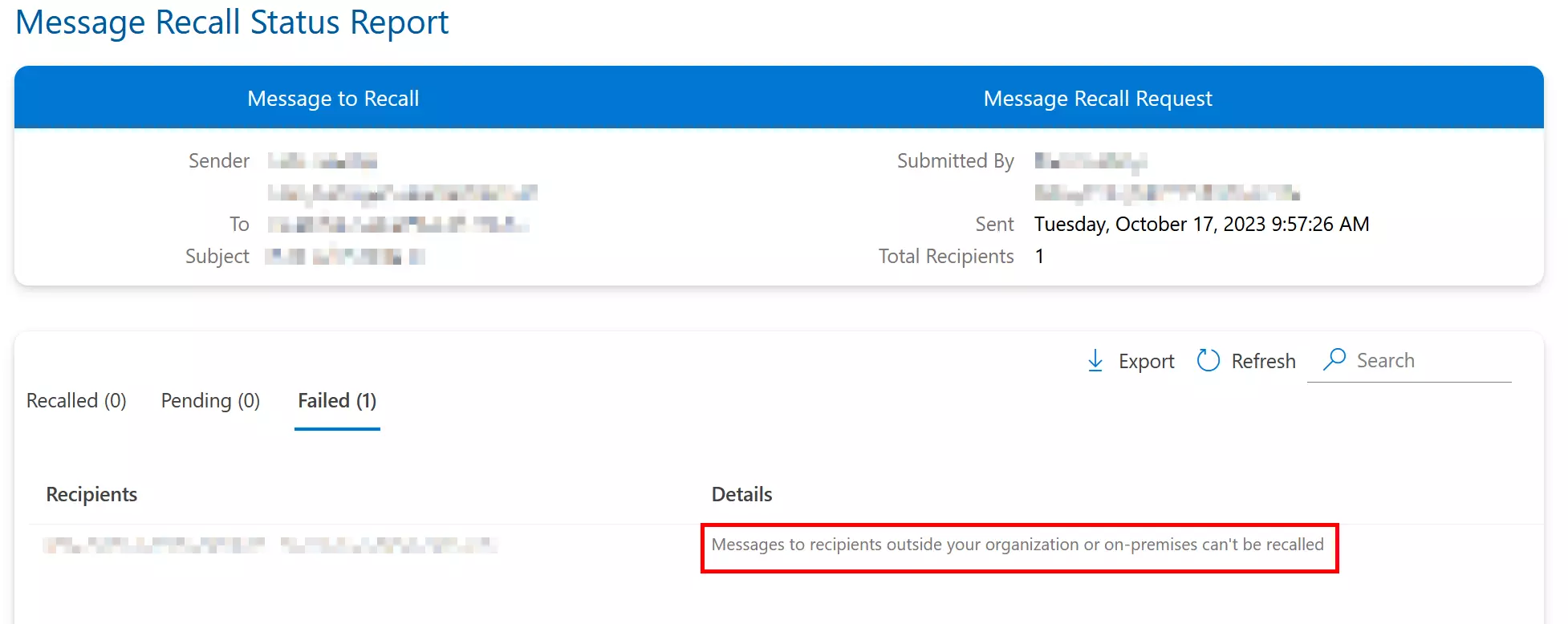
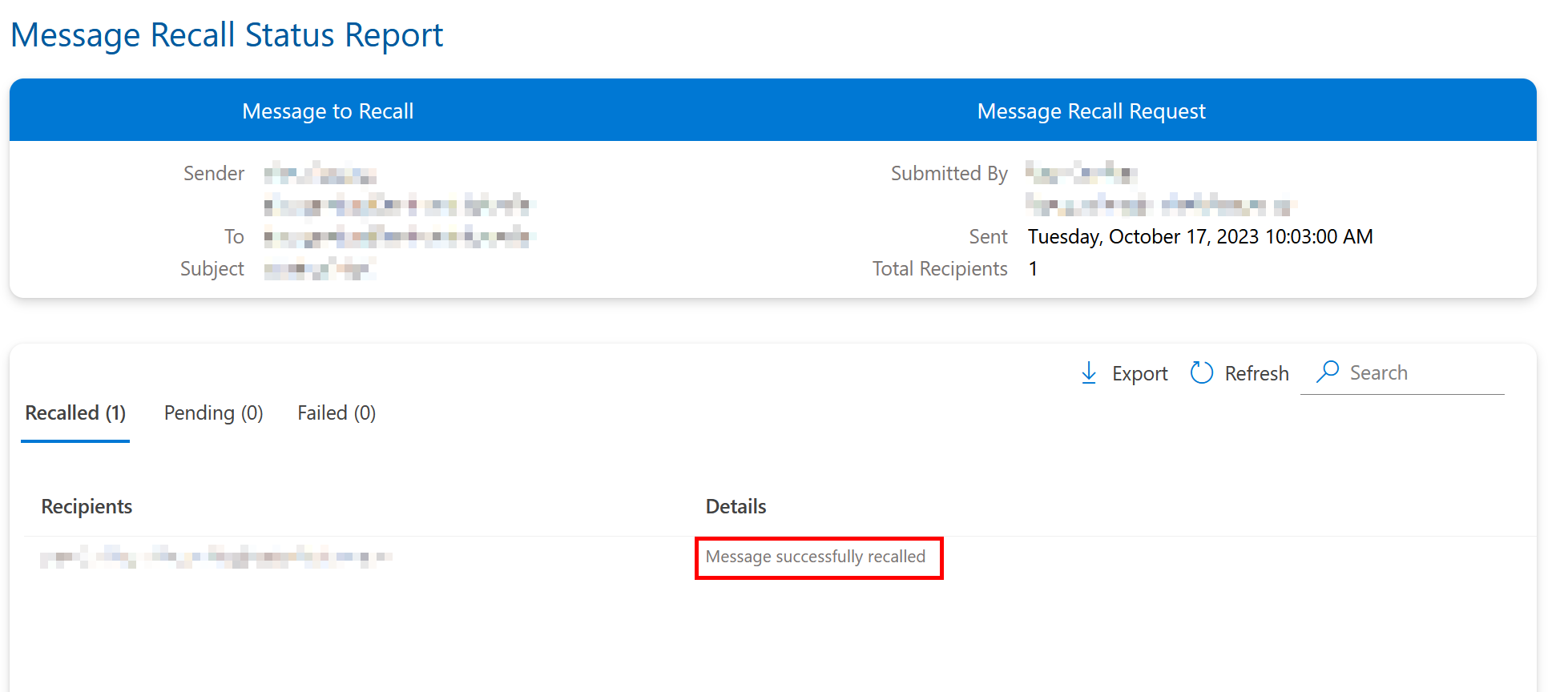
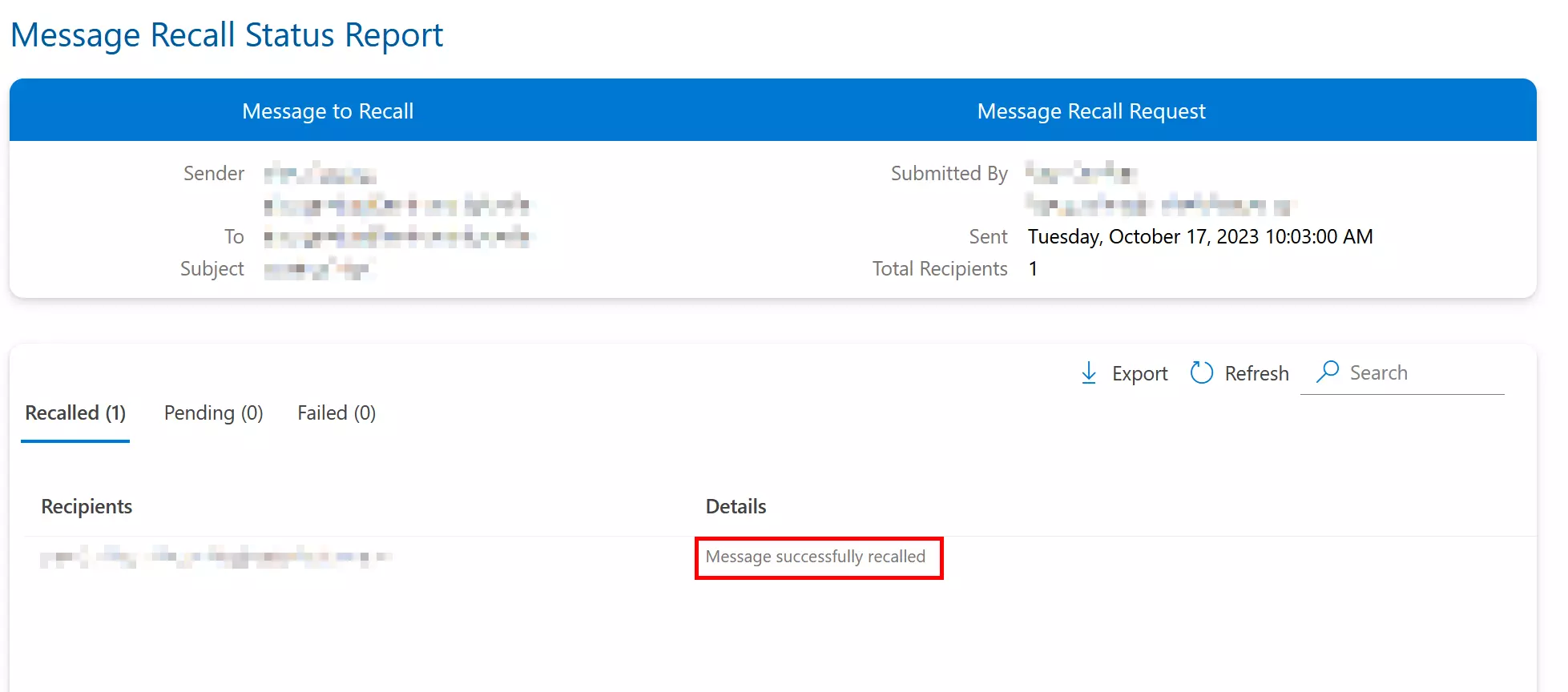
Outlook informerer dig via e-mail om status for din tilbagekaldelse. Hvis du har aktiveret funktionen, der også giver besked til modtageren af e-mailen, vil vedkommende ligeledes modtage en besked om tilbagekaldelsen. Du kan klikke på linket »Vis rapport om tilbagekaldelse af besked« i e-mailen fra Outlook for at se, om tilbagekaldelsen lykkedes.
Mislykket tilbagekaldelse
Vellykket tilbagekaldelse
Hvorfor mislykkes tilbagekaldelser?
Herunder er to årsager til, at en tilbagekaldelse kan mislykkes:
Funktionen »Behandl mødeanmodninger og svar på mødeanmodninger og afstemninger automatisk« er deaktiveret.
Indstillingen »Behandl mødeanmodninger og svar på mødeanmodninger og afstemninger automatisk« er som standard aktiveret. Hvis modtageren imidlertid har deaktiveret denne funktion, gemmes både den oprindelige besked og tilbagekaldelsesbeskeden i modtagerens indbakke. For at tilbagekaldelsen kan gennemføres, skal modtageren først åbne tilbagekaldelsesbeskeden. Hvis tilbagekaldelsesbeskeden ikke åbnes, forbliver begge beskeder i modtagerens indbakke.
**En indbakke-regel flytter den oprindelige e-mail til en anden mappe.**Hvis modtageren har oprettet en regel, der angiver, at den oprindelige e-mail og tilbagekaldelses-e-mailen skal gemmes i forskellige mapper, vil tilbagekaldelsen mislykkes. Hvis begge e-mails gemmes i samme mappe, afhænger det af, hvilken e-mail der åbnes først, om tilbagekaldelsen lykkes.
Hvis en ufærdig eller fejlbehæftet e-mail ikke kan tilbagekaldes, kan du som regel rette op på fejlen ved at sende en opfølgende besked. Undskyld fejlen, og vedlæg de oplysninger, der manglede. Du kan finde flere tips til professionel kommunikation på nettet i vores artikel om e-mail-etikette.