Sådan fletter du Excel-regneark

Microsofts regnearksprogram Excel indeholder forskellige funktioner til at sammenflette indhold fra forskellige regneark. Denne vejledning forklarer trin for trin, hvordan man sammenfletter regneark med identiske eller forskellige indtastninger.
Hurtig guide til sammenfletning af Excel-regneark
- Vælg den celle, hvor du vil sammenflette dataene.
- Klik på Data > Konsolider i båndet.
- I feltet Reference skal du vælge de celler, du vil flette, og klikke på Tilføj for at medtage dem i referencerne.
- Klik på OK for at flette værdierne.
Følgende vejledning gælder for Excel i Microsoft 365 samt Excel-versionerne 2021, 2019 og 2016.
Hvad er fordelene ved at sammenføje data i Excel?
Fordelen ved at samle data fra forskellige regneark er, at du kan oprette nye Excel-tabeller til at arbejde med kunde- eller virksomhedsdata. I modsætning til funktionerne til at slå celler sammen og flytte celler giver sammenlægning af data ved hjælp af funktionen »Konsolider« eller Power Query Editor dig mulighed for at samle data fra separate regneark i ét regneark.
Sådan samler du data i Excel ved hjælp af funktionen »Konsolider«
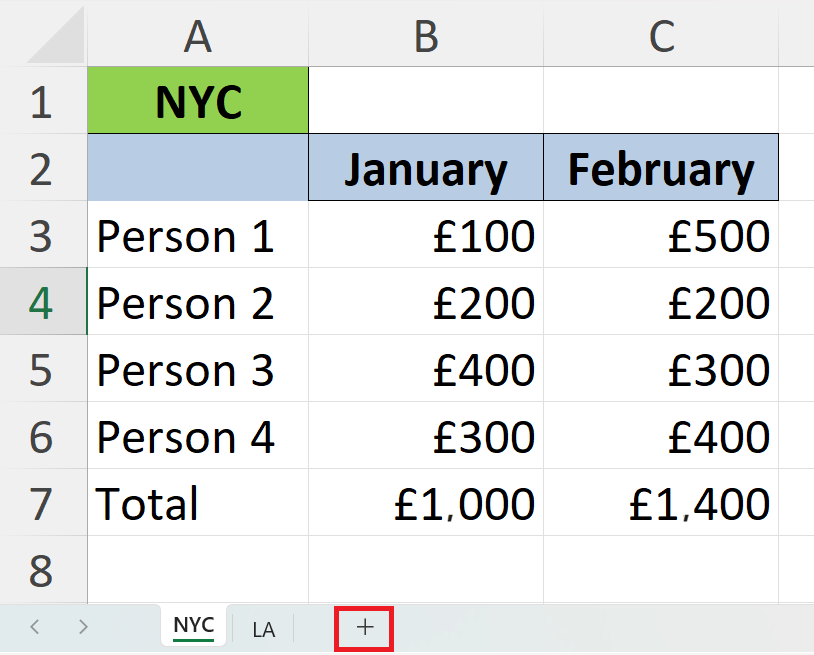
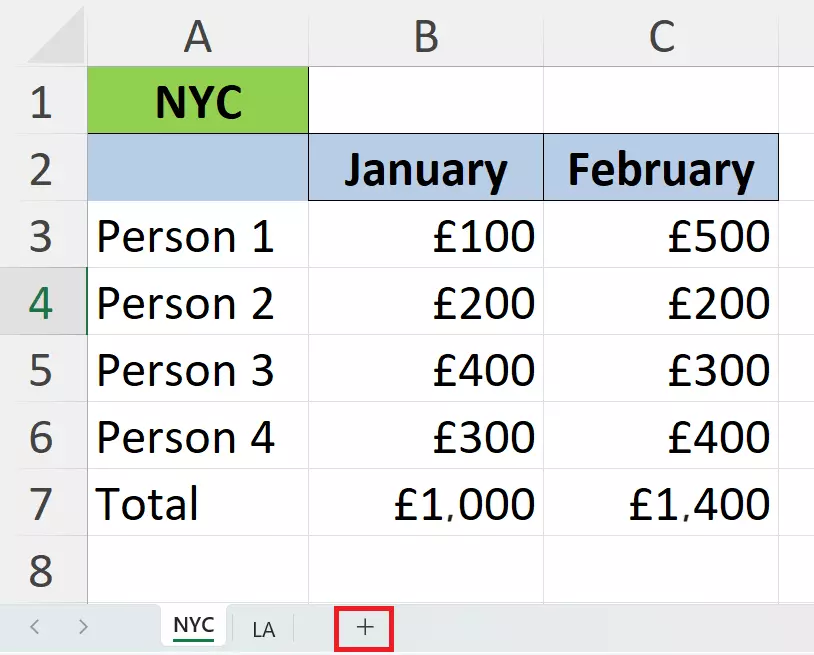
Hvis du vil sammenflette separate regneark i Excel, skal du bruge funktionen »Konsolider«. For at kunne bruge denne funktion skal din Excel-fil indeholde mindst to faner. I det følgende eksempel vil vi sammenflette kundedata fra New York og Los Angeles.
Trin 1: Åbn den fil, der indeholder de regneark, du vil flette. Klik på + ved siden af regnearknavnene nederst i vinduet for at oprette det regneark, hvor dataene skal flettes. Giv regnearket et navn. Et navn som f.eks. »Konsolideret« gør det nemmere at finde.
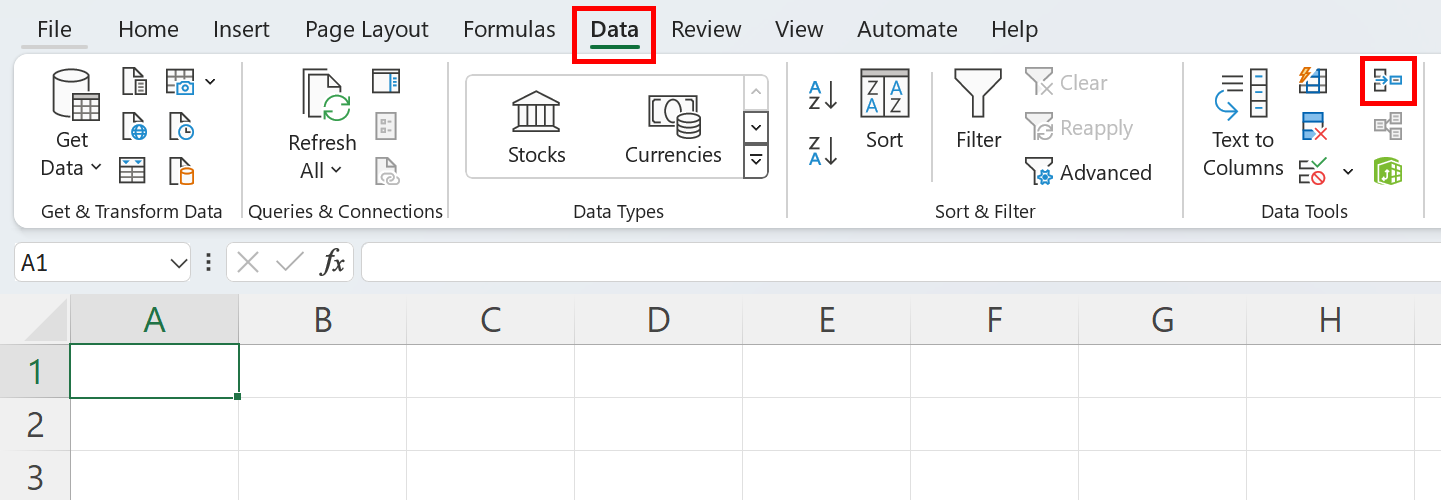
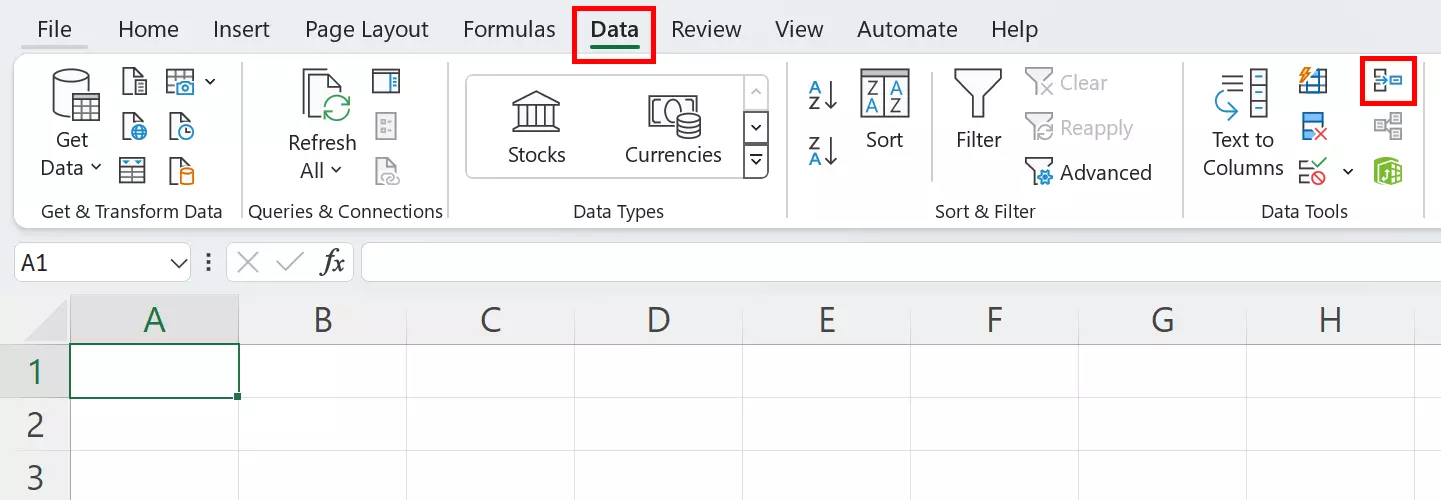
Trin 2: I det nye regneark skal du markere den celle, hvor du vil sammenfatte dataene. I dette eksempel har vi valgt celle A1. Klik nu på »Data« i menuen øverst i vinduet. I afsnittet »Dataværktøjer« skal du vælge ikonet for »Konsolidering«.
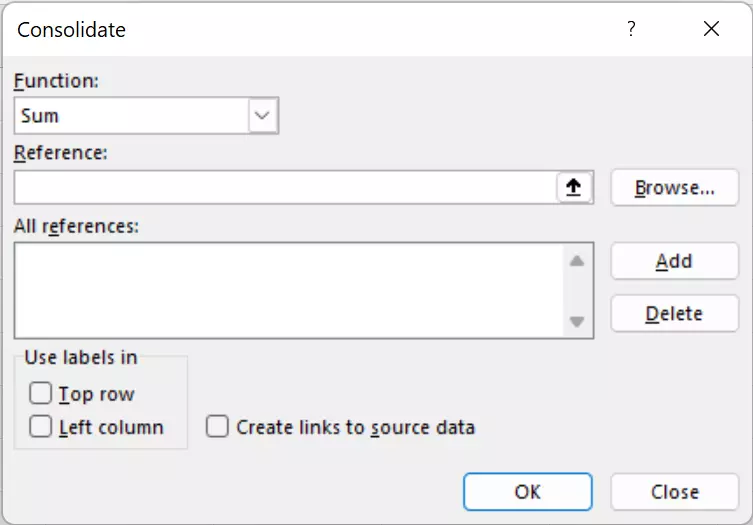
Trin 3: Menuen »Konsolider« åbnes. Her kan du vælge, hvordan Excel skal sammenfatte dataene (f.eks. sum, gennemsnit, maksimum). I dette eksempel vælger vi indstillingen »Sum«, så værdierne lægges sammen.
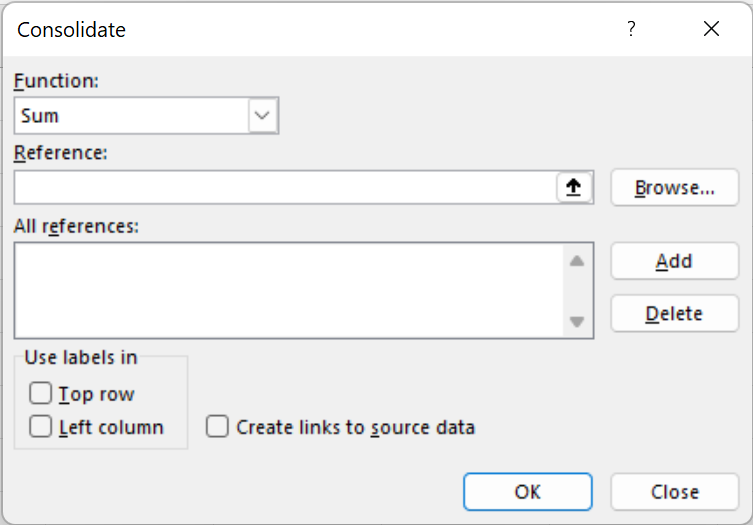
Trin 4: Luk menuen »Konsolider« ved at klikke på pilen under »Reference«. Du vil nu se menuen »Konsolider – Reference « i sammenklappet tilstand.
Trin 5: Gå til det første regneark, og vælg de data, du vil sammenfatte. De valgte celler vises nu i vinduet »Konsolider – Reference «. Klik derefter på den lille pil i »Konsolider – Reference«.
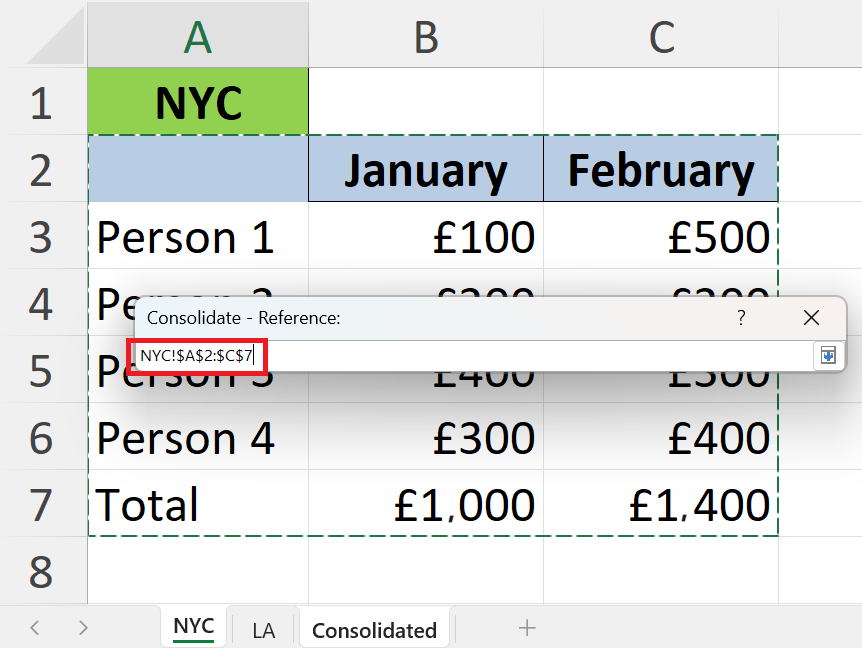
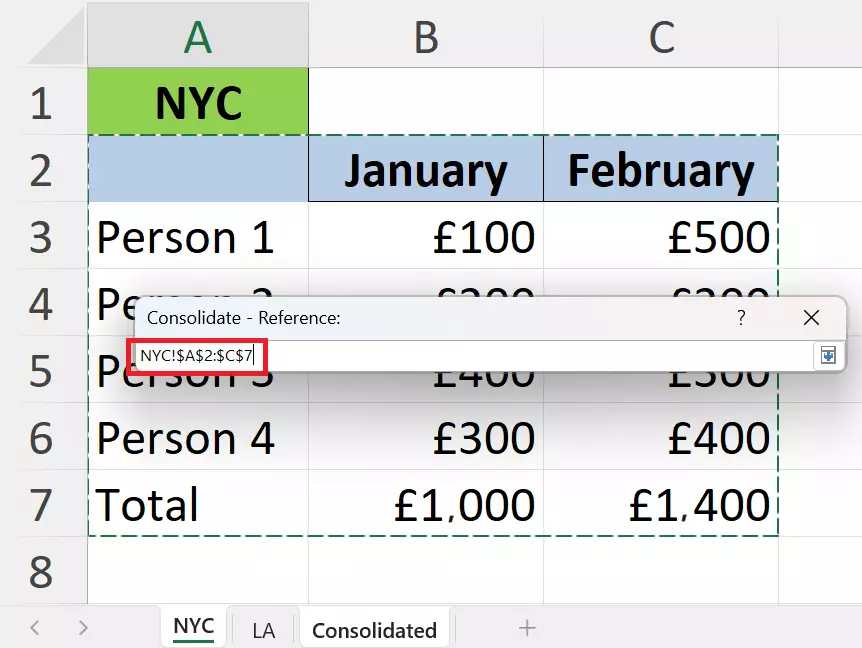
Trin 6: Føj den valgte reference til »Alle referencer « ved at klikke på knappen »Tilføj «. Gentag fremgangsmåden for det andet regneark.
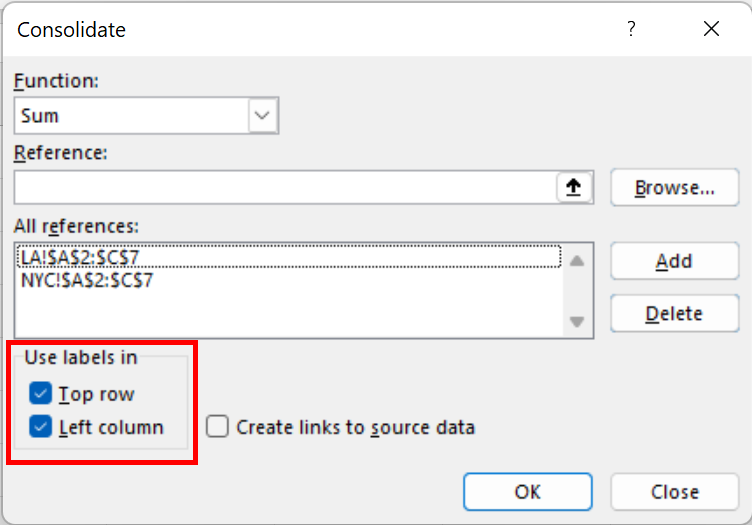
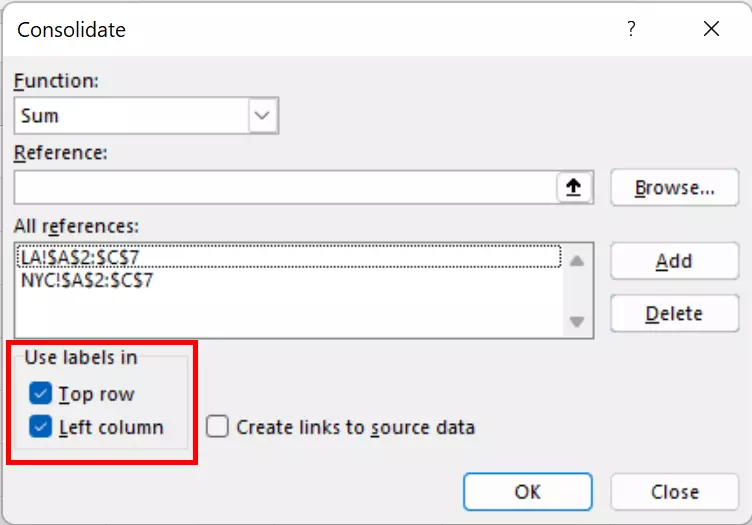
Trin 7: Gå til det regneark, hvor du vil flette arkene. Markér afkrydsningsfelterne ved siden af »Øverste række« og »Venstre kolonne« for at sikre, at arket er formateret korrekt. Klik derefter på OK.
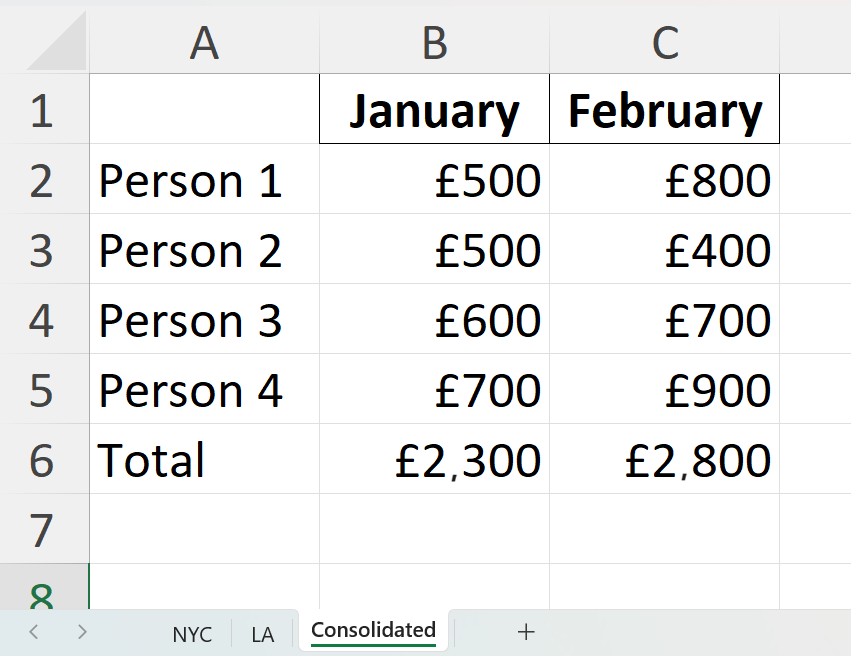
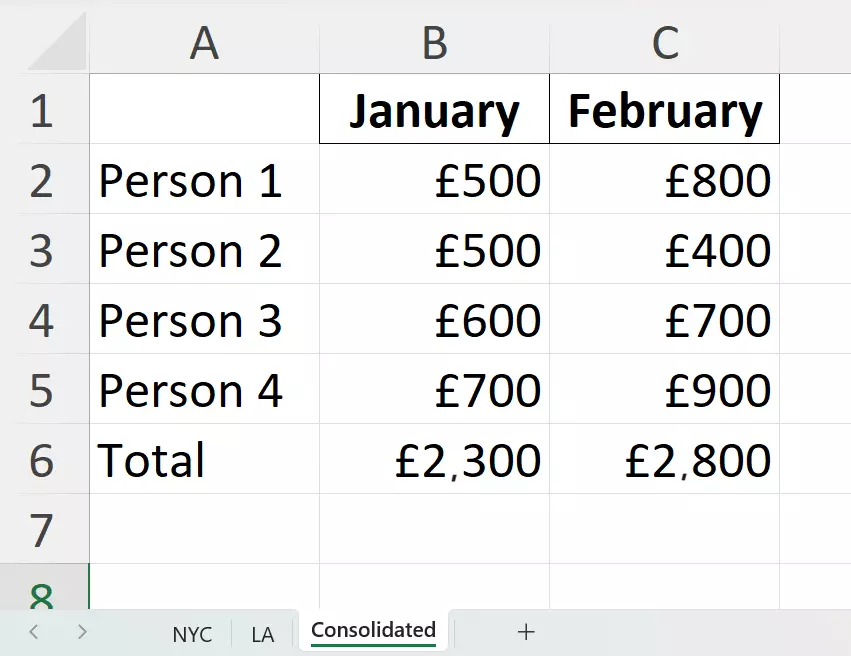
Trin 8: Du vil nu se de sammenflettede data fra de andre Excel-ark i det nye regneark.
Sådan sammenføjer du data i Excel med Power Query Editor
Ved enkle sammenfletninger, hvor begge regneark har samme formatering og indhold, er konsolideringsfunktionen tilstrækkelig. Hvis du derimod vil sammenflette regneark, der f.eks. indeholder forskellige værdier for den samme kundegruppe, er Power Query Editor det bedste valg.
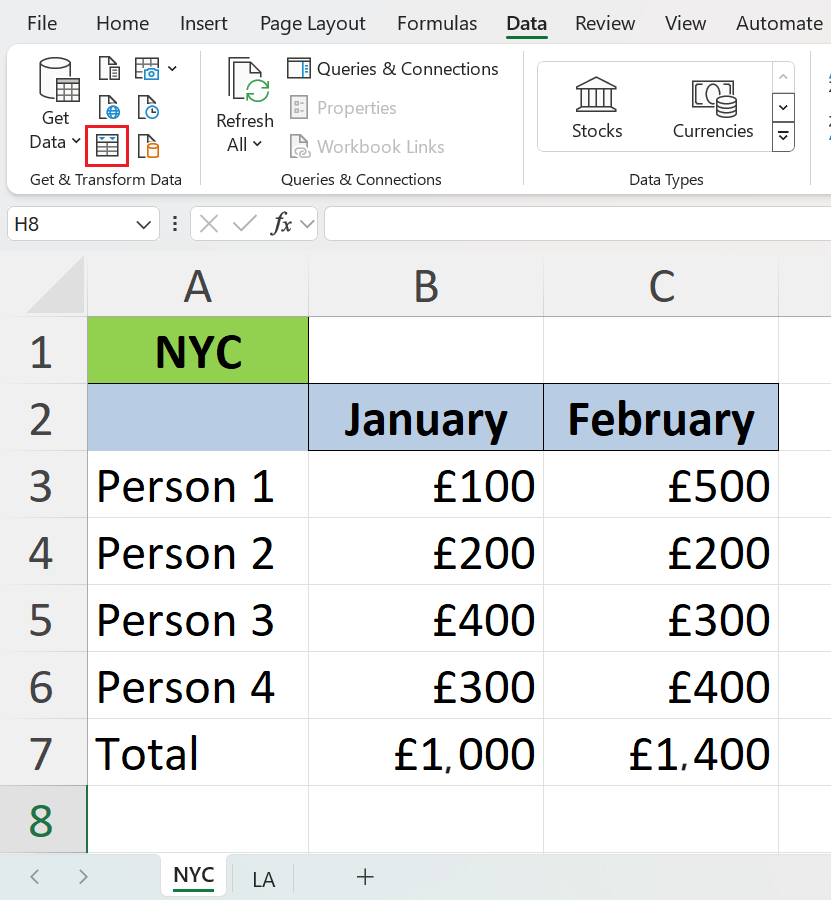
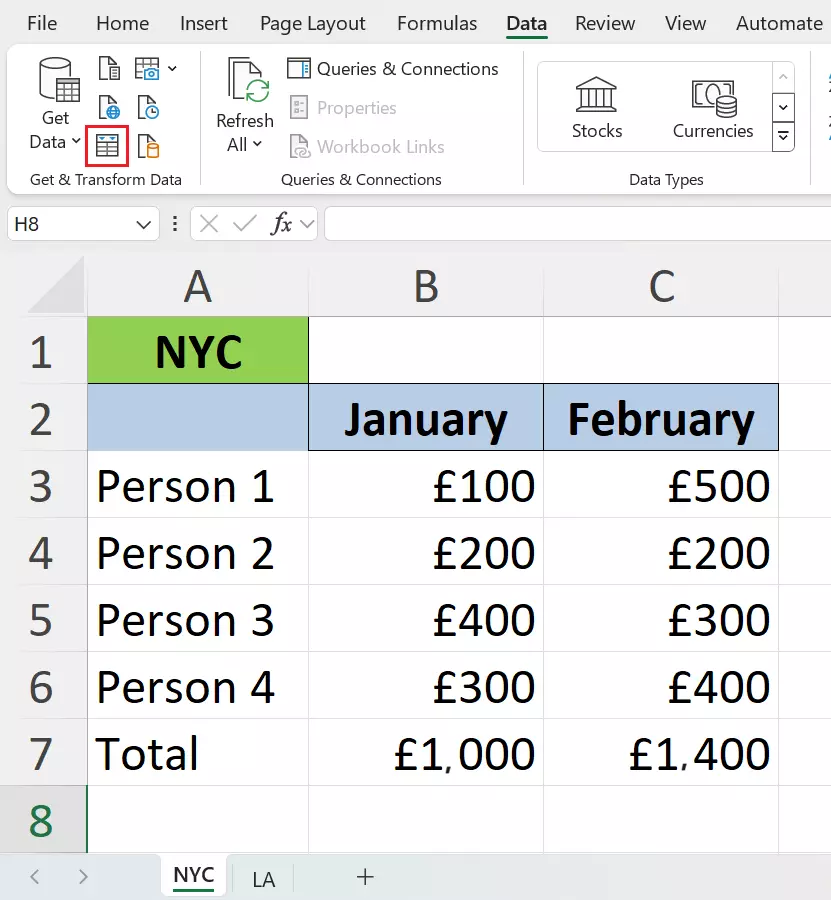
Trin 1: Gå til det første regneark, og markér indholdet. Klik derefter på menuen »Data« og derefter på »Fra tabel/område«. Når vinduet »Opret tabel« vises, skal du klikke på »OK«.
Trin 2: Power Query Editor åbnes nu med indholdet af den tabel, du har valgt. For at tilføje indholdet af den anden tabel skal du klikke på »Ny kilde« i øverste højre hjørne af Excel-vinduet. Vælg »Fil« og derefter »Excel-projektmappe«.
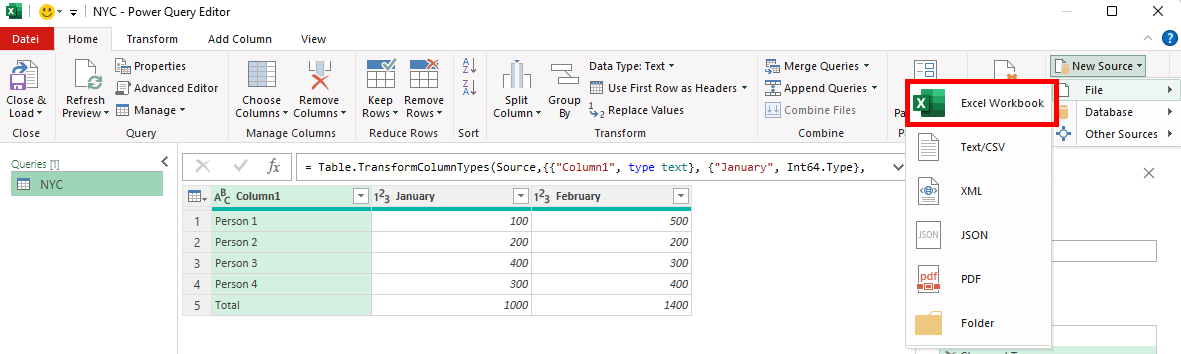
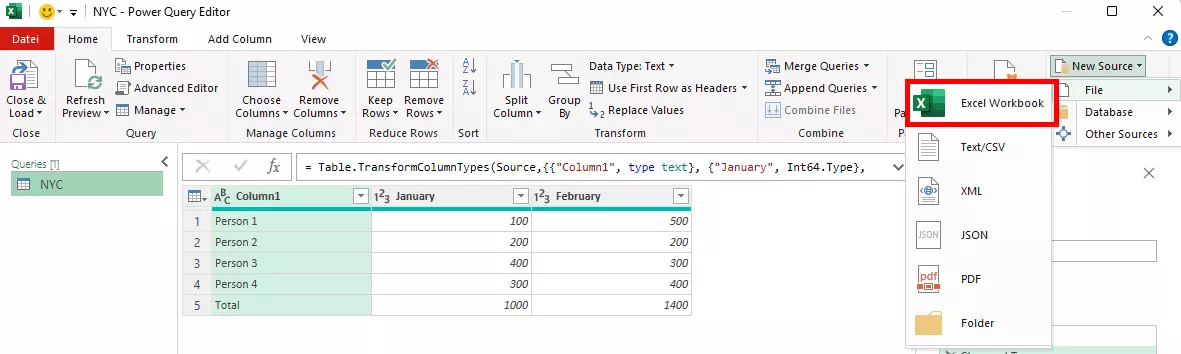
Trin 3: Importer Excel-filen, der indeholder den anden tabel, og klik på OK i den navigator, der åbnes.
Trin 4: Klik på »Flet forespørgsler« og derefter igen i rullemenuen.
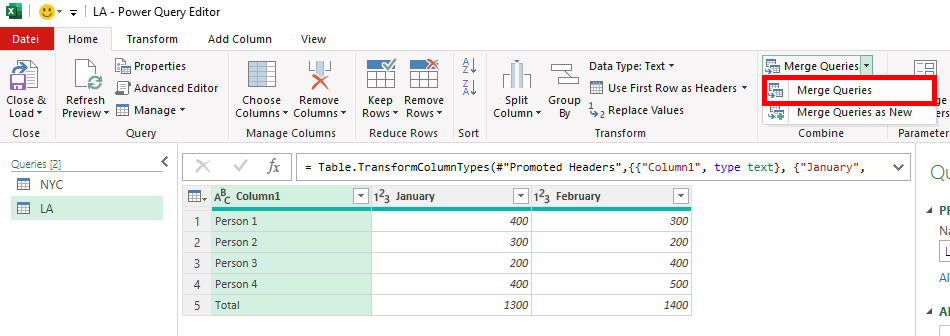
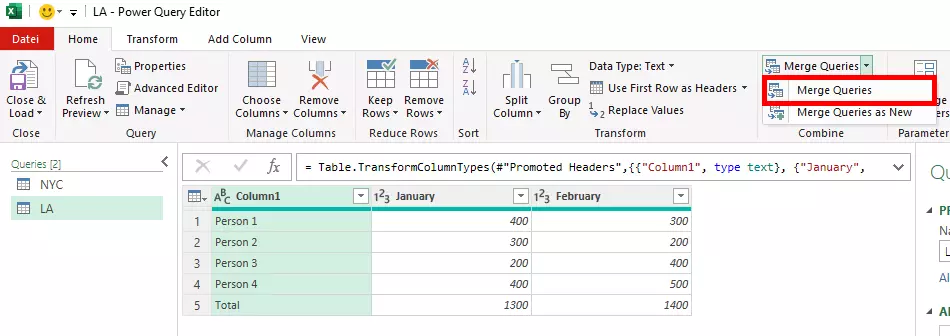
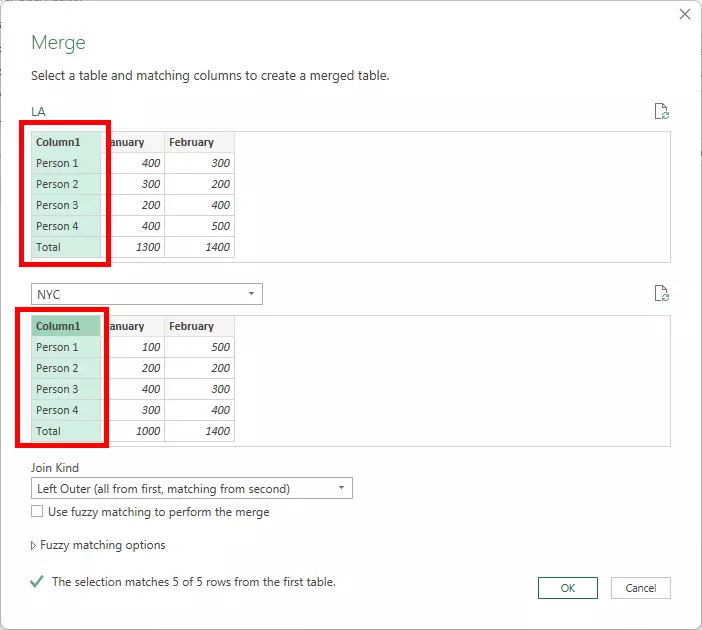
Trin 5: Der åbnes et vindue med navnet »Merge «. Vælg de to tabeller, og vælg de kolonner, der indeholder de samme data, for at sikre ensartet formatering.
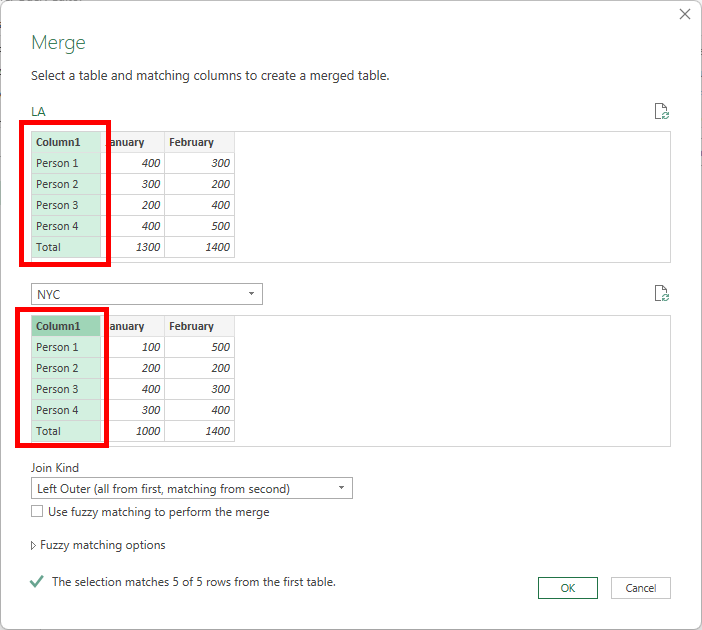
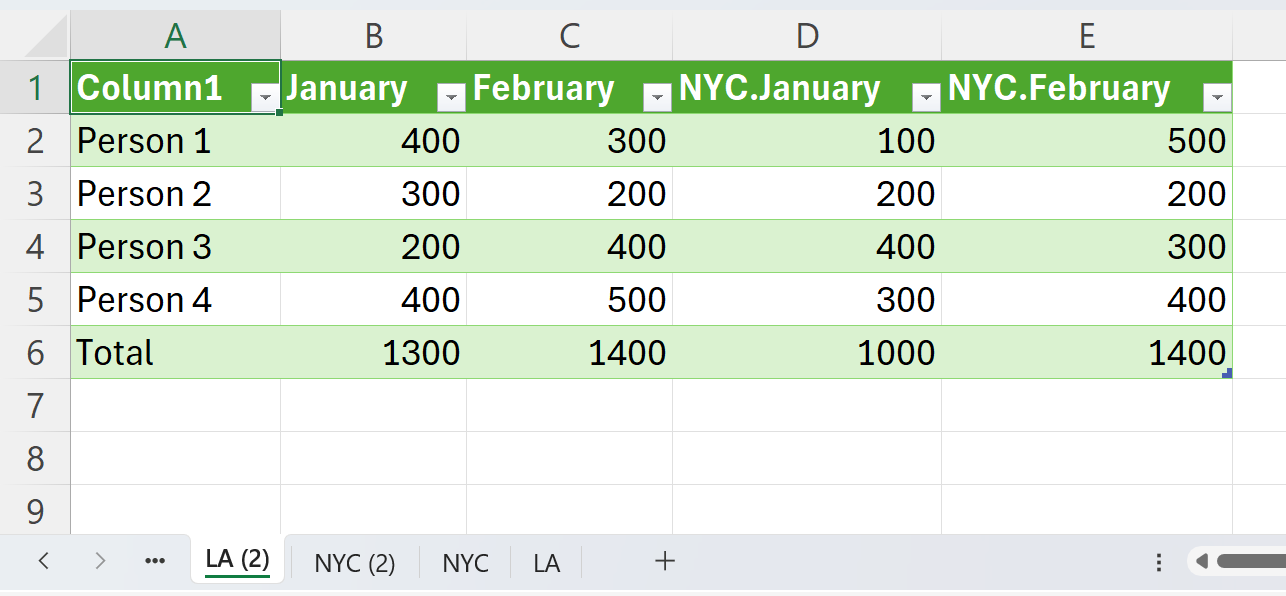
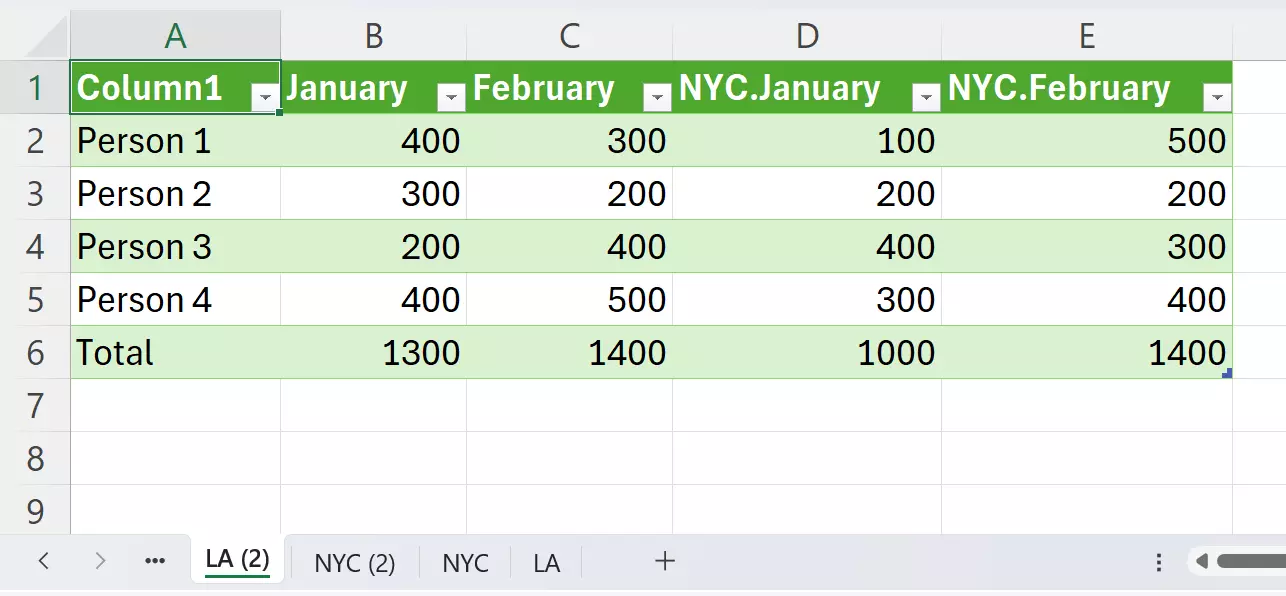
Trin 6: For at gøre tabellens indhold synligt skal du klikke på pilsymbolet under Tabel 2 og fjerne markeringen i afkrydsningsfelterne ved siden af de kolonner, der indeholder de samme data (i dette tilfælde Kolonne 1). Marker afkrydsningsfelterne for de forskellige data, der skal tilføjes.
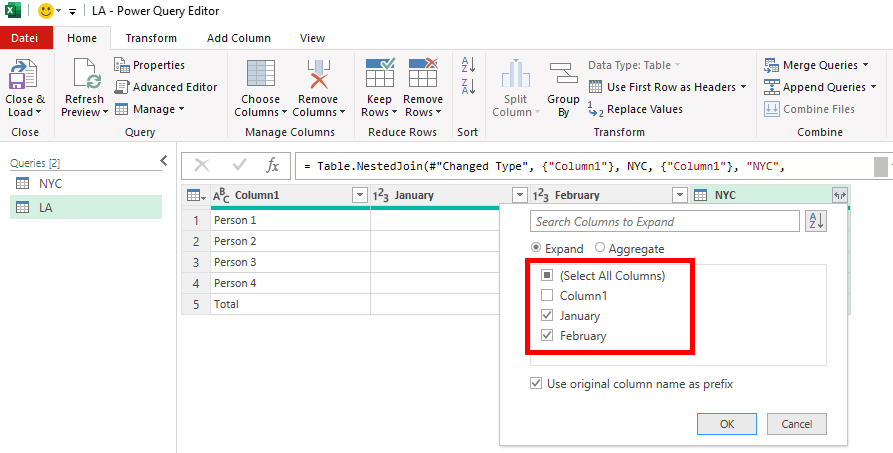

Trin 7: Redigeringsprogrammet samler nu det valgte indhold i én tabel. Klik på Luk og indlæs for at placere den samlede tabel i et nyt Excel-regneark.