Sådan sletter du en PayPal-konto trin for trin

PayPal er en af de mest kendte og udbredte onlinebetalingstjenester i verden. Hvis du overvejer at skifte til et af alternativerne til PayPal, kan du dog slette din PayPal-konto med blot et par enkle trin, og det kan gøres direkte på hjemmesiden.
Hvordan sletter jeg min PayPal-konto?
Uanset årsagen til, at du vil slette din PayPal-konto, er der nogle faktorer, der kan forhindre dig i at slette den med det samme. For eksempel er det ikke muligt at lukke kontoen, hvis der stadig er uafviklede betalinger. Det samme gælder for uafklarede tvister, krav under køberbeskyttelse eller tilbageførsler, som også forhindrer, at din PayPal-konto kan slettes. Hvis du har sådanne uafviklede transaktioner på din konto, skal de først løses. Først derefter kan du følge disse trin-for-trin-instruktioner, der viser dig, hvordan du sletter din PayPal-konto.
Trin 1: Gå ind på hjemmesiden og log ind
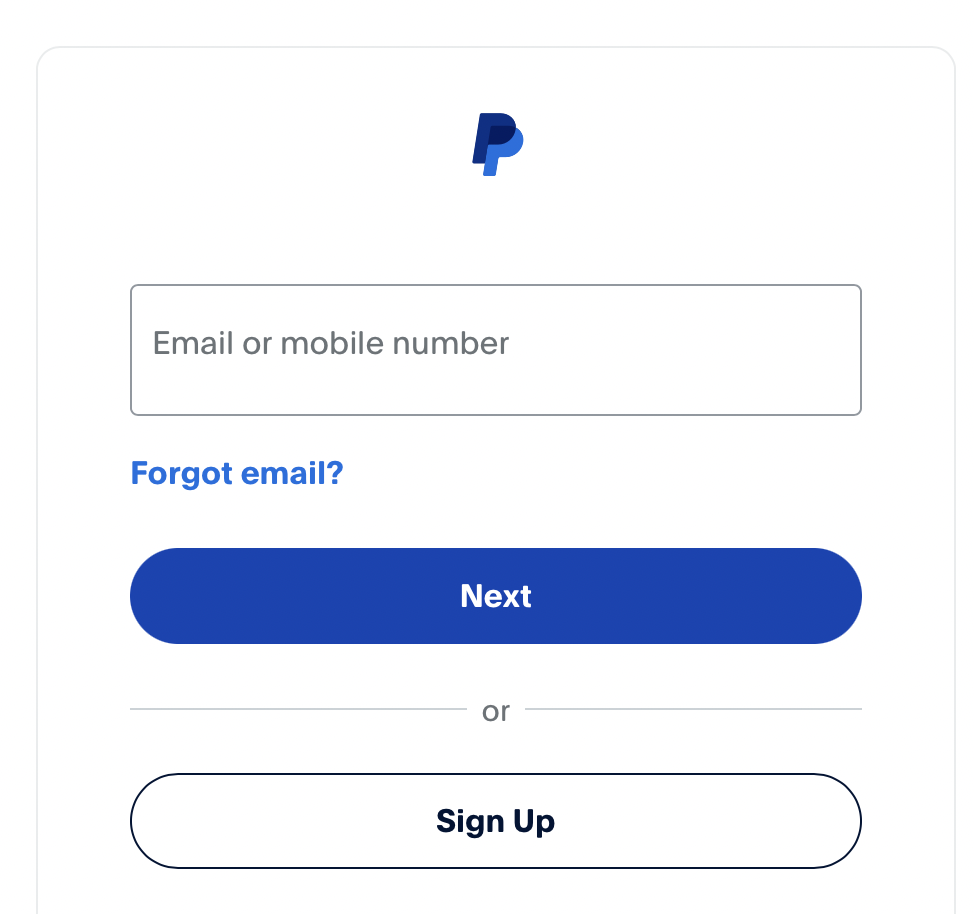
For at slette din PayPal-konto skal du først logge ind på den. Gå først ind på PayPals hjemmeside og log ind.
Trin 2: Åbn dine kontoindstillinger
Når du har logget ind, bliver du automatisk ført til oversigtssiden for din konto, hvor dine seneste aktiviteter vises. Du finder dog ikke en hurtigfunktion til at slette din PayPal-konto på denne side. For at gøre dette skal du åbne indstillingsmenuen ved at klikke på tandhjulsikonet i den øverste menulinje.


Trin 3: Slet din PayPal-konto
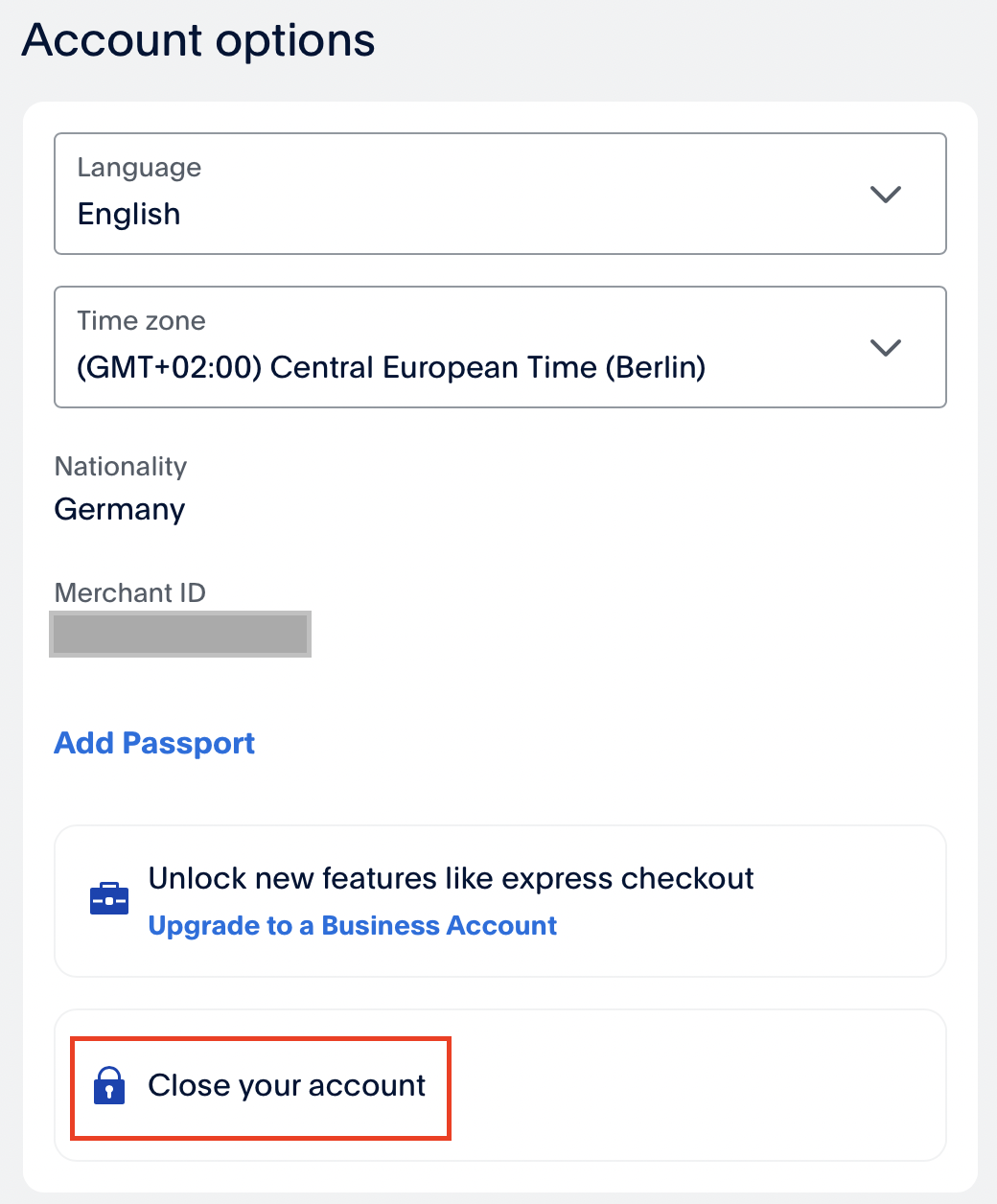
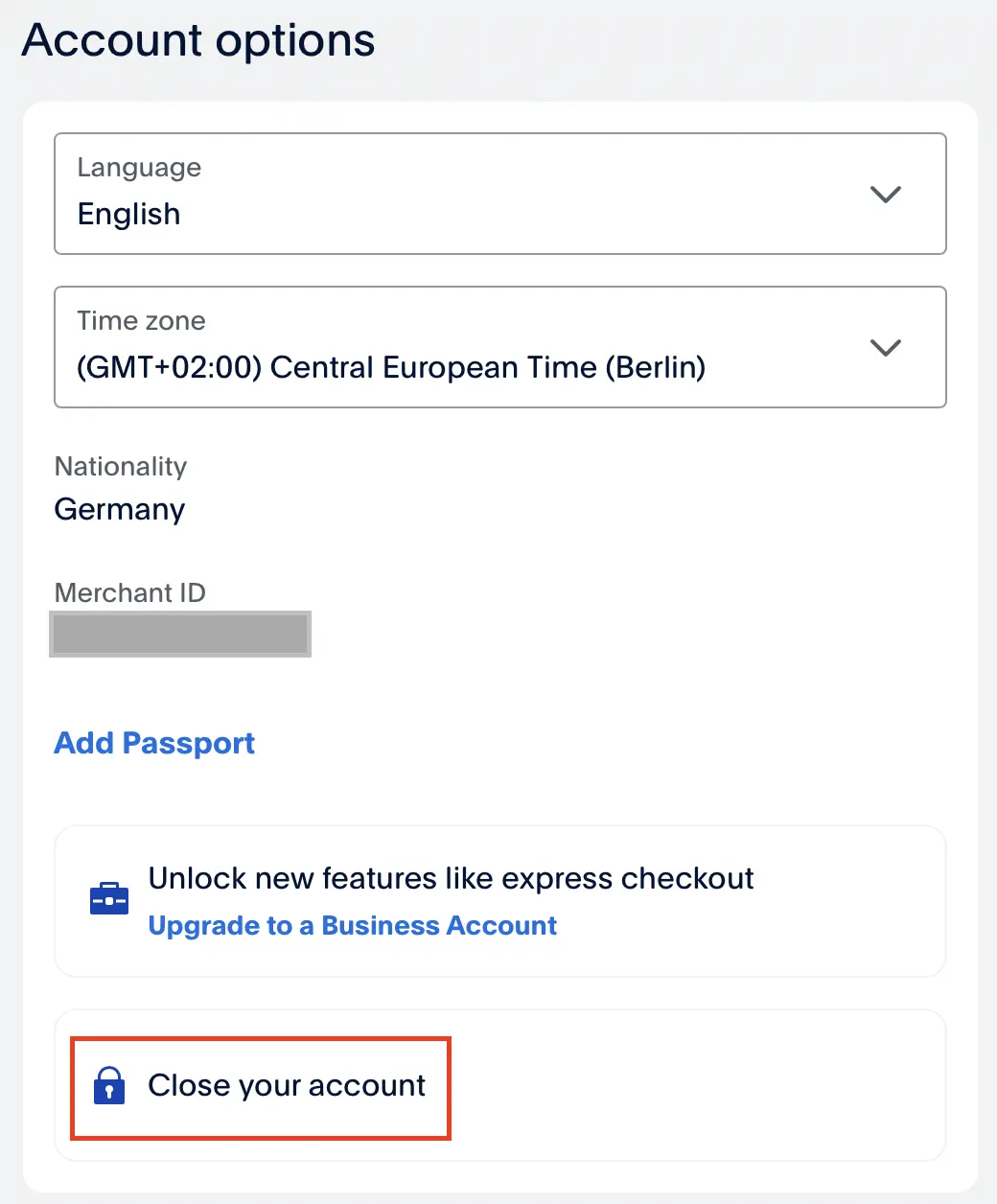
Du har nu direkte adgang til dine kontoindstillinger, hvor du blandt andet kan ændre sprogindstillingen for din profil eller se dit forhandlernummer. Knappen, du skal bruge, finder du dog helt nederst. Klik på »Luk din konto« for at starte processen med at slette din PayPal-konto.
Der åbnes et pop op-vindue, og der vises en besked fra PayPal om, at lukningen af din konto er endelig. Det betyder, at du ikke kan genaktivere den samme konto eller se tidligere transaktioner på noget tidspunkt. For at bekræfte, at du har taget denne information til efterretning og er klar over din beslutning, skal du klikke på »Luk konto« igen for at slette din PayPal-konto permanent.
Når du har slettet din PayPal-konto, modtager du automatisk en e-mail til den adresse, der er knyttet til din profil, hvor det bekræftes, at din konto er blevet lukket. Hvis du har modtaget denne e-mail uden at have slettet din konto, skal du klikke på linket i meddelelsen, som fører dig direkte til kundeservice.