Sådan sletter du en Microsoft-konto trin for trin

Du kan nemt slette en Microsoft-konto via den relevante supportside på Microsofts hjemmeside. Du kan blot åbne siden i din browser på computeren.
Hurtig guide til, hvordan man sletter en Microsoft-konto via en browser
- Gå til »Support« på Microsofts hjemmeside, og skriv »slet Microsoft-konto« i søgefeltet øverst.
- Åbn artiklen “Sådan lukker du din Microsoft-konto”, og klik på “Luk konto”.
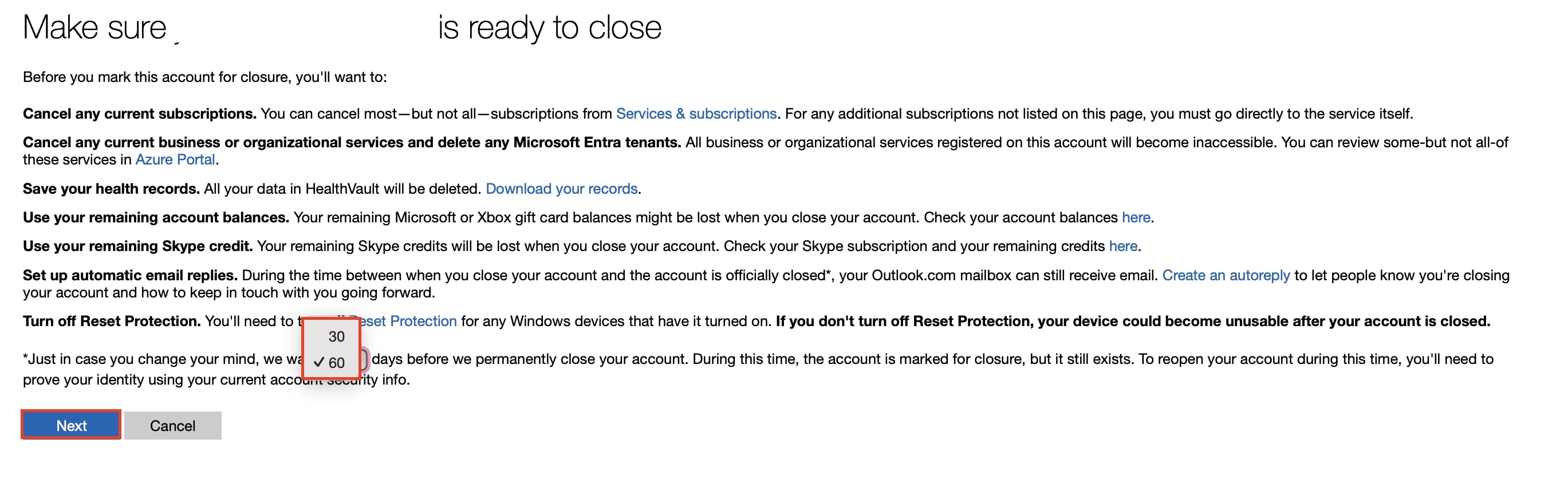
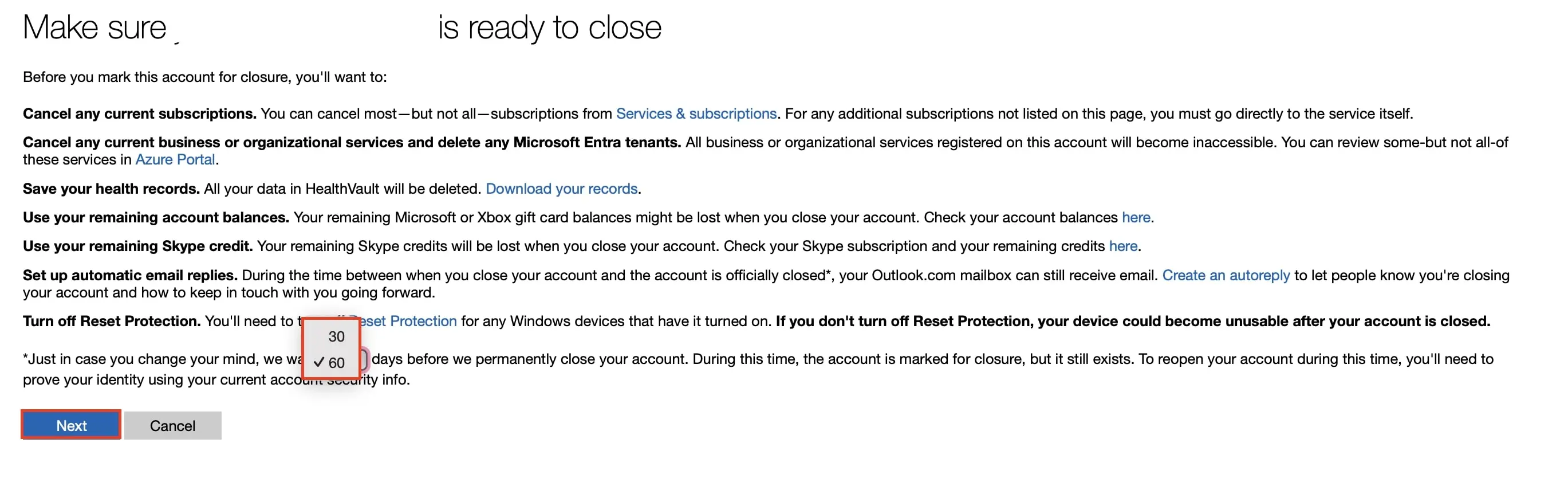
- Vælg en tidsramme, og klik på “Næste”.
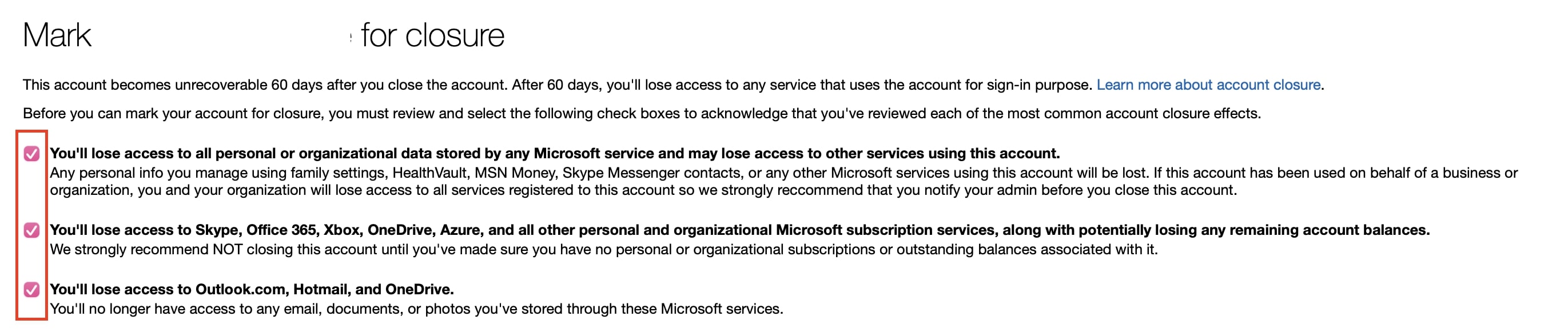
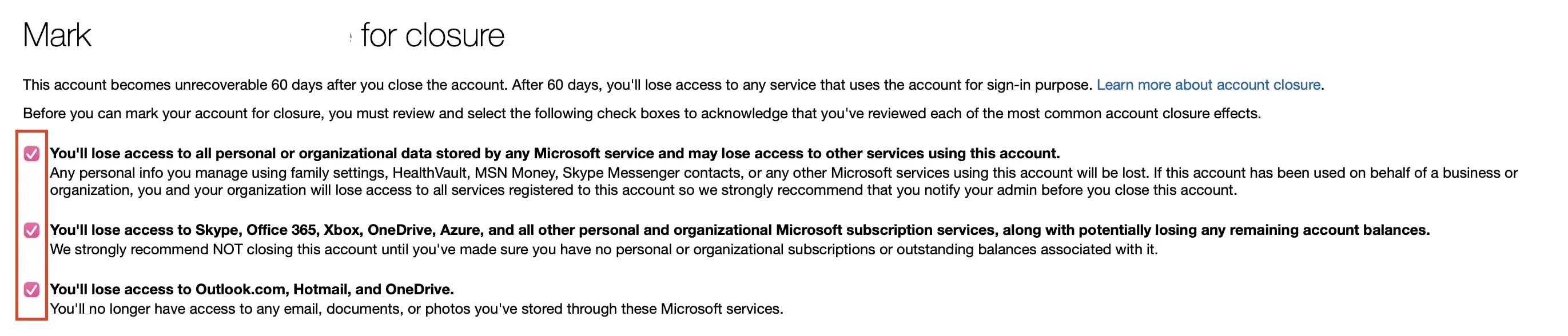
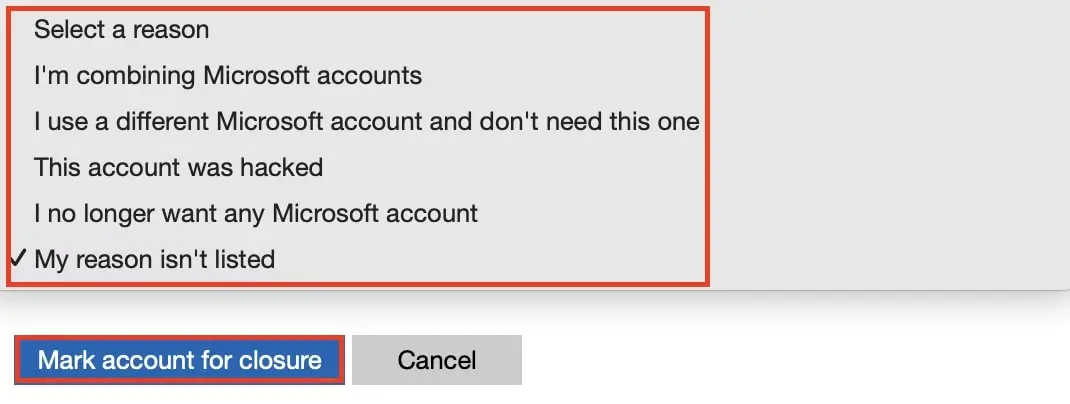
- Markér de relevante felter, angiv en årsag, og klik derefter på “Markér konto til lukning”.
Hvad du skal overveje, før du sletter din Microsoft-konto
En Microsoft-konto byder på mange fordele. Med din egen konto kan du logge ind på forskellige Microsoft-tjenester såsom Xbox Live eller Outlook og knytte online-kontor- og cloudtjenester som Microsoft 365 og OneDrive til din konto. Hvis du imidlertid ønsker at skifte til et alternativ til Microsoft og ikke længere har brug for kontoen, bør du slette den og fjerne alle data.
Inden du sletter din Microsoft-konto, skal du være opmærksom på, at sletning af kontoen også medfører, at du mister adgangen til følgende tjenester:
- Konti med Outlook/Hotmail/Live/MSN
- OneDrive/Xbox Live-data
- NuGet.org-konti
- Evige licenser som Office 2019 Home and Student
Sørg for på forhånd at tage en sikkerhedskopi af dine data, opsige abonnementer, der er knyttet til kontoen, og bruge eventuelle resterende beløb. Sørg for først at oprette en lokal konto på Windows 10 eller 11, inden du sletter din Microsoft-konto.
Sådan sletter du din Microsoft-konto trin for trin
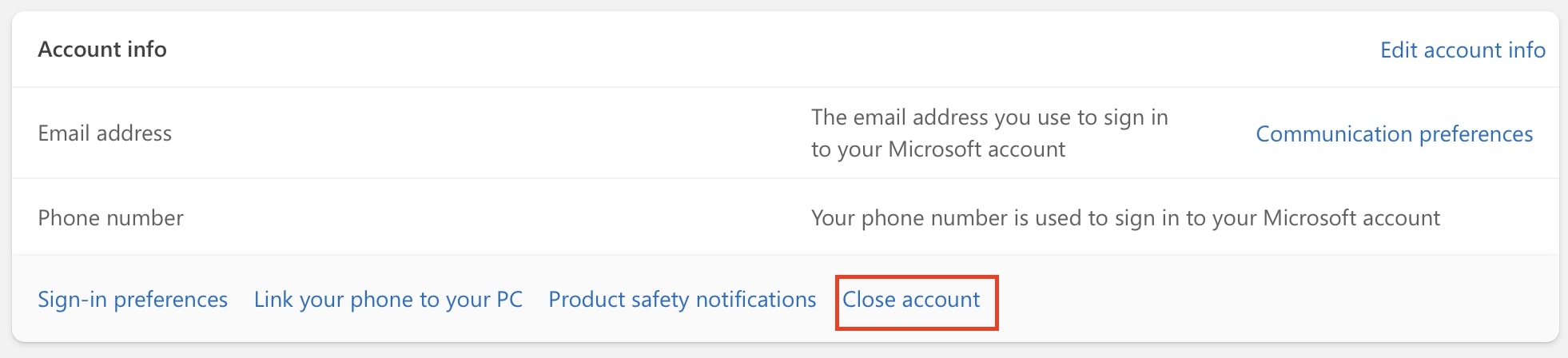
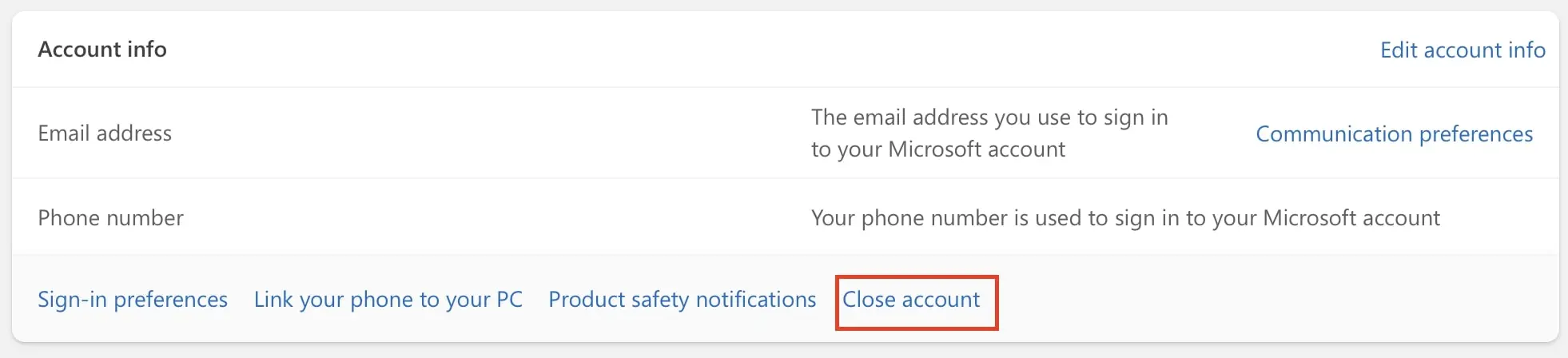
Trin 1: Start opsigelsesprocessen ved at åbne din browser på computeren og logge ind på din Microsoft-konto. Vælg »Dine oplysninger« i menuen til venstre, rul derefter ned til »Kontooplysninger«, og klik på »Luk konto« nederst til højre.
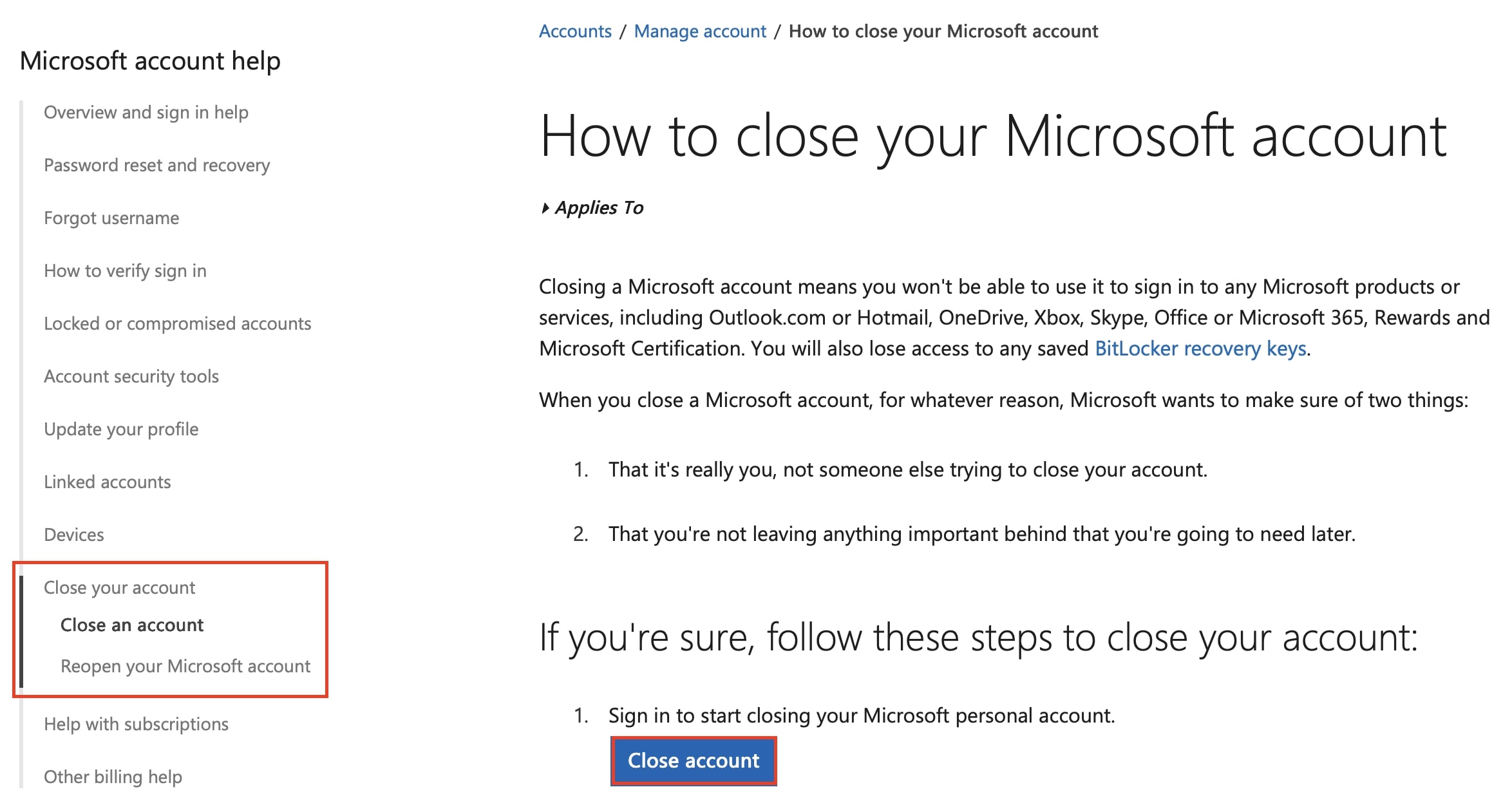
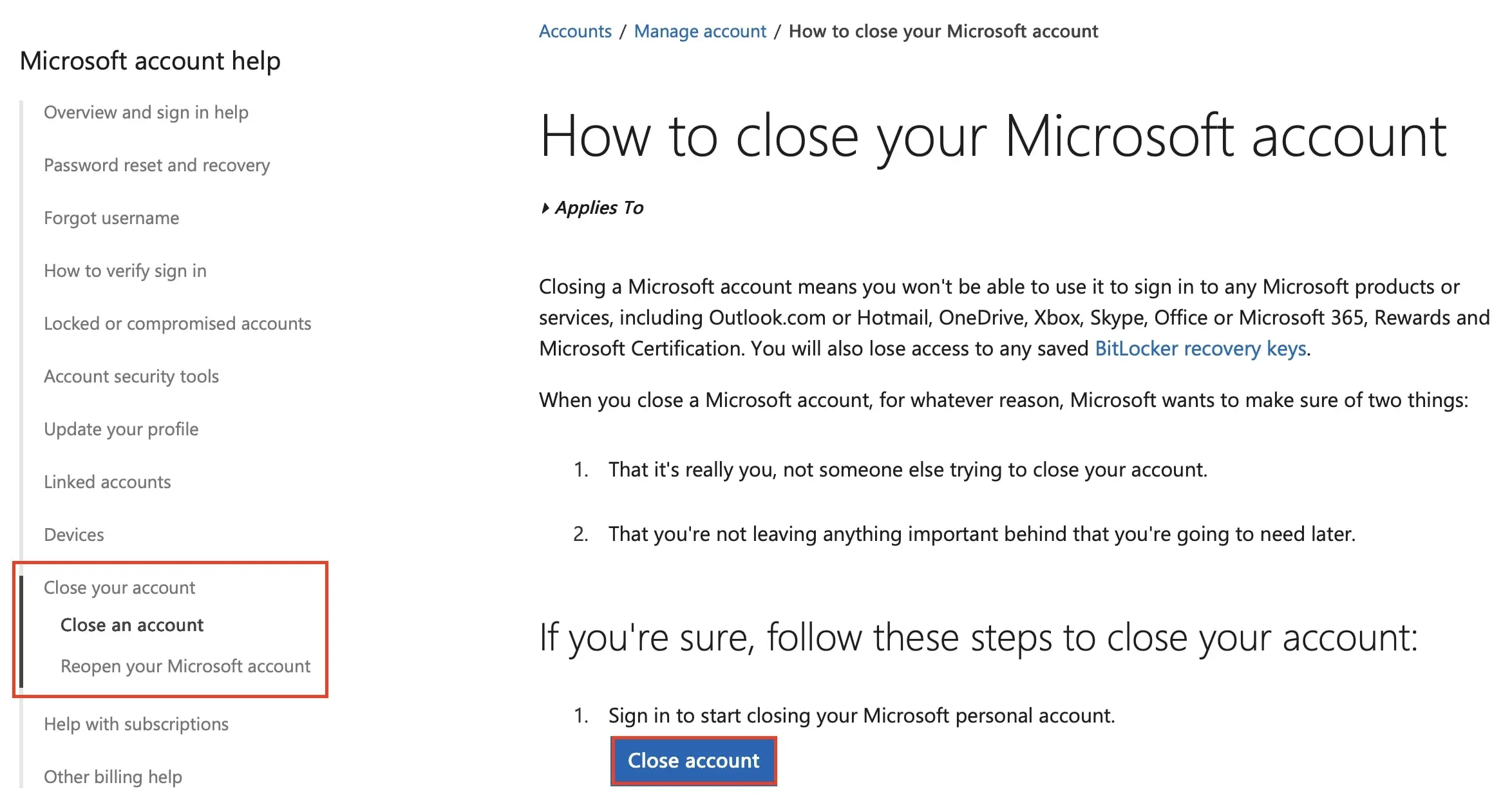
Trin 2: Du bliver omdirigeret til Microsofts supportside »Sådan lukker du din Microsoft-konto«. Rul ned og klik på »Luk konto«.
Trin 3: Du bliver omdirigeret til en side, hvor du kan lukke din konto. Når du har læst alle oplysningerne om sletning af kontoen, skal du vælge den ventetid, som Microsoft overholder, inden din konto lukkes permanent. Du kan vælge mellem 30 og 60 dage. Klik derefter på »Næste«.
Trin 4: Gennemgå de yderligere oplysninger, og sæt kryds i de relevante felter for at bekræfte, at du forstår, hvad der vil ske, når din konto lukkes.
Trin 5: Vælg nu en grund til, at du vil lukke din konto. Klik derefter på knappen »Markér konto til lukning«.

Trin 6: Du bliver nu omdirigeret til en bekræftelsesside, hvor du får oplyst datoen for, hvornår din konto lukkes. Den forbliver som en deaktiveret konto i 30 eller 60 dage (efter eget valg). Hvis du ikke logger ind igen, slettes den automatisk efter denne periode.


Leder du efter et alternativ til Microsofts softwareløsninger? Google tilbyder tilsvarende værktøjer til kommunikation, samarbejde og produktivitet. Det kan være en hjælp at sammenligne Google Workspace og Microsoft 365, når du skal træffe en beslutning.