Sådan sletter du en Steam-konto trin for trin

Du kan ikke selv slette en Steam-konto. I stedet skal du indsende en anmodning om sletning til Steam-support. Dette vil medføre, at du mister adgangen til alle dine Steam-produkter.
Hurtig guide til sletning af din Steam-konto
Via appen
- Åbn appen og log ind.
- Klik på pilen til højre for dit brugernavn.
- Gå til “Kontooplysninger”.
- Gå derefter til “Slet min Steam-konto”.
- Bekræft med knappen “Fortsæt sletning”.
- Opret en supportanmodning og send den.
Via browseren
- Gå til »Support« på Steam-hjemmesiden.
- Klik på “Min konto” nederst på siden.
- Vælg “Administrer kontooplysninger” og log ind.
- Gå derefter til “Slet min Steam-konto”.
- Bekræft ved at klikke på knappen “Fortsæt sletning”.
- Udfyld formularen og gå til “Slet min Steam-konto”.
Hvad du skal være opmærksom på, når du sletter din Steam-konto
Steam er en af de mest populære platforme til cloud-gaming og download af computerspil. Du kan købe og downloade spil via platformen eller spille dem direkte online. Hvis du ikke længere bruger Steam og ønsker at slette din Steam-konto, skal du være opmærksom på, at dette også betyder, at alle Steam-spil på kontoen (både online- og offline-spil) går tabt, og at købsbeløbet ikke refunderes. Steam-produktnøgler mister ligeledes deres gyldighed.
Ligesom når du sletter en EA-konto, kan du ikke selv slette din Steam-konto. For at gøre det skal du først indsende en supportanmodning med en anmodning om sletning til Steams kundesupport. I onlineformularen skal du indtaste dine brugeroplysninger, bekræfte din identitet via den tilknyttede e-mailadresse og det tilknyttede telefonnummer og derefter indsende anmodningen om sletning. Supporten vil gennemgå din sag, og hvis den godkendes, vil din konto blive spærret i 30 dage. Efter 30 dage vil din konto blive slettet permanent.
Sådan sletter du din Steam-konto via appen
Trin 1: Åbn Steam-appen og log ind.
Trin 2: Klik på pilen ved siden af dit brugernavn, og vælg »Kontooplysninger« i rullemenuen.
Trin 3: Rul ned og gå til »Slet min Steam-konto«.
Trin 4: Bekræft ved at klikke på knappen »Fortsæt sletning«.
Trin 5: Opret en supportanmodning, hvor du beder om at få din konto slettet. Her skal du bekræfte din identitet ved at indtaste din e-mailadresse, det tilknyttede telefonnummer eller dine betalingsmetoder i de angivne felter. De felter, der skal udfyldes til verifikation, kan variere. I kommentarfeltet kan du endnu en gang formulere din anmodning om sletning.
Trin 6: Rul helt ned til bunden af siden, og klik på knappen »Slet min Steam-konto«. Når supporten har godkendt sletningen, bliver kontoen spærret i 30 dage. Når de 30 dage er gået, bliver kontoen slettet helt.
Sådan sletter du din Steam-konto via browseren
Trin 1: Gå til Steam-hjemmesiden og klik på »Support«.


Trin 2: Rul ned og vælg »Min konto«.
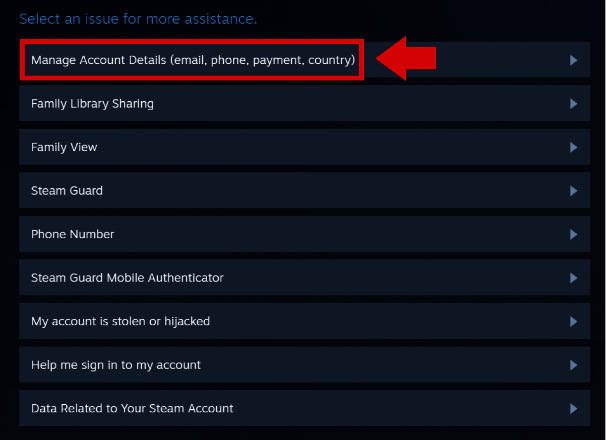
Trin 3: Vælg »Administrer kontooplysninger«. Log ind med dine loginoplysninger.
Trin 4: Rul helt ned til bunden og klik på knappen »Slet min Steam-konto«.
Trin 5: Steam vil nu informere dig om de næste trin og om, hvad sletningen indebærer. Bekræft ved at klikke på knappen »Fortsæt sletning «.
Trin 6: Nu skal du oprette en supportanmodning, hvor du beder om at få din konto slettet. For at gøre dette skal du bekræfte din identitet ved at indtaste din e-mailadresse, det tilknyttede telefonnummer eller dine betalingsmetoder i de angivne felter. De felter, der skal udfyldes til bekræftelse, kan variere her. I kommentarfeltet kan du formulere din anmodning om sletning.
Trin 7: Rul helt ned på hjemmesiden, og klik på knappen »Slet min Steam-konto«. Når supporten har bekræftet sletningen, bliver kontoen spærret i 30 dage. Når de 30 dage er gået, bliver din konto slettet helt.