Sådan sletter du din Twitch-konto trin for trin

Twitch er en af de mest populære livestreaming-platforme. Millioner af mennesker viser deres spiloplevelser eller kreative evner frem. Men hvis platformen ikke længere føles som det rigtige valg, er det forholdsvis nemt at forlade den.
Sådan deaktiverer du din Twitch-konto
Twitch tilbyder to muligheder, hvis du ønsker at slette din konto. Hvis du deaktiverer din konto, forbliver dine personlige oplysninger gemt på platformen, så du kan genaktivere kontoen på et senere tidspunkt, hvis du ønsker det.
Der findes dog også en mere skjult mulighed for at slette din Twitch-konto permanent. Vi vil guide dig gennem trinene for begge muligheder.
I virkeligheden kræver det kun tre klik at deaktivere din Twitch-konto:
- Hvis du midlertidigt vil slette din konto på Twitch, dvs. blot deaktivere den, skal du først gå ind på Twitchs hjemmeside og logge ind med de oplysninger, der hører til den konto, du vil deaktivere. Du kan åbne indstillingerne via dit profilbillede i øverste højre hjørne.
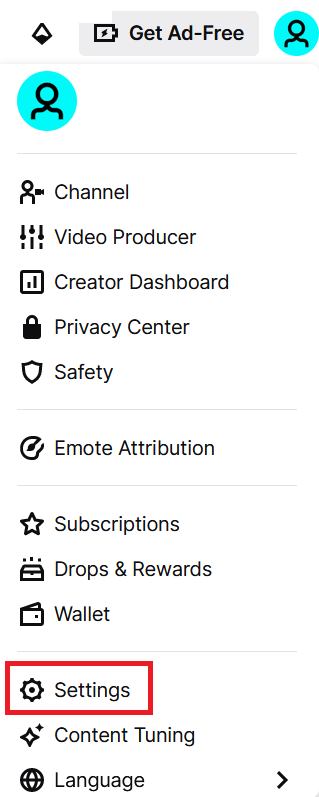
- Når du har rullet helt ned til bunden, vil du se indstillingen »Deaktivering af din Twitch-konto«.
- Sørg for, at den konto, du er ved at deaktivere, er den rigtige – måske har du flere konti til forskellige spil. Deaktivering er ikke et endeligt skridt, men det kan forvirre folk, hvis den forkerte konto forsvinder. Du kan også fortælle Twitch, hvorfor du deaktiverer din konto, hvis du vil.
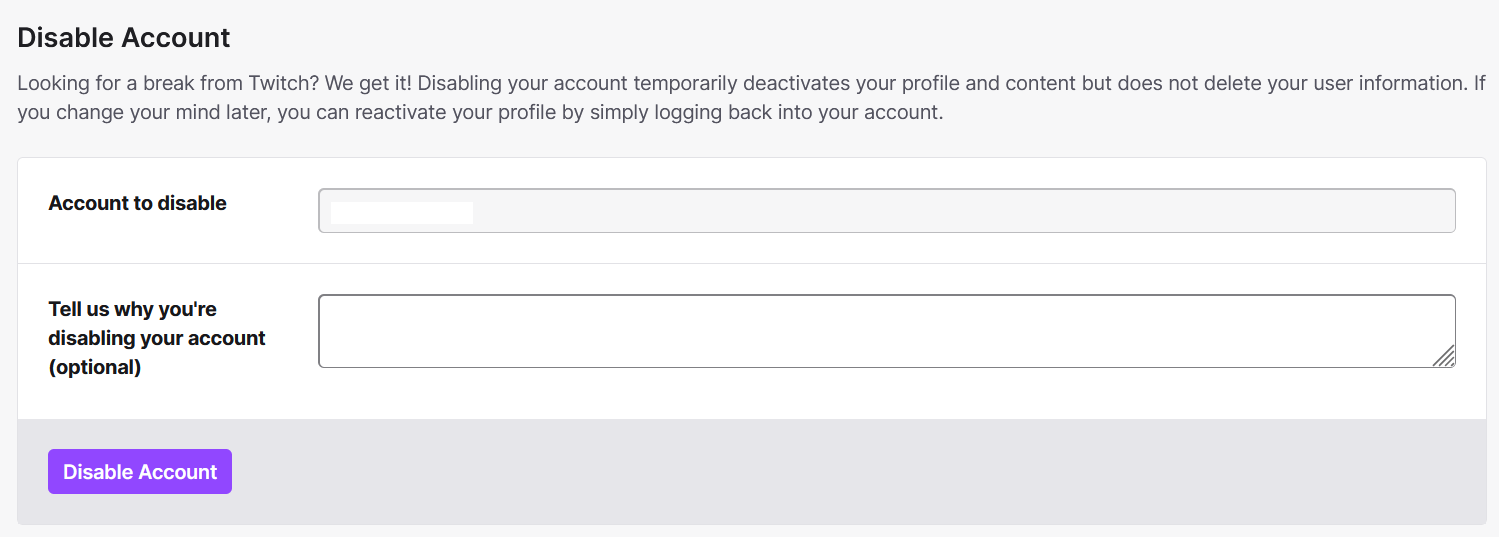
- Vælg »Deaktiver konto«. Din konto er nu deaktiveret. Hvis du vil fortsætte med at bruge din Twitch-konto, skal du blot logge ind igen, hvorefter platformen giver dig mulighed for at genaktivere den.
Sådan sletter du din Twitch-konto – én gang for alle!
Inden du sletter din Twitch-konto, skal du være opmærksom på, at den ikke kan genaktiveres, og at du risikerer at miste adgangen til visse data. Desuden vil dit Twitch-brugernavn blive frigivet, så andre kan bruge det. Hvis dette ikke er et problem for dig, er det nemt og hurtigt at slette din konto.
For at slette dine kontooplysninger fuldstændigt skal du gå længere end blot til kontoindstillingerne. Det nødvendige link finder du under »Privacy Choices« på Twitch. Husk, at denne handling ikke kan fortrydes, så overvej at informere dine venner og følgere om din beslutning på forhånd.
- Klik på linket for at slette din Twitch-konto.
- Log ind på din konto med oplysningerne fra den konto, du vil slette.
- Kontroller, at dine kontooplysninger er korrekte (navnet i det øverste felt). Du kan også angive, hvorfor du sletter din konto.
- Klik på ‘Slet konto’.
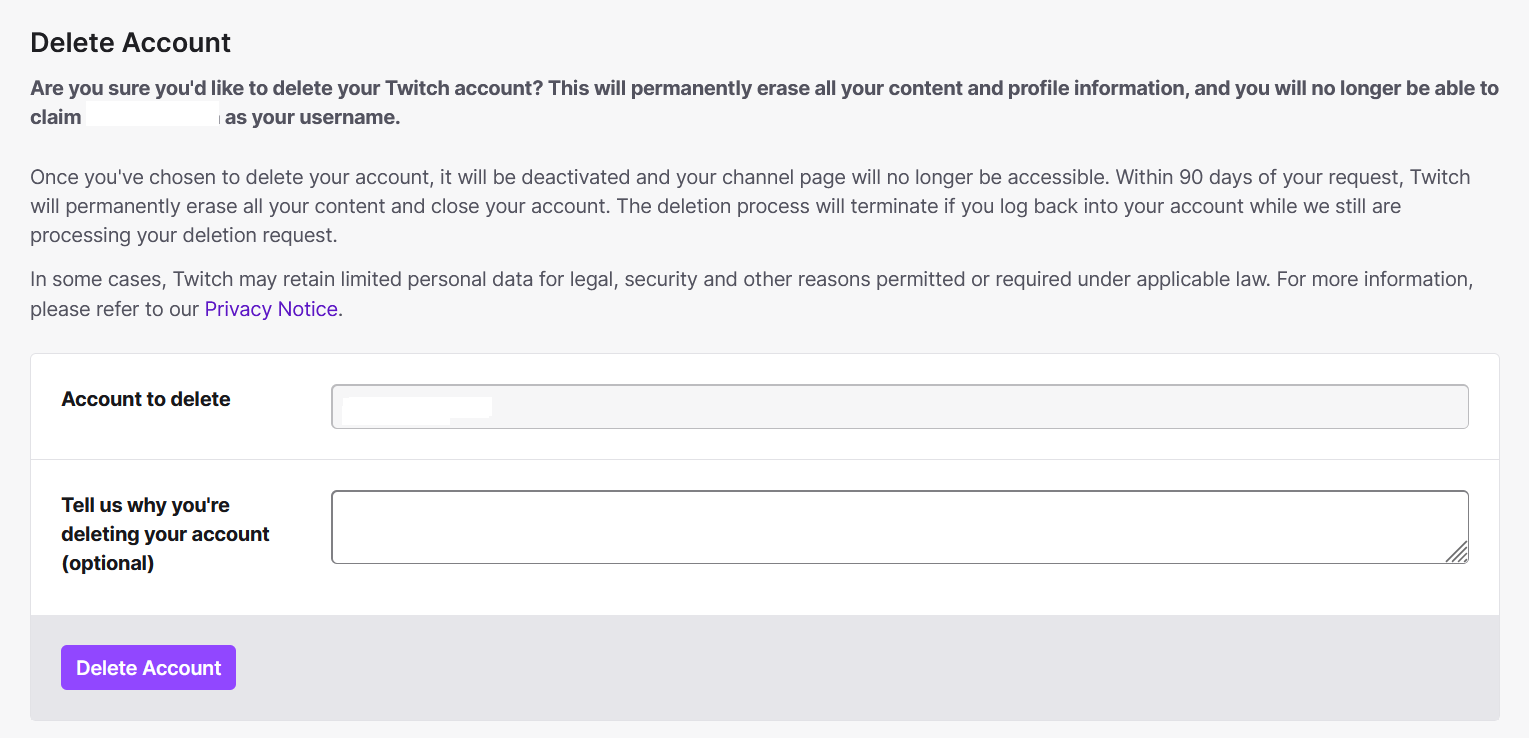
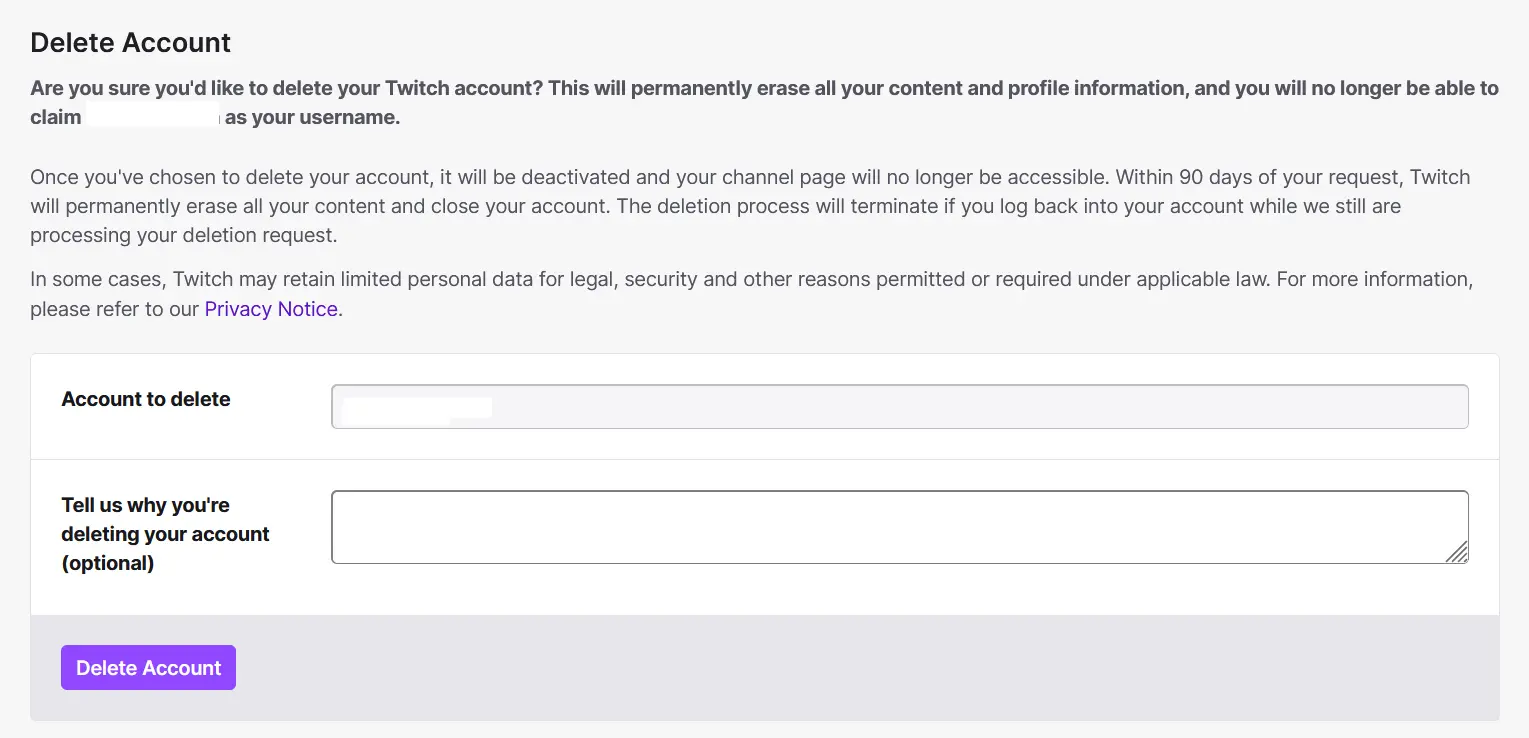
Når du klikker på knappen »Slet konto«, bliver din Twitch-konto deaktiveret i 90 dage. I denne periode har du muligvis stadig mulighed for at ombestemme dig. Når de 90 dage er gået, slettes dine data permanent fra platformen.
Har du skiftet mening og vil gerne blive ved med at bruge Twitch lidt længere? Kom i gang nu! Twitch er en fantastisk platform til at dele dine spiloplevelser og komme i kontakt med dine seere. Besøg vores guide til streaming på Twitch for at finde ud af alt, hvad du har brug for at vide for at komme godt i gang på platformen.