De 20 vigtigste WhatsApp-tricks

WhatsApp, den verdensomspændende messenger-tjeneste, har mange funktioner, der kan gøre din hverdag nemmere. Du kan for eksempel spare tid med funktionen til gruppebeskeder, frigøre lagerplads ved at slette mediefiler fra chats eller udfolde din kreativitet med WhatsApp-GIF’er. Her har vi samlet de 20 bedste tips til WhatsApp.
Tip 1: Sådan sender du en WhatsApp-besked til flere kontakter med funktionen »Broadcast«
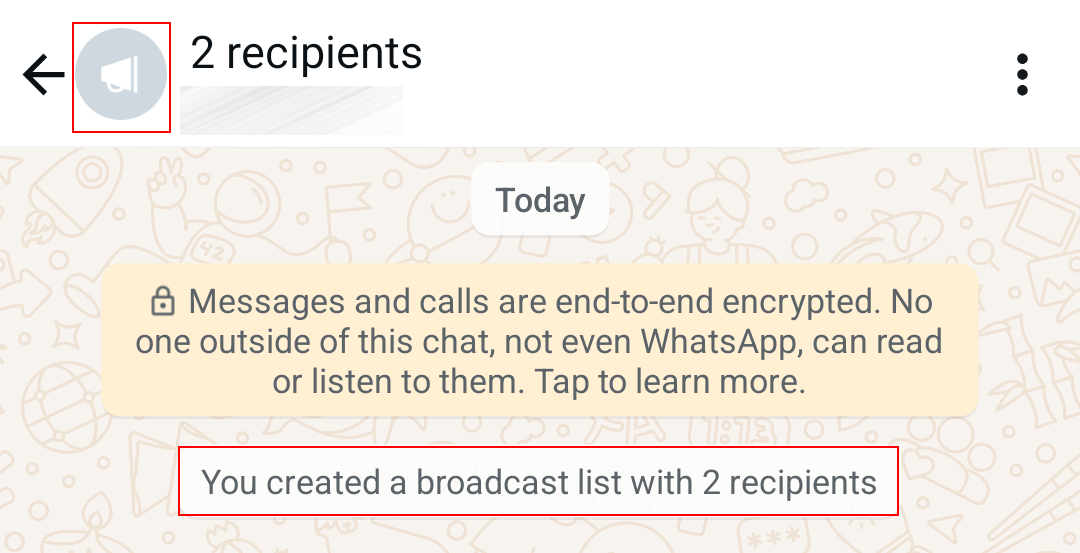
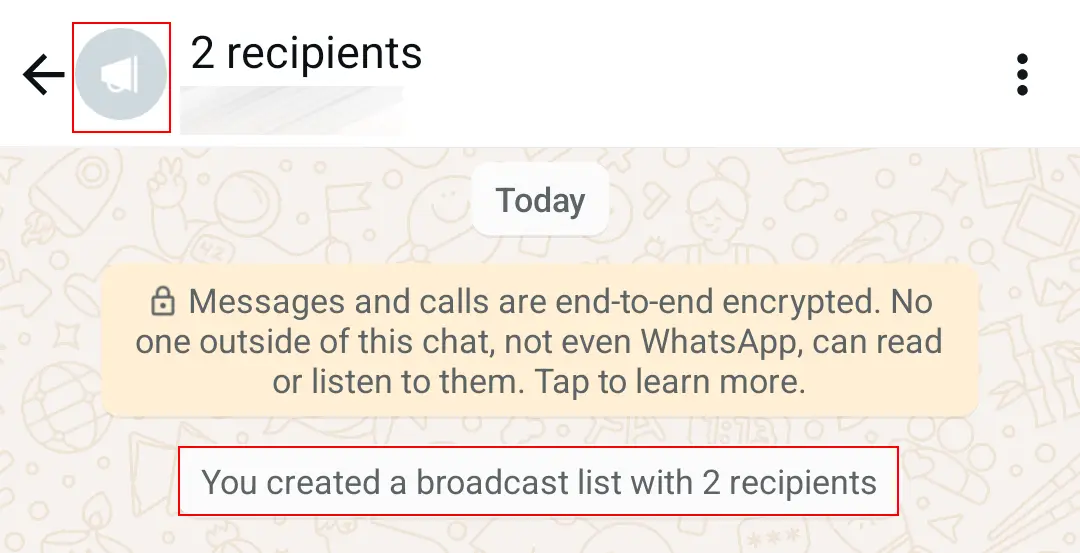
Med WhatsApps udsendelsesfunktion kan du sende den samme besked til mange kontakter på én gang. Det er især praktisk, når du vil sende invitationer, nytårshilsner eller lignende beskeder.
For at oprette en udsendelsesliste på Android skal du trykke på knappen med de tre prikker og derefter vælge »Ny udsendelse«. På iOS skal du vælge »Udsendelseslister« og »Ny liste«. Nu kan du vælge de kontakter, du vil skrive til. Når du har bekræftet, åbnes et nyt chatvindue. Alle beskeder, du sender, modtages af de valgte modtagere på sædvanlig vis. Men husk, at udsendelser kun fungerer, hvis dine kontakter også har gemt dig som kontakt.
Tip 2: Sådan tjekker og reducerer du dataforbruget i WhatsApp
For at se, hvor meget mobildata WhatsApp bruger, skal du gå til indstillingerne, vælge »Lagring og data« og derefter »Netværksforbrug«. Her kan du se, hvor meget data der er brugt på beskeder, chat- og statusmedier samt opkald, herunder WhatsApp-videosamtaler. Det er også muligt at nulstille statistikken.
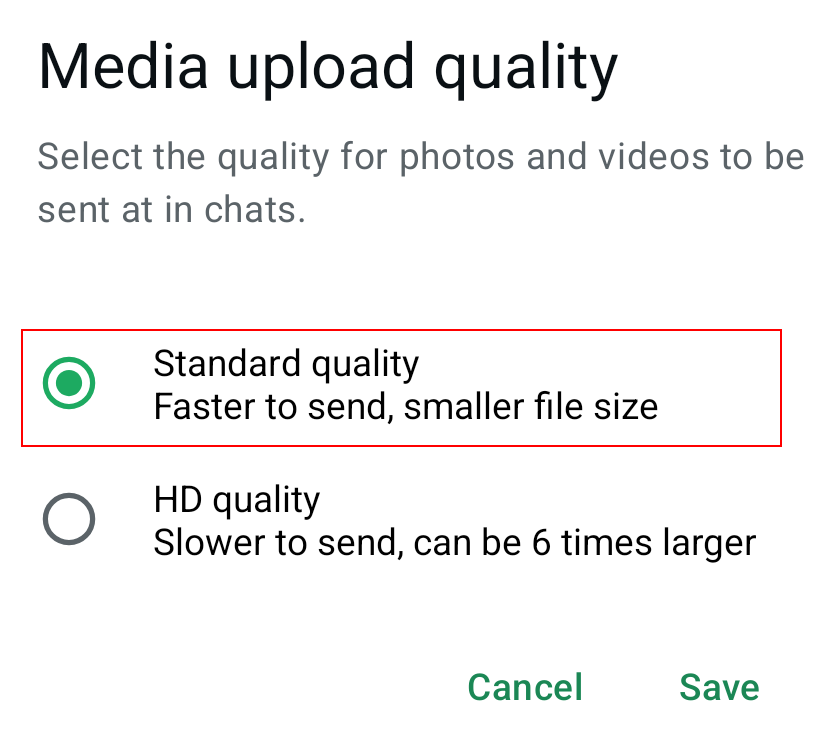
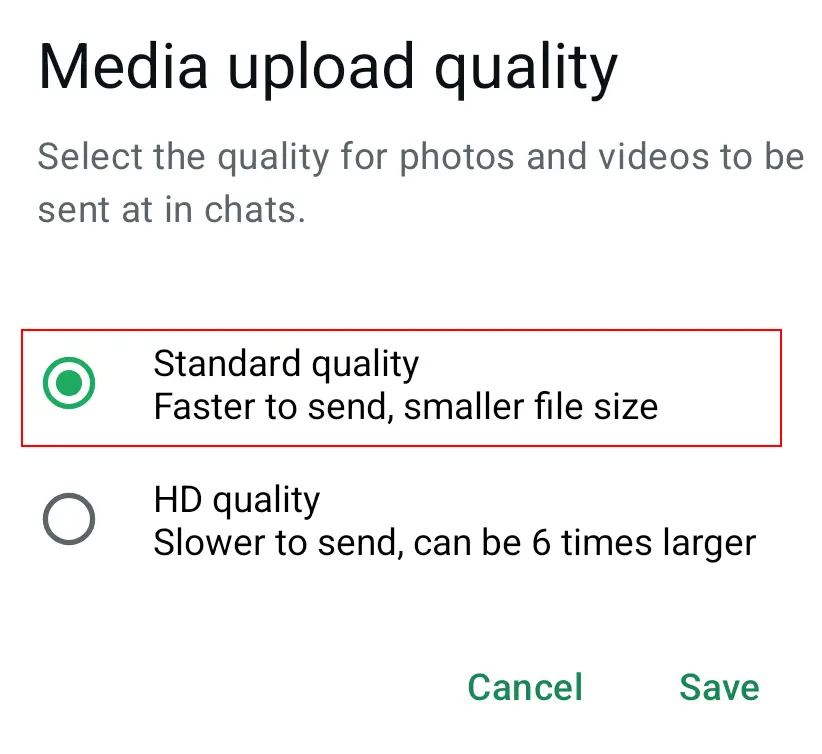
Da dataforbruget er størst, når du sender og modtager medier som billeder, anbefales følgende: Under »Lagring og data« skal du angive, at automatiske downloads for alle eller udvalgte medier kun må finde sted via Wi-Fi. Du kan stadig downloade medier fra chatten manuelt ved at trykke på dem, når du bruger din mobiltelefon. Andre måder at spare på data på er at aktivere et lavere dataforbrug til WhatsApp-opkald og at sænke kvaliteten på de medier, du uploader.
Tip 3: Sådan frigør du lagerplads ved at slette mediefiler fra WhatsApp
Medier som fotos og videoer, du modtager på WhatsApp, optager værdifuld lagerplads. Heldigvis er der en nem måde at frigøre plads på: Du skal blot slette udvalgte eller alle medier fra dine WhatsApp-chats uden at miste nogen tekstbeskeder.
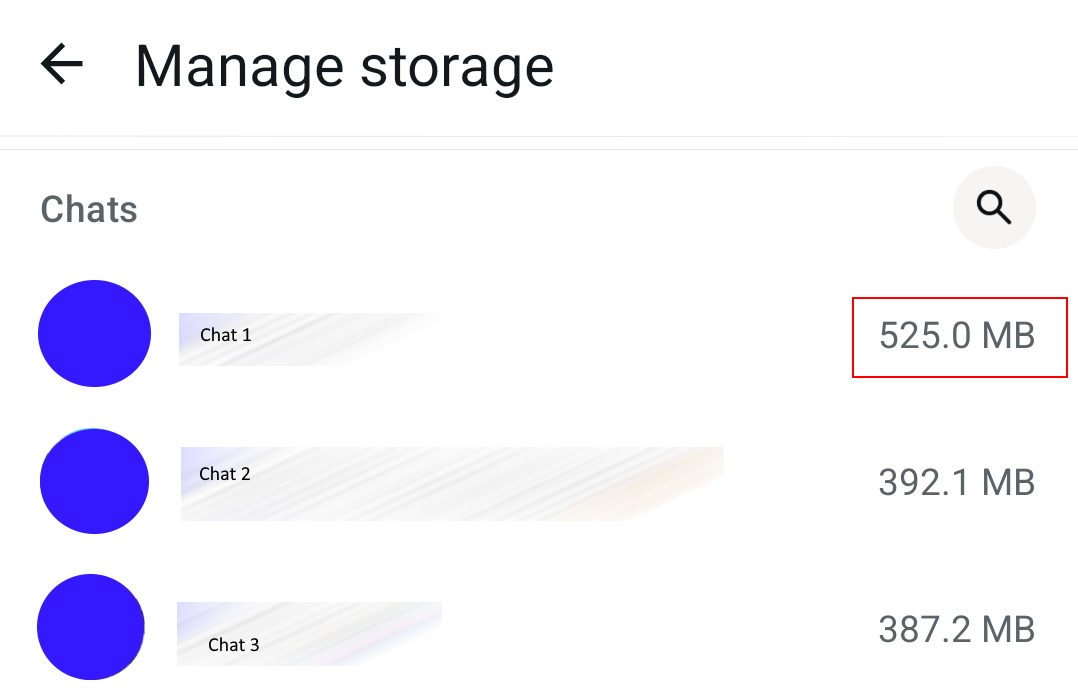
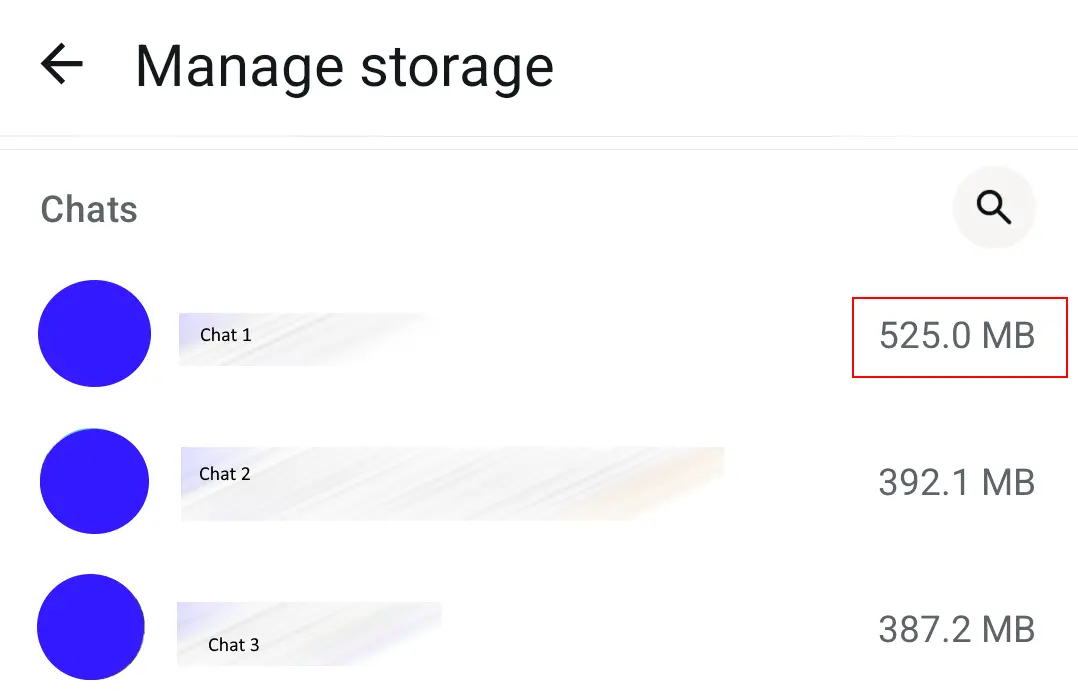
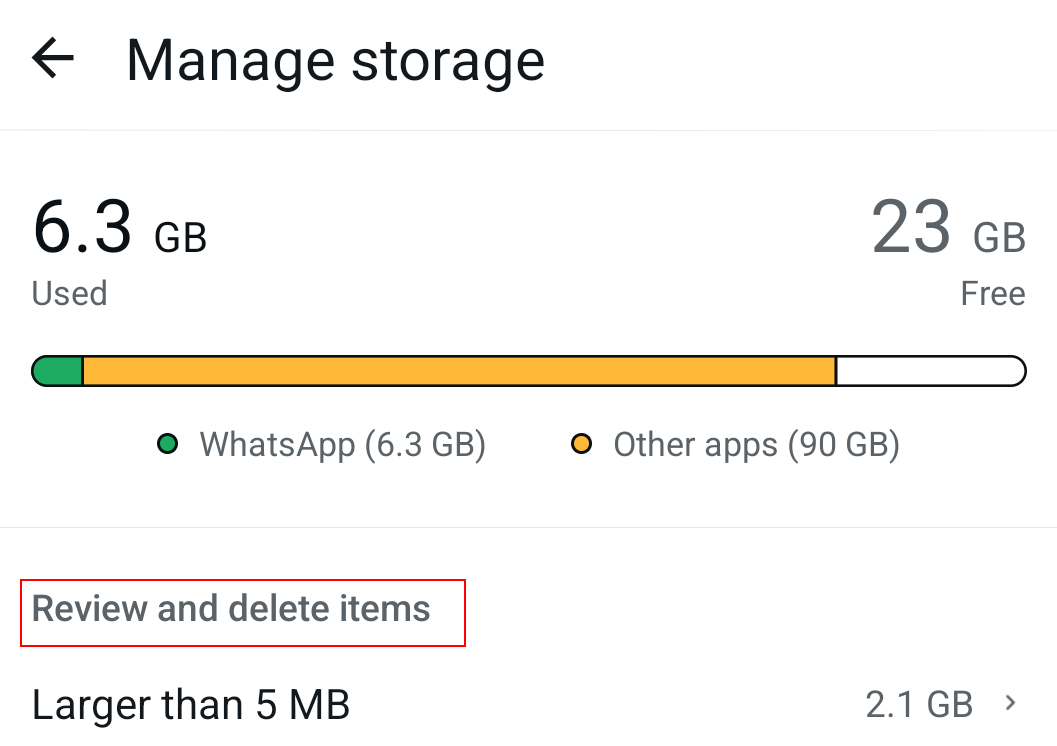
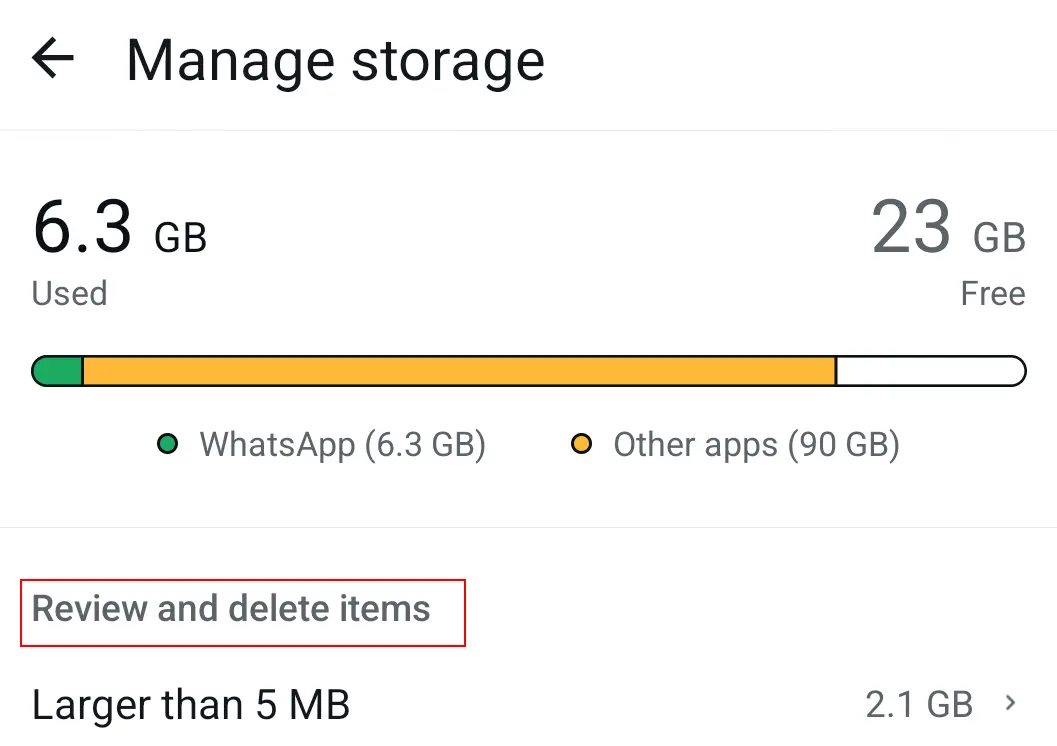
I WhatsApp-indstillingerne skal du vælge »Lagring og data« og derefter »Administrer lagerplads«. Her vises filer, der er større end 5 MB. Slet det indhold, der optager meget plads, og/eller som du ikke længere har brug for.
Tip 4: Sådan slår du lyden fra i WhatsApp-chats i et bestemt tidsrum
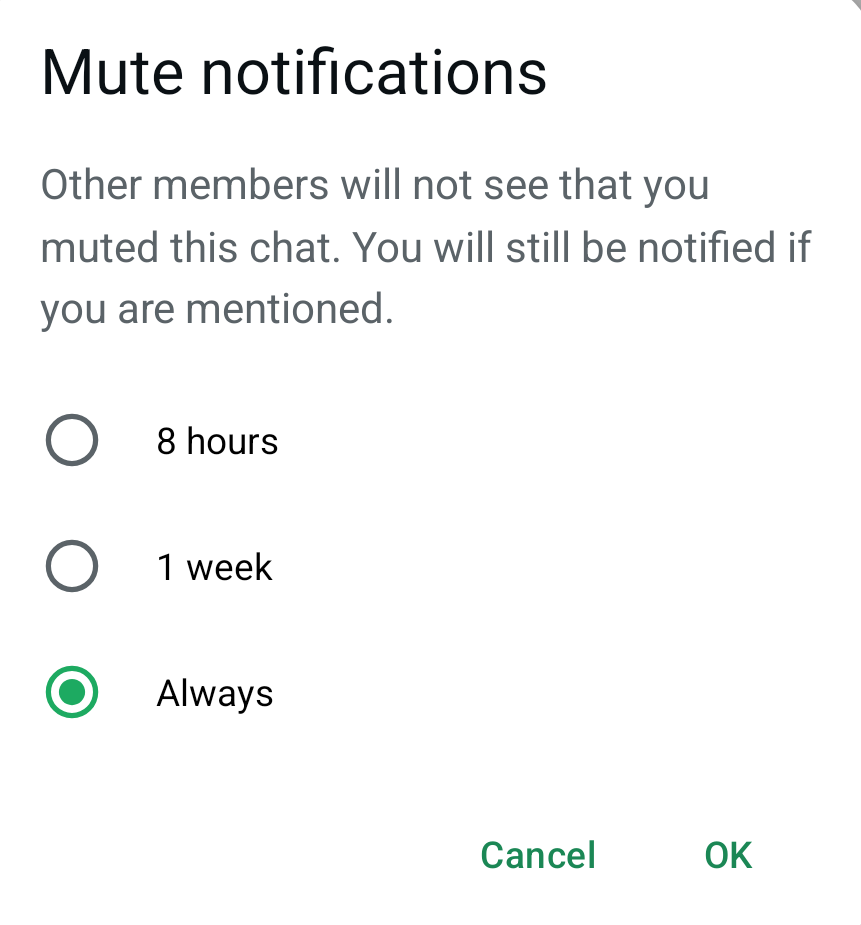
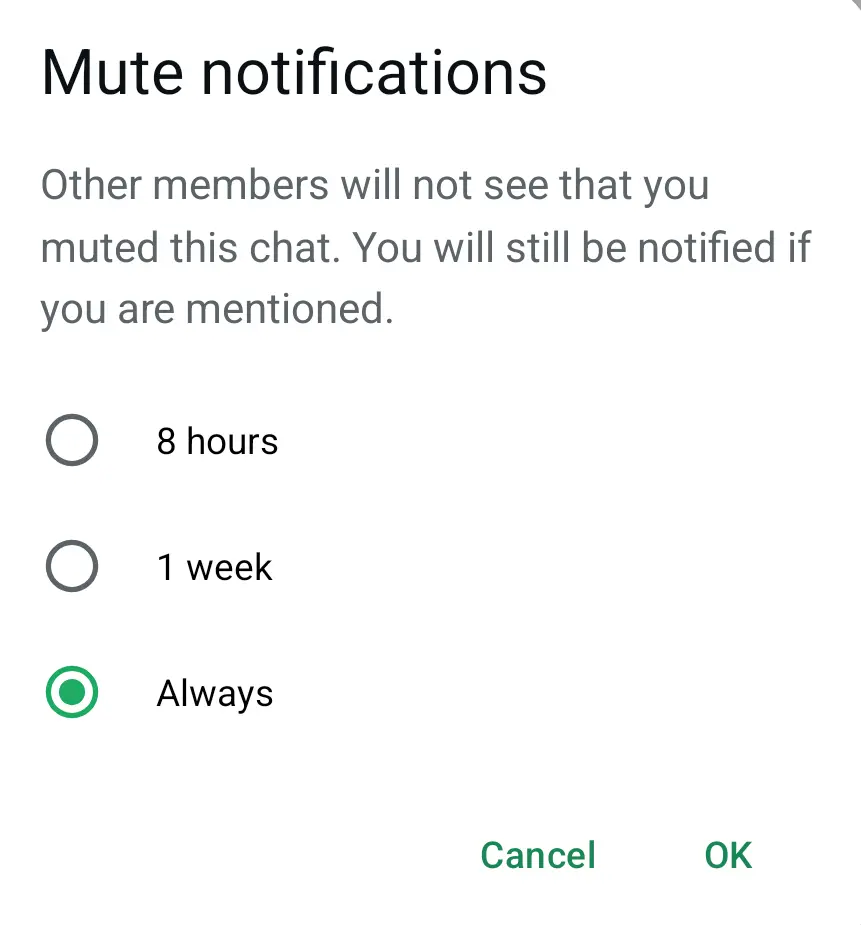
Funktionen »Dæmp« er et WhatsApp-trick, der kan bruges til at deaktivere notifikationer fra individuelle samtaler og gruppechats. Men forveks det ikke med at blokere en kontakt. Du skal blot angive, hvilke chats du ikke ønsker at modtage notifikationer fra.
Vælg først den chat, du vil slå lyden fra for. Tryk derefter på Android på »Slå notifikationer fra« i menuen med de tre prikker. På iOS finder du denne indstilling i vinduet med oplysninger om gruppen eller kontakten. Du kan også holde fingeren nede på en chat og derefter slå lyden fra. En praktisk funktion giver dig mulighed for at vælge, om notifikationerne skal være slået fra i otte timer, en uge eller på ubestemt tid.
Tip 5: Sådan bruger du fed, kursiv og gennemstreget tekst i WhatsApp
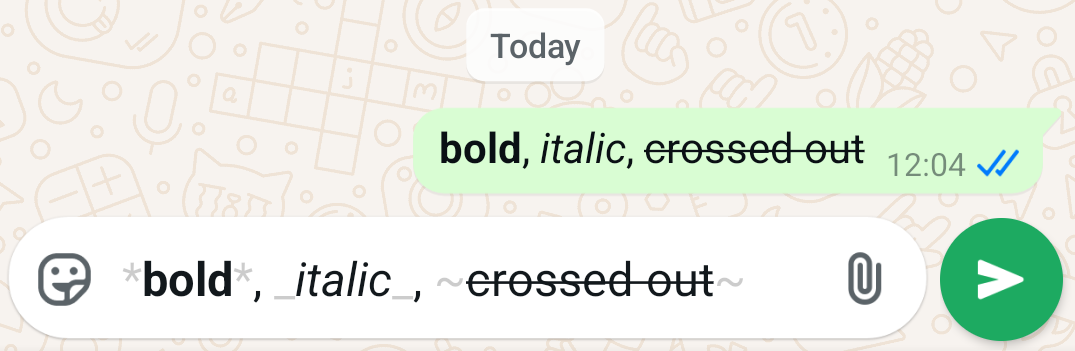
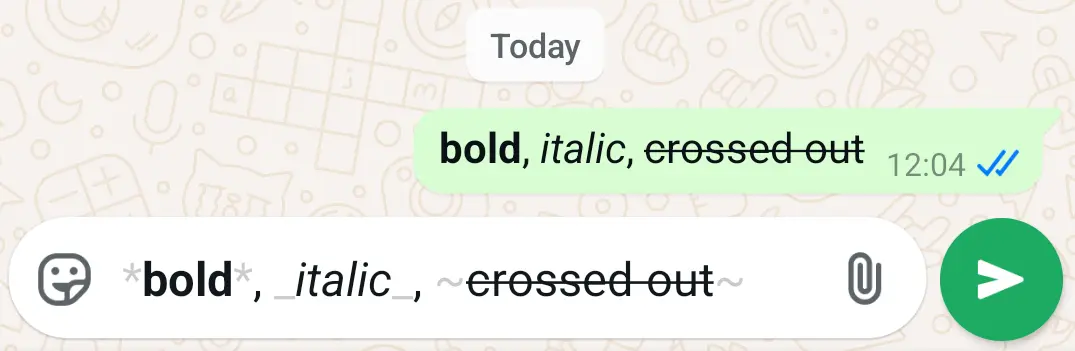
Hvis du vil gøre dine WhatsApp-beskeder mere udtryksfulde, er dette formateringstrick lige noget for dig. Ved at indsætte bestemte tegn i starten og slutningen af din tekst kan du fremhæve den på forskellige måder: fed, kursiv og overstreget. Tegnene forsvinder, så snart din besked er sendt.
Tip 6: Sådan aflytter du din WhatsApp-talebesked, før du sender den
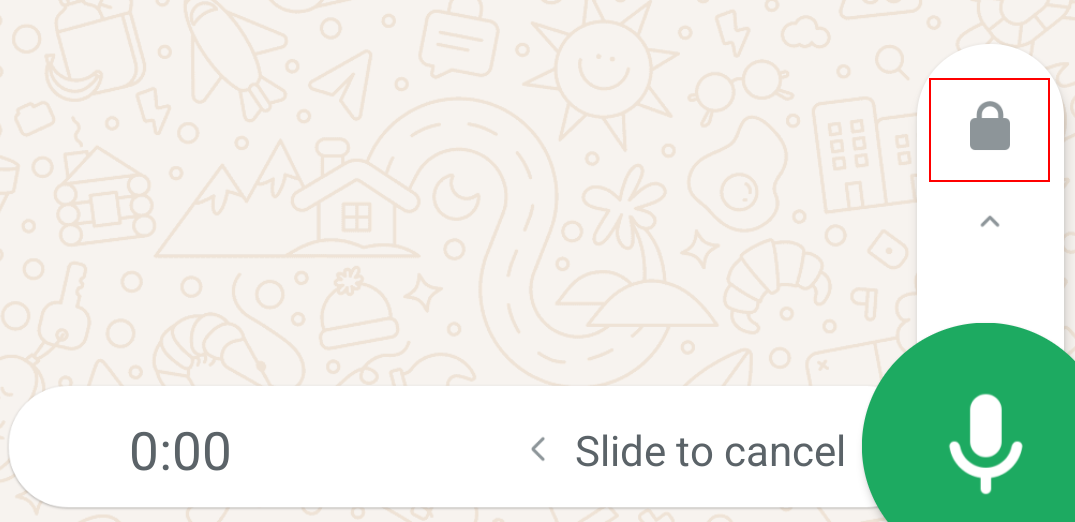
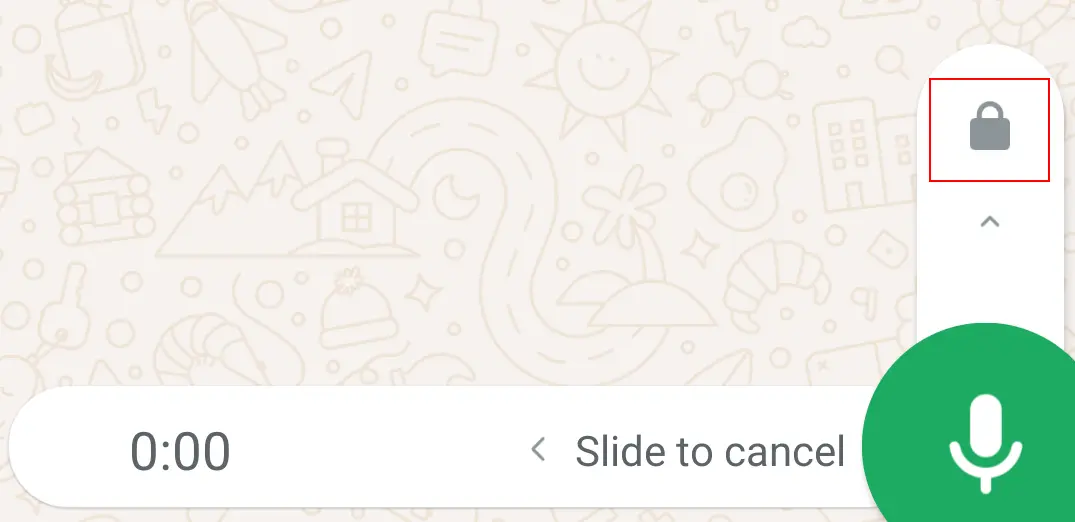
Normalt sendes WhatsApp-talebeskeder straks efter optagelsen, men der findes et simpelt trick til at undgå det. På den måde kan du lytte til din optagede talebesked og optage den igen, hvis den ikke lyder, som du havde tænkt dig.
Sådan fungerer det: I en WhatsApp-chat skal du trykke på mikrofonikonet i nederste højre hjørne og holde det nede, mens du stryger fingeren opad. Der vises et låseikon, der angiver, at optagelsen nu foregår håndfrit. Du kan nu optage din besked uden besvær. Tryk på pause-knappen under eller efter optagelsen, så vises afspilningsikonet til venstre. Tryk på det for at afspille din besked så mange gange, du vil.
Tip 7: Sådan slår du læsbekræftelser/blå flueben fra i WhatsApp
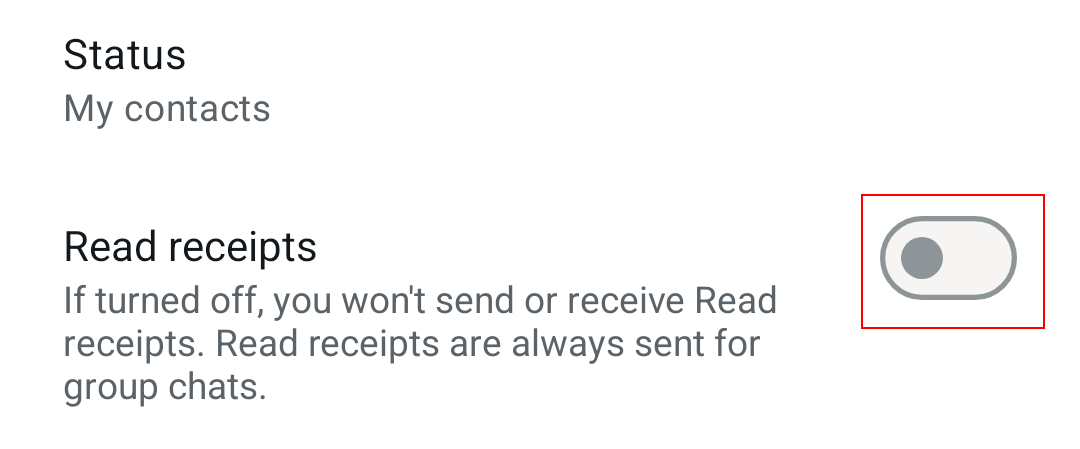
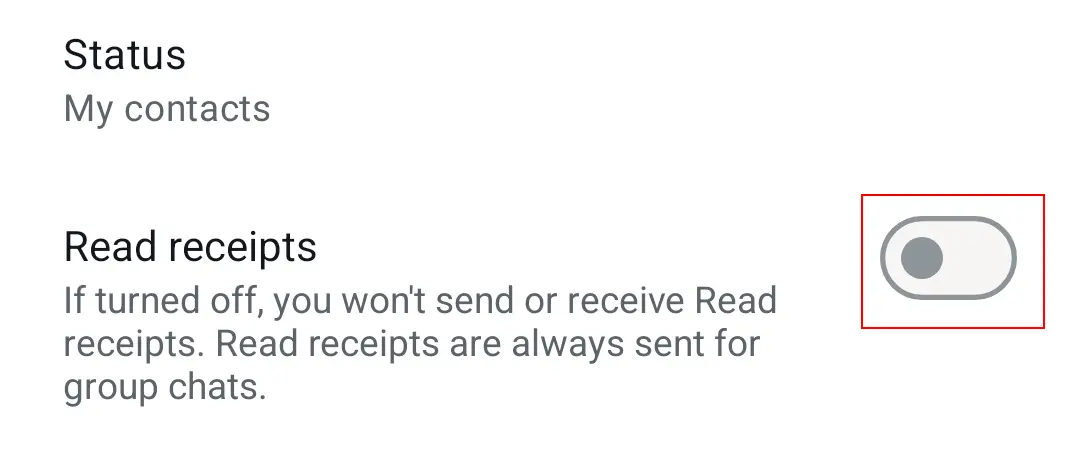
I WhatsApp betyder to blå flueben under en besked, at modtageren har læst den. Denne form for læsbekræftelse kan være praktisk, men den kan også lægge pres på folk for at svare hurtigt, fordi kontakten ved, at beskeden er blevet læst.
Hvis du vil deaktivere læsbekræftelser i WhatsApp, skal du gå til »Konto« og derefter »Privatliv« i indstillingerne. Her finder du »Læsbekræftelser«. Når denne funktion er deaktiveret, kan dine kontakter ikke se, hvornår du har læst deres beskeder. Det samme gælder omvendt. Dette gælder dog ikke for gruppechats.
Tip 8: Sådan skjuler du data og beskytter dit privatliv
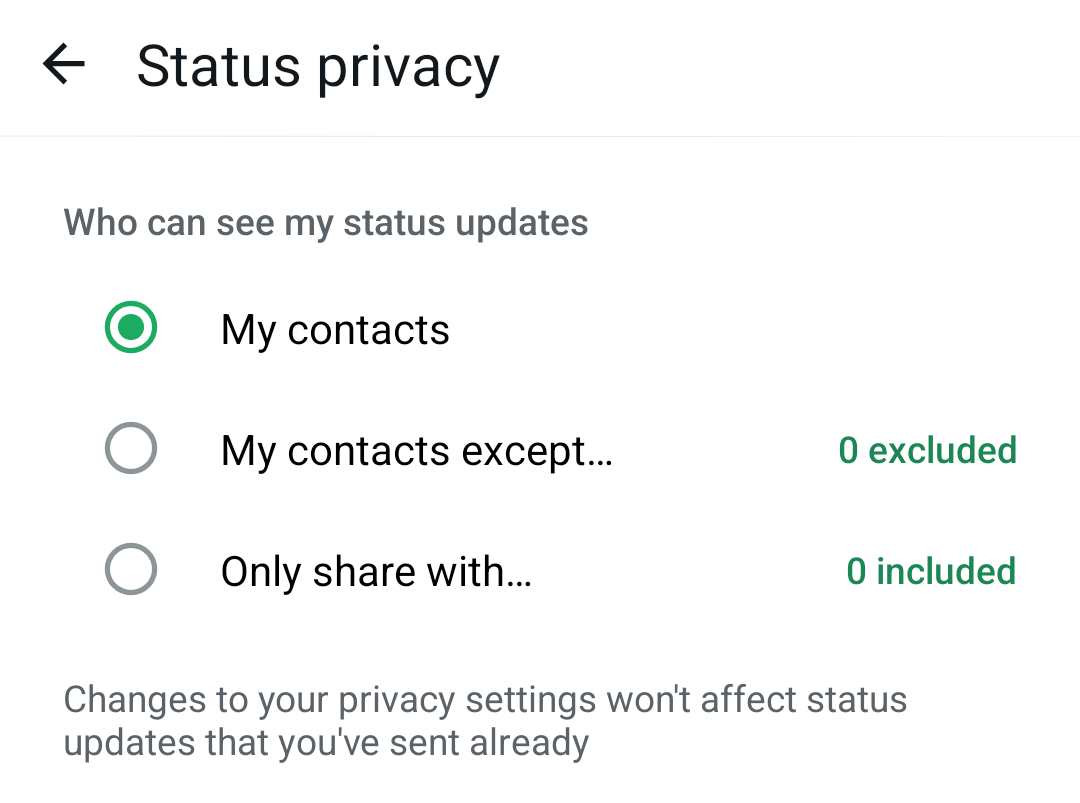
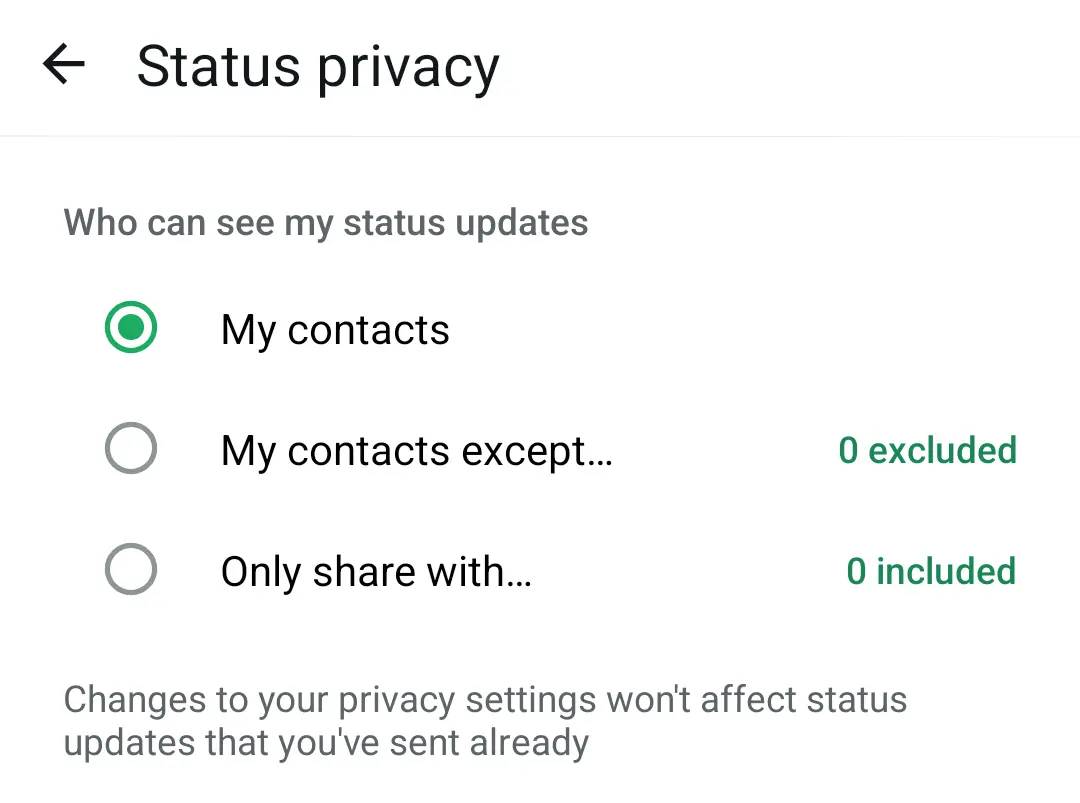
Et andet praktisk tip er at skjule personlige oplysninger, såsom dit profilbillede og din status på WhatsApp. Med andre ord kan du selv bestemme, hvem der må se dine oplysninger. På den måde kan du beskytte dit privatliv og holde din identitet skjult.
På iOS og Android skal du vælge »Privatliv« i WhatsApp-indstillingerne. Her kan du angive, om alle, kun dine kontakter eller ingen må se dine oplysninger. Mange brugere vælger især indstillingen »Sidst set« til »Ingen«.
Tip 9: Sådan forlader du en WhatsApp-gruppechat uden at blive bemærket, uden at forlade gruppen helt
Hvis du ikke længere ønsker at være aktivt medlem af en WhatsApp-gruppe, men ikke vil gøre opmærksom på, at du forlader gruppen, findes der en enkel løsning. Sådan gør du:
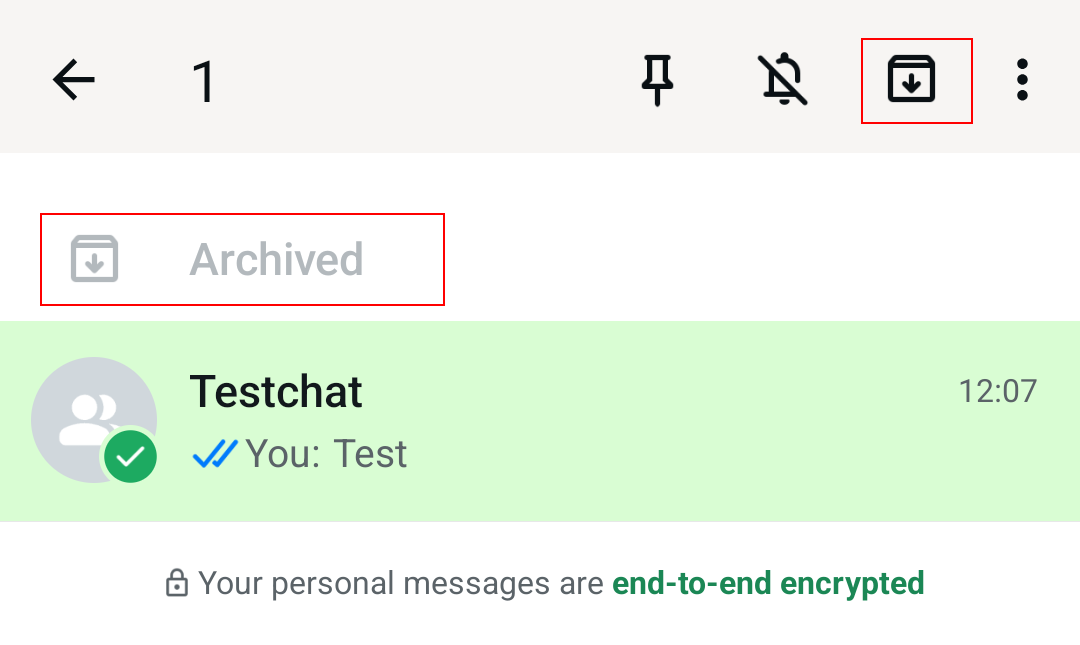
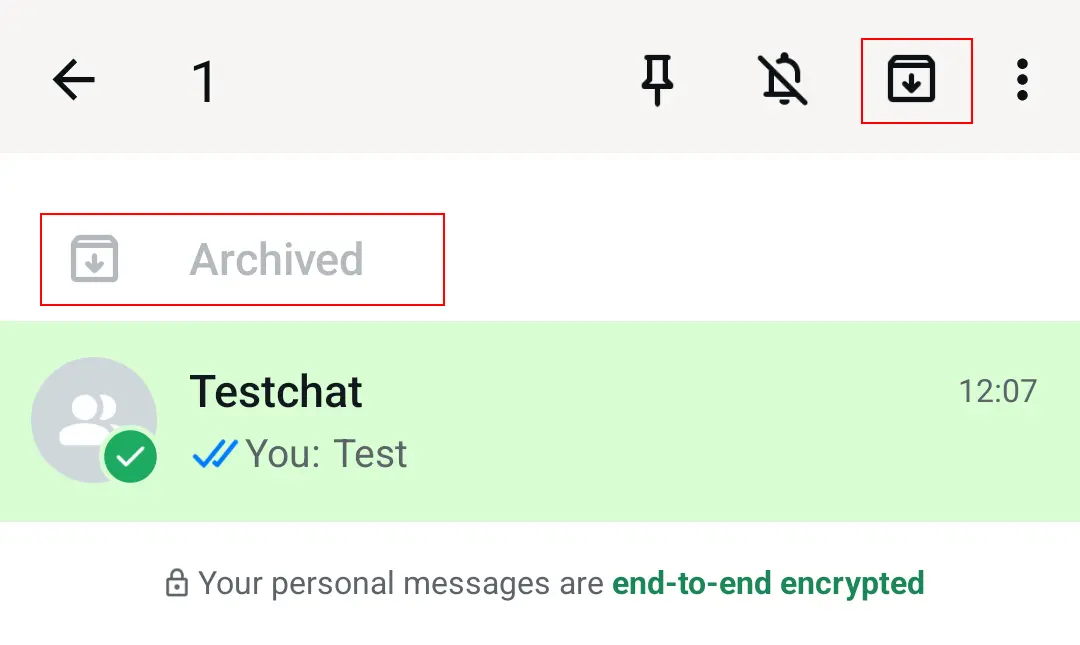
Vælg den gruppechat, du vil forlade, og gå til gruppeoplysningerne. Her finder du indstillingen »Dæmp notifikationer« eller »Dæmp«, som du kan indstille til »Altid«. Når du vender tilbage til chatten, skal du arkivere den. Når du er færdig, vises gruppechatten ikke længere på listen, og du modtager ikke længere nye beskeder. Hvis du ombestemmer dig, kan du nemt gendanne WhatsApp-chatten.
WhatsApp er ikke kun til mobiltelefoner. Du kan også bruge WhatsApp på din computer via web- eller desktop-apps.
Tip 10: Sådan fastgør du vigtige WhatsApp-chats øverst
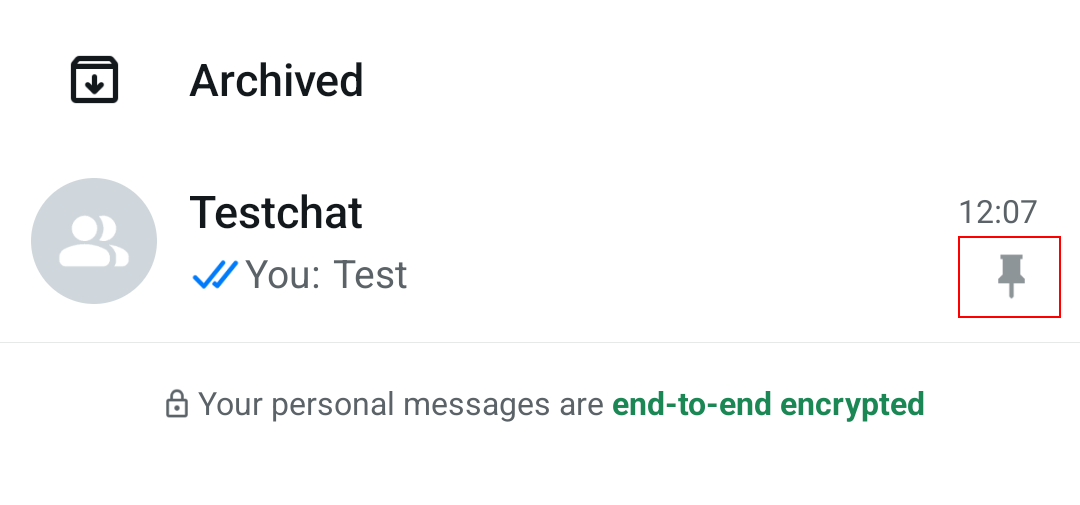
Hvis du har en kontakt eller en gruppe på WhatsApp, som du ofte skriver til, kan det være en god idé at fastgøre den pågældende chat. På den måde vises den altid øverst på din chatliste og bliver ikke skubbet ned, når der kommer nye beskeder.
Sådan fungerer det: På iOS skal du stryge din foretrukne chat fra venstre mod højre for at få vist fastgørelsesfunktionen. På Android skal du trykke og holde på chatten, indtil fastgørelsesikonet vises. Når du har valgt den, forbliver chatten fastgjort øverst på din liste.
Tip 11: Sådan citerer du chatbeskeder for at sikre en klarere kommunikation
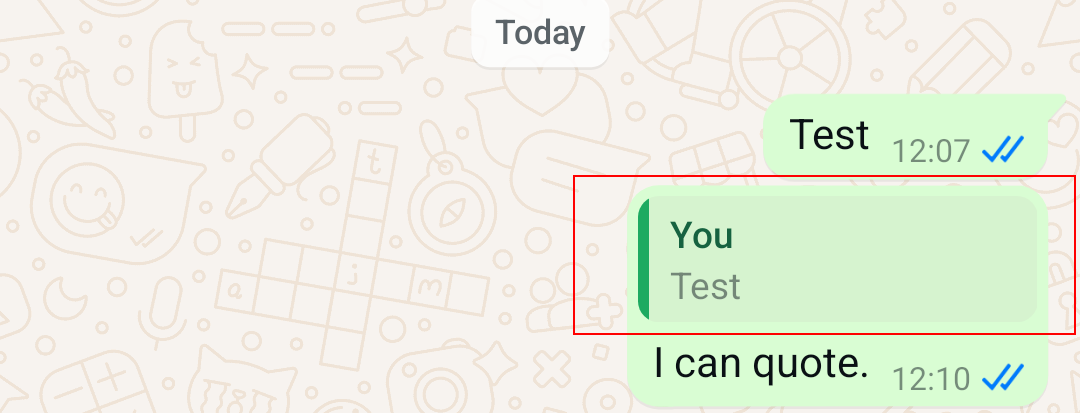
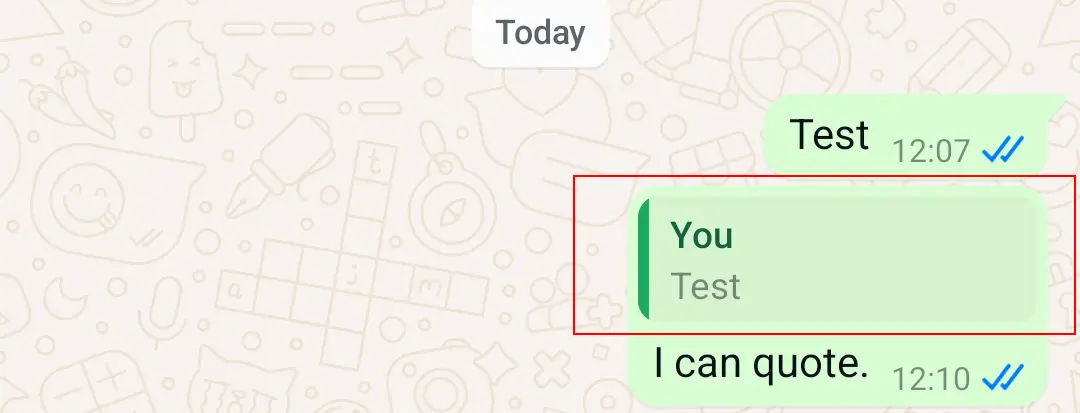
WhatsApp har en funktion, der giver dig mulighed for at citere tidligere beskeder. Det er praktisk, når du vil henvise til et bestemt punkt i en lang gruppesamtale. Det er også nyttigt, når du vil fremhæve tidligere beskeder. Hvis du trykker på den citerede tekst, springer du automatisk tilbage til den oprindelige besked.
Hvis du vil citere en WhatsApp-besked, skal du stryge til højre i chatten. Den vises derefter oven over tastaturet på din mobiltelefon. Skriv din besked, og send den sammen med den citerede tekst. Dette fungerer ikke kun med andres WhatsApp-beskeder, men også med dine egne – dog ikke på tværs af forskellige chats.
Tip 12: Sådan indstiller du forskellige notifikationslyde for forskellige kontakter
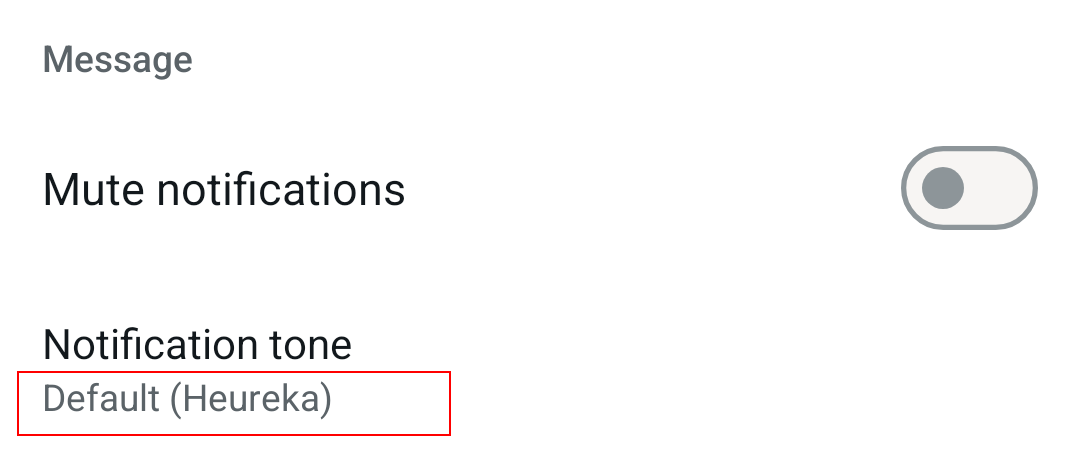
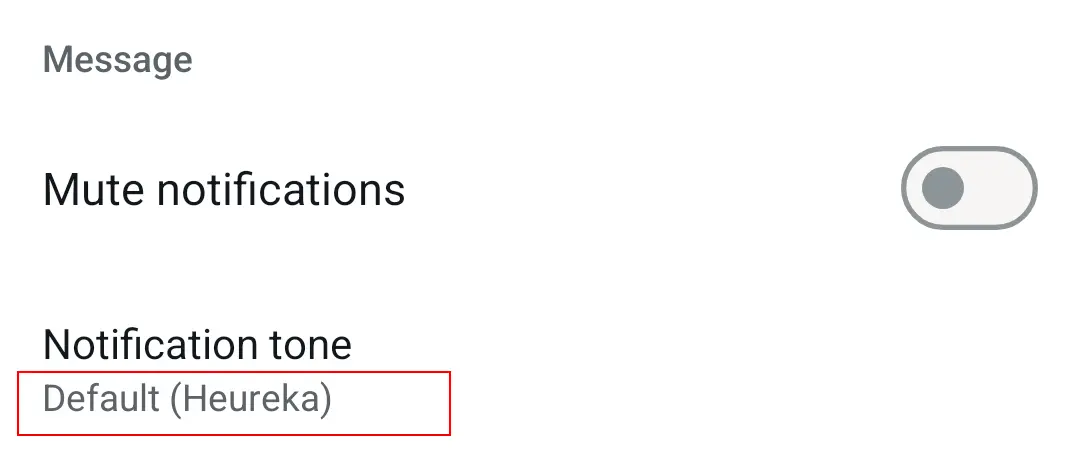
Når du modtager en ny besked på WhatsApp, hører du en standardnotifikationstone. Men du kan også tildele en bestemt lyd til enkelte kontakter. På den måde ved du med det samme, hvem der har sendt dig en besked.
For at ændre notifikationslyden skal du vælge en WhatsApp-chat, åbne kontaktoplysningerne og vælge »Brugerdefinerede notifikationer« (Android) eller »Baggrund & lyd« (iOS). Her kan du vælge en lyd under »Notifikationstone« (Android) eller »Brugerdefineret tone« (iOS). Der er et stort udvalg af forskellige toner. Denne funktion findes også i mange WhatsApp-alternativer, såsom Signal.
Tip 13: Sådan markerer du beskeder med en stjerne og tilføjer dem til dine bogmærker
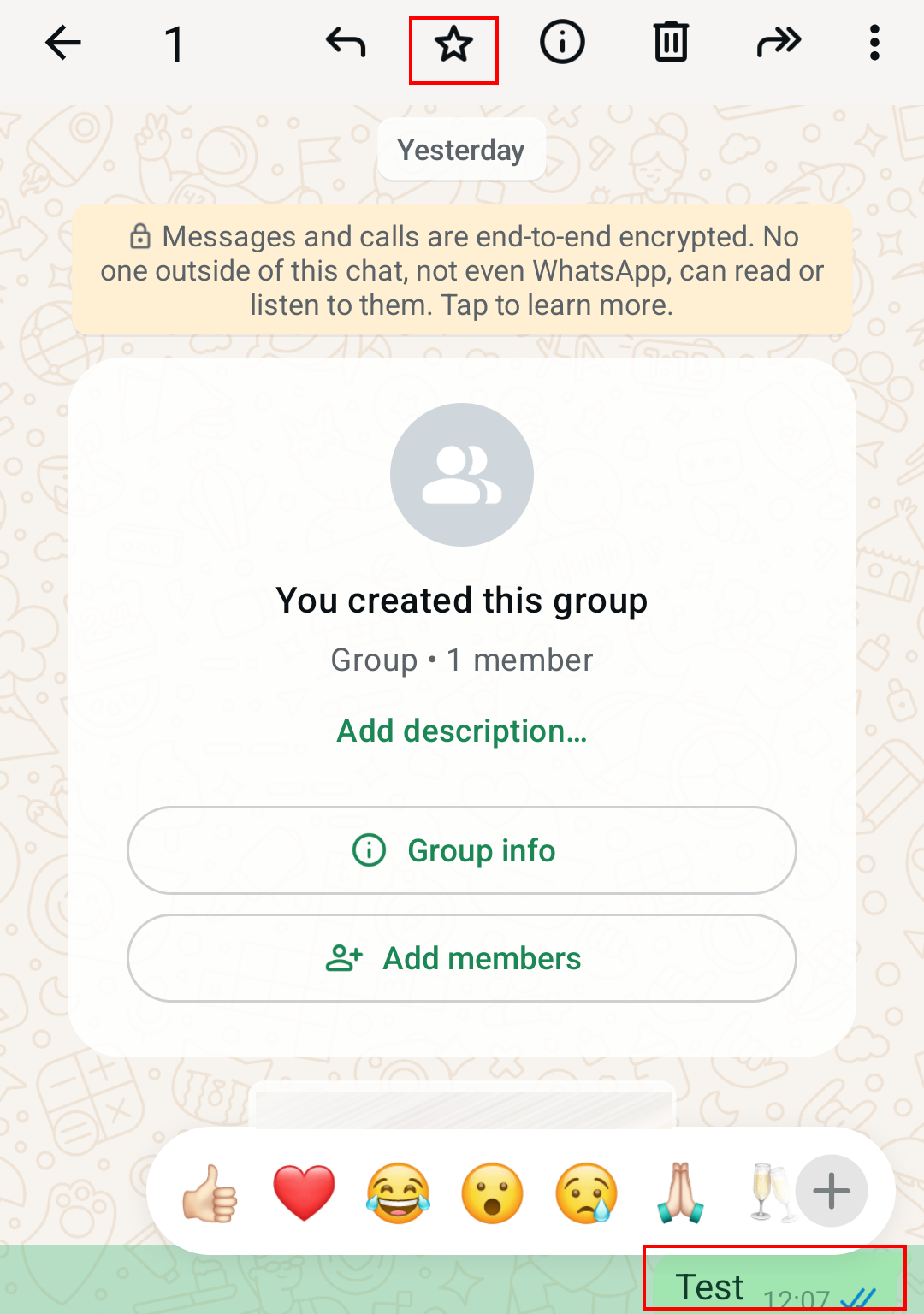
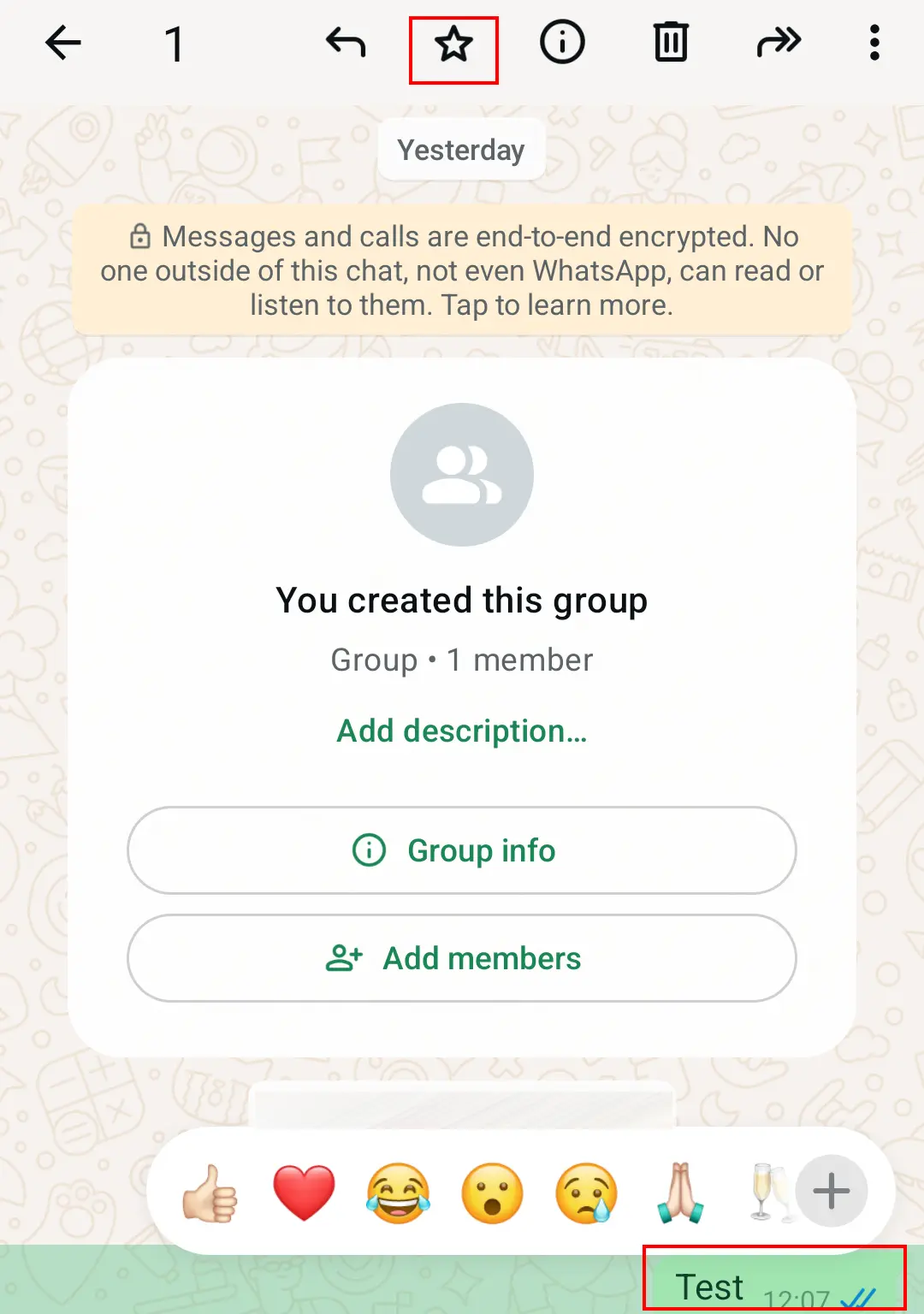
Beskeder i WhatsApp kan markeres eller gemmes som bogmærke. Det er praktisk, hvis du ikke vil glemme en særlig dejlig besked eller en besked, der indeholder vigtige oplysninger, f.eks. en aftale.
Det er ganske enkelt: Åbn den WhatsApp-chat, der indeholder den besked, du vil markere. Dobbelttryk på beskedboblen, eller hold fingeren nede på den. Der vises flere muligheder – blandt andet et stjerneikon (på Android) eller »Stjerne« (på iOS). Du kan se dine markerede beskeder på Android via menuen og på iOS under »Markerede beskeder« i indstillingerne.
Tip 14: Sådan opretter og sender du GIF’er i WhatsApp
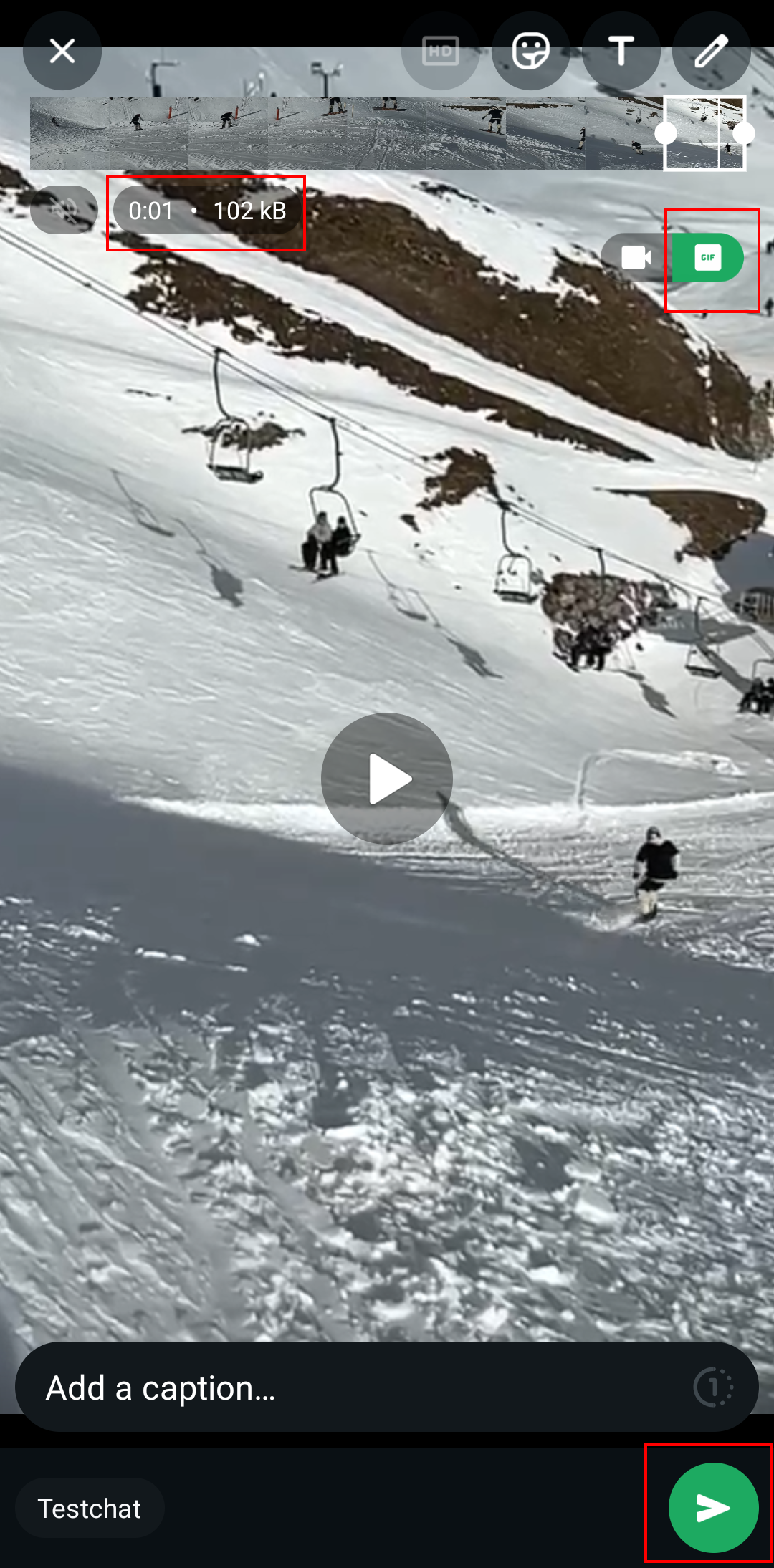
I WhatsApp kan du ikke kun søge efter og sende GIF’er, men også selv lave dem. Du behøver ikke noget ekstra program til det. Kun appen og en video fra dit galleri.
I WhatsApp-chatten skal du vælge plus-ikonet og indstillingen »Foto- og videobibliotek«. Når du har valgt en video, som du vil lave en GIF af, åbnes et redigeringsvindue. Forkort nu videoen til en længde på højst seks sekunder. Der vises derefter en GIF-knap, som du skal trykke på. Nu kan din GIF sendes. Top tip: Hvis du markerer din GIF med en stjerne (som vist i det forrige tip), gemmes den i din GIF-oversigt.
Tip 15: Sådan aktiverer du biometrisk godkendelse
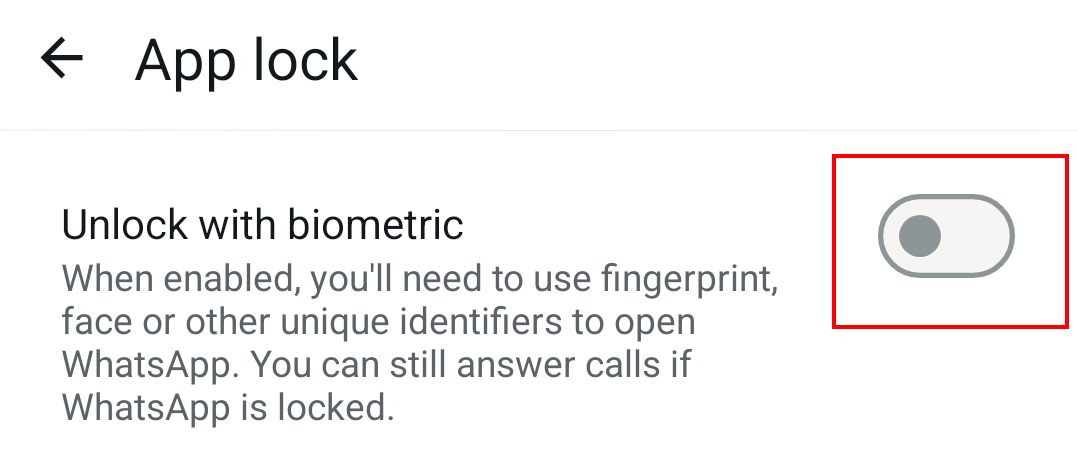
Forøg sikkerheden ved kun at åbne WhatsApp Messenger med Touch ID eller Face ID. På den måde kan ingen læse dine beskeder, hvis din mobiltelefon skulle falde i uautoriserede hænder.
For at gøre dette skal du vælge »Konto«, »Privatliv« og derefter »Fingeraftrykslås« eller »Skærmlås« i WhatsApp-indstillingerne. Mens du på Android kan vælge Touch ID, kan du på iOS bruge Face ID. Efter aktivering kan du vælge, hvornår skærmlåsen skal træde i kraft: med det samme, efter 1 minut, efter 15 minutter eller efter 1 time. Det første valg garanterer den største sikkerhed.
Tip 16: Sådan aktiverer du sikkerhedsmeddelelser
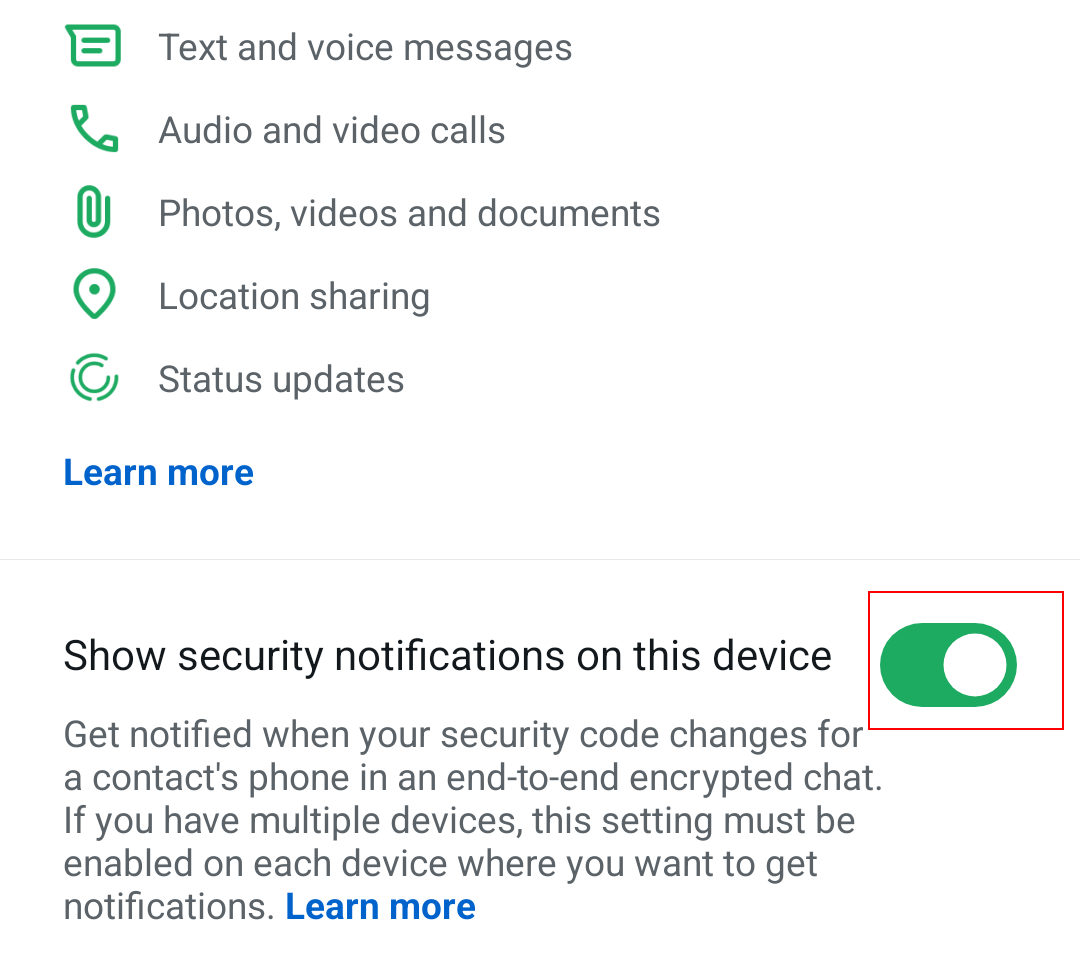
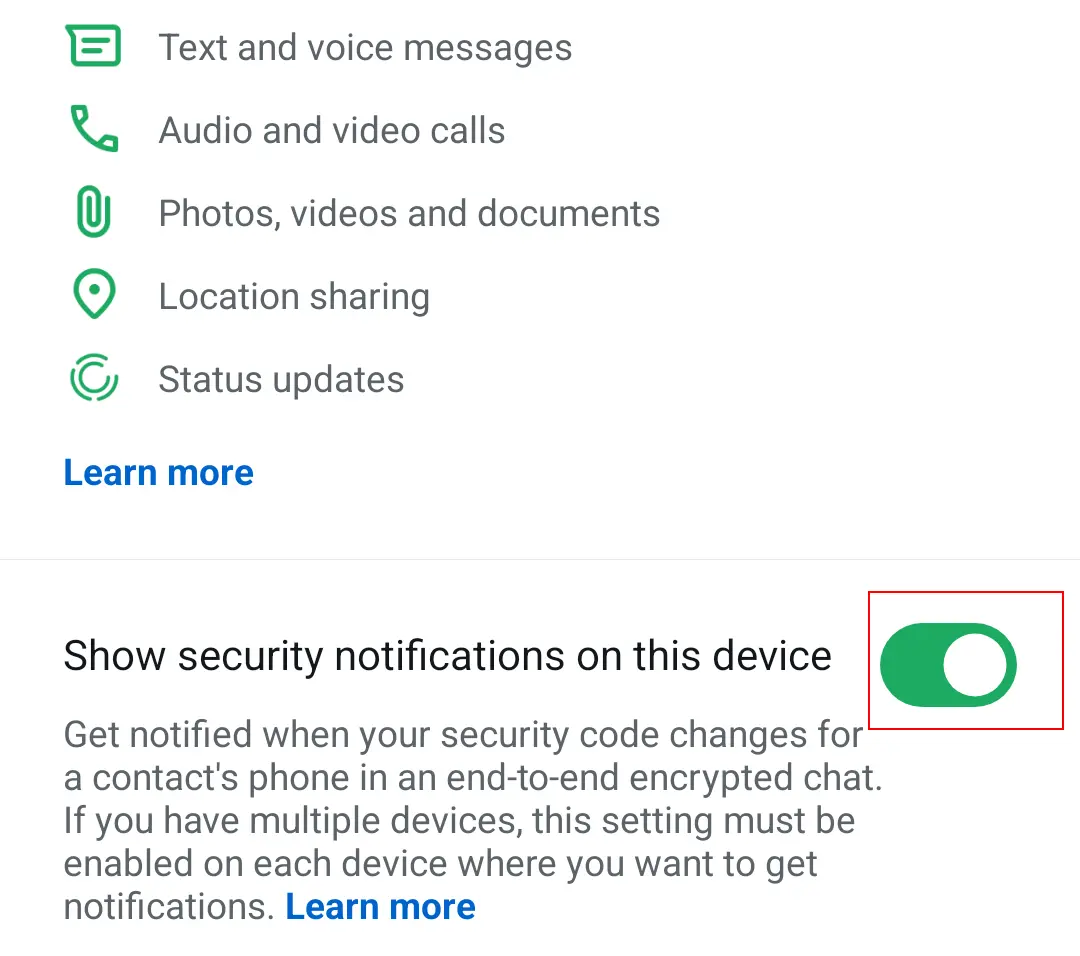
Alle WhatsApp-chats er udstyret med ende-til-ende-kryptering og en unik sikkerhedskode. Sidstnævnte kan ændre sig, hvis du eller din kontaktperson f.eks. har skiftet til en ny mobilenhed eller geninstalleret WhatsApp. Aktiver sikkerhedsmeddelelser for at få besked om disse ændringer.
For at gøre dette skal du åbne dine WhatsApp-indstillinger og derefter vælge »Konto« og »Sikkerhed«. Her kan du aktivere sikkerhedsmeddelelser. Så snart en af dine kontakters sikkerhedskode ændres, får du straks besked.
Tip 17: Sådan sender du midlertidige billeder
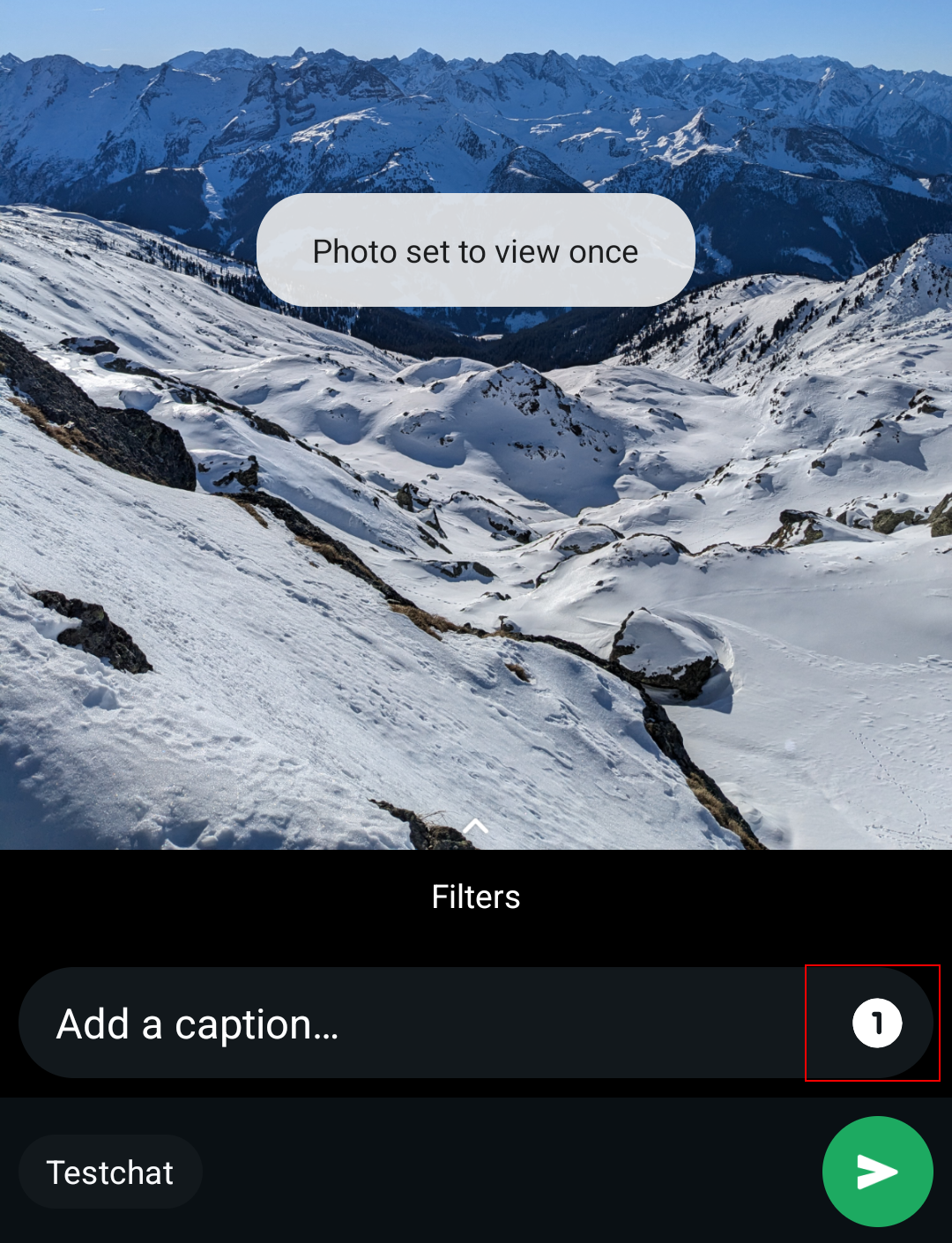
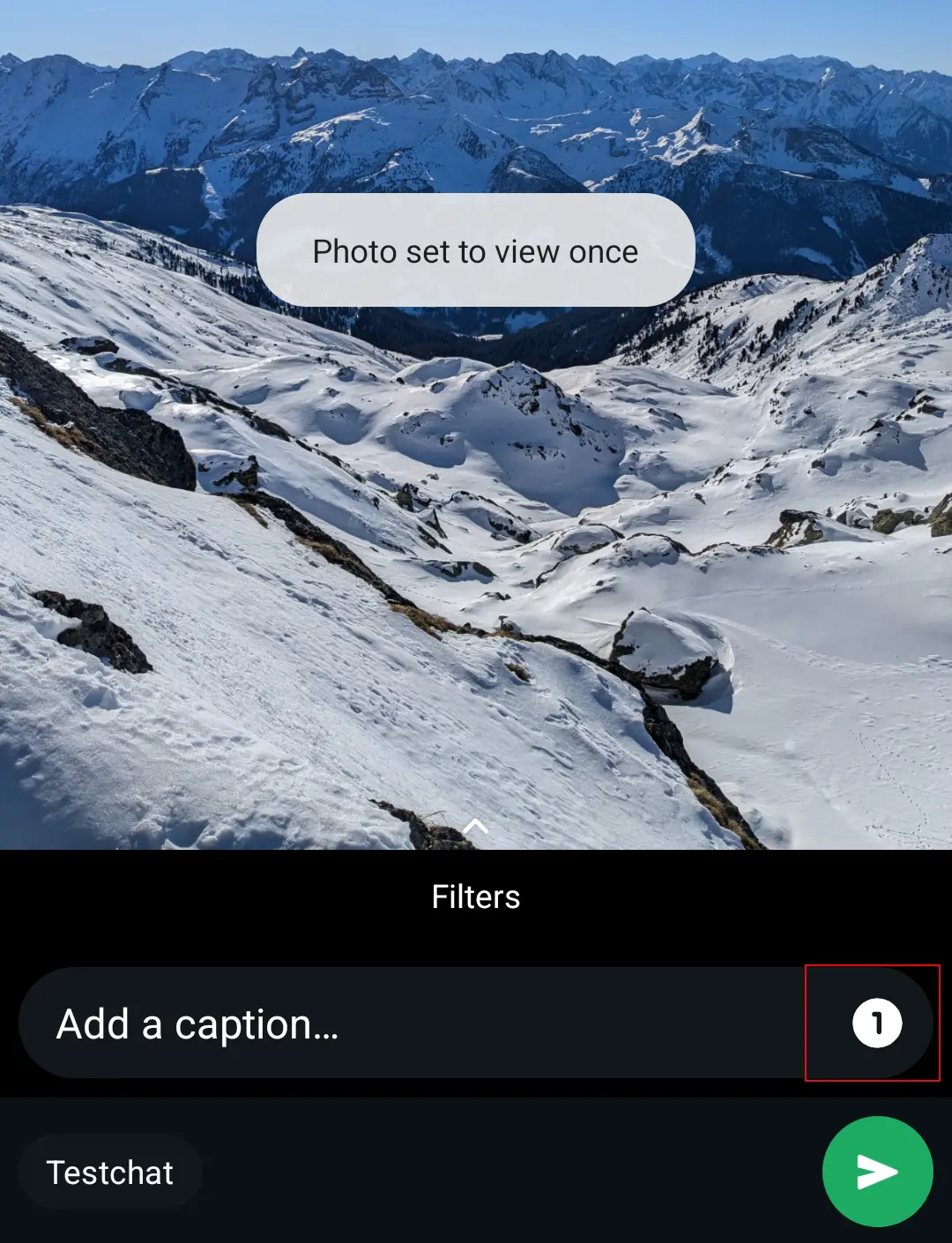
Et andet praktisk WhatsApp-trick er muligheden for at sende fotos og videoer, der forsvinder, når din kontakt har set dem én gang. Dette trick hjælper ikke kun med at spare lagerplads i dine chats, men holder også din beskedhistorik overskuelig. Medier, der kun er relevante i kort tid – som f.eks. et foto af en festplakat – kan forsvinde uden videre.
Hvis du vil sende et billede eller en video, der kun kan ses én gang, skal du gå til dit galleri eller din billed- og videobibliotek i WhatsApp og vælge din fil. I sendevinduet skal du blot trykke på ikonet med tallet 1 i billedteksten, hvilket aktiverer funktionen »Vis én gang «. Nu kan du sende dit billede eller din video.
Tip 18: Sådan indstiller du forskellige baggrundsbilleder til chatten
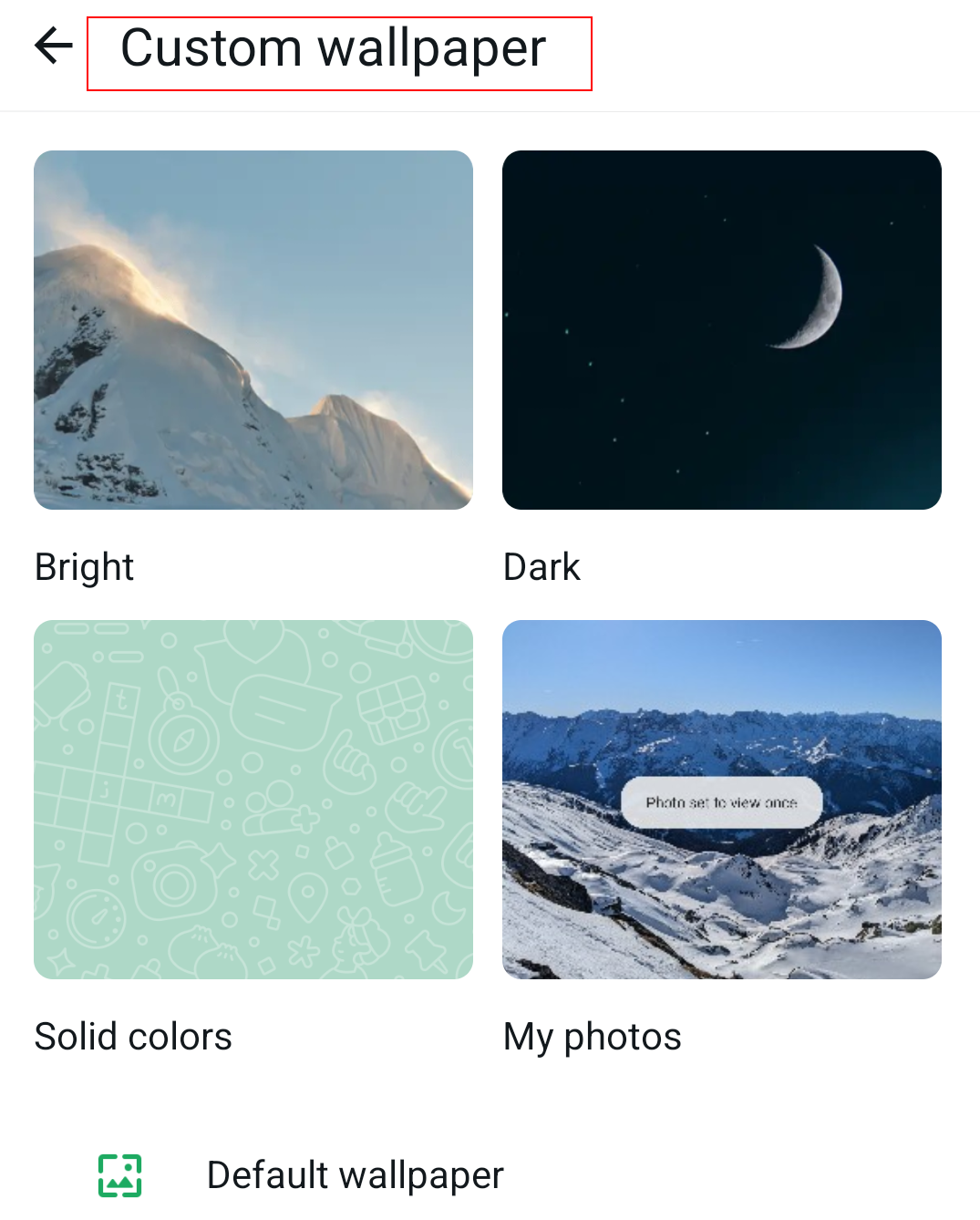
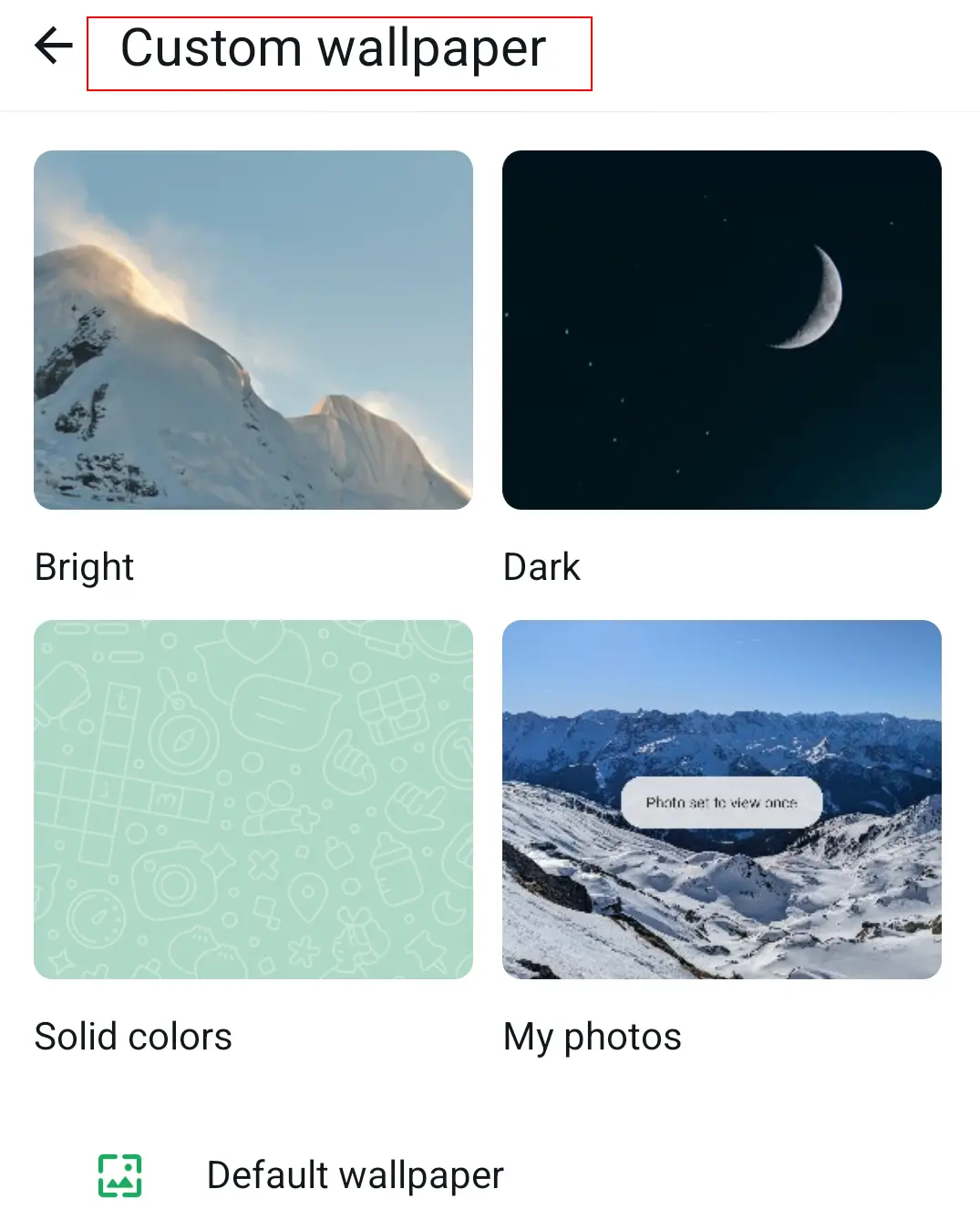
Et andet WhatsApp-trick er at tilpasse det baggrundsbillede, der vises bag beskederne i en chat. Du ved sikkert allerede, at du kan vælge en generel baggrund. Men vidste du, at du kan bruge et forskelligt baggrundsbillede til hver enkelt chat? På den måde får hver kontakt sit helt eget udseende.
På Android skal du trykke på menuen med de tre prikker og vælge »Baggrund« i en chat. På iOS skal du vælge »Baggrund & lyd« i kontakt- eller gruppeoplysningerne. Vælg dit foretrukne baggrundsbillede blandt standardvalgene eller dine gemte fotos.
Tip 19: Sådan gør du chatten til en privat dagbog
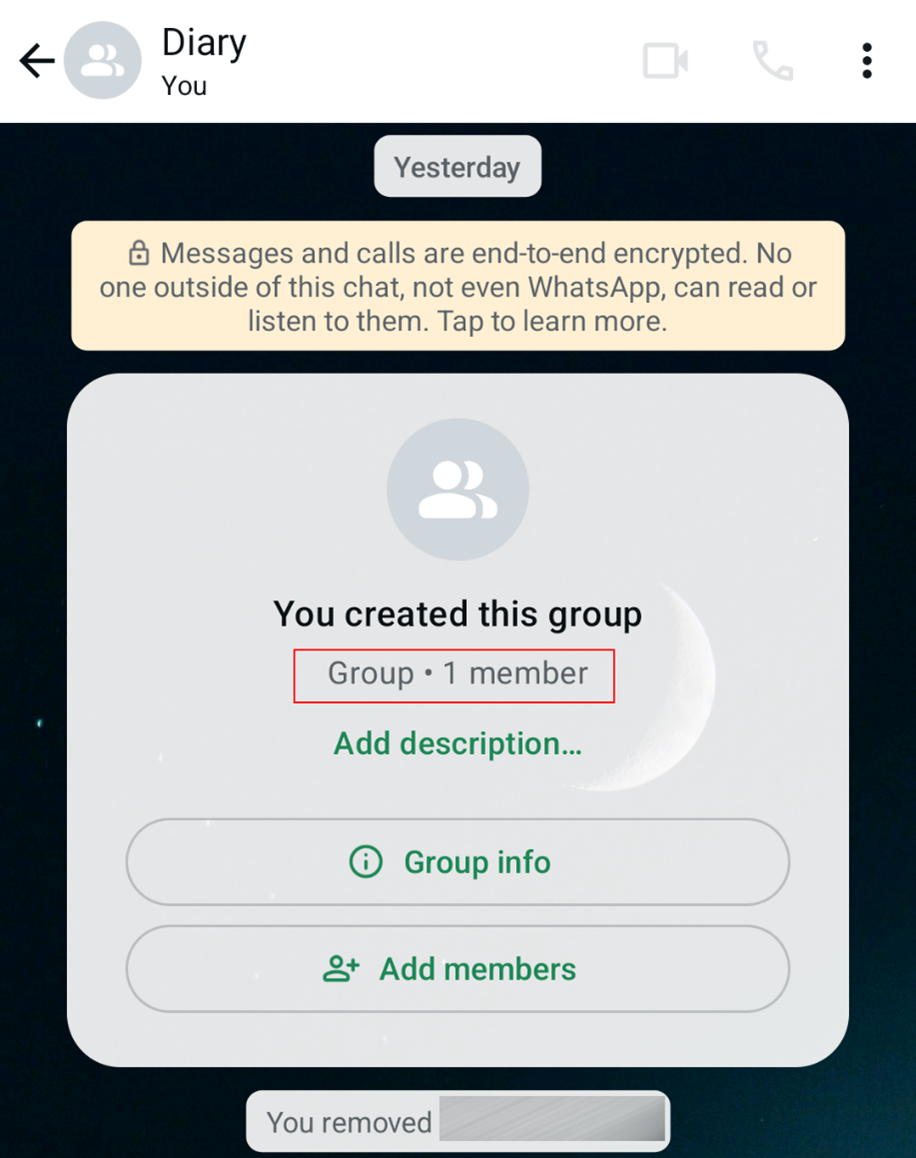
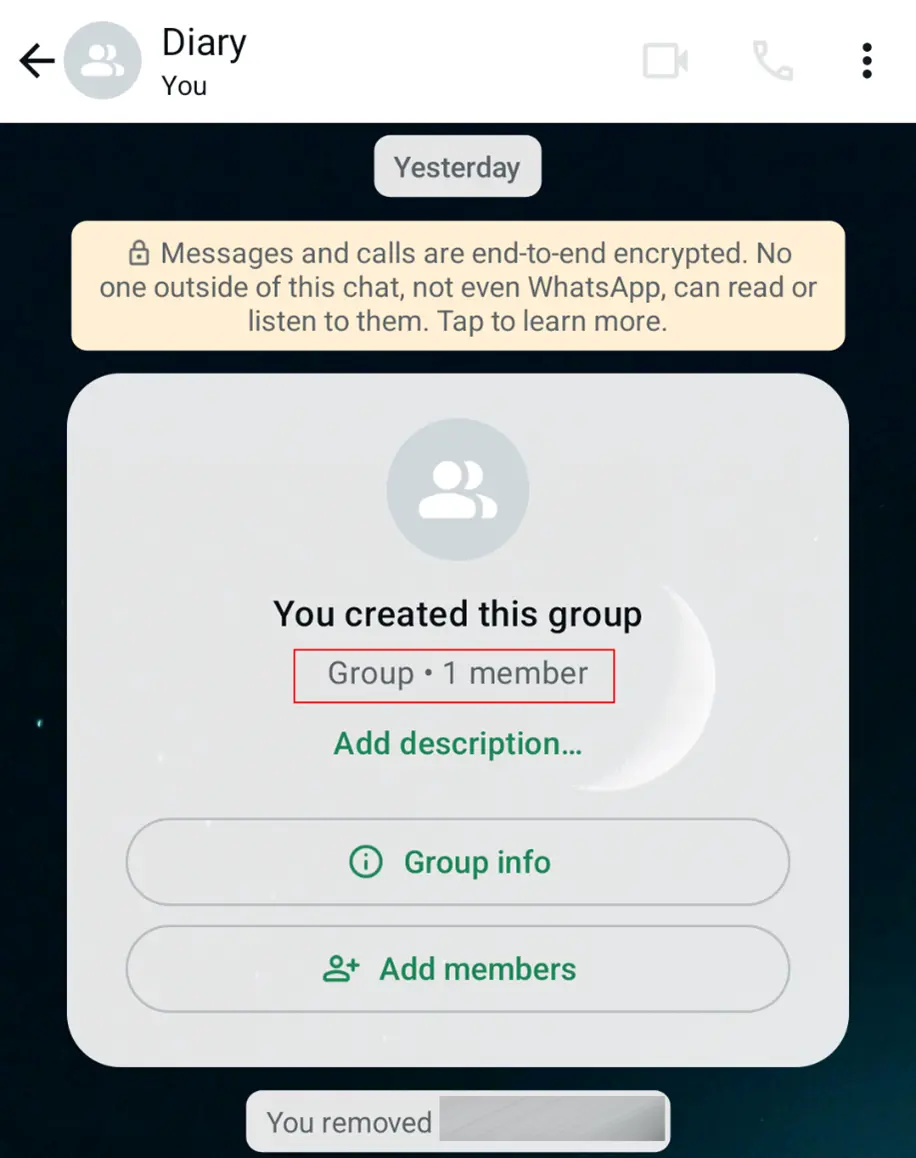
Hvis du gerne vil føre en digital dagbog, findes der et hemmeligt WhatsApp-trick, der gør appen til netop det. En WhatsApp-dagbog har den fordel, at du altid har den lige ved hånden på din telefon og endda kan supplere den med aktuelle chatbeskeder, medier osv. Desuden kan den bruges, selvom du ikke har internetforbindelse, og selv når WhatsApp ikke virker.
Start med at oprette en ny WhatsApp-gruppe. Tilføj derefter en kontakt, som helst bør kende til dine planer for chatten. Fjern derefter kontakten, og omdøb gruppen til »Dagbog«. Din private chat er nu klar.
Tip 20: Sådan finder du ud af, hvilke af dine kontakter der er dine favoritter
Du kan sikkert gætte det, men hvis du vil vide, hvilke af dine kontakter der er dine favoritter i WhatsApp, kan du nemt finde ud af det. Du skal bare tjekke appens statistik.
Gå til »Lagring og data« og derefter »Administrer lagring« i WhatsApp-indstillingerne. Længere nede finder du en liste over dine WhatsApp-chats, sorteret efter antallet af udvekslede filer. Helt øverst står de personer og grupper, du kommunikerer mest med. Bemærk: Selvom dette generelt er tilfældet, gælder det ikke altid.