Sådan opsætter du en ARK Survival Ascended-server

Det tager kun få trin at opsætte en dedikeret ARK: Survival Ascended-server på Windows, og du behøver ikke avancerede it-færdigheder for at gøre det.
Hvad er systemkravene?
Før du begynder at konfigurere din dedikerede ARK: Survival Ascended-server, skal du sikre dig, at dit system opfylder følgende krav:
- CPU: For at være vært for din egen ARK: Survival Ascended-server skal du have en kraftig processor. Det betyder, at du skal have en processor med mindst fire kerner.
- RAM: Da ARK: Survival Ascended er et spil, der kræver meget hukommelse, skal din server have tilstrækkelig RAM. Du skal have mindst 16 GB til serveren.
- Diskplads: For at kunne rumme alle dine spildata og serverens operativsystem skal du have en stor mængde diskplads. Du bør planlægge mindst 200 GB lagerplads.
- Båndbredde: En stabil internetforbindelse og en god internethastighed er afgørende for en problemfri multiplayer-spiloplevelse. For professionelle serverudbydere som IONOS er det en selvfølge at levere dette. En bredbåndsforbindelse på op til 400 Mbps er altid tilgængelig.
- Operativsystem: Hvis du vil køre din server med Windows, skal du beslutte, hvilken version du vil bruge. Da ARK: Survival Ascended er skabt med Unreal 5 Engine, bør du bruge Windows Server 2019 eller en nyere version af operativsystemet.
Det er vigtigt at huske, at antallet af spillere har en betydelig indflydelse på serverkravene. Dette gælder især for RAM-kravet, som stiger med flere spillere.
Hvilke typer servere tilbyder IONOS?
Inden du kan opsætte din ARK-server, skal du beslutte, hvilken type server du vil bruge. Hos IONOS kan du vælge mellem tre forskellige modeller:
- Cloudserver: Cloudservere fra IONOS bruger hardwarevirtualisering, så du fleksibelt kan skalere computerkraften og tilpasse den efter dine behov når som helst. Fakturering sker pr. minut, så du kun betaler for de computerressourcer, du rent faktisk bruger.
- vServer (VPS): vServere eller virtuelle private servere (VPS) fra IONOS er også afledt af virtualiserede computerressourcer. Her vælger du en pakke, der kommer med et foruddefineret sæt serverressourcer, som du betaler et fast månedligt gebyr for. Du har også mulighed for at skræddersy din pakke til dine individuelle behov.
- Dedikeret server: En dedikeret server giver dig adgang til dedikeret hardware i virksomhedsklasse, der er forbeholdt dig alene. Du behøver ikke at dele ressourcer med andre brugere, da alle serverressourcerne kun er til din brug. Ligesom pakker til cloud-servere fra IONOS faktureres du pr. minut og betaler kun for det, du bruger.
Trin-for-trin vejledning til opsætning af en ARK: Survival Ascended-server
Du kan opsætte en dedikeret ARK: Survival Ascended-server på Windows med blot få trin.
Trin 1: Åbn portene
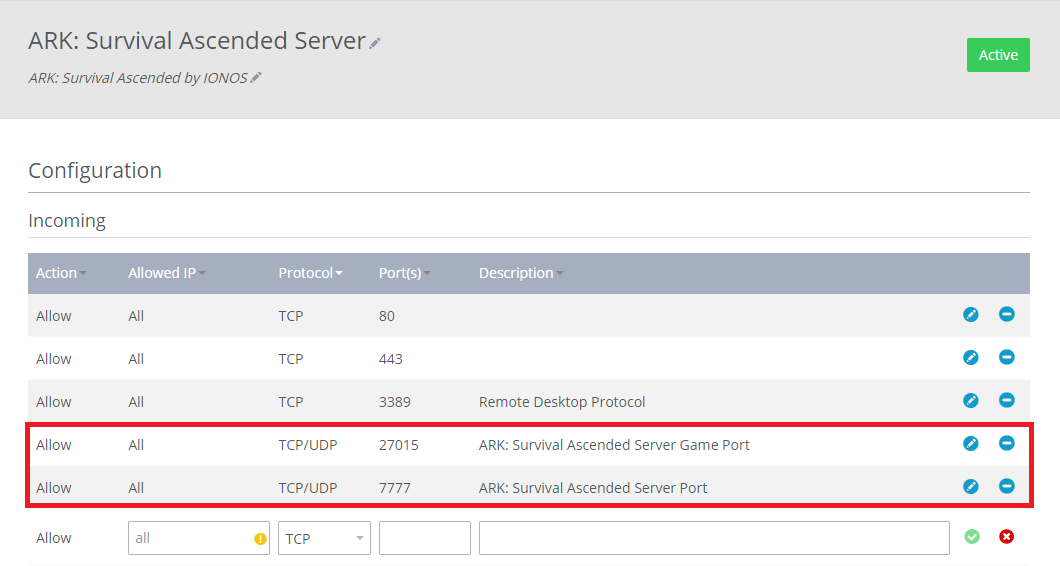
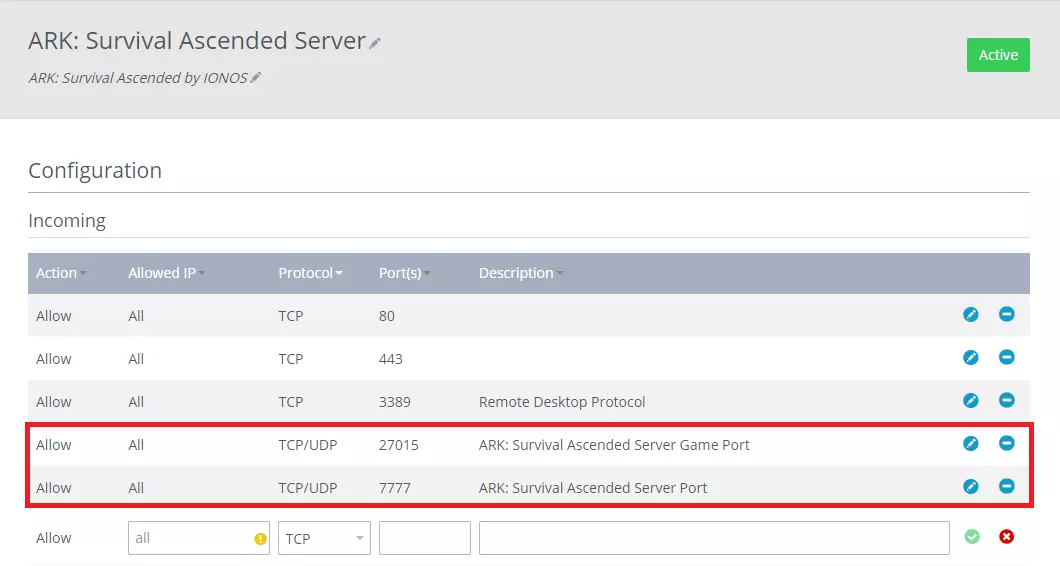
Det første, du skal gøre, er at åbne de relevante porte. Det er port 7777 og 27015.
Processen for at åbne porte varierer mellem hostingudbydere. Hos IONOS kan du gøre dette i Cloud Panel. Du kan tilføje de portregler, du har brug for til din server, under Netværk > Firewallindstillinger med blot et par klik.
Trin 2: Installer de nødvendige filer
Når du har oprettet forbindelse til din Windows-server, skal du installere SteamCMD og serverfilerne til din ARK: Survival Ascended-server. Hvis du ikke har disse filer installeret, kan du ikke starte serveren. Først skal du oprette en mappe med navnet SteamCMD og en anden mappe med navnet ASAServer.
Opret nu en ny fil og navngiv den start.bat. Kopier derefter følgende tekst ind i filen:
@echo off
set STEAMCMDDIR="C:\SteamCMD\"
set SERVERDIR="C:\ASAServer\"
set ARKAPPID=2430930
cd /d %STEAMCMDDIR%
del steamcmd.exe
timeout /t 5 /nobreak
curl -o steamcmd.zip https://steamcdn-a.akamaihd.net/client/installer/steamcmd.zip
powershell Expand-Archive -Path .\steamcmd.zip -DestinationPath .\
start "" /wait steamcmd.exe +force_install_dir "%SERVERDIR%" +login anonymous +app_update %ARKAPPID% validate +quit
cd /d %SERVERDIR%
start ShooterGame\Binaries\Win64\ArkAscendedServer.exe TheIsland_WP?listen?SessionName=<servername>?Port=7777?QueryPort=27015?ServerPassword=<serverpassword> -WinLiveMaxPlayers=50 -log
exitDette shell-script sikrer, at de serverfiler, du har brug for til din ARK: Survival Ascended-server, downloades, og at serveren starter. Der er kun to justeringer, du skal foretage i scriptet (det er valgfrit at ændre den tredje):
- Servernavn: Først skal du indtaste det navn, du vil bruge til serveren, hvor
<servername>vises i scriptet. - Serveradgangskode: Du skal også oprette en serveradgangskode og erstatte
<serverpassword>med den adgangskode, du har valgt. - Maksimalt antal spillere: Med variablen WinLiveMaxPlayers kan du angive det maksimale antal spillere, der har adgang til din server. I eksemplet ovenfor har vi valgt at sætte grænsen til 50 spillere. Husk, at du skal have tilstrækkelige hardwareressourcer til at understøtte det antal spillere, du vælger at give adgang til din server.
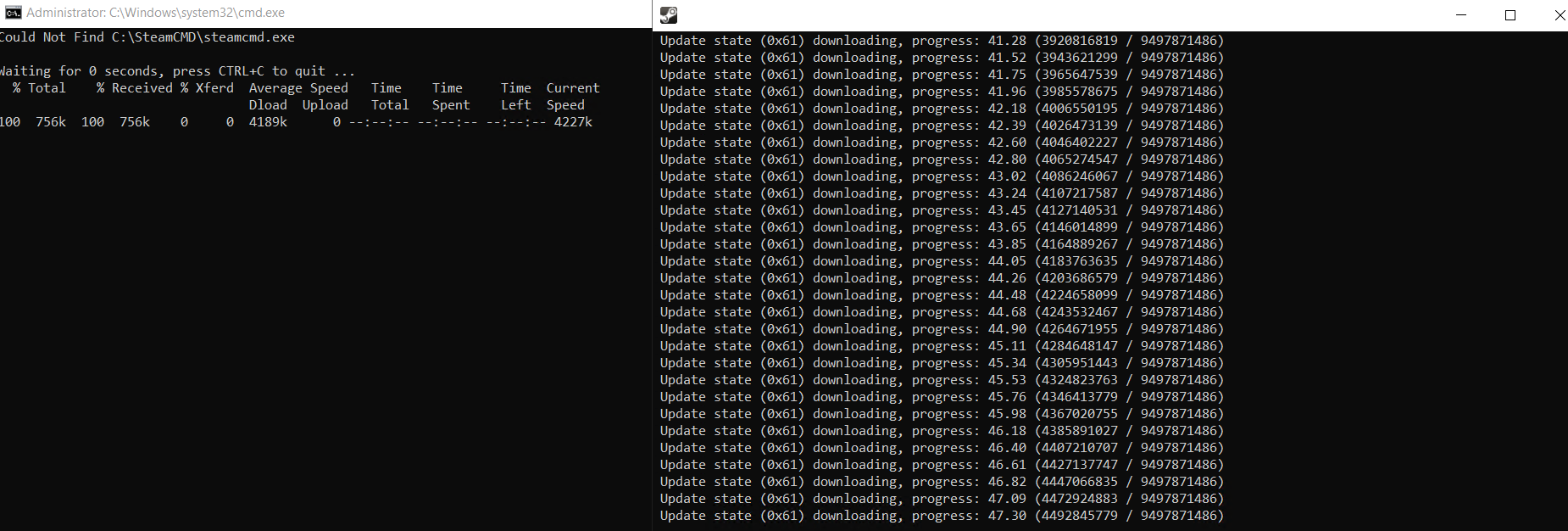
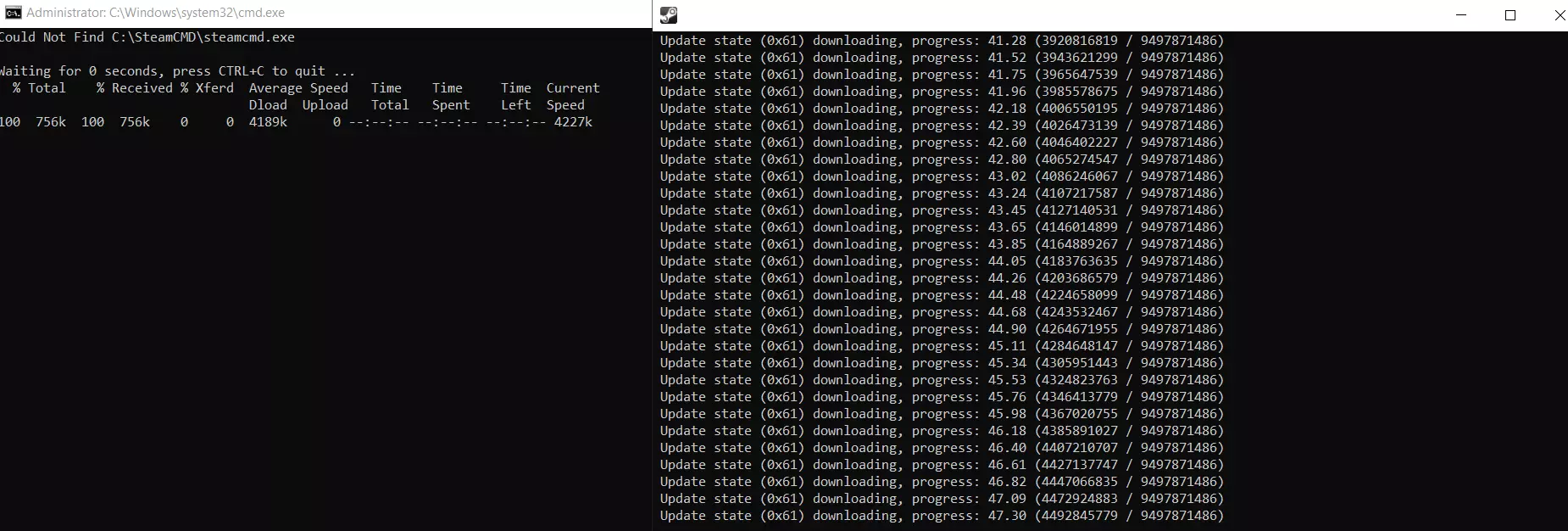
Når du har foretaget de nødvendige justeringer, kan du køre scriptet ved at dobbeltklikke på filen. Downloadprocessen starter i to kommandolinjevinduer og kan tage noget tid.
Trin 3: Konfigurer din ARK: Survival Ascended-server
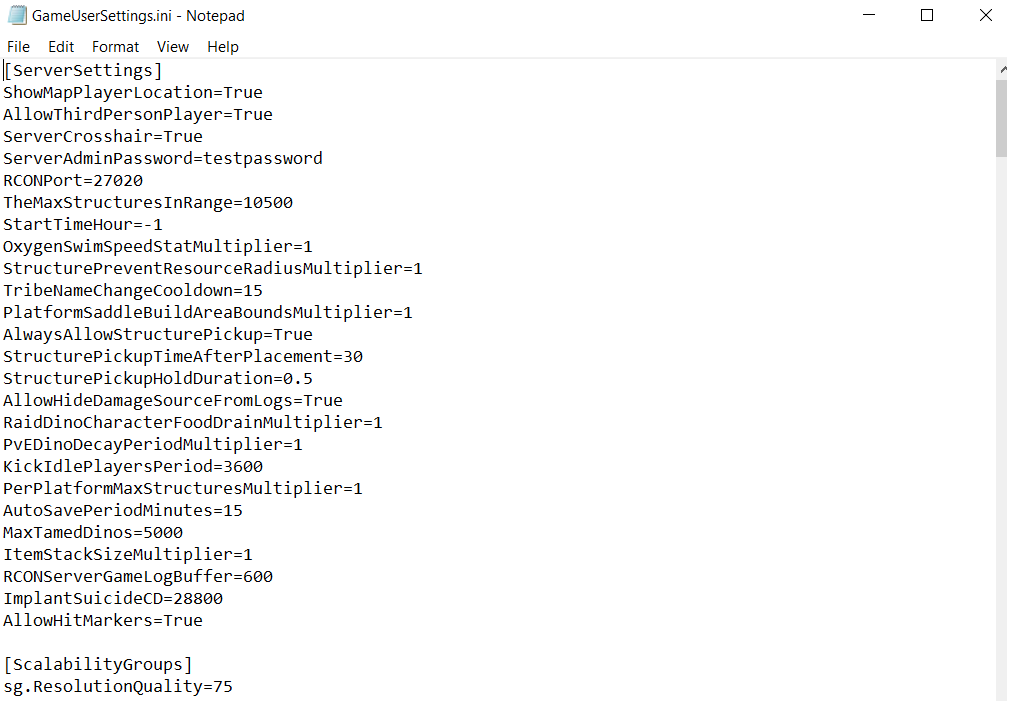
Når alle filerne er downloadet, kan du begynde at konfigurere din ARK: Survival Ascended-server. Til dette skal du redigere filerne Game.ini og GameUserSettings.ini. Disse findes normalt her: C:\ASAServer\ShooterGame\Saved\Config\WindowsServer. Hvis du ikke kan finde filerne, kan du oprette dem selv.
I konfigurationsfilerne kan du indstille forskellige indstillinger. Du kan f.eks. angive, hvor ofte (i minutter) spillet skal gemme automatisk.
Trin 4: Start serveren
Nu kan du starte din egen ARK: Survival Ascended-server. For at gøre dette skal du køre filen start.bat. Efter et øjeblik bør du se en linje, der informerer dig om, at ARK: Survival Ascended-serveren er startet korrekt:
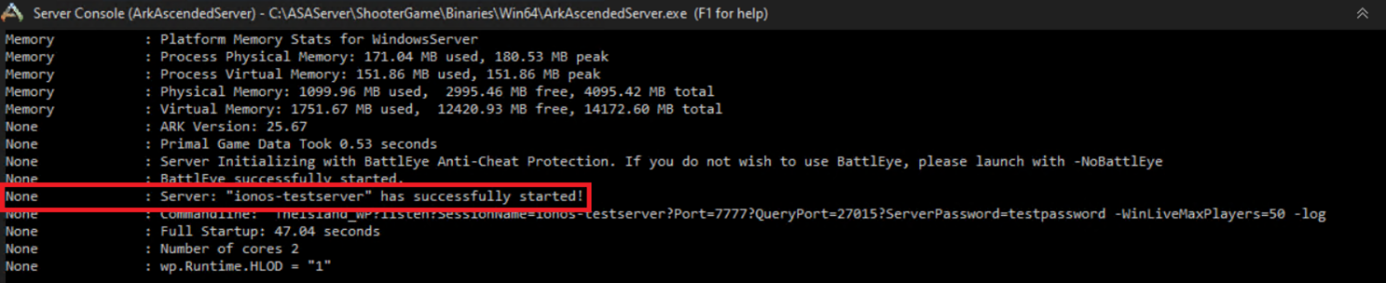
Hvis terminalen lukker umiddelbart efter start af shell-scriptet, skal du sikre dig, at du kører start.bat-filen som administrator.
Trin 5: Opret en forbindelse til din ARK: Survival Ascended-server
Når din server er oppe og kører, kan du og dine medspillere oprette forbindelse til den. For at gøre dette skal du søge efter det servernavn, du har oprettet, i servermenuen i ARK: Survival Ascended. Sørg for, at du også har valgt indstillingen til at vise adgangskodebeskyttede servere.
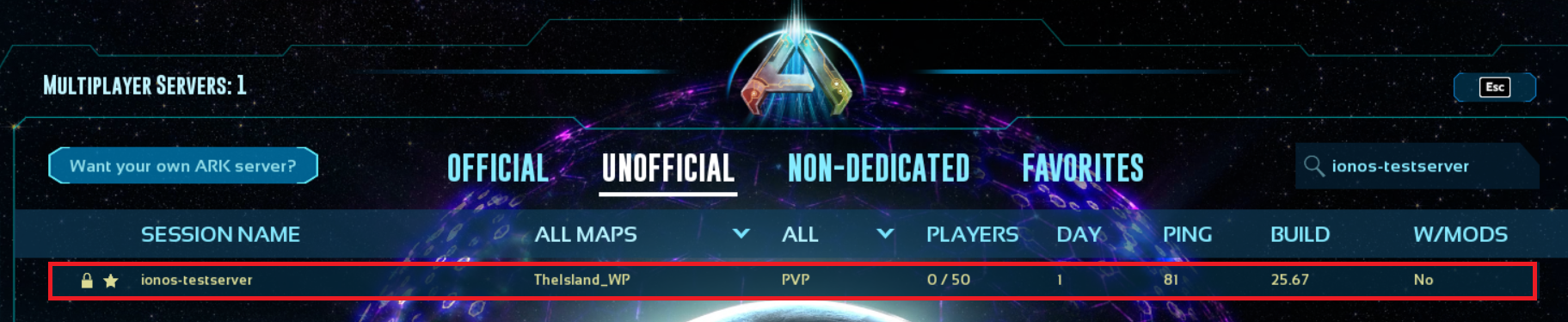
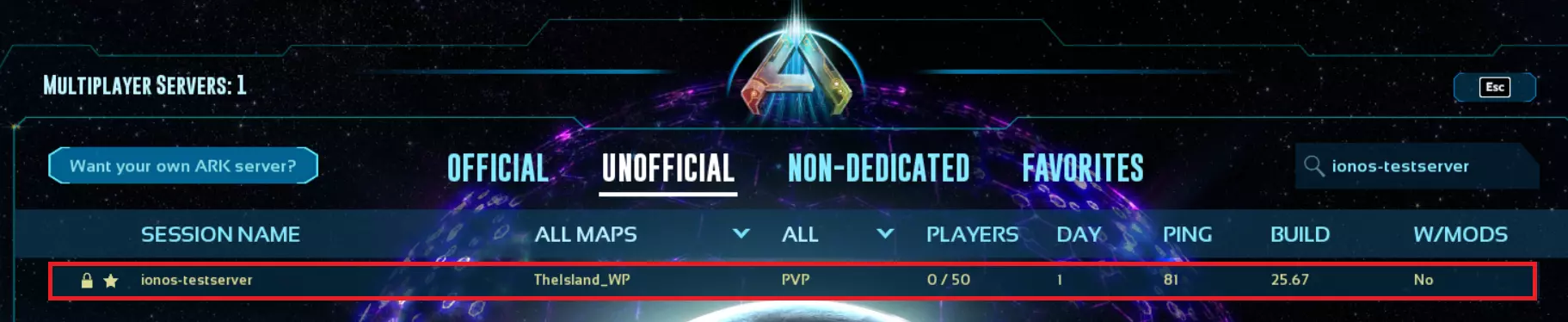
Vælg nu din server fra listen og opret forbindelse til den. Under denne proces bliver du bedt om at indtaste en adgangskode. Indtast den adgangskode, du har angivet som serveradgangskode i start.bat-filen. Nu er du klar til at nyde spillet sammen med dine venner.


Hvis du ønsker det, kan du også forbinde din ARK: Survival Ascended-server til et domæne. Brug IONOS Domain Checker til at se, om det ønskede domæne er tilgængeligt.