Sådan højreklikker du på en Mac

Højreklik er en standardfunktion for brugere, når de navigerer i et operativsystem. Mac har dog som standard deaktiveret højreklik. Du skal blot foretage et par små ændringer i systemindstillingerne for at kunne bruge højreklik på Mac til at åbne genvejsmenuer.
Hvorfor er højreklik-funktionen deaktiveret på Mac?
De fleste bærbare computere, computermus og operativsystemer har højreklik til at åbne genvejsmenuer. Men hvis du skifter til macOS og arbejder med trackpad, Apple-tastaturet eller en Apple-mus, vil du hurtigt opdage, at højreklik-funktionen ikke er tilgængelig.
Det er svært at sige, hvorfor Apple aldrig indførte højreklik-knappen. Men ifølge flere rygter på nettet skyldes det, at Steve Jobs ikke brød sig om computermus med flere knapper. Han mente, at man ikke kan komme til at klikke forkert, hvis man ikke har flere museknapper. Det er dog svært at vide, om der er noget om det.
Sådan fungerer højreklik på Mac
Der findes flere måder at åbne kontekstmenuer på en Mac uden at højreklikke eller bruge det sekundære klik.
Følg disse trin for at højreklikke på en Mac.
Aktivér højreklik
Du kan aktivere højreklikfunktionen i trackpad-indstillingerne på en MacBook. Åbn**»Systemindstillinger«**via Apple-logoet, og gå derefter til »Tilgængelighed« og »Trackpad« eller »Mus«. Der findes forskellige indstillinger for pegning og klik afhængigt af enheden.
Du kan aktivere højreklik under**»Sekundært klik**«. Vælg denne indstilling for at højreklikke på objekter. Afhængigt af modellen kan du finde alternative indstillinger under navne som »Højreklik« eller »Klik i nederste højre hjørne«.
Sådan højreklikker du på en Mac
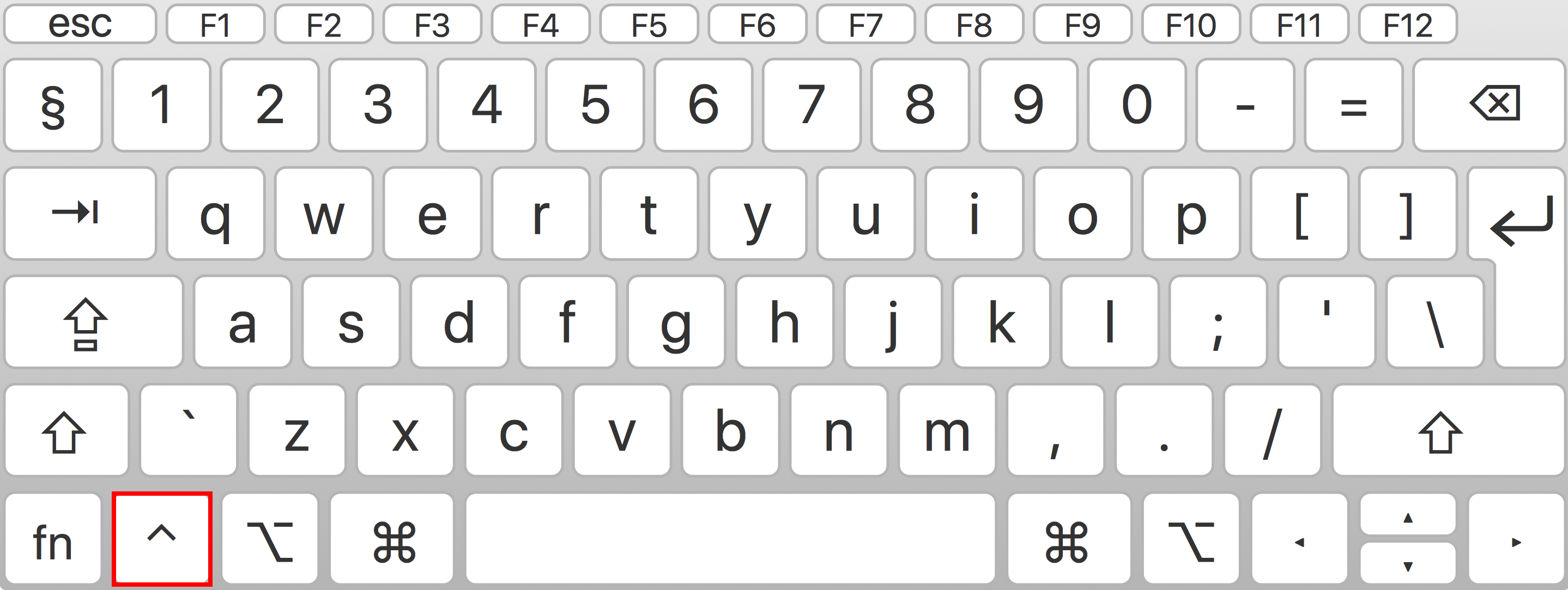
Højreklik fungerer som en genvej på Mac. Du kan åbne kontekstmenuer ved at holde [Control]-tasten nede på tastaturet, mens du klikker på Mac-trackpad’en eller musen. [Control]-tasten (ofte mærket [^]) findes nederst til venstre ved siden af Mac-Option-tasten eller Alt-tasten på Mac. Den nøjagtige metode afhænger dog af computermusen. For eksempel kan Apples Magic Mouse fungere som en mus med én eller to knapper, mens Mighty Mouse fås som en model med fire knapper i nyere versioner.
Andre måder at bruge højreklik på trackpad’en på
På moderne MacBook-computere kan man højreklikke ved hjælp af trackpad’en. Afhængigt af enheden kan man venstreklikke ved at trykke på trackpad’en med én finger og højreklikke ved at trykke på trackpad’en med to fingre.
Højreklik på Mac med en almindelig computermus
Afhængigt af modellen kan du bruge en tredjepartsmus, når du har tilsluttet den under »Mus« i »Systemindstillinger« eller oprettet en forbindelse under »Bluetooth«. Hvis macOS ikke automatisk genkender den universelle mus’ højreklikfunktion, kan du prøve at aktivere indstillingen for sekundært klik.