Sådan installerer du Minecraft-mods på en server

Desværre understøtter Minecraft ikke installation af mods på en server. Du kan dog installere mods ved hjælp af eksterne værktøjer, såsom Curse Forge.
Hvad skal jeg bruge for at installere Minecraft-mods?
Der findes flere programmer, der giver dig mulighed for at installere Minecraft-mods på din server. Denne artikel vil fokusere på Curse Forge, men andre programmer, såsom Modinstaller, er også velegnede til installation af Minecraft-mods. Opsætningen kan variere en smule, afhængigt af om din Minecraft-server kører på Linux eller Windows. Her vil vi vise dig, hvordan du installerer Minecraft-mods på en Windows-server.
- Sørg for, at du bruger Java-versionen af Minecraft.
- Opret en sikkerhedskopi af Minecraft for at sikre, at dine spilfiler ikke går tabt.
- Installer Curse Forge-applikationen.
- Åbn Curse Forge, vælg Minecraft og søg efter de mods, du vil installere. Klik på Installer på de mods, der interesserer dig.
En cloudbaseret vServer er ideel til at oprette din egen Minecraft-server. Den giver dig ikke blot de nødvendige computerressourcer, men tilbydes også til en overkommelig pris. Selv hvis du allerede har en server, kan du skifte til en vServer ved hjælp af servermigrering.
Sådan installerer du Minecraft-mods på en server (en trin-for-trin-vejledning)
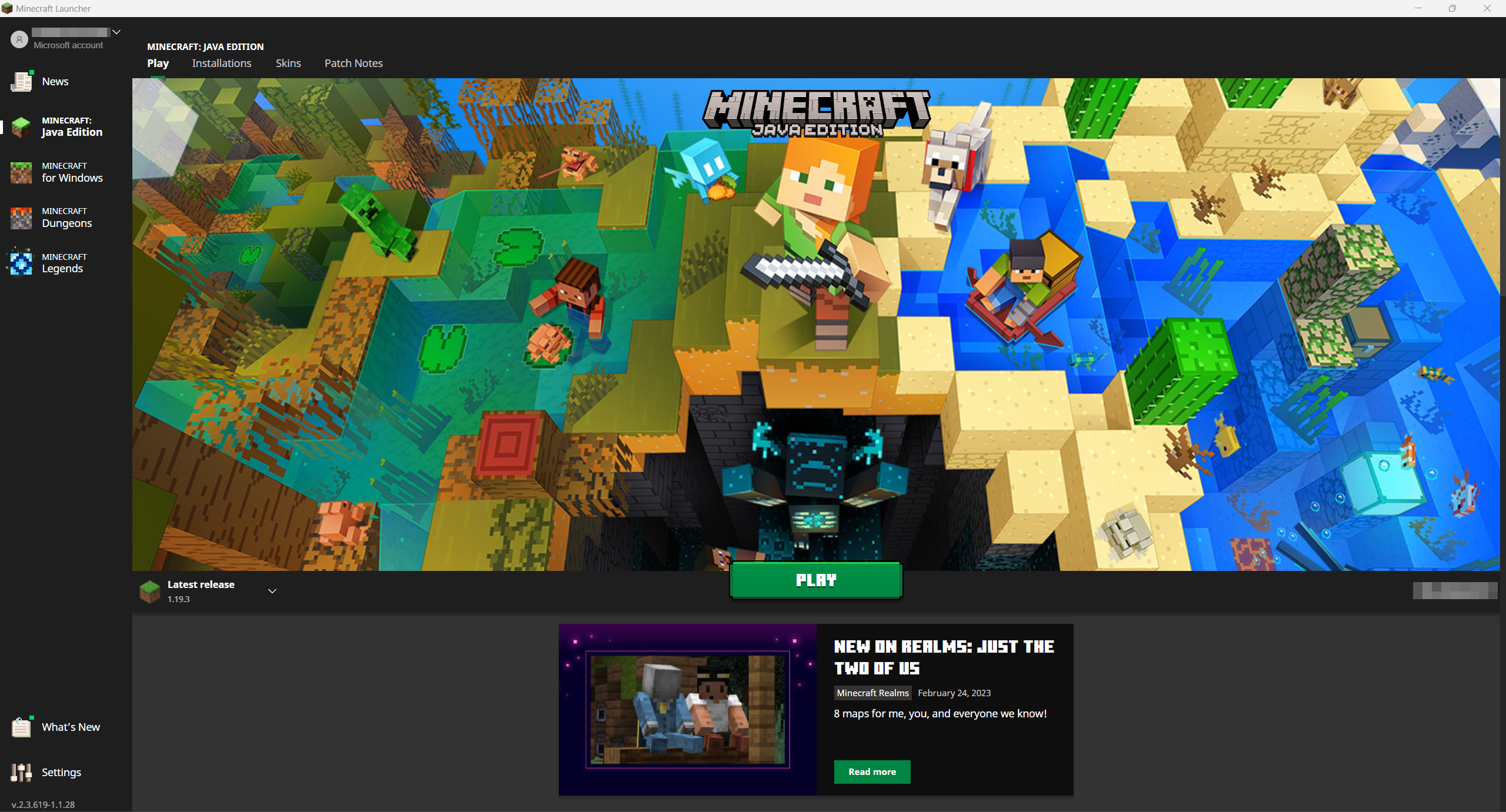
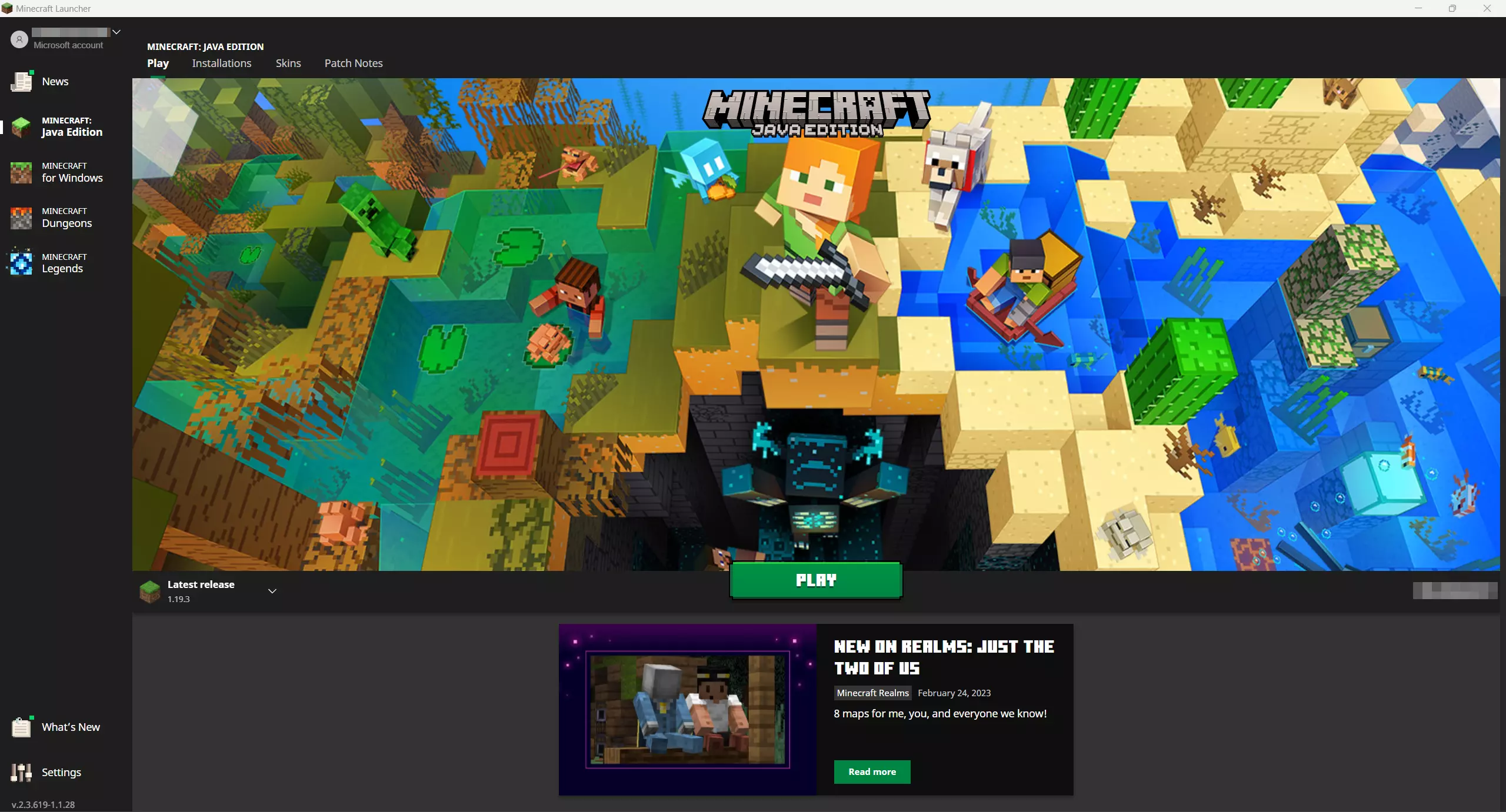
Den metode, der beskrives nedenfor, fungerer kun, hvis du bruger Java-versionen af Minecraft, da det er den eneste version, hvor der findes mods med alle funktioner. Du kan se, hvilken version af Minecraft du har, ved at åbne Minecraft Launcher.
Trin 1: Lav en sikkerhedskopi
Det sker sjældent, at der opstår problemer, når man installerer mods, men for en sikkerheds skyld er det bedst at lave en sikkerhedskopi af dine spildata, inden du går i gang med installationen. Det kan gøres hurtigt i Windows:
Trin 1.1: Find Minecraft-mappen
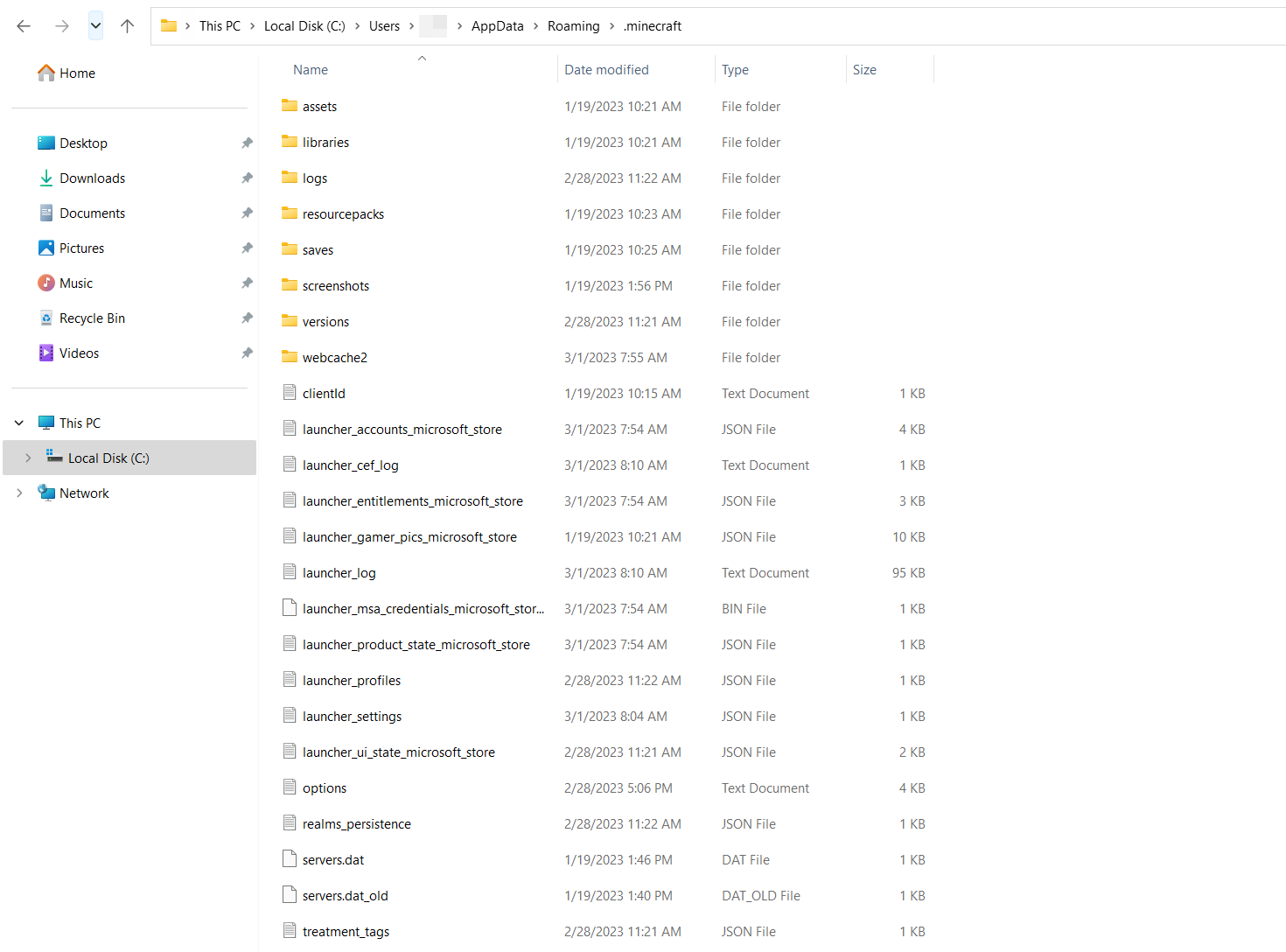
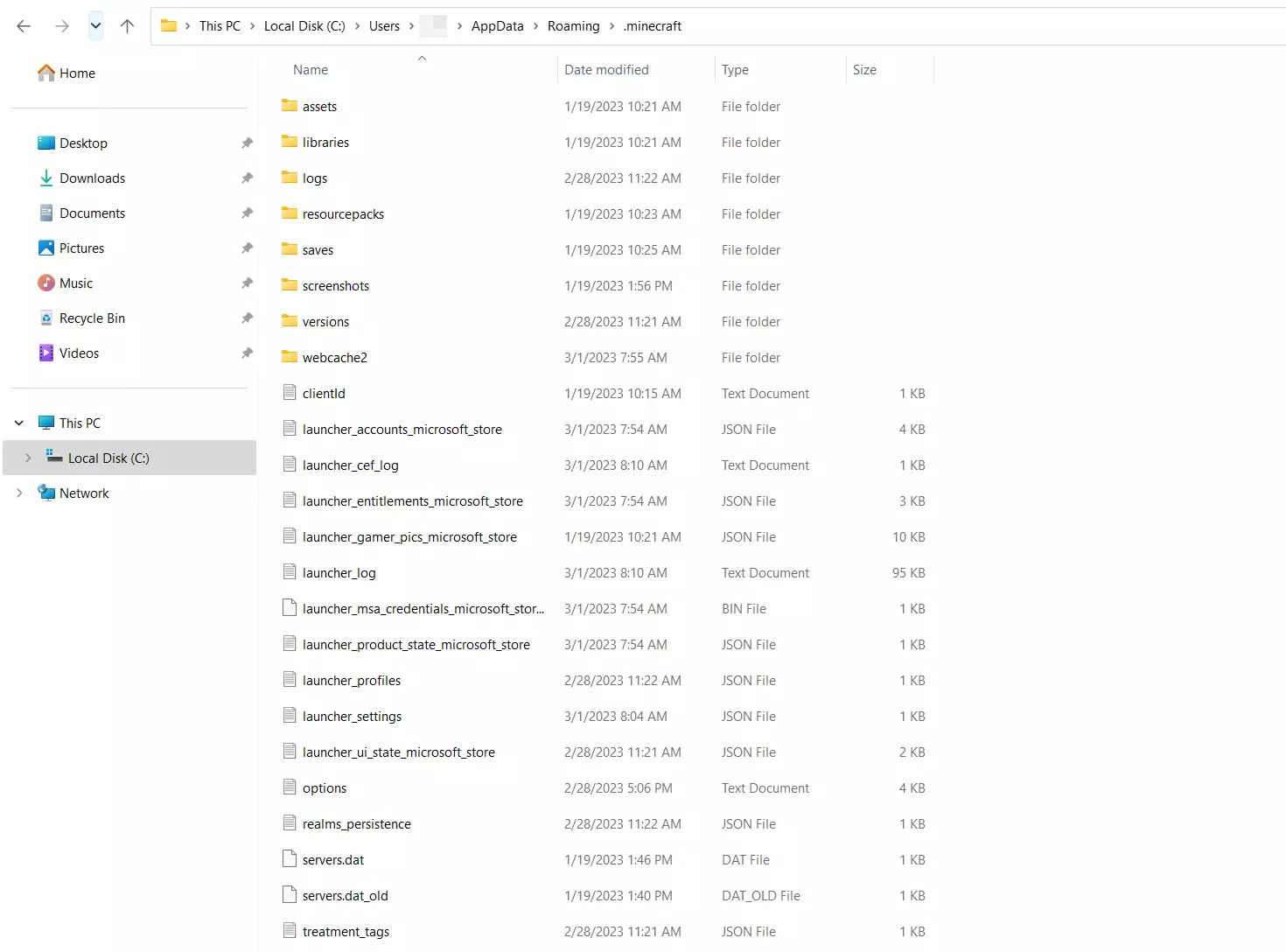
Brug tastkombinationen [Windows] + [R]. Indtast »%appdata%« i det tekstfelt, der vises, og bekræft ved at klikke på OK. Der åbnes nu en mappe, der indeholder brugerdata for forskellige programmer. Her bør der være en mappe ved navn .minecraft.
Trin 1.2: Kopier Minecraft-mappen
Opret en mappe på din server, og kald den f.eks. »Minecraft Backup«. Kopier og indsæt derefter Minecraft-mappen ved hjælp af tastkombinationerne [Ctrl] + [C] og [Ctrl] + [V]. Hvis du vil gendanne din uændrede version af Minecraft, kan du blot indsætte backup-mappen »Minecraft« i systemets AppData-mappe.
Trin 2: Sammenlign versioner
Hvis du vil installere en bestemt Minecraft-mod på din server, kan det være nødvendigt at have en bestemt version af Minecraft for at kunne installere udvidelsen. Det er en god idé at sammenligne versionerne, inden du går i gang med installationen.
Minecraft kører normalt i den aktuelle version. Du kan dog skifte til en ældre version af Minecraft ved at åbne fanen »Installationer« i Minecraft Launcher. Du kan oprette og navngive en ny installation ved at vælge navnet på den version, du vil bruge. I rullemenuen kan du vælge mellem flere nyere og ældre versioner af Minecraft. Sørg for, at udgivelsesversionen er valgt.
Trin 3: Installer Curse Forge
Med Curse Forge-appen kan du administrere og indlæse mods til forskellige spil, herunder Minecraft. Du skal starte med at downloade Curse Forge. Derefter kan du bruge installationsprogrammet til at installere det direkte. Det kan gøres med blot et par klik.
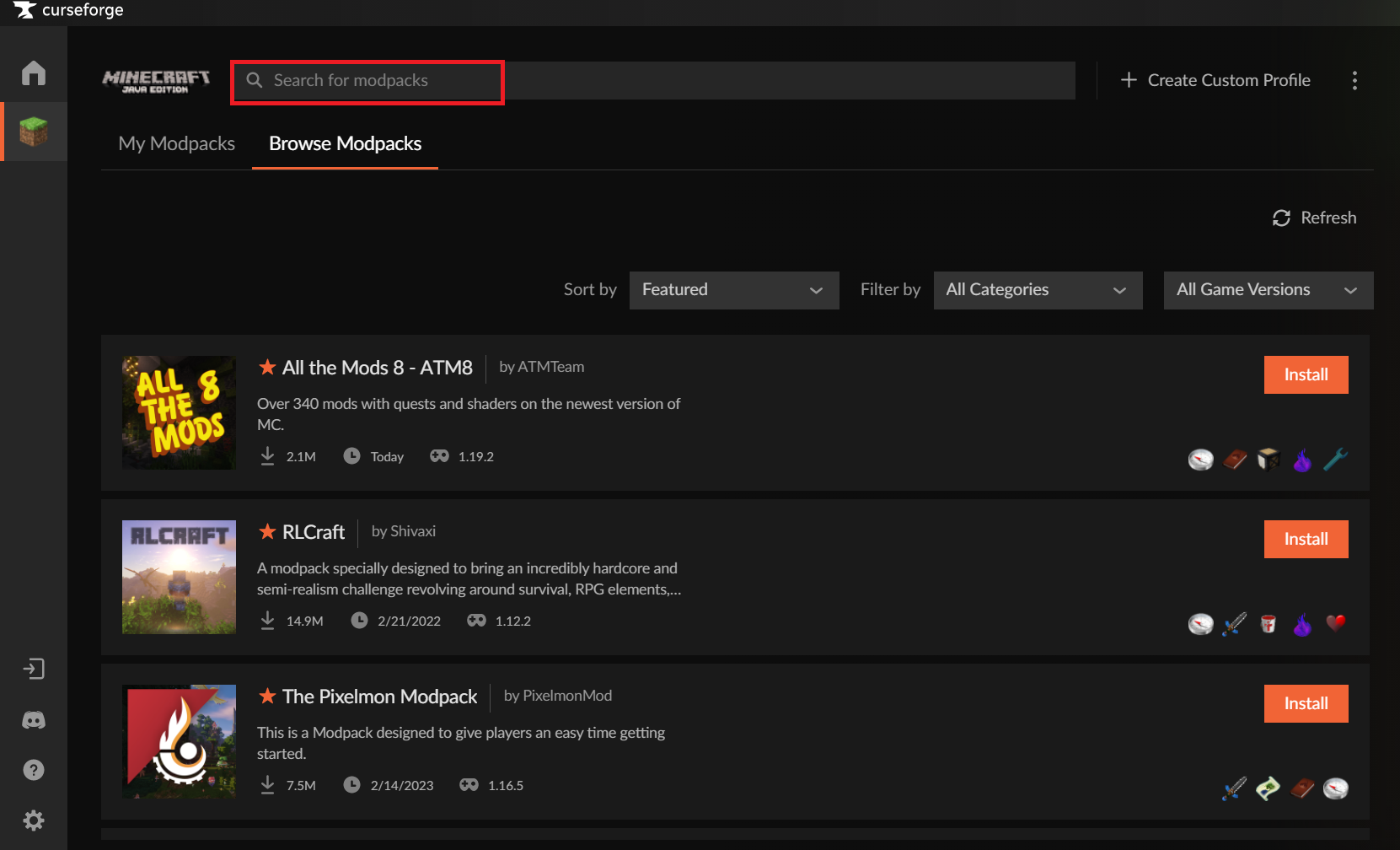
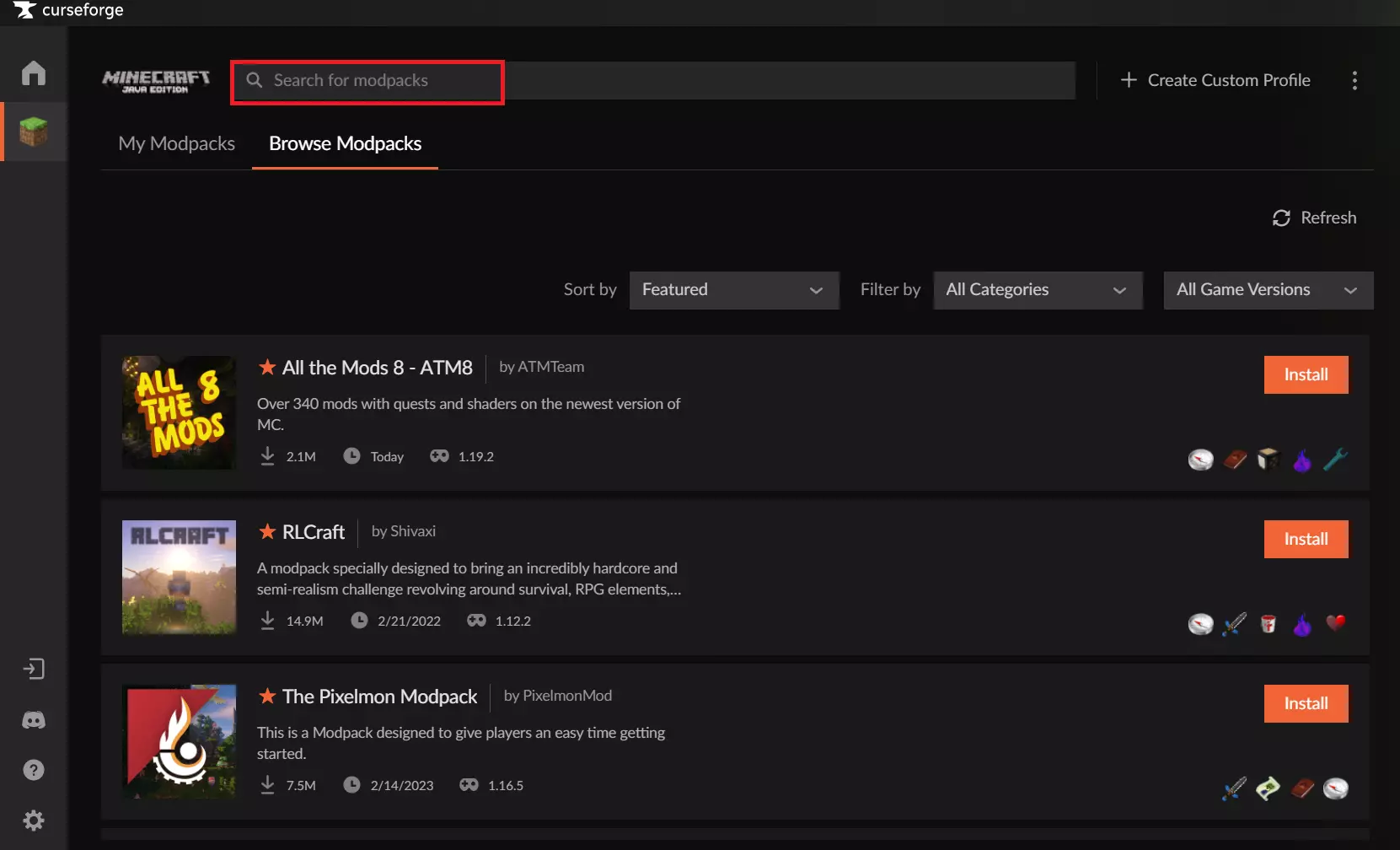
Du kan åbne programmet, når installationen er færdig. Søg efter Minecraft under fanen »Vælg et spil «, og vælg derefter mappen »Standard Modding«. Klik på »Gennemse modpakker« for at se modbiblioteket. Her kan du vælge mellem de tilgængelige mods. Hvis du leder efter en bestemt mod, kan du bruge søgefeltet.
Trin 4: Installer mods
Du kan nu installere de mods, du ønsker, i Curse Forge. Du skal blot vælge den ønskede mod og klikke på den orange knap »Install« ved siden af mod’en. Installationen af Minecraft-mod’en starter automatisk. Når installationen er færdig, kan du starte Minecraft med den installerede mod ved at klikke på knappen »Play «. Udvidelserne vil nu være en del af dit spil, når du går ind på serveren via dit Minecraft-serverdomæne og starter spillet.