Sådan bruger du Docker Compose på Mac

Docker Compose hjælper dig med at administrere og koordinere dine Docker-containere. Værktøjet kan installeres på macOS med blot få trin i terminalen og er et ideelt supplement til containeradministration med Docker.
Trin 1: Installer Docker
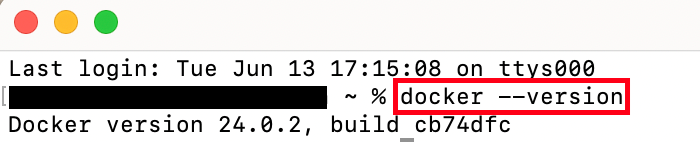
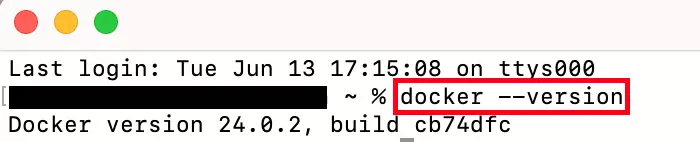
Inden du går i gang med at installere Docker Compose på en Mac, skal du sikre dig, at du har downloadet og installeret Docker. Du kan kontrollere dette ved hjælp af en simpel terminalkommando:
docker --versionHvis du har installeret Docker, kan du se, hvilken version af Docker du har.
Du kan også downloade Docker fra den officielle Docker-hjemmeside. Sørg for at vælge det rigtige chipsæt, da der er forskel på Apple-computere, der bruger deres eget Apple-chip, og Apple-computere med et Intel-chip. Når filen er downloadet, skal du åbne den og følge vejledningen i installationsguiden for at fuldføre installationen af Docker. Hvis du får spørgsmål undervejs, kan du finde nyttige tips til installationen i Docker-vejledningerne.
Trin 2: Download Docker Compose til Mac
For at starte installationen af Docker Compose på din Mac skal du åbne et terminalvindue. Når terminalen er åben, kan du indtaste følgende kommando, som automatisk henter den nyeste version af Docker Compose til Mac:
curl -L "https://github.com/docker/compose/releases/latest/download/docker-compose-$(uname -s)-$(uname -m)" -o /usr/local/bin/docker-composeHvis du får en fejlmeddelelse, når du kører ovenstående kommando, skyldes det sandsynligvis, at du ikke har tilstrækkelige rettigheder til at skrive til det pågældende bibliotek. I sådanne tilfælde anbefales det at udføre installationen som superbruger. For at gøre dette skal du indtaste følgende kommando i terminalen:
sudo -iGentag nu trin 2 i vejledningen, og fortsæt med de følgende trin.
Docker Compose er ikke begrænset til Mac. Hvis du vil arbejde med Docker på et andet operativsystem, vil vores vejledninger hjælpe dig med at downloade og installere Docker Compose:
Trin 3: Markér Docker Compose som en eksekverbar fil
For at kunne bruge Docker Compose skal du gøre programmet kørbart ved at ændre brugerrettighederne. Terminalkommandoen chmod hjælper dig med dette:
chmod +x /usr/local/bin/docker-composeMarkér Docker Compose som et program, der kan køres, ved hjælp af +x, som står for »executable« (kørbart).
Trin 4: Kontroller, om installationen er gennemført
For at sikre, at der ikke opstod fejl under installationen af Docker Compose på macOS, skal du åbne den aktuelle version af Docker Compose i terminalen:
docker compose versionHvis du har gjort alt korrekt, bør den installerede version af Docker Compose nu blive vist i terminalvinduet.


Hvis du får vist en fejlmeddelelse i stedet for Docker Compose-versionen, betyder det, at der opstod en fejl under installationen. Vi anbefaler, at du gentager ovenstående trin.
Vil du lære at bruge Docker Compose? Se vores vejledning i Docker Compose.