Sådan drejer du skærmen på en Windows 11-pc ---

Hvis du ikke kan se alt tydeligt, når skærmen er i det klassiske liggende format, kan du overveje at dreje skærmen. I Windows 11 kan du gøre dette via indstillingerne. På nogle computere findes der endda en genvej, du kan bruge. Vi viser dig trin for trin, hvordan du gør.
Sådan drejer du skærmen i Windows 11 via indstillingerne
I de fleste tilfælde står skærme vandret på et skrivebord, hvilket betyder, at indholdet vises i liggende format. Det kan dog være en fordel at ændre skærmens retning, især hvis du bruger flere skærme på samme tid. På den måde kan du vise lange tekster over hele skærmens højde, og det kan også være nyttigt, når du præsenterer rapporter.
Når du bruger to skærme, kan det være en god idé først at tjekke, hvordan de to skærme er konfigureret. Hvis du ikke allerede har gjort det, skal du konfigurere de to skærme som dobbeltskærme, før du roterer nogen af dem.
Windows 11 har i alt fire forskellige indstillinger for skærmretning: liggende, liggende (spejlet), stående og stående (spejlet).
Du kan ændre skærmens retning via systemindstillingerne. Sådan gør du:
- Vælg Indstillinger i Start-menuen.
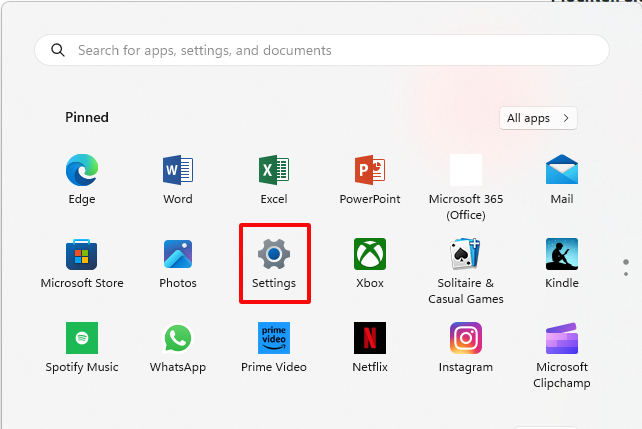
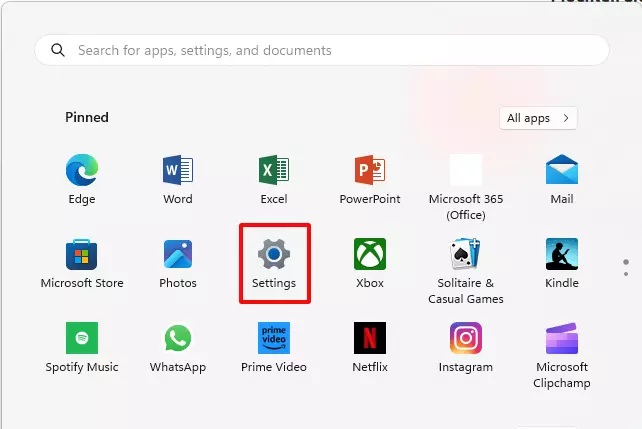
- Gå videre til underpunktet »Skærm« øverst på listen. Her kan du også indstille skærmens lysstyrke eller justere antallet af skærme, der er i brug.
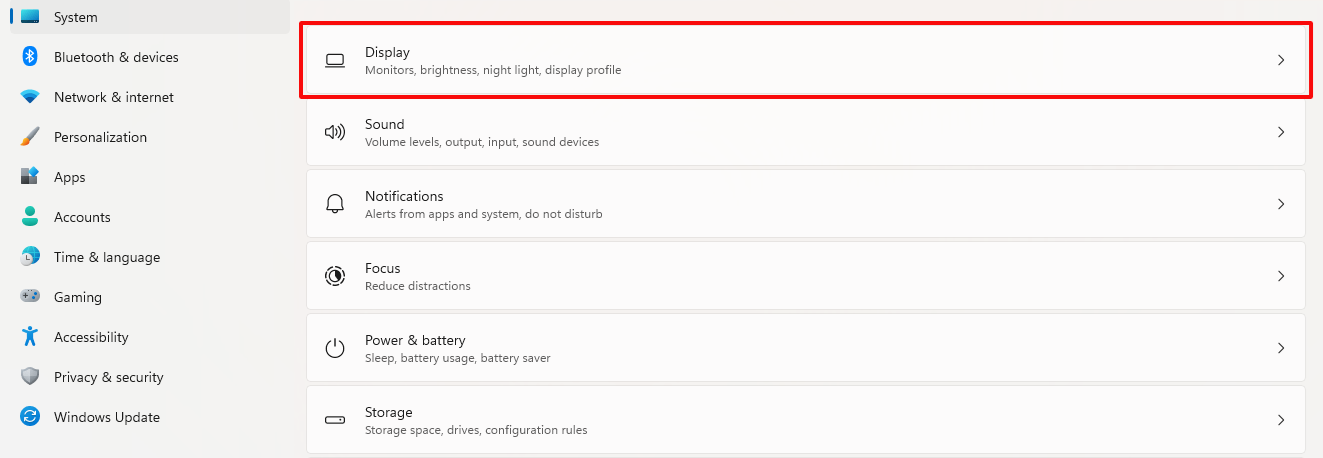
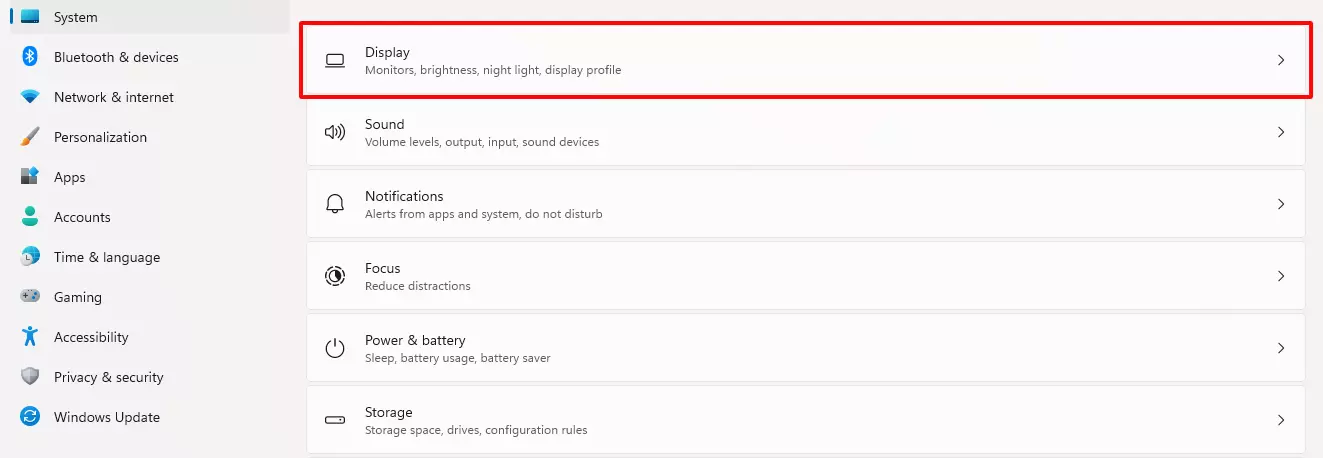
- Du kan rotere skærmen ved hjælp af indstillingen »Skærmretning « i afsnittet »Skalering og layout «.
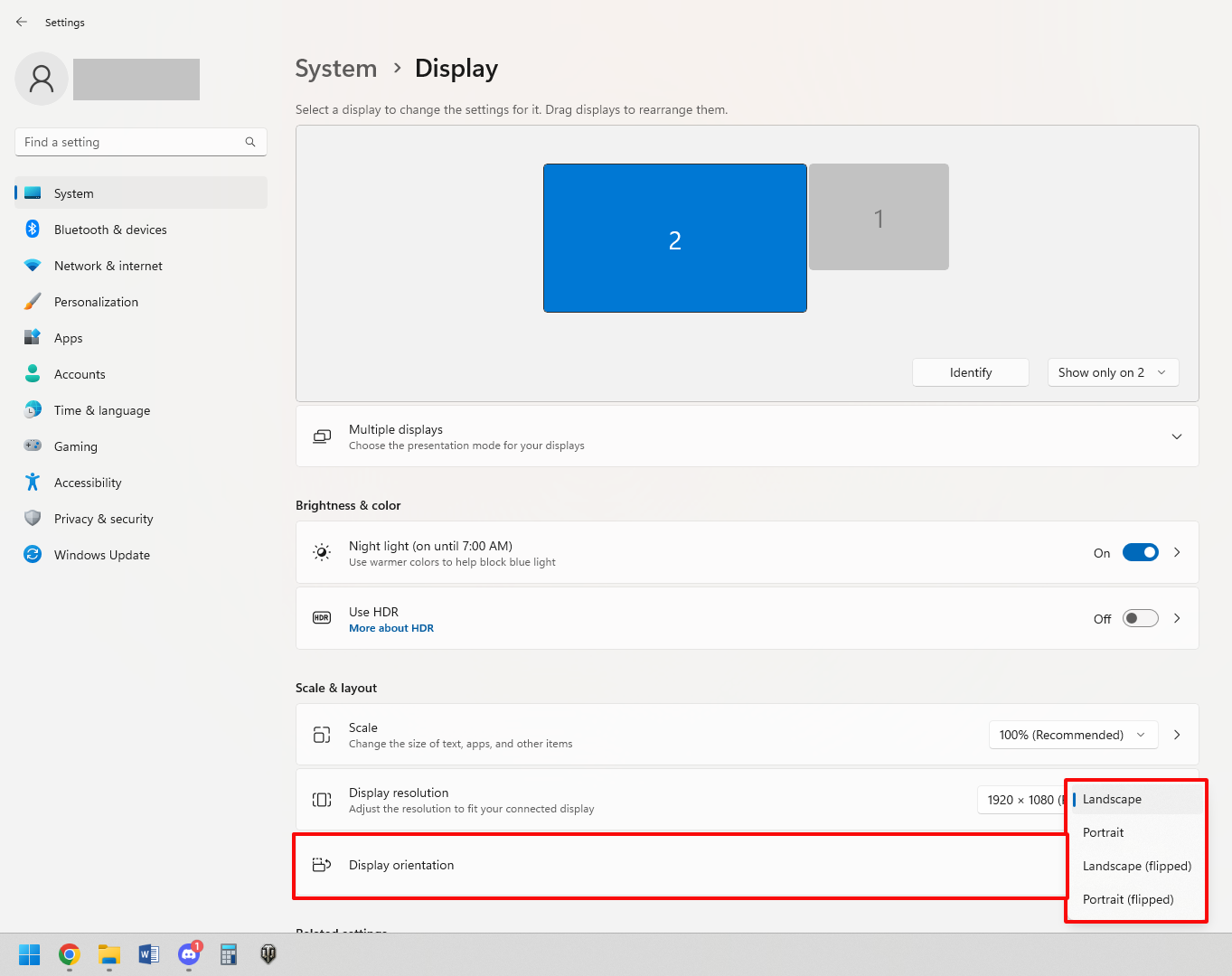
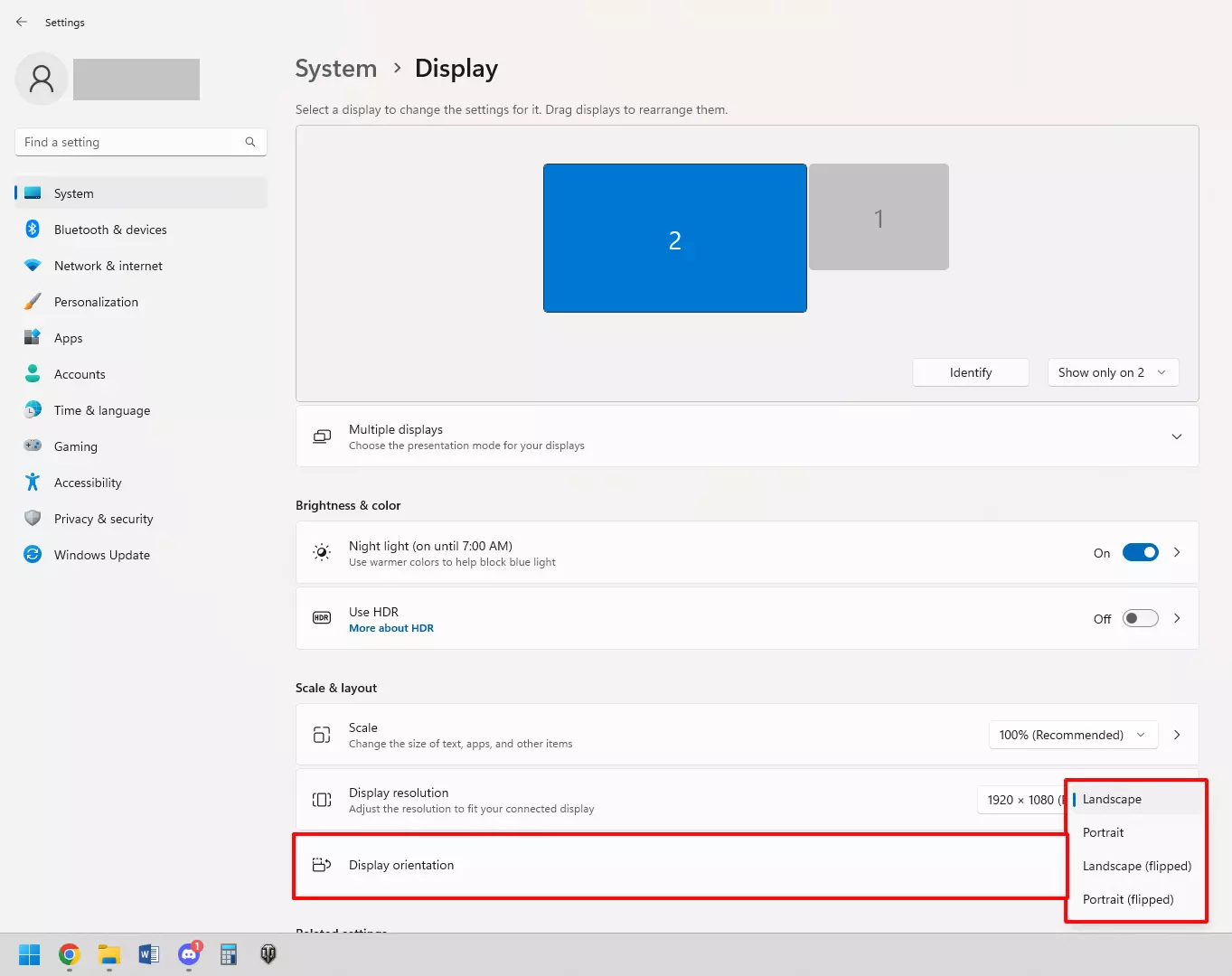
- Når du har klikket på den nye indstilling, har du 15 sekunder til at bekræfte dit valg. Ellers vender skærmbilledet tilbage til sin oprindelige retning.
- En hurtigere måde at komme til undermenuen Skærm på er ved at højreklikke på skrivebordets baggrund. Klik på Skærmindstillinger for at åbne skærmmenuen.
Er der en genvej til at rotere skærmen på en Windows 11-pc?
Selvom det er muligt at rotere skærmen ved at trykke på [Ctrl] + [Alt] + piletasten, fungerer dette ikke på alle computere med Windows 11.
Selvom nogle producenter af grafikkort giver brugerne mulighed for at rotere skærmen i Windows 11 ved hjælp af denne genvej, er det ikke alle, der gør det. Med grafikkort fra Intel kan du for eksempel ændre skærmens retning ved hjælp af tastkombinationen [Ctrl] + [Alt] eller [Ctrl] + [Shift]. Du kan også gøre dette med grafikkort fra Nvidia, men du skal først ændre kortindstillingerne for at kunne gøre det.
Der er mange flere skærmfunktioner, du kan bruge i Windows 11. En anden funktion, du kan udforske, er Windows 11’s funktion til delt skærm.