Sådan opretter du en dual-boot-installation med Linux og Windows 11

For at kunne få adgang til begge operativsystemer på samme computer skal du blot konfigurere en dual boot med Linux og Windows 11. Til dette skal du bruge en computer med Windows 11, ISO-filen til Ubuntu eller en anden Linux-distribution samt et bootbart USB-stik.
Hurtig guide til dual boot med Ubuntu og Windows 11
- Installer Windows 11
- Konfigurer sikker opstart
- Kontroller BIOS-tilstand
- Sikkerhedskopier data
- Forbered eller partitioner harddisken
- Opret et bootbart USB-stik
- Genstart og start fra nøglen
- Installer Ubuntu ved siden af Windows 11
- Vælg det relevante operativsystem i startmenuen
Sådan bruger du dual boot med Ubuntu og Windows 11
I denne artikel viser vi dig, hvordan du konfigurerer dual boot med Ubuntu og Windows 11. Da denne Linux-distribution understøtter Secure Boot, er den særdeles velegnet til dette formål. Hvis du vil bruge et andet operativsystem som alternativ, skal du først deaktivere Secure Boot på din computer. Hvis du ikke allerede har gjort det, bør du også installere og konfigurere Windows 11 på forhånd. Når dette er gjort, kan du gå i gang med den egentlige opsætning af dual boot med Linux og Windows 11.
Forbered og opdel Windows 11
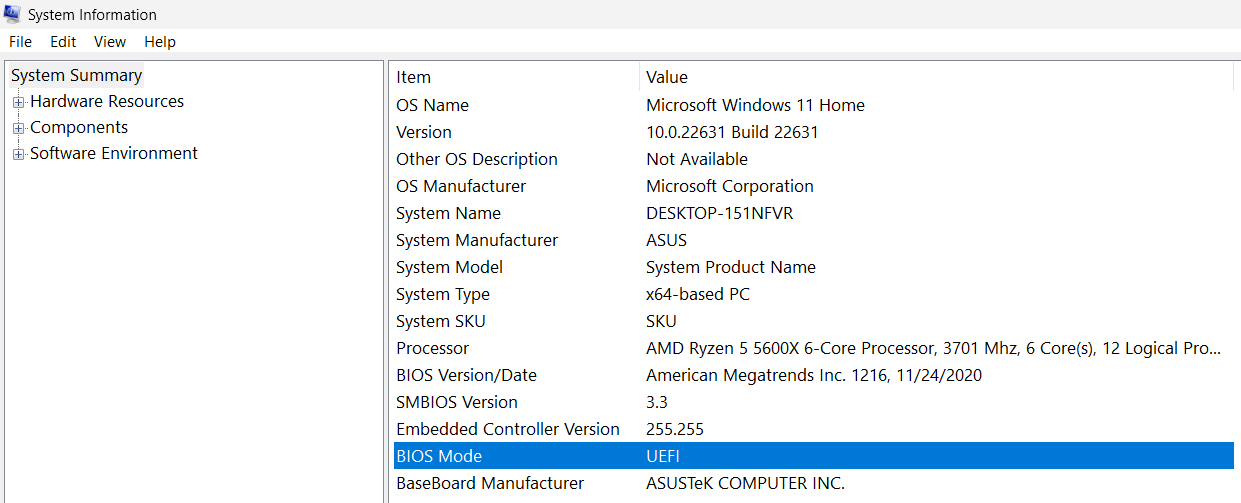
Ligesom de tidligere versioner har Windows 11 også en UEFI-grænseflade. For at kontrollere dette skal du åbne systemoplysningerne via søgefunktionen. Under »BIOS-tilstand« skal der stå »UEFI«.
Sørg også for at tage en sikkerhedskopi af dine data. Kun med en sikkerhedskopi kan du være sikker på, at ingen data går tabt, hvis der opstår problemer med dual boot mellem Linux og Windows 11.
Det anbefales også at tildele det ekstra operativsystem en separat harddisk. Hvis dette ikke er muligt, skal du oprette en partition på mindst 20 gigabyte. Gør følgende for at gøre dette:
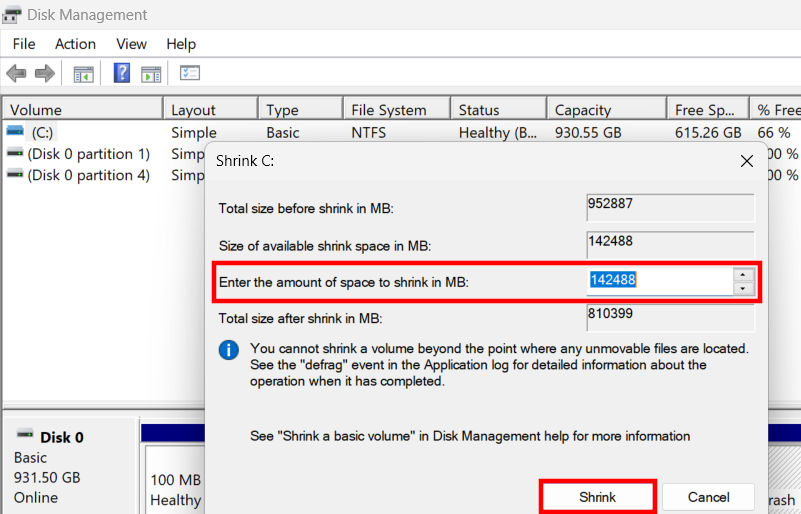
- Åbn Diskhåndtering via søgefunktionen i Start-menuen.
- Vælg den største partition, og højreklik på den.
- Vælg indstillingen Reducer diskstørrelse.
- Indtast den diskplads, du har brug for til Linux, og fjern den fra den valgte partition.
- Dette er nu angivet som ‘Ikke tildelt’. Vælg Krymp og luk vinduet.
Opret et bootbart USB-stik
Gå nu ind på Ubuntus officielle hjemmeside, download ISO-filen til Ubuntu, og lav et bootbart USB-stik. Hvis du har valgt en anden Linux-distribution, skal du gå ind på den pågældende hjemmeside for det pågældende system.
Du kan læse, hvordan du gør et USB-stik bootbart, i en af vores andre nyttige artikler. Start BIOS, og angiv, at der først skal læses fra USB-stikket, når computeren genstartes. Når du har fulgt disse trin, kan du køre både Linux og Windows 11.
Installer og konfigurer Ubuntu
- Sæt USB-nøglen i computeren, og genstart enheden. Da du har angivet USB-nøglen som primær kilde, vil systemet nu starte op fra den bootbare USB-nøgle. Dette åbner Ubuntu-installationsprogrammet.
- Guiden vil nu lede dig gennem installationen. Opret din profil og følg instruktionerne.
- Når alle indstillingerne er oprettet, vil systemet spørge dig, om du vil installere Ubuntu sammen med Windows 11. Accepter her.
- Kontroller, at Ubuntu er blevet installeret på den korrekte partition.
- Dual boot af Ubuntu og Windows 11 er lykkedes, og du kan nu bruge begge systemer. Husk at fjerne USB-nøglen, ellers vil computeren få adgang til den igen, næste gang den genstartes.
Vælg dit operativsystem
For at skifte mellem systemerne, når du kører Linux og Windows 11 i dual boot, skal du genstarte computeren. Der vises derefter en menu, hvor du kan bruge piletasterne til at vælge, hvilket operativsystem du vil arbejde med.
Hvilke muligheder er der for at køre Ubuntu og Windows 11 sideløbende?
Hvis du ikke ønsker at bruge Ubuntu i en dual-boot-opsætning sammen med Windows 11, men stadig gerne vil bruge begge systemer, er der tre praktiske alternativer:
- Installer Ubuntu eller Linux via en virtuel maskine, og få derefter direkte adgang til den fra din Windows-computer.
- Opsæt den ønskede Linux-distribution på en cloud-server, og styr systemet via fjernadgang.
- Indlæs Ubuntu som et live-system fra et eksternt datamedie.
Alle tre muligheder er særligt velegnede, hvis du primært bruger Windows 11 og kun vil skifte til Ubuntu en gang imellem.
I vores digitale guide finder du også en udførlig vejledning i, hvordan du sætter Ubuntu og Windows 10 op til dual boot.