Sådan installeres HAProxy på Ubuntu 22.04

HAProxy (High Availability Proxy) er et populært program, der kan bruges som reverse proxy og load balancer. Det kan nemt installeres på Ubuntu 22.04 med blot få trin.
Hvad er HAProxy?
HAProxy er et kraftfuldt open source- program, der kan bruges som load balancer eller reverse proxy. Det anvendes ofte til at fordele datatrafikken på flere servere og dermed forbedre webapplikationers tilgængelighed og ydeevne. HAProxy er en gennemprøvet løsning, især i arkitekturer, der kræver stor skalerbarhed og høj driftssikkerhed.
Takket være sin høje effektivitet kan HAProxy behandle tusindvis af anmodninger i sekundet uden at belaste systemressourcerne i nævneværdig grad. Softwaren understøtter forskellige metoder til belastningsfordeling, såsom round robin, least connection og source IP hashing. Den tilbyder desuden funktioner som SSL-terminering, sundhedstjek og sticky sessions for at sikre en optimal styring af datatrafikken. En anden styrke er muligheden for at videresende trafik på baggrund af specifikke regler eller headeroplysninger.
HAProxy anvendes i mange store virksomheder og cloud-miljøer. Konfigurationen foregår via en enkel, men fleksibel konfigurationsfil, der giver mulighed for detaljeret tilpasning efter dine behov.
Sådan installeres HAProxy på Ubuntu 22.04 trin for trin
Trin 1: Opdater systemet
Inden du går i gang med installationen, bør du sikre dig, at din Linux-distribution er opdateret. Dette sikrer, at alle pakker er opdaterede, og at eventuelle sikkerhedsrisici er blevet fjernet. For at gøre dette skal du åbne en terminal og køre følgende kommandoer:
sudo apt update && sudo apt upgrade -yDenne kommandosekvens opdaterer først pakkelisten for at finde de nyeste versioner af den installerede software. Derefter opdateres alle eksisterende pakker til de nyeste tilgængelige versioner. Parameteren -y sikrer, at alle opdateringer automatisk bekræftes.
Trin 2: Installer HAProxy
Når systemet er blevet opdateret, kan du installere HAProxy med følgende kommando:
sudo apt install haproxy -yDenne kommando henter HAProxy fra de officielle Ubuntu-pakkekilder og installerer programmet. Installationen går som regel hurtigt, da HAProxy er et letvægtsprogram. Når installationen er færdig, kan du kontrollere, at HAProxy er blevet installeret korrekt, ved at køre følgende kommando:
haproxy -vResultatet bør vise den installerede version af HAProxy.


Trin 3: Aktiver og start HAProxy-tjenesten
Efter installationen skal du sikre dig, at HAProxy-tjenesten kører. Start først HAProxy som administrator med følgende kommando:
sudo systemctl start haproxyBrug denne kommando til at kontrollere, om tjenesten er startet korrekt:
sudo systemctl status haproxyHvis HAProxy kører, bør udskriften se nogenlunde sådan ud:
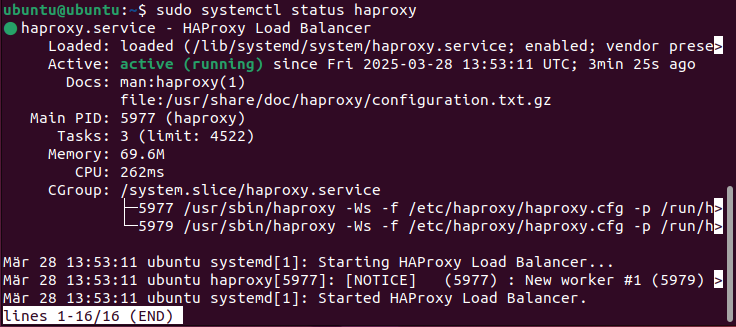
For at sikre, at HAProxy også starter automatisk efter en genstart, skal du aktivere tjenesten med:
sudo systemctl enable haproxyTrin 4: Konfigurer HAProxy
HAProxy konfigureres via konfigurationsfilen /etc/haproxy/haproxy.cfg. Før du foretager ændringer, er det en god idé at lave en sikkerhedskopi af den oprindelige fil:
sudo cp /etc/haproxy/haproxy.cfg /etc/haproxy/haproxy.cfg.backupVed at lave en kopi af den oprindelige fil sikrer du, at du til enhver tid kan vende tilbage til en fungerende tilstand. På den måde kan du foretage ændringer med minimal risiko.
For at redigere den oprindelige fil skal du åbne den i et tekstredigeringsprogram efter eget valg, f.eks. nano eller Vim. I vores eksempel bruger vi nano:
sudo nano /etc/haproxy/haproxy.cfgEn enkel konfiguration af belastningsfordeling kunne se sådan ud:
frontend http_front
	bind *:80
	default_backend web_servers
backend web_servers
	balance roundrobin
	server web1 192.168.1.10:80 check
	server web2 192.168.1.11:80 check
I eksemplet med load balanceren fordeles den indgående HTTP-trafik på port 80 mellem to backend- servere (»web1« og »web2«). Belastningen fordeles efter round-robin-princippet, så anmodningerne videresendes skiftevis til serverne.
Trin 5: Genstart og test HAProxy
Efter konfigurationsændringen skal HAProxy genstartes, for at ændringerne træder i kraft. Dette gøres med følgende terminalkommando:
sudo systemctl restart haproxyHvis der opstår fejl, kan du kontrollere HAProxy-konfigurationsfilen for syntaksfejl ved hjælp af nedenstående kommando:
haproxy -c -f /etc/haproxy/haproxy.cfgEn korrekt konfiguration bekræftes af udgang Configuration file is valid. Du kan nu teste, om HAProxy fungerer som ønsket, ved at indtaste din servers offentlige IP-adresse eller domænenavn i en browser.