Sådan installerer du Podman på Ubuntu 22.04 trin for trin

Podman er et moderne alternativ til Docker, der giver dig mulighed for at køre containere uden en central daemon-proces. Det gør Podman mere sikkert, hvilket især er en fordel for rootless-containere. Du kan installere Podman på Ubuntu 22.04 på blot få trin.
Hvad er Podman, og hvad bruges det til?
Podman (forkortelse for Pod Manager) er en open source- containermotor, der giver dig mulighed for at administrere containere og pods uden behov for en tjeneste, der kører kontinuerligt i baggrunden. I modsætning til Docker kræver Podman ikke en daemon – den kommunikerer direkte med containerne og kører dem i brugerkonteksten. Motoren bruges ofte i sikre miljøer og på systemer, hvor der er behov for sikker og fleksibel containerhåndtering.
Podman byder på en række fordele. For det første understøtter platformen rootless-containere, hvilket giver brugerne mulighed for at køre containere uden root-rettigheder, hvilket øger sikkerheden. Da CLI-kommandoerne stort set er identiske med de velkendte Docker-kommandoer, kan erfarne Docker-brugere nemt skifte over. Podman understøtter desuden Kubernetes-specifikke koncepter som pods og YAML-konfigurationer.
Hvad er forudsætningerne for installationen?
Før du installerer Podman på Ubuntu, skal du sikre dig, at følgende forudsætninger er opfyldt:
- Et opdateret Ubuntu-system: Sørg for, at din Linux-distribution er fuldt opdateret.
- Terminaladgang med sudo- rettigheder: Installation af Podman på Ubuntu kræver administratorrettigheder.
- Mindst 2 GB ledig diskplads: Du skal bruge mindst 2 GB diskplads til at downloade og installere pakkerne samt til fremtidige containerbilleder.
- Internetforbindelse: Du skal også have en stabil internetforbindelse, da Podman installeres fra de officielle Ubuntu-repositorier eller alternative kilder.
Sådan installeres Podman på Ubuntu 22.04
Det er nemt at installere Podman, og det kan klares med blot et par kommandoer. Følg trinene nedenfor.
Trin 1: Opdater systemet
Inden du installerer nye pakker, bør du opdatere dit system til den nyeste version. Dette sikrer, at alle afhængigheder er opdaterede.
sudo apt update && sudo apt upgrade -yDenne kommando opdaterer dine pakkelister og installerer de seneste opdateringer til dit system.
Trin 2: Installer Podman
Nu kan du fortsætte med at installere Podman på Ubuntu 22.04. Da Podman er inkluderet i Ubuntus officielle pakkerepositorier, kan du installere det ved hjælp af pakkehåndteringen:
sudo apt install podman -yDenne kommando henter Podman og alle nødvendige afhængigheder og installerer dem på dit system.
Trin 3: Kontroller versionen
Når installationen er færdig, kan du kontrollere, hvilken version af Podman der er installeret, for at sikre dig, at motoren er klar til brug:
podman --versionHvis Podman er blevet installeret korrekt, bør udskriften vise nummeret på den installerede version.


Sådan kontrolleres installationen
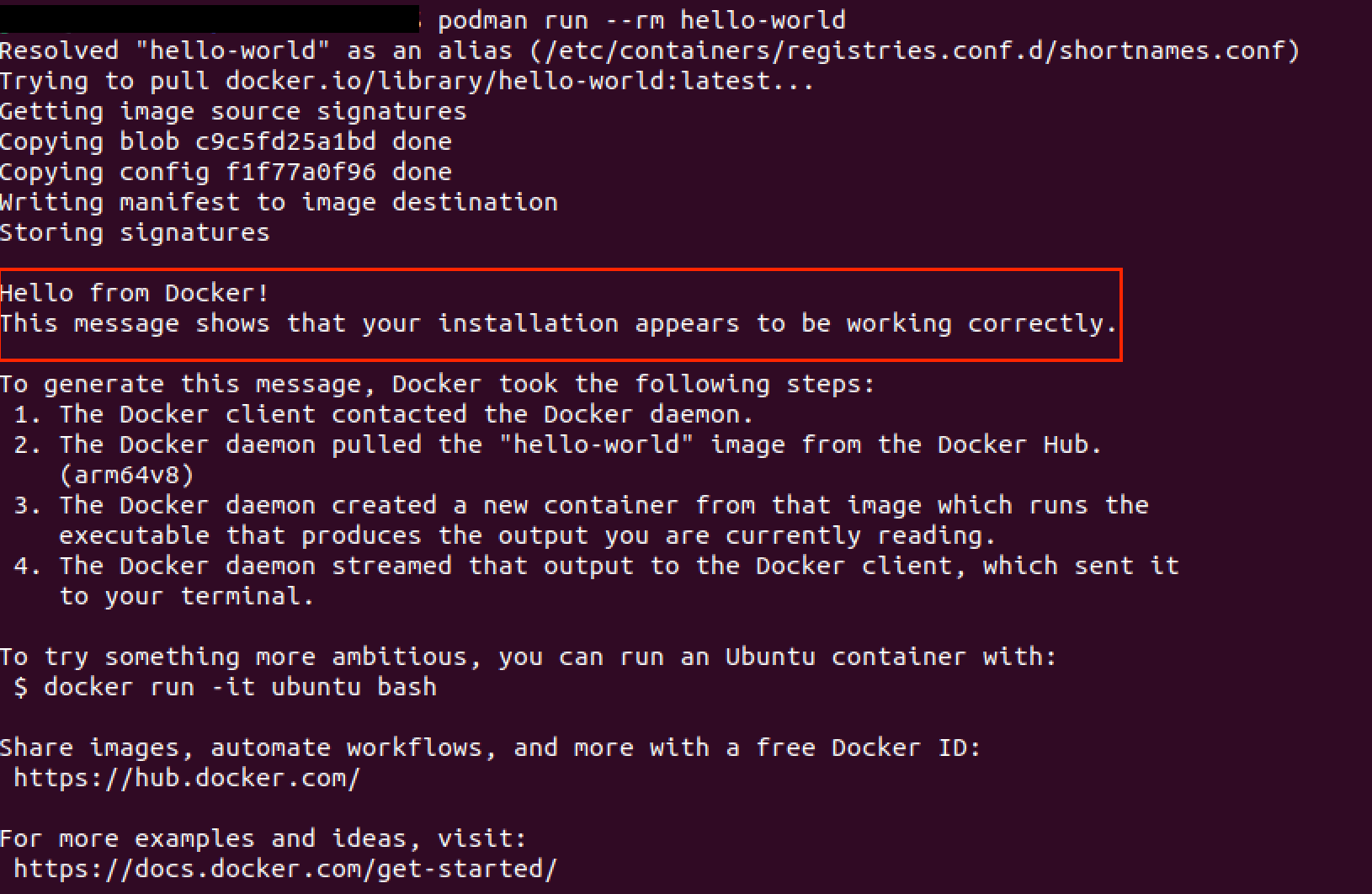
For at kontrollere, om Podman fungerer korrekt på dit system, kan du prøve at køre en container. Brug den enkle »hello-world«-container til at teste det:
podman run --rm hello-worldHvis alt går godt, bør du se en velkomstmeddelelse, der bekræfter, at Podman kører uden problemer.
Du kan også til enhver tid kontrollere dit containermiljø med følgende kommando:
podman infoDenne kommando giver detaljerede oplysninger om Podman-installationen, understøttede lagringsbackends og andre konfigurationsoplysninger. Hvis du støder på problemer, kan du bruge podman system reset til at nulstille Podman-konfigurationen fuldstændigt.
Du kan finde mere information om installation og brug af container-motoren i vores komplette Podman-vejledning.