Sådan rydder du RAM trin for trin

Ved at rydde eller frigøre RAM-hukommelse skaber du plads til data, der er relevante for dine aktuelle opgaver. Inaktive og unødvendige processer samt filer i cachen fjernes, hvilket forbedrer systemets ydeevne.
Hvorfor du bør rydde din RAM
En stadigt faldende computerydelse hænger ofte sammen med høj RAM-udnyttelse: På den ene side optages den automatisk af operativsystemet og systemprocesser; på den anden side fylder hvert program, du åbner, den lidt mere op. Ofte giver det kun en lille forbedring at lukke programmer, da resterende processer og cachelagrede data stadig kan forblive i hukommelsen og fortsætte med at forbruge værdifulde ressourcer. Dette skyldes, at ikke alle filer faktisk fjernes fra hukommelsen, men i stedet placeres i cachen, når du lukker et program. Derudover kører der programmer og processer i baggrunden, som du ikke rigtig har brug for.
Sådan rydder du RAM i Windows 11/10
Selv hvis du ikke er sikker på, om din computers hukommelse rent faktisk er fyldt, kan du roligt prøve at rydde den. Dette svarer i grunden til den proces, der sker automatisk, når du lukker computeren ned. Generelt giver Windows dig tre forskellige måder at rydde RAM på:
- Brug Opgavehåndtering til at frigøre hukommelse.
- Skriv og kør et script for at frigøre RAM.
- Brug et eksternt værktøj, der er designet til at rense RAM.
Rydning af RAM via Task Manager
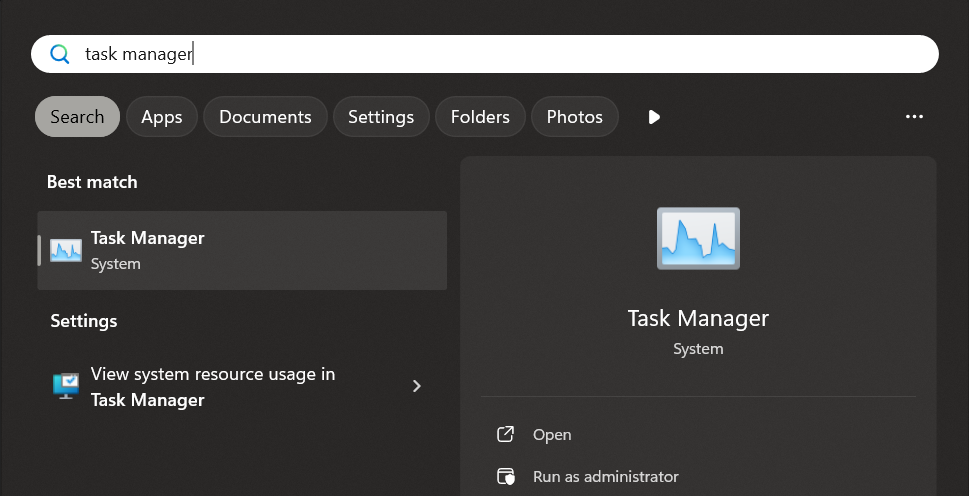
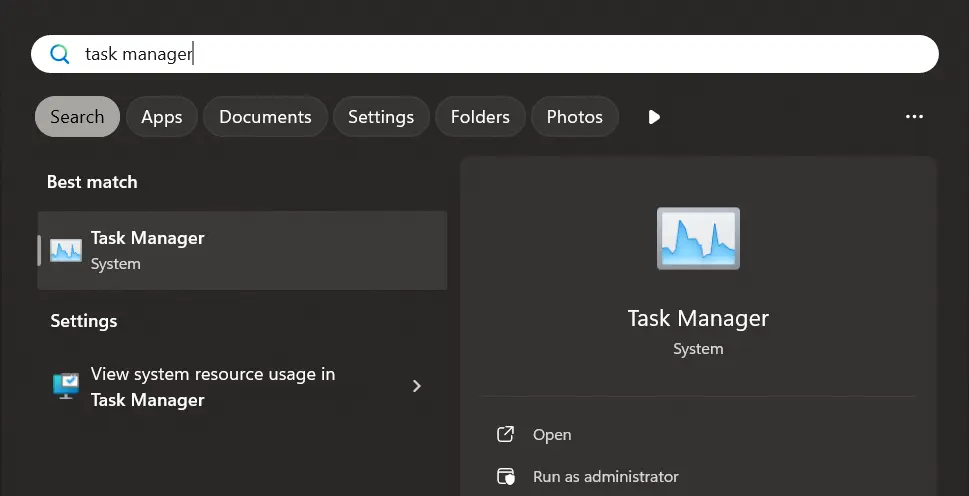
Opgavehåndtering viser en liste over kørende programmer, tjenester og processer og giver desuden et overblik over CPU- og RAM-forbruget. Du kan åbne Opgavehåndtering ved hjælp af tastaturgenvejen Ctrl + Shift + Esc. Hold disse tre taster nede samtidigt for at åbne vinduet. Du kan også bruge Windows-søgningen: Skriv blot »Opgavehåndtering«.
Hvis du vil bruge Task Manager til at frigøre RAM i Windows 11 og andre versioner, skal du vælge fanen »Processer«:
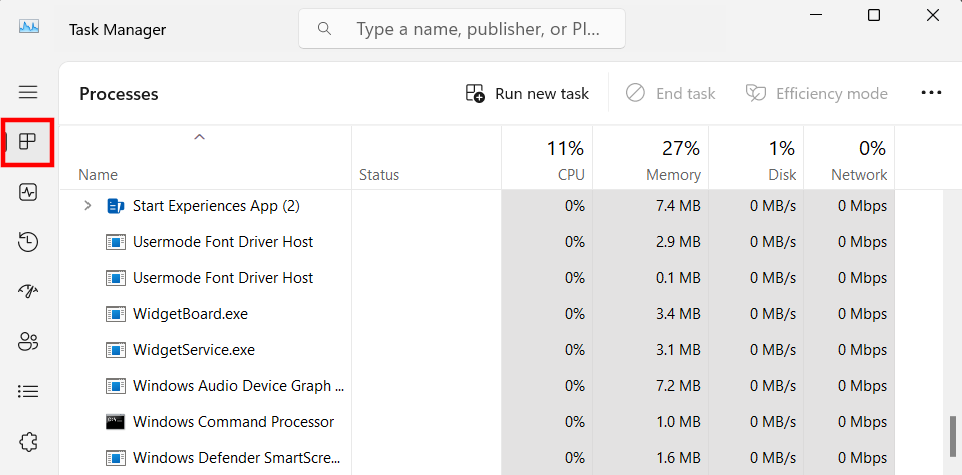
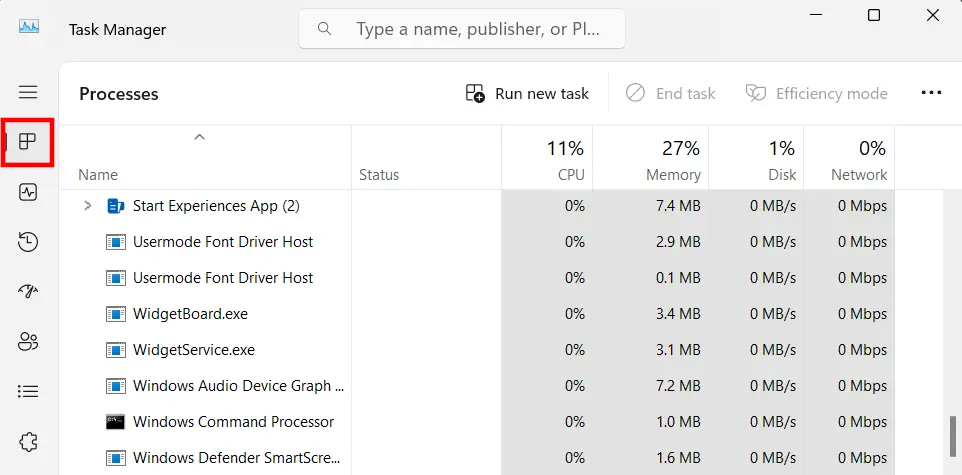
Gennemgå listen over aktive processer, og se efter dem, du ikke har brug for – for eksempel fordi du allerede har lukket det tilhørende program. Vælg processen ved at venstre- eller højreklikke på den, og klik derefter på »Afslut opgave« for at lukke den helt og frigøre hukommelse.
Frigørelse af RAM ved hjælp af et script
En anden måde at administrere hukommelsen på ud over Opgavevisningen er at skrive et script, der frigør en bestemt mængde hukommelse, når det køres. Det eneste, du behøver, er en kort tekst i et simpelt tekstdokument, der er oprettet til dette formål. Sådan opretter du et script til at rydde hukommelsen:
Opret et nyt tekstdokument ved at højreklikke på skrivebordet og vælge »Ny« og »Tekstdokument«. Åbn derefter det nye dokument, og indsæt følgende linje:
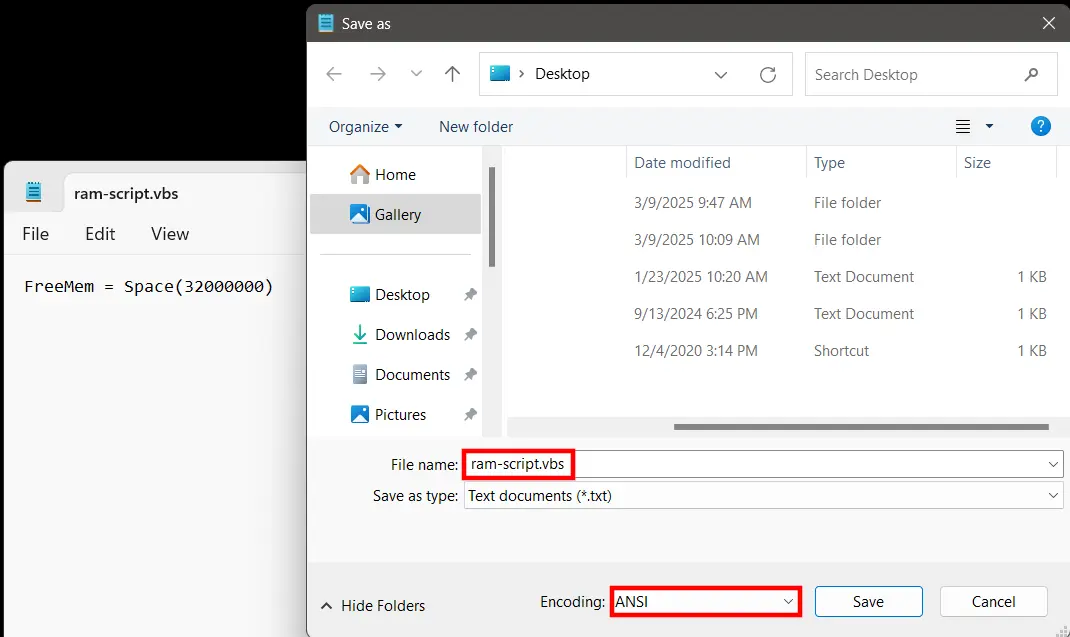
FreeMem = Space(32000000)Gem filen under det ønskede navn. Sørg for at vælge ANSI som kodningsformat, hvis dit tekstbehandlingsprogram har denne mulighed. Det sidste trin er at erstatte standardfiltypenavnet .txt med .vbs. Det er den eneste måde, Windows kan genkende filen som et script på.
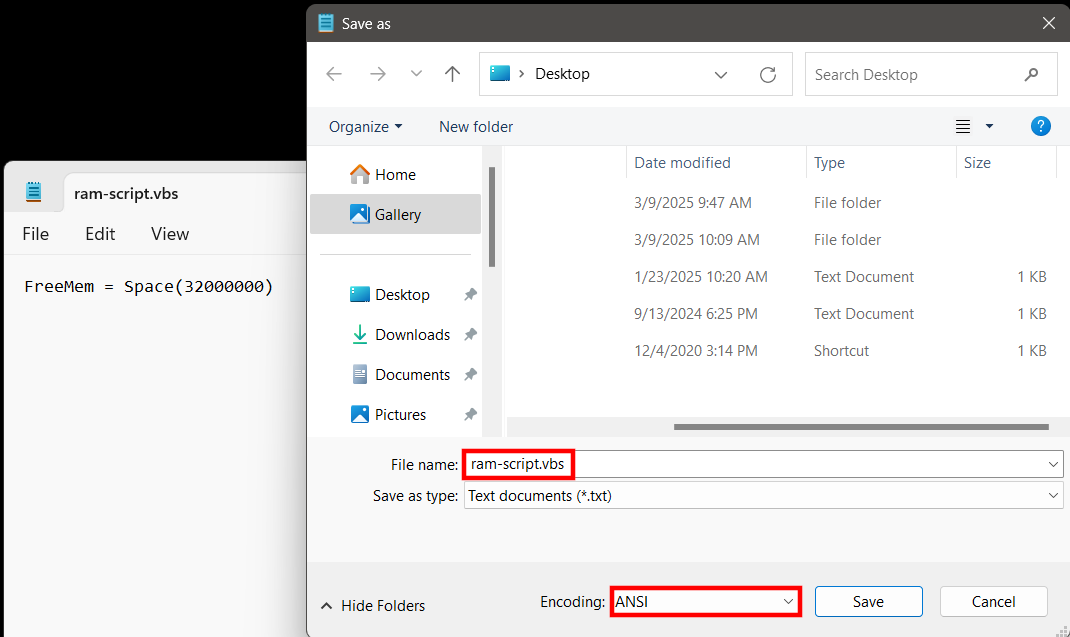
Du kan nu køre scriptet ved blot at dobbeltklikke på det. Med den her angivne kode frigøres der automatisk 32 megabyte RAM, og du kan gentage denne proces så mange gange, som det er nødvendigt. Du kan selvfølgelig også justere mængden, for eksempel for at frigøre 128 megabyte (Space(128000000)). Værdien bør dog aldrig overstige halvdelen af den installerede fysiske hukommelse – ellers kan der opstå programfejl eller endda systemnedbrud.
Rydning af hukommelse med eksterne værktøjer
Hvis du foretrækker at bruge et eksternt program frem for de indbyggede Windows-funktioner, er det heller ikke noget problem: Der findes forskellige programmer, der er udviklet specielt til dette formål, og de fleste af dem er gratis. Et af de mest populære værktøjer af denne type er Wise Memory Optimizer. Programmet er helt gratis og tilgængeligt til alle almindelige Windows-versioner. Når du har installeret og startet Wise Memory Optimizer, vil du se programmets hovedgrænseflade, som viser både brugt og ledig hukommelse. Med et enkelt klik på ‘Optimer’ kan du bruge værktøjet til at rydde RAM på Windows 11, 10 og andre versioner.
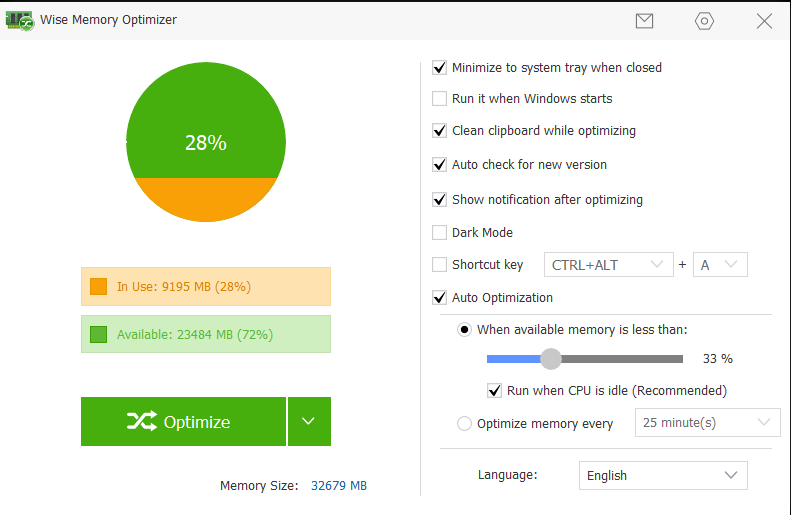
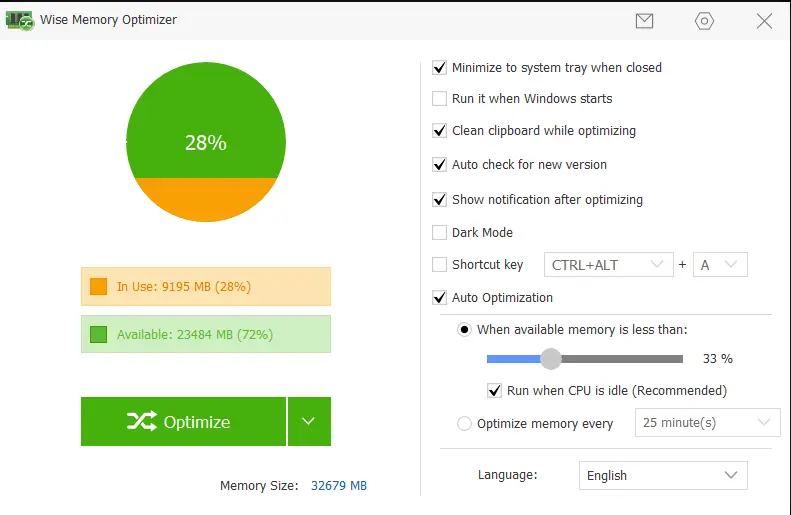
I indstillingerne for Wise Memory Optimizer kan du aktivere automatisk optimering. Ved hjælp af skyderen kan du angive den hukommelsestærskel, hvor den automatiske rensning skal udføres (for eksempel når der er mindre end 33 procent ledig hukommelse).