Sådan ændrer du DNS-servere i Windows 10, 8 og 7

Windows gør det nemt at indstille DNS-serveren manuelt. Dette kan gøres enten direkte i Microsofts operativsystem eller via routerens indstillinger. Du vil måske finde, at alternative servere til Domain Name System (DNS) passer bedre til dine behov.
Sådan ændrer du DNS-serveren i Windows 10
Som Windows 10-bruger kan du ændre DNS-serveren i menuen»Netværksforbindelser«.
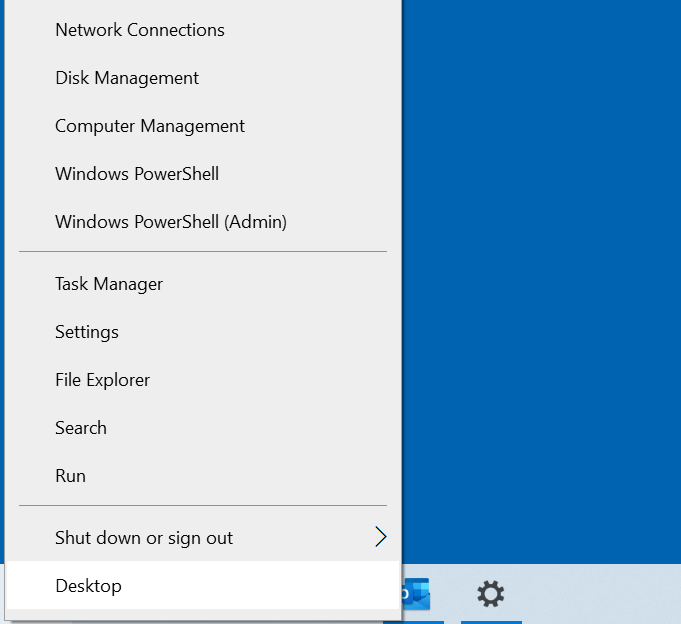
Trin 1: Højreklik på Windows-logoet for at åbne indstillingerne for netværksforbindelser, og klik på menupunktet med samme navn.
Trin 2: Du får vist status for opsætningsforbindelsen. Vælg»Skift adapterindstillinger«under »Avancerede netværksindstillinger«.
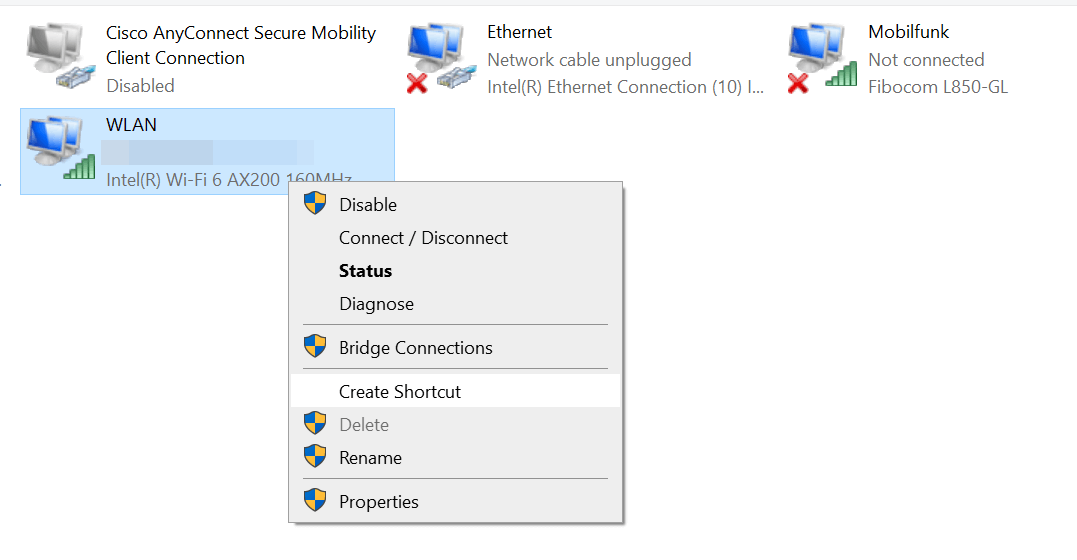
Højreklik derefter på den forbindelse, der skal bruges til DNS-serveren, for at vælge den. Hvis du bruger en stationær pc, har du sandsynligvis en forbindelse, der er oprettet via et netværkskabel. I dette tilfælde skal du vælge »Ethernet«. Hvis enheden er forbundet til internettet via Wi-Fi, skal du vælge »Wi-Fi« og derefter klikke på»Egenskaber«i den menu, der vises.
Trin 3: Dobbeltklik på menupunktet»Internetprotokol, version 4 (TCP/IPv4)« og vælg indstillingen»Brug følgende DNS-serveradresser«. Indtast nu adresserne på begge Googles servere (8.8.8.8 og 8.8.4.4).
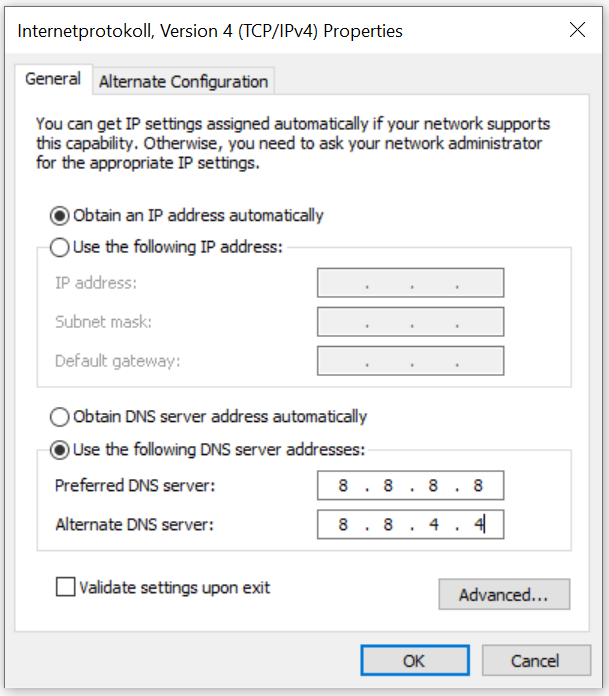
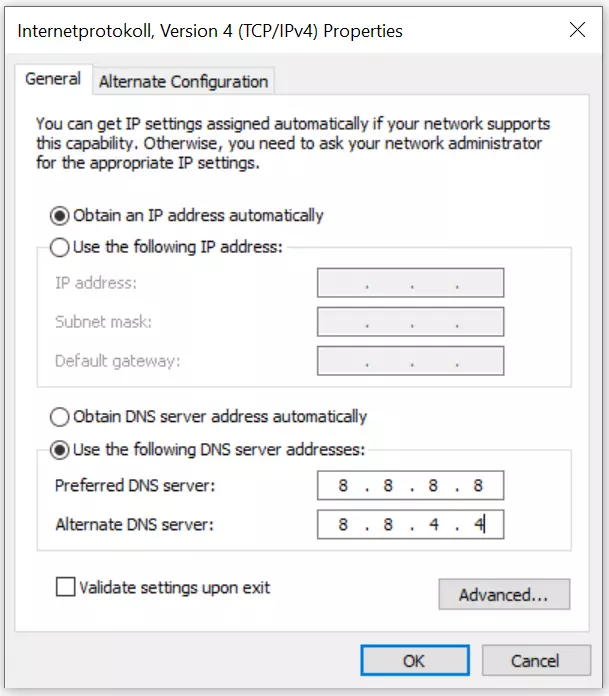
Trin 4: For at bekræfte ændringerne af DNS-serveren i Windows 10 skal du klikke på knappen »OK«.
Du kan også ændre DNS-serverindstillingerne i Windows 10 via kommandolinjen. Indtast blot følgende kommandoer:
netsh interface ip add dnsname=‘forbindelsesnavn’addr=8.8.8.8 index=1
netsh interface ip add dnsname=‘forbindelsesnavn’addr=8.8.4.4 index=2
I stedet for pladsholderen ‘forbindelsesnavn’ skal du bruge det tilsvarende navn på LAN- eller WLAN-forbindelsen.
Sådan ændrer du DNS-serveren i Windows 8
Brugere af Windows 8 kan lige så nemt ændre deres DNS-server i netværksindstillingerne.
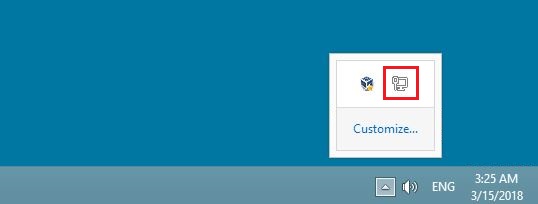
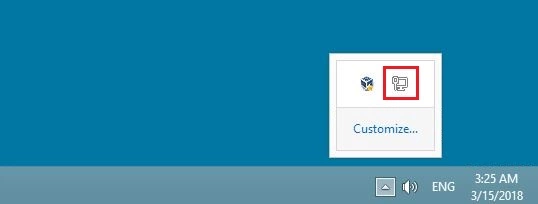
Trin 1: Gå til Netværks- og delingscenter. Du kan åbne det enten via kontrolpanelet (»Start-menuen« -> »Kontrolpanel«) eller via netværksikonet i meddelelsesområdet på proceslinjen. Når du har fundet ikonet, skal du højreklikke på det og vælge »Åbn Netværks- og delingscenter«.
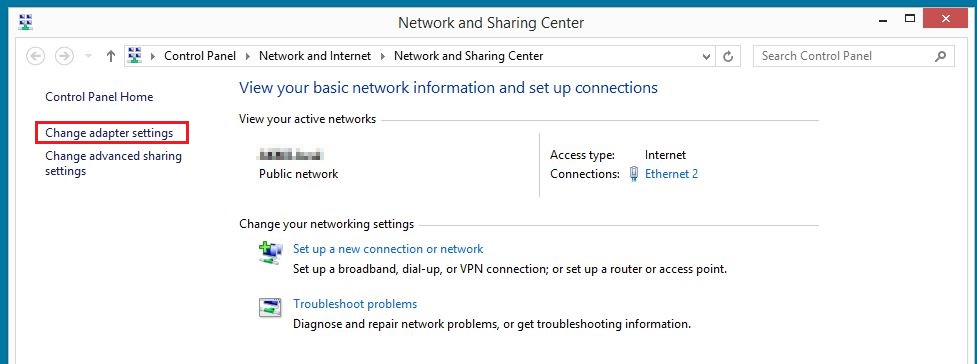
Trin 2: Åbn adapterindstillingerne ved at klikke på den relevante knap.
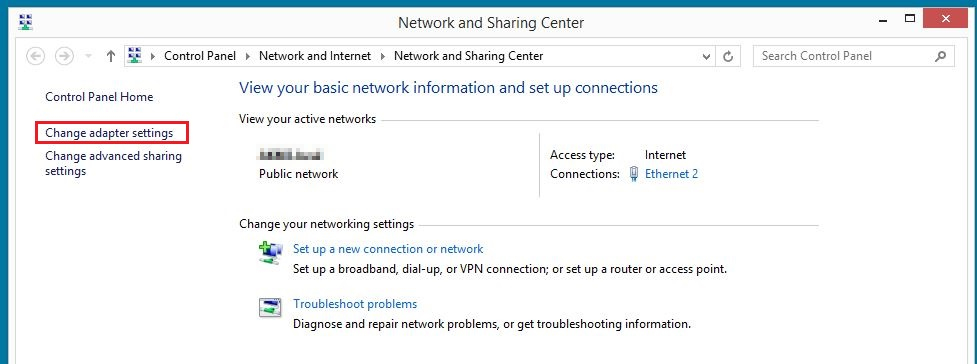
Trin 3: Højreklik nu på den forbindelse, du vil konfigurere, og vælg»Egenskaber«i den menu, der vises.
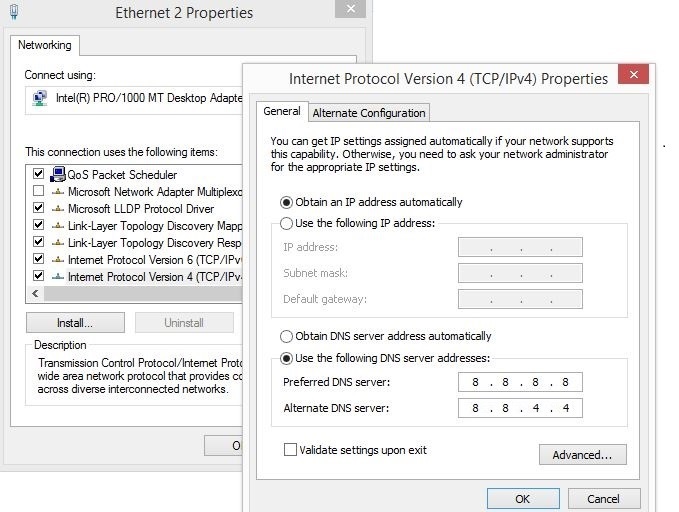
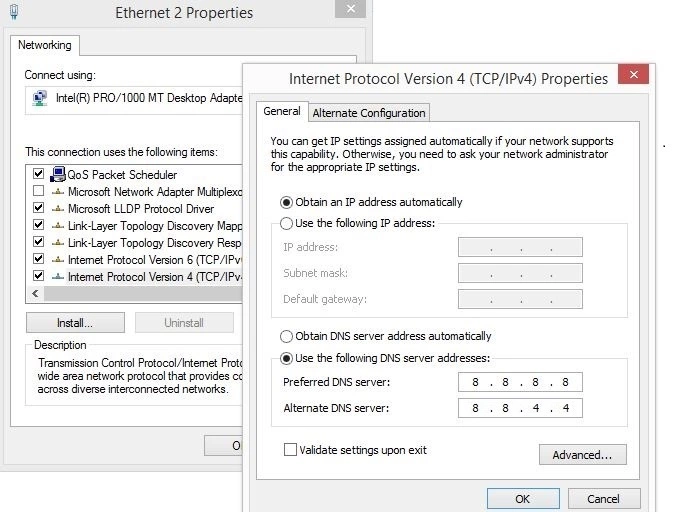
Trin 4: Dobbeltklik på »Internet Protocol Version 4 (TCP/IPv4)« for at åbne menuen til ændring af DNS-serveren i Windows 8, hvor du kan indtaste ovenstående adresser til Googles offentlige DNS-servere (8.8.8.8 og 8.8.4.4).
Sådan ændrer du DNS-serveren i Windows 7
Du kan ændre DNS-serveren i Windows 7 via indstillingerne for netværksforbindelsen.
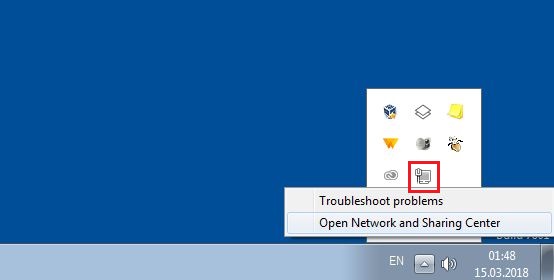
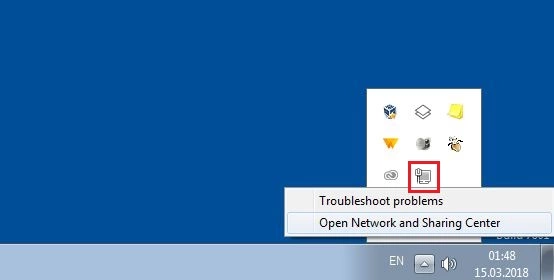
Trin 1: Åbn Netværks- og delingscenter. Du kan gøre dette via kontrolpanelet, hvor du finder et menupunkt med samme navn, eller ved at højreklikke på netværksforbindelsessymbolet i meddelelsesfeltet på proceslinjen (også kaldet systembakken) og derefter klikke på»Åbn Netværks- og delingscenter«.
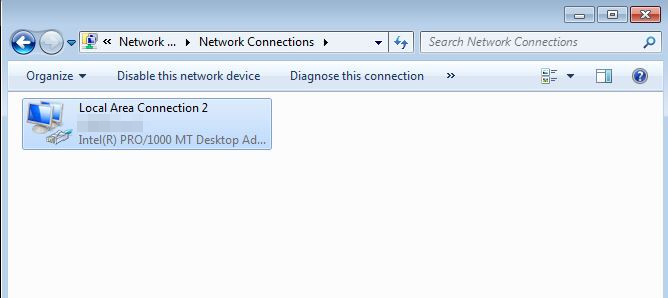
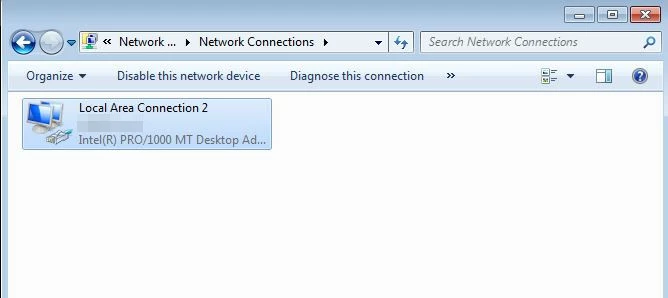
Trin 2: I den næste menu skal du vælge indstillingen»Skift adapterindstillinger«og derefter vælge den forbindelse, hvis DNS-indstillinger du ønsker at ændre.
Trin 3: Du kan åbne oversigten over protokoller og tjenester for den valgte forbindelse ved at højreklikke og vælge»Egenskaber«. Find posten»Internetprotokol version 4 (TCP/IPv4)« og dobbeltklik på den for at åbne menuen til ændring af DNS-serveren i Windows 7.
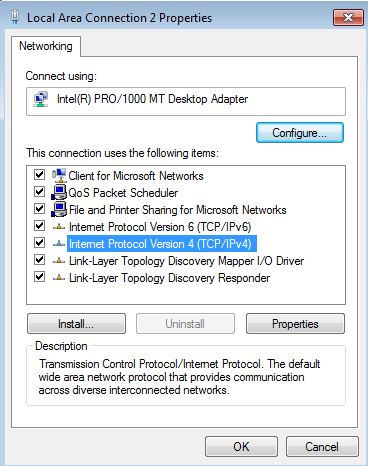
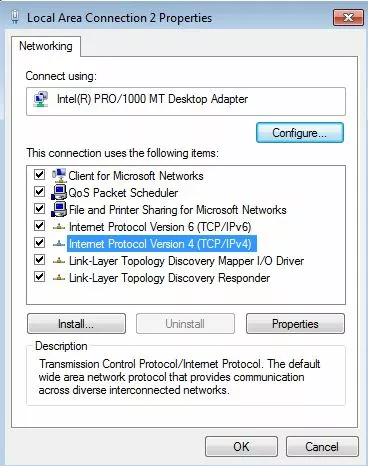
Trin 4: I det sidste trin skal du aktivere indstillingen »Brug følgende DNS-serveradresser« og indtaste begge adresser til de offentlige DNS-servere:
Foretrukken DNS-server: 8.8.8.8
Alternativ DNS-server: 8.8.4.4
Sådan ændrer du DNS-serveren i routerindstillingerne
I stedet for at ændre DNS-serveren i operativsystemet kan du ændre den i din router. Fordelen ved dette er, at alle enheder, der er tilsluttet dit netværk (f.eks. WLAN), automatisk vil bruge den ønskede DNS-server. Det sparer tid, da de ikke behøver at blive konfigureret hver for sig.
Fremgangsmåden for at ændre DNS-serveren afhænger af din router. De fleste enheder administreres via en browsergrænseflade. Du kan finde URL-adressen eller IP-adressen i brugervejledningen eller trykt på selve routeren. Åbn browseren, og indtast dine loginoplysninger. Disse finder du i dokumenterne til din router. Gå derefter til indstillingerne for DNS (Domain Name System).
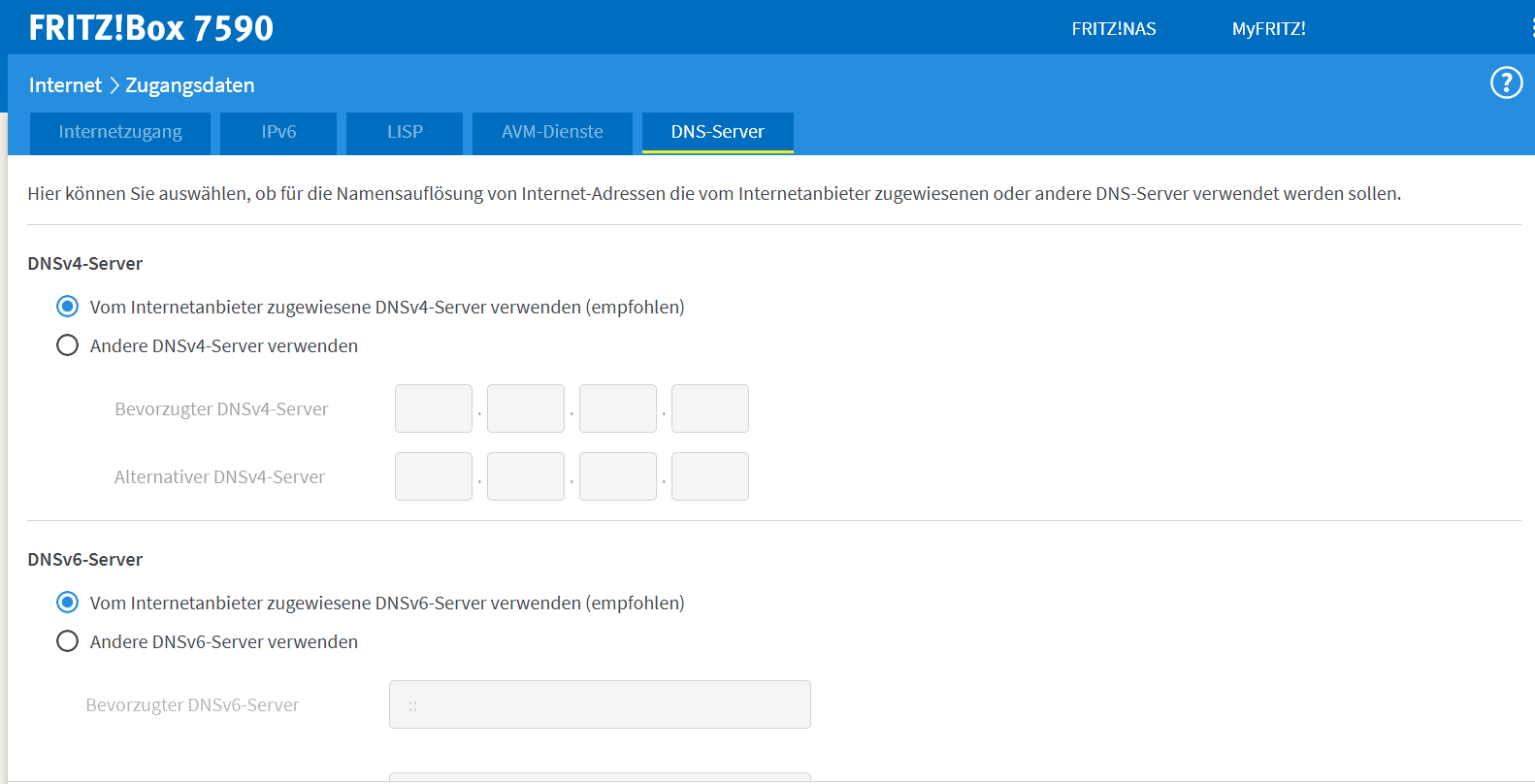
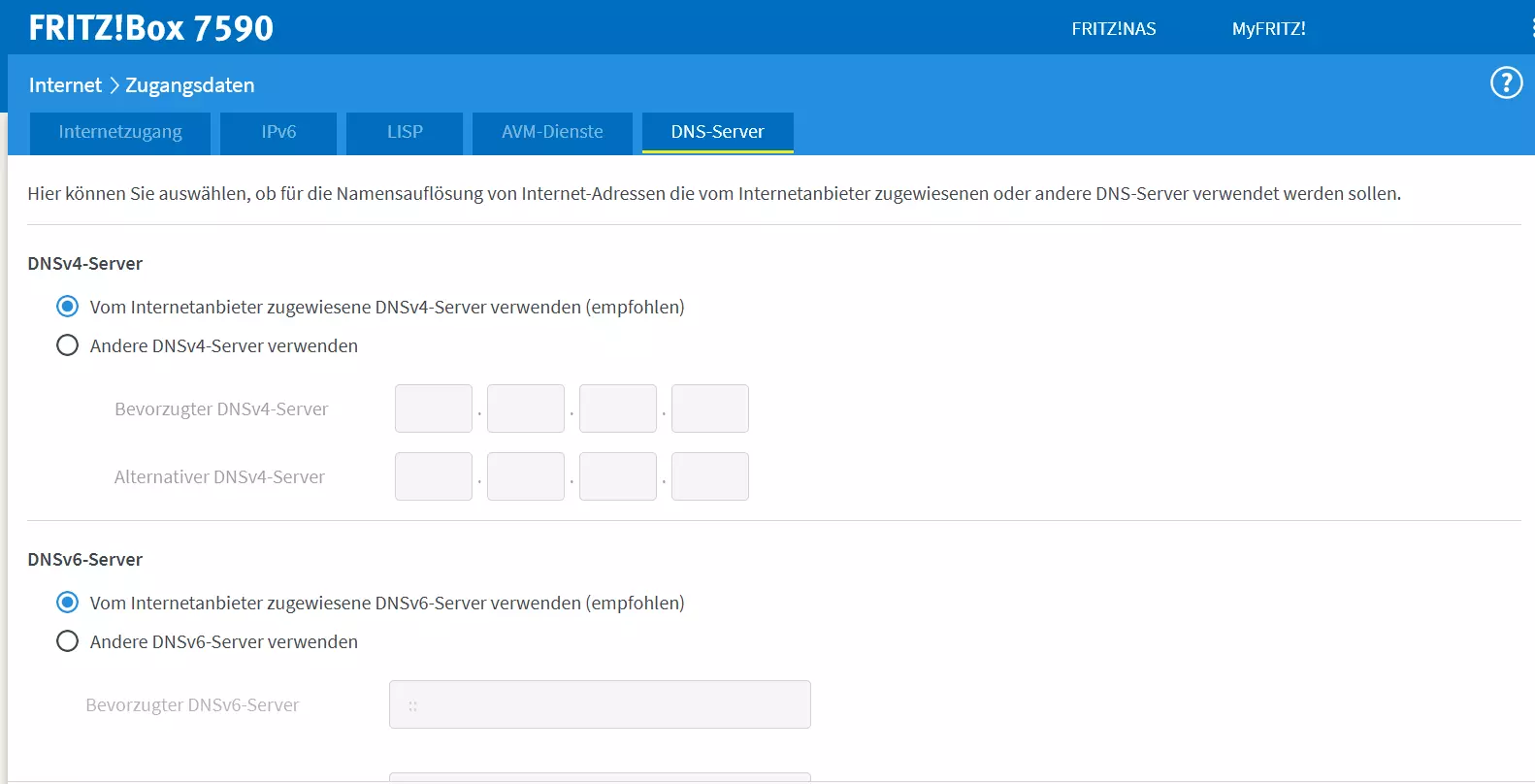
Lad os se på et eksempel. På en Fritz!Box skal du f.eks. indtaste »http://fritz.box« for at åbne routerens kontooplysninger. Du finder DNS-indstillingerne under »Internet« og »Kontooplysninger«.
Det er lige så nemt at skifte DNS-servere i andre operativsystemer:
- Mac: Skift DNS
- Ubuntu: Skift DNS
- Debian: Skift DNS
- Windows 11: Skift DNS
Hvad er fordelene ved at skifte DNS-server?
Når du opretter forbindelse til internettet via din router, indlæses DNS-serverindstillingerne automatisk. Som udgangspunkt varetager din internetudbyder navneopløsningen, så du ikke behøver at bekymre dig om konfigurationen. Det eneste, du skal gøre, er at tilslutte routeren til de ønskede enheder. Protokoller som f.eks. DHCP tildeler de nødvendige oplysninger til at oprette en forbindelse.
Selvom dette i princippet er en god idé, kan alternative DNS-servere være mere velegnede. Her er de tre vigtigste grunde til, at det kan være en god idé at skifte din standard-DNS-server:
- Hastighed: En anden DNS-server kan gøre indlæsningstiderne hurtigere. OpenDNS og Google Public DNS er populære valg til dette formål. De er særligt hurtige.
- Tilgængelighed: Når du får fejlmeddelelsen“DNS-serveren svarer ikke“, betyder det normalt, at standardserveren til navneopløsning er nede. Oftest er det en midlertidig fejl, men du kan løse det med det samme ved at skifte DNS-server.
- DNS-blokering: DNS kan bruges til DNS-blokering. Internetudbydere blokerer navneopløsningen for bestemte domæner. Ved at vælge en anden DNS-server kan du omgå DNS-blokeringen.