Sådan installeres og konfigureres Apache til WordPress

Det er ofte muligt at kombinere Apache med WordPress uden at skulle foretage opdateringer eller ændringer på webserveren. I nogle tilfælde er det dog nødvendigt at opdatere eller konfigurere serverprogrammet for at kunne køre WordPress. Lær, hvordan du installerer og konfigurerer Apache til WordPress.
Hvilke krav stilles der til Apache i forbindelse med WordPress?
- En server, der kører Linux
- Administratorrettigheder (root eller sudo)
På cloud-servere med Plesk bør applikationer som WordPress altid installeres og administreres via Plesk-grænsefladen. Se vores artikel om brug af WordPress på en cloud-server med Plesk for en trinvis vejledning.
Sådan tjekker du din Apache-version
Du kan finde ud af, hvilken version af Apache du har, ved hjælp af følgende kommandoer:
- Ubuntu og Debian: sudo apache2 -v
- CentOS, Fedora og RHEL: sudo httpd -v
Hvis du kører den pågældende kommando på dit Linux-system, får du oplysninger om din Apache-server, herunder versionsnummeret.
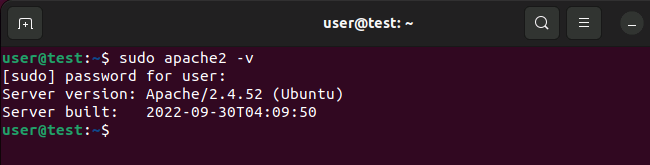
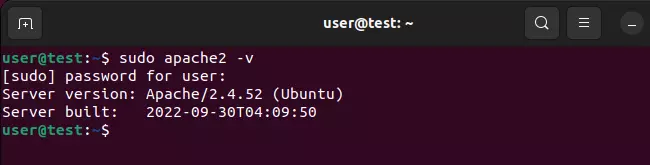
I eksemplet ovenfor kører Ubuntu-serveren Apache version 2.4.52.
Har du endnu ikke installeret webserveren på din Linux-server? Læs vores trin-for-trin-vejledning i, hvordan du konfigurerer en Apache-webserver.
Sådan opdateres Apache
Den aktuelle version af WordPress kræver Apache version 2.4 eller nyere. Dette er for at sikre, at webserveren er kompatibel med den anvendte PHP-version (7.4+). Det sikrer også, at WordPress kan benytte mod_rewrite. Du kan læse, hvordan du installerer PHP, i vores digitale guide.
Opgradering af Apache fra version 2.2 til 2.4 kan medføre problemer med ældre websoftwarepakker. Læs nedenstående liste over ændringer grundigt igennem for at sikre, at din webapplikation ikke påvirkes, inden du opgraderer Apache.
Ubuntu og Debian
På nyere Ubuntu- og Debian-systemer, herunder Ubuntu 22.04, skal du installere den nyeste version af Apache ved først at opdatere pakkehåndteringen med følgende kommando:
sudo apt updateDet næste trin er at bruge den klassiske Apache2-installationskommando til at udføre opgraderingen:
sudo apt install apache2CentOS, Fedora og RHEL
I nyere versioner af CentOS og RHEL/Fedora, herunder CentOS 7, kan du opdatere Apache ved hjælp af følgende kommando:
sudo yum updateHvis kommandoen ikke virker, skal du muligvis først installere og konfigurere pakkeværktøjet EPEL (Extra Packages for Enterprise Linux). På Red Hats officielle hjemmeside kan du finde en vejledning til installation af EPEL til RHEL og CentOS.
Sådan installeres mod_rewrite
WordPress bruger Apaches 9-omskrivningsmotor til at omdirigere URL-adresser og ændre dem.
mod_rewrite er installeret som standard på CentOS- og Red Hat-systemer. For at installere dette modul på Ubuntu og Debian skal du bruge følgende kommando:
sudo a2enmod rewriteNår du har installeret det, skal du genstarte Apache-tjenesterne ved hjælp af denne kommando:
sudo systemctl restart apache2Du styrer derefter URL-omskrivninger via en .htaccess -fil.
Sådan aktiveres mod_rewrite i Apache
I nogle tilfælde skal du konfigurere Apache, for at mod_rewrite kan køre. Til dette formål skal Apache-konfigurationsfilen tilpasses i overensstemmelse hermed. Hvilken fil der er tale om, afhænger af din servers webhostingopsætning. Som standard er den primære Apache-konfigurationsfil for din servers primære domæne:
- RHEL, Fedora og CentOS:
/etc/httpd/conf/httpd.conf - Ubuntu og Debian:
/etc/apache2/apache2.conf
Der kan også være separate Apache-konfigurationsfiler for hvert enkelt domæne. Disse findes normalt her:
- RHEL, Fedora og CentOS:
/etc/httpd/conf.d/[your domain name].conf - Ubuntu og Debian:
/etc/apache2/sites-available/[your domain name].conf
Når du har fundet konfigurationsfilens placering, skal du åbne den i et hvilket som helst tekstredigeringsprogram (med administratorrettigheder) og kigge efter følgende:
AllowOverride None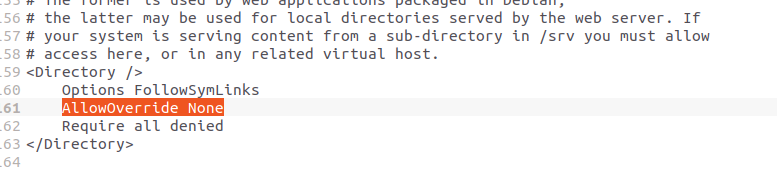
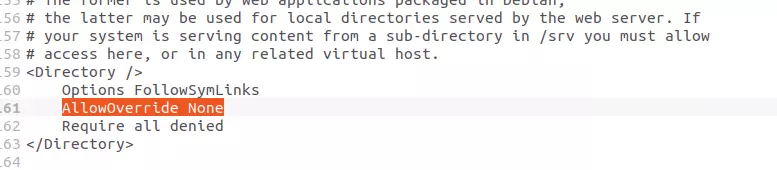
Erstat nu oplysningerne med følgende:
AllowOverride All
Order allow,deny
Allow from allGem og luk filen, og genstart derefter Apache med kommandoen:
sudo systemctl restart apache2