Sådan bruger du SSH-nøgler med PuTTY på Windows

PuTTY-SSH-klienten til Microsoft Windows bruger ikke det samme nøgleformat som OpenSSH-klienten. Hvis du vil bruge PuTTY, skal du oprette en ny offentlig og privat SSH-nøgle ved hjælp af værktøjet PuTTYgen eller konvertere en eksisterende privat OpenSSH-nøgle.
SSH (Secure Shell) kan foretage godkendelse ved hjælp af en traditionel kombination af brugernavn og adgangskode eller ved hjælp af et par bestående af en offentlig og en privat nøgle. SSH-nøgleparret skaber tillid mellem klienten og serveren, hvilket gør det unødvendigt at bruge en adgangskode ved godkendelsen. Selvom det ikke er påkrævet, kan den private SSH-nøgle krypteres med en adgangssætning for at øge sikkerheden.
Hvad skal jeg bruge for at kunne bruge SSH-nøgler med PuTTY?
- PuTTY SSH-klient til Microsoft Windows
- Fjernserver, der er tilgængelig via OpenSSH
Sådan installeres PuTTY og PuTTYgen
Både PuTTY og PuTTYgen er nødvendige for at konvertere OpenSSH-nøgler og oprette forbindelse til serveren via SSH. Disse to værktøjer kan downloades hver for sig eller, helst, som en Windows-installationsfil fra PuTTY’s downloadside.
Når PuTTY-installationsprogrammet til Windows er downloadet, skal du dobbeltklikke på den eksekverbare fil i mappen »Download« og følge vejledningen i installationsguiden. Standardindstillingerne passer til de fleste installationer. Både PuTTY og PuTTYgen bør nu være tilgængelige fra listen over programmer i Windows.
Sådan bruger du eksisterende offentlige og private nøgler
Hvis du allerede har en offentlig og privat OpenSSH-nøgle, skal du kopiere id_rsa-nøglen til skrivebordet i Windows. Det kan du gøre ved at kopiere og indsætte filens indhold eller ved at bruge en SCP-klient som f.eks. PSCP, der følger med PuTTY-installationspakken, eller FileZilla.
Start derefter PuTTYgen fra listen over Windows-programmer.
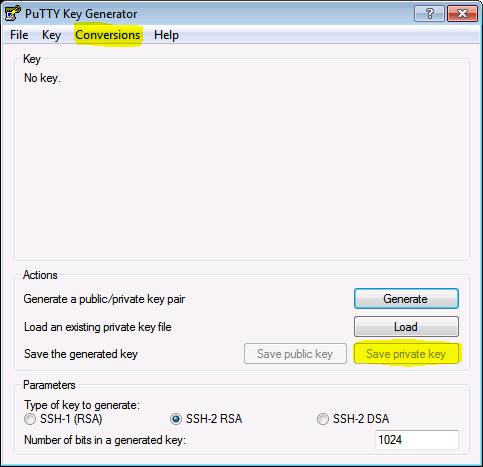
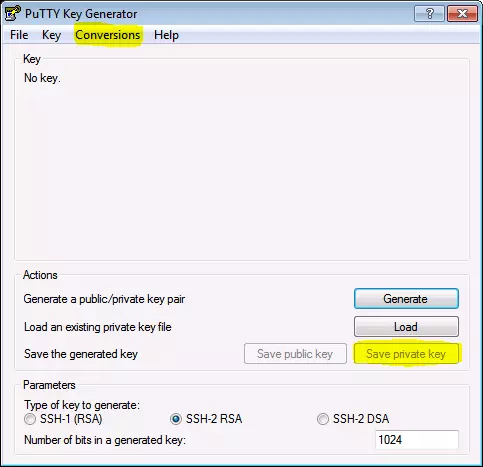
- Klik på »Conversions« i menuen i PuTTY Key Generator, og vælg »Import key«.
- Naviger til den private OpenSSH-nøgle, og klik på Åbn.
- I afsnittet Handlinger skal du gå til Gem den genererede nøgle og vælge Gem privat nøgle.
- Vælg en valgfri adgangskode for at beskytte den private nøgle.
- Gem den private nøgle på skrivebordet som ‘id_rsa.ppk’.
Hvis den offentlige nøgle allerede er tilføjet til filen »authorized_keys« på den eksterne SSH-server, skal du oprette forbindelse til serveren med den private nøgle.
Ellers skal du fortsætte med at kopiere den offentlige nøgle til serveren.
Sådan opretter du nye offentlige og private nøgler
Start PuTTYgen fra listen over programmer i Windows, og følg nedenstående trin.
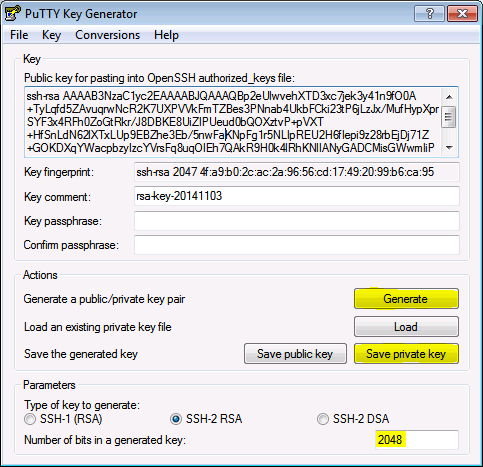
- Under Parametre skal du finde feltet Antal bits i en genereret nøgle: nederst i vinduet. Øg antallet af bits til 2048 eller derover.
- Under Handlinger skal du gå til Generer et offentligt/privat nøglepar og klikke på Generer.
- Du vil blive bedt om at flytte musemarkøren rundt i PuTTY Key Generator-vinduet. Dette fungerer som en tilfældighedsgenerator, når den private nøgle genereres.
- Når nøgleoplysningerne vises, skal du klikke på Gem privat nøgle under Handlinger / Gem den genererede nøgle.
- Gem den private nøgle på skrivebordet som ‘id_rsa.ppk’.
- Den offentlige nøgle findes i feltet Offentlig nøgle til indsættelse i OpenSSH-filen authorized_keys: i afsnittet Nøgle øverst i vinduet.
Sådan kopieres en offentlig nøgle til en fjernserver
Den offentlige OpenSSH-nøgle findes under »Offentlig nøgle til indsættelse i OpenSSH-filen authorized_keys« i afsnittet »Nøgle «. Den offentlige nøgle begynder med »ssh-rsa« efterfulgt af en række tegn.
- Markér hele den offentlige nøgle i PuTTY Key Generator, og kopier derefter den markerede tekst.
- Start PuTTY, og log ind på fjernserveren med dine eksisterende brugeroplysninger.
- Brug din foretrukne teksteditor til at oprette og/eller åbne filen authorized_keys:
vi ~/.ssh/authorized_keys- Indsæt den offentlige nøgle i filen authorized_keys.
ssh-rsa AAAAB3NzaC1yc2EAAAABJQAAAQBp2eUlwvehXTD3xc7jek3y41n9fO0A+TyLqfd5ZAvuqrwNcR2K7UXPVVkFmTZBes3PNnab4UkbFCki23tP6jLzJx/MufHypXprSYF3x4RFh0ZoGtRkr/J8DBKE8UiZIPUeud0bQOXztvP+pVXT+HfSnLdN62lXTxLUp9EBZhe3Eb/5nwFaKNpFg1r5NLIpREU2H6fIepi9z28rbEjDj71Z+GOKDXqYWacpbzyIzcYVrsFq8uqOIEh7QAkR9H0k4lRhKNlIANyGADCMisGWwmIiPJUIRtWkrQjUOvQgrQjtPcofuxKaWaF5NqwKCc5FDVzsysaL5IM9/gij8837QN7z rsa-key-20141103- Gem filen, og luk teksteditoren.
- Juster tilladelserne for filen authorized_keys, så filen ikke tillader skrivetilladelser for en gruppe.
chmod 600 ~/.ssh/authorized_keys- Log ud af fjernserveren.
Sådan opretter du forbindelse til en fjernserver med en privat nøgle
Nu er det tid til at afprøve SSH-nøgleautentificering. Luk PuTTYgen-værktøjet, og start derefter PuTTY igen.
- Indtast fjernserverens værtsnavn eller IP-adresse under »Session«.
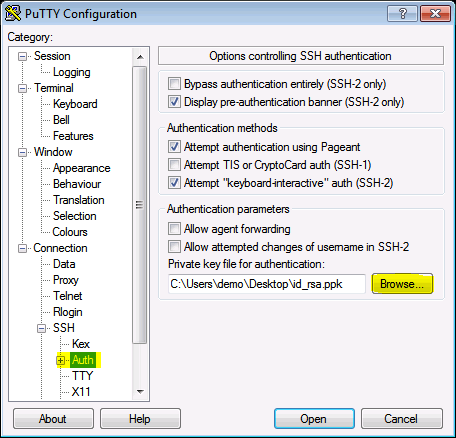
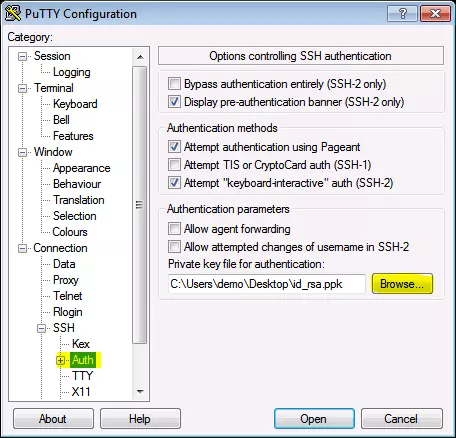
- Gå til Forbindelse > SSH> Autentificering.
- Klik på Gennemse… under Godkendelsesparametre / Privat nøglefil til godkendelse.
- Find den private nøgle ‘id_rsa.ppk’, og klik på Åbn.
- Klik til sidst på Åbn igen for at logge ind på fjernserveren med nøglepar-godkendelse.