Sådan aktiveres SSH med OpenSSH på Ubuntu 24.04

Hvis du ikke aktiverede OpenSSH-serveren under installationen af Ubuntu 24.04, skal du ikke bekymre dig! Du kan nemt aktivere den senere. Du skal blot installere OpenSSH via terminalen og tilpasse SSH-konfigurationen, så den passer til dine sikkerhedskrav.
Sådan aktiveres SSH på Ubuntu 24.04 trin for trin
SSH-protokollen er i dag en standard for sikker adgang til fjernservere eller computere. Den sikrer ikke blot krypteret dataoverførsel, men beskytter også mod uautoriseret adgang og manipulation. I moderne Linux-systemer som Ubuntu 24.04 anvendes open source-løsningen OpenSSH typisk til dette formål.
Når du konfigurerer en server med Ubuntu, kan du aktivere SSH under den indledende opsætning, så du ikke behøver at installere det senere.
OpenSSH giver ikke kun mulighed for fjernadgang, men også for sikker filoverførsel via SFTP og SCP. Da SSH-tjenesten ikke automatisk er aktiveret i Ubuntu efter installationen, skal den først konfigureres. Det tager kun få trin at oprette dine egne SSH-nøgler i Ubuntu.
Lær, hvordan du konfigurerer OpenSSH på Ubuntu 24.04, og få et overblik over de tilgængelige konfigurationsmuligheder i denne trin-for-trin-vejledning.
Trin 1: Åbn terminalen
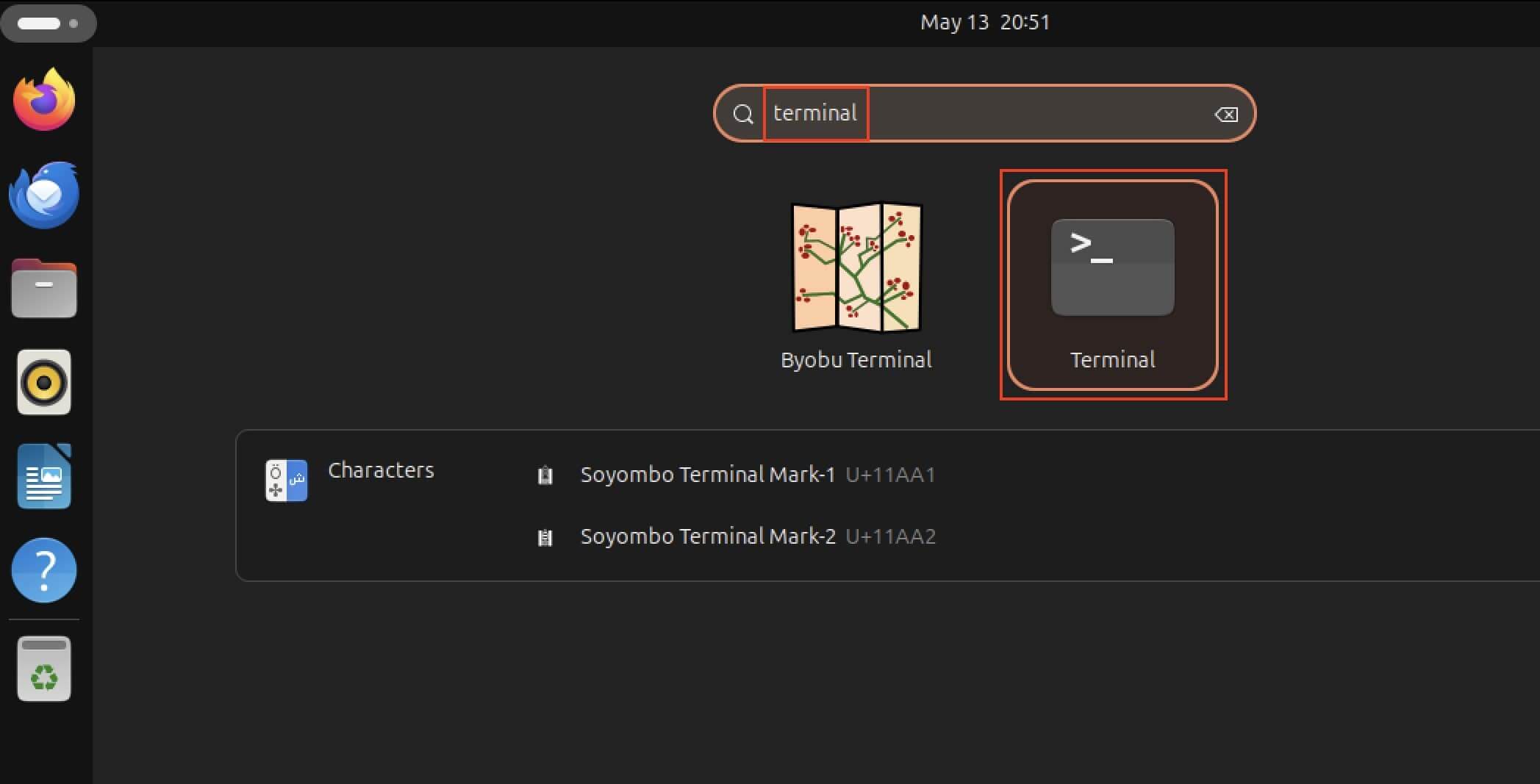
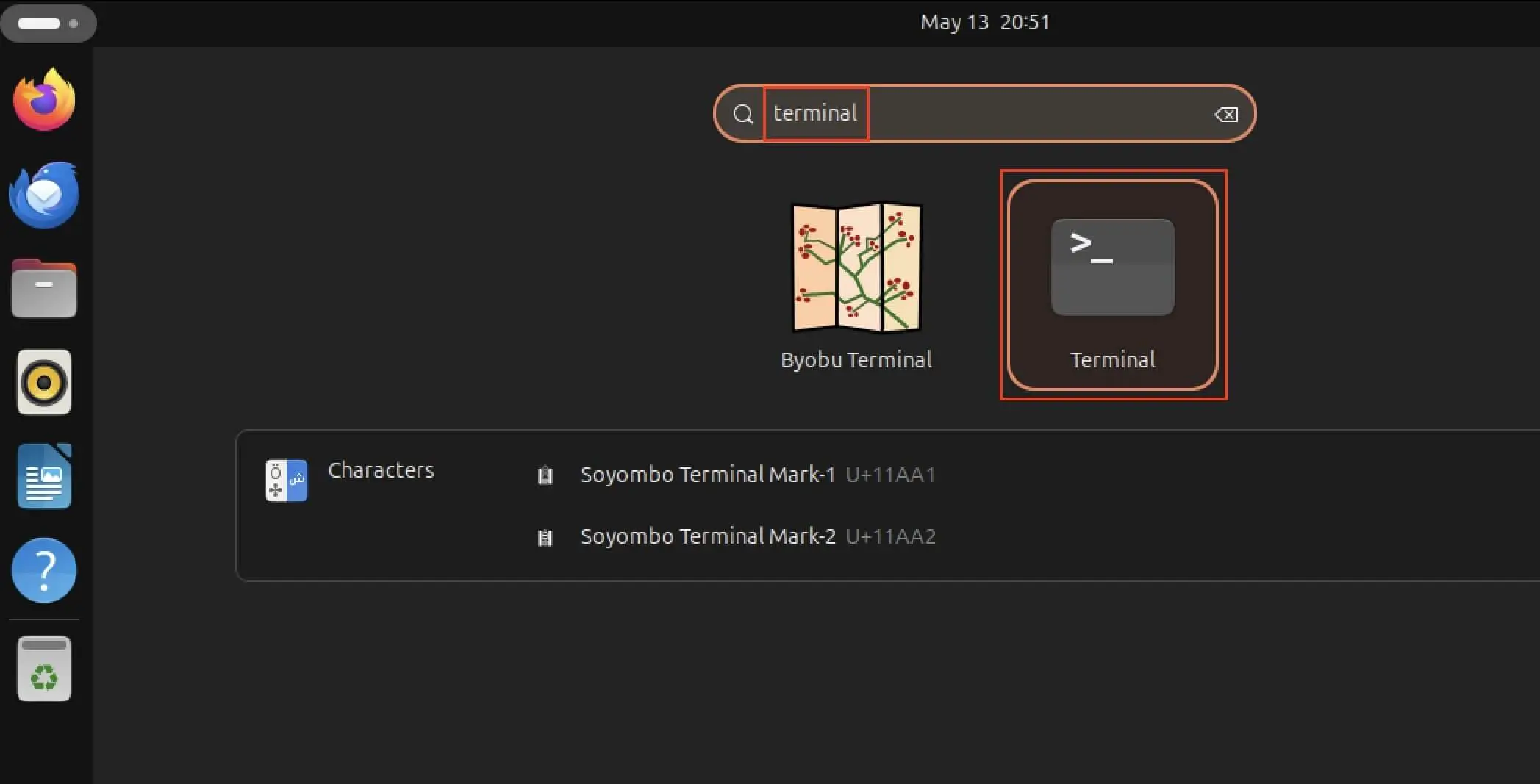
Start med at åbne kommandolinjeværktøjet i din Linux-distribution. Der er flere måder at gøre dette på. Du kan enten højreklikke på skrivebordet > Åbn i Terminal og bruge genvejen [Ctrl] + [Alt] + [t], eller åbne programmenuen og bruge søgefunktionen. Du skal blot skrive »Terminal« i søgefeltet.
Trin 2: Installer Ubuntu SSH-tjenesten
Dernæst skal du installere OpenSSH. Til dette bruges Ubuntus pakkehåndtering apt sammen med kommandoen sudo som root-bruger. Følgende terminalkommando starter installationen:
sudo apt install openssh-server

Da du er logget ind som superbruger, skal du indtaste din adgangskode inden installationen og bekræfte indtastningen ved at trykke på Enter.
Trin 3: Kontroller, om det lykkedes
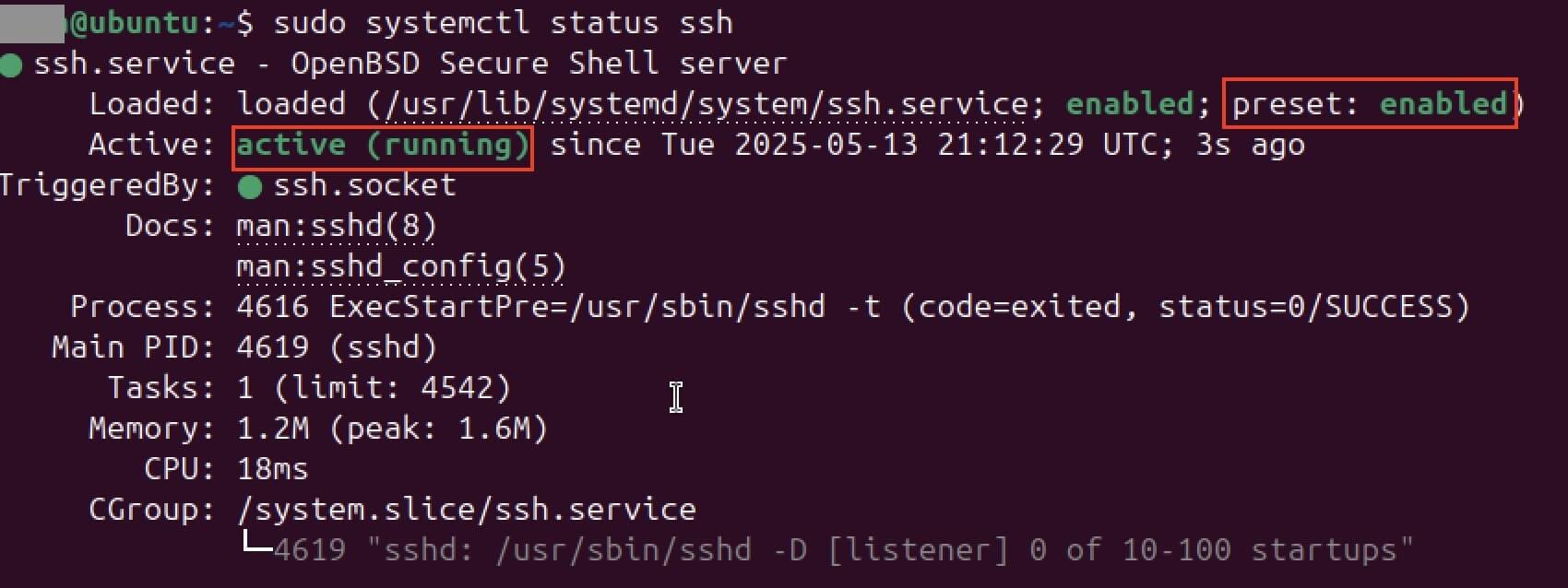
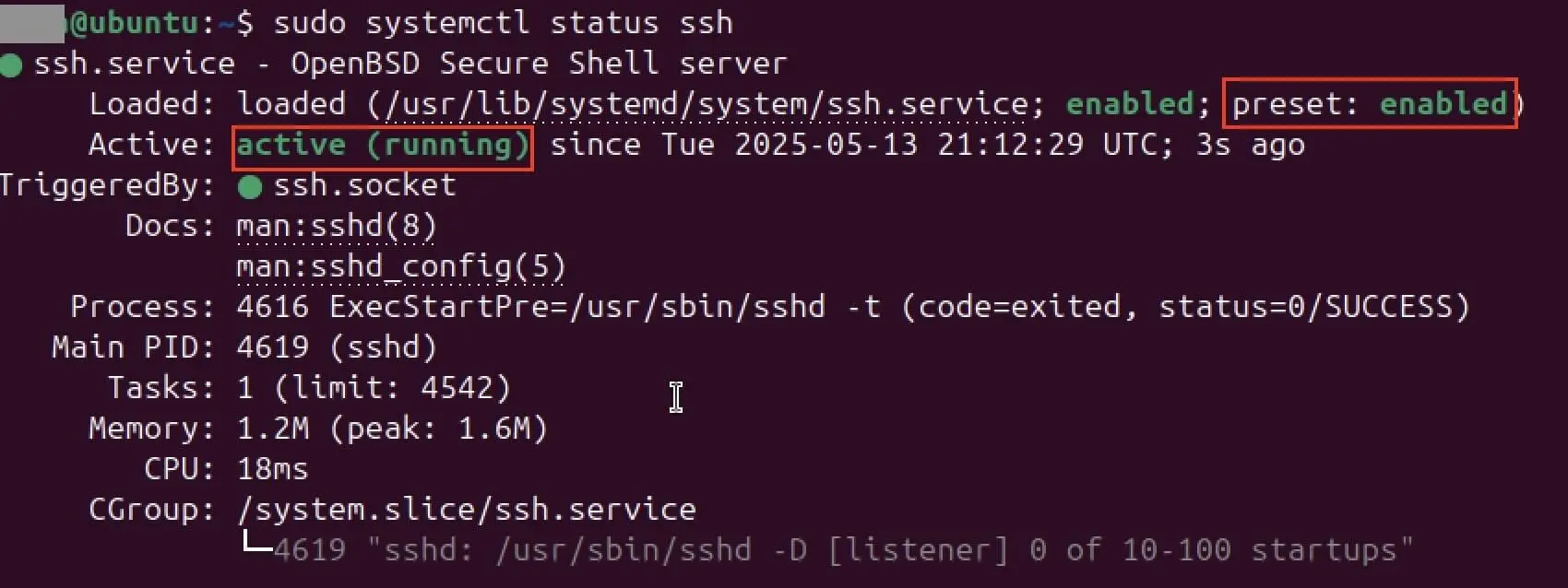
Når installationen er færdig, skal du kontrollere, at den er lykkedes, ved at tjekke status for din SSH-daemon. Det kan du nemt gøre via terminalen ved hjælp af følgende kommando:
sudo systemctl status sshSe nu på resultatet af denne kommando. Du bør finde følgende poster:
- ”aktiv (kører)”: Denne status angiver, at Ubuntu SSH-tjenesten kører i øjeblikket.
- “preset: enabled”: Se på linjen ‘Loaded’ og søg efter indtastningen ‘preset: enabled’. Det angiver, at SSH vil være tilgængelig ved hver genstart af systemet.
Hvis status viser, at din SSH-tjeneste i øjeblikket er inaktiv, skal du ændre dette manuelt. Du kan også bruge terminalen til dette. Indtast følgende kommandoer for at aktivere SSH:
sudo systemctl enable ssh
sudo systemctl start sshFor at forlade visningen af SSH-tjenestens status og vende tilbage til kommandoprompten skal du blot trykke på q-tasten for »quit«.
Trin 4: Åbn SSH-porten
For at fjernadgang via SSH til dit Ubuntu 24.04-system kan fungere, skal systemet også være »tilgængeligt udefra«. Mere præcist: Den rigtige netværksport skal være åben. Som standard kører SSH på port 22. Så længe denne er blokeret af firewallen, vil alle forbindelsesanmodninger mislykkes.
Ubuntu bruger et værktøj kaldet UFW (Uncomplicated Firewall) til at styre den interne firewall. For at sikre, at SSH-forbindelser ikke blokeres, og at du ikke senere skal løse SSH-fejl, skal du oprette en eksplicit tilladelse for port 22. Først når denne regel er oprettet, kan der oprettes fjernadgang med værktøjer som PuTTY eller andre SSH-klienter. Kommandoen til at oprette denne tilladelse er som følger:
sudo ufw allow ssh

Trin 5: Foretag ændringer i konfigurationen
Standardindstillingerne for OpenSSH udgør allerede et solidt grundlag for sikker fjernadgang på Ubuntu 24.04. Hvis du imidlertid har specifikke krav til sikkerhed eller netværksstruktur, kan du tilpasse SSH-serverens adfærd. Du kan for eksempel ændre standardporten 22, selektivt aktivere eller deaktivere IP-adresser eller deaktivere forbindelsesvideresendelse (TCP-videresendelse ), afhængigt af hvad dit miljø kræver.
Alle relevante indstillinger findes i den centrale konfigurationsfil sshd_config, som bruges til at administrere SSH-daemonen. For at redigere denne fil skal du blot åbne den med et tekstredigeringsprogram efter eget valg. Vi har valgt vim, så kommandoen lyder som følger:
sudo vim /etc/ssh/sshd_config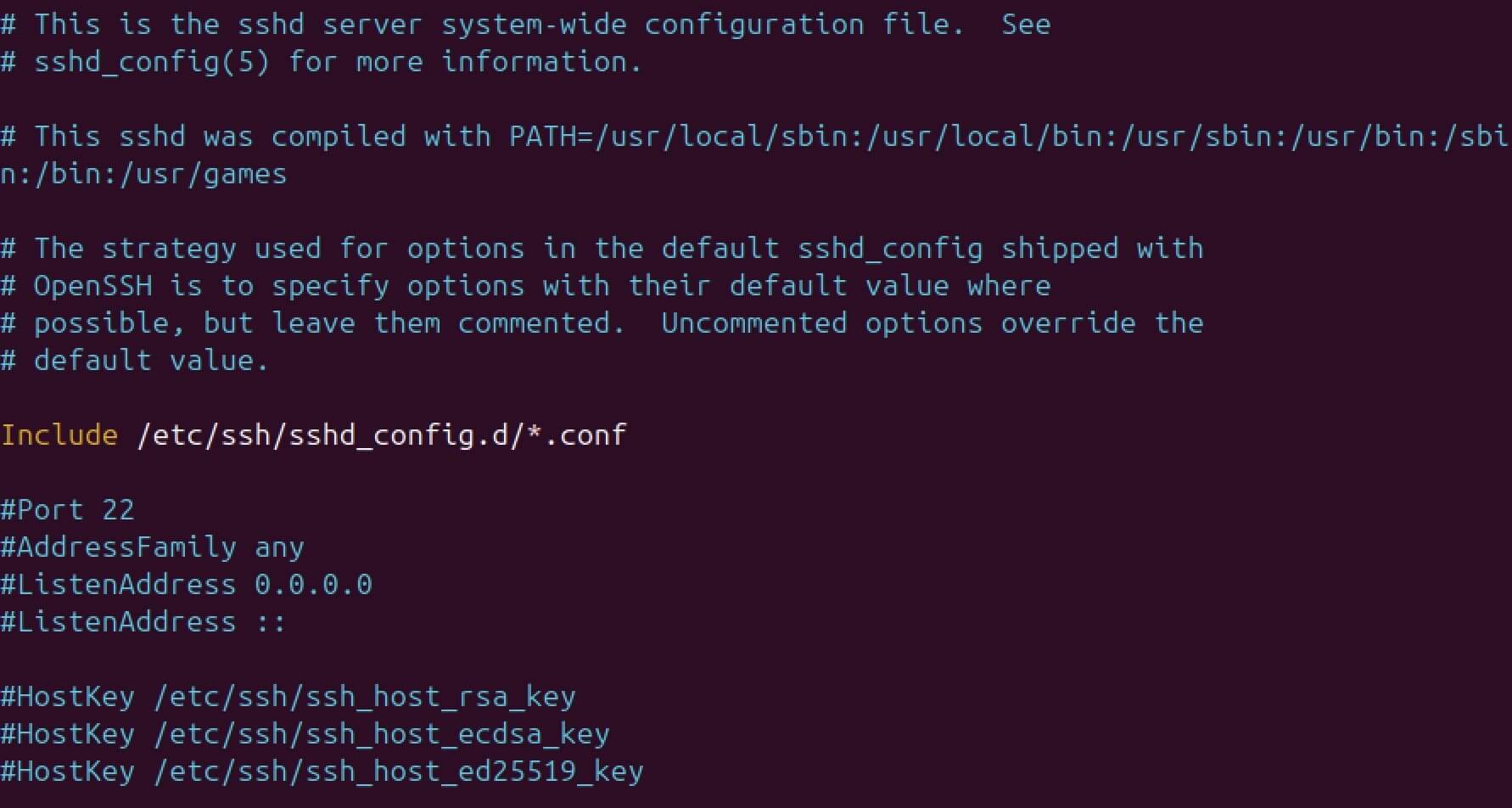
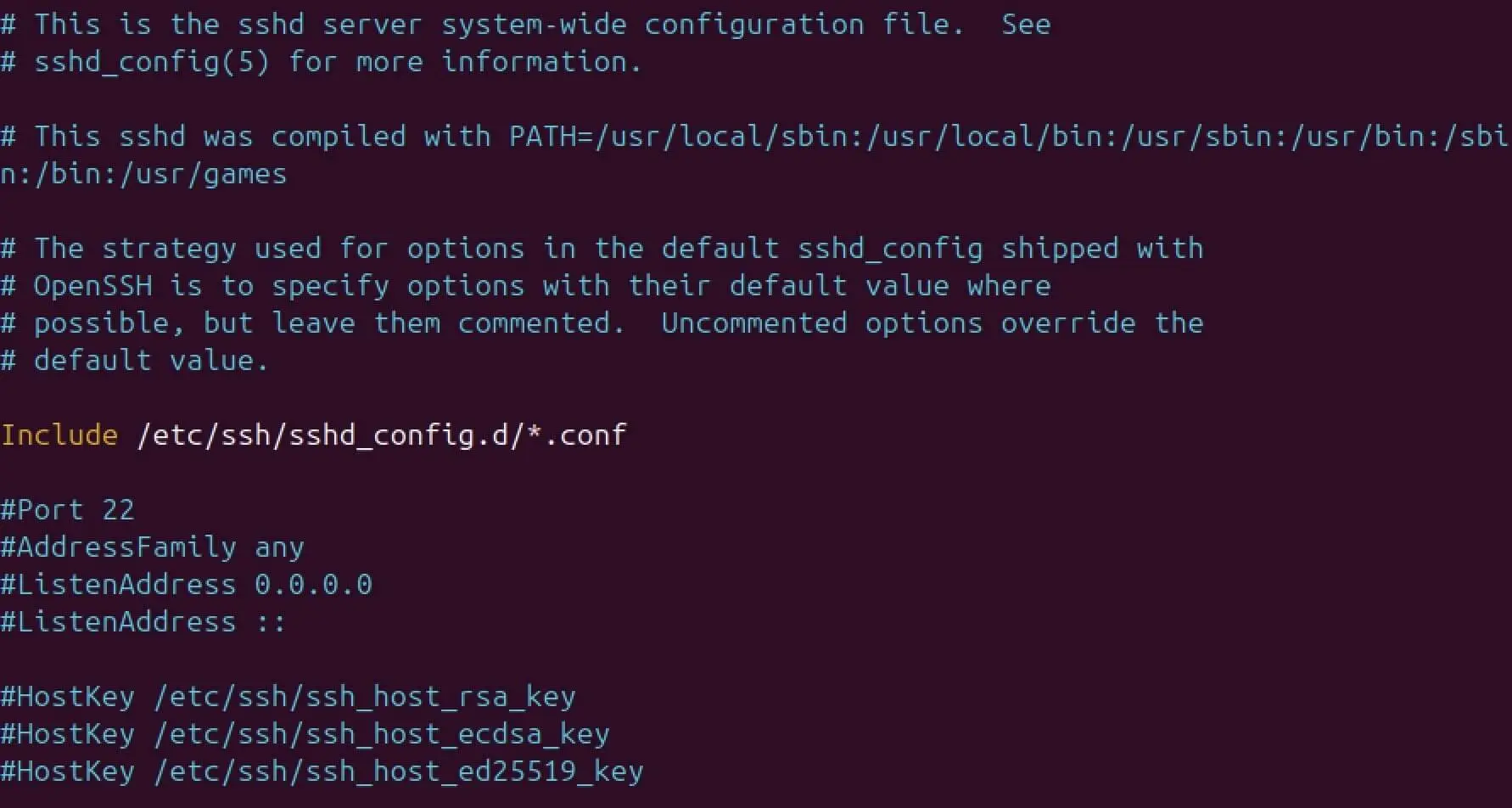
Foretag nu de ønskede ændringer i konfigurationsfilen – f.eks. ved at justere porte, begrænse tilladte protokoller eller indstille sikre godkendelsesmetoder. Husk at gemme dine ændringer, inden du lukker editoren.
For at anvende de nye indstillinger skal du genstarte SSH-tjenesten. Det kan du gøre ved at indtaste følgende kommando i terminalen:
sudo service ssh restartDet er især nyttigt at konfigurere SSH, hvis du vil køre en FTP-server på Ubuntu. Denne opsætning lægger grunden til brugen af SFTP – det sikre alternativ til traditionel FTP, hvor kryptering og databeskyttelse allerede er indbygget.