Sådan installeres en VNC-server på Windows

Installation af en VNC-server på Windows åbner op for en lang række muligheder for effektiv fjernadgang til eksterne enheder. Det giver dig mulighed for at styre og administrere din Windows-pc, uanset hvor du befinder dig.
Hvad bruges en VNC-server til i Windows?
En VNC-server, en forkortelse for Virtual Network Computing-server, er en softwareløsning, der giver dig mulighed for at fjernstyre en computer via et netværk eller internettet. Princippet bag VNC bygger på fjernskrivebordsteknologi, hvor skærmbilledet fra en fjerncomputer vises på en anden enhed. Dette sker ved at overføre skærmbilleder og indtastningsdata mellem VNC-serveren på målcomputeren og en VNC-viewer eller -klient på den enhed, der bruges til fjernstyring.
Hovedformålet med en VNC-server på Windows er at fjernstyre og administrere computere. Dette giver IT-supportteams mulighed for at diagnosticere og løse problemer på fjernsystemer uden at skulle være til stede på stedet. Virksomheder bruger VNC-servere til central organisering af arbejdsmiljøer og til at støtte medarbejdere, der arbejder hjemmefra. En VNC-server er også praktisk til privat brug, f.eks. til at få adgang til din egen computer, når du er på farten, eller til at dele din skærm i forbindelse med præsentationer og kurser. Mange VNC-serverløsninger til Windows er gratis og tilbyder en bred vifte af funktioner. Dette gør en VNC til en budgetvenlig løsning til fjernadgang til og administration af computere.
Dette er kravene til en VNC-server på Windows
Inden du kan installere og bruge en VNC-server på Windows, skal visse krav være opfyldt for at sikre en vellykket og sikker konfiguration:
- Operativsystem: Den Windows-pc, hvor VNC-serveren skal installeres, skal som minimum køre Windows 7 eller en nyere version. Ældre versioner kan muligvis fungere, men de er ikke altid kompatible med de nyeste versioner af VNC-serveren.
- VNC-software: Du skal vælge og installere VNC-serversoftware. Populære muligheder til Windows inkluderer TightVNC, RealVNC og UltraVNC. Hver af disse softwareløsninger har sine egne installationsvejledninger og funktioner, så du bør sikre dig, at du vælger den version, der passer til dine behov.
- Installation af firewall: Windows-firewallen eller anden sikkerhedssoftware skal konfigureres til at tillade forbindelser fra VNC-serveren. Som regel bør du aktivere port 5900 til VNC-forbindelsen, medmindre du har konfigureret et andet portnummer.
- Brugerkonti og rettigheder: VNC-serveren kræver administratorrettigheder på Windows-pc’en for at kunne køre korrekt.
Derudover bør du indføre sikkerhedsforanstaltninger såsom en stærk adgangskode og krypteringsmuligheder for at forhindre uautoriseret adgang til VNC-serveren.
Sådan installeres TightVNC på Windows
TightVNC er et open source-program, der kan downloades og bruges gratis. VNC-serveren findes til både Windows og Unix-baserede systemer som f.eks. Linux. Nedenfor gennemgår vi alle trinene i opsætningen af TightVNC.
Trin 1: Download TightVNC-softwaren
For at begynde installationen af TightVNC skal du først gå ind på den officielle TightVNC-hjemmeside. Gå til download-sektionen og vælg den nyeste version af TightVNC-softwaren, der passer til dit system (32-bit eller 64-bit). Klik på download-linket og gem installationsfilen på din computer.
Trin 2: Installer TightVNC på Windows
Dobbeltklik på den downloadede fil for at starte installationsguiden. I det næste vindue skal du læse og acceptere licensaftalen for at kunne fortsætte. Vælg nu installationstype. Vi anbefaler, at du vælger »Standard« under installationen for at installere både VNC-serveren og visningsprogrammet.
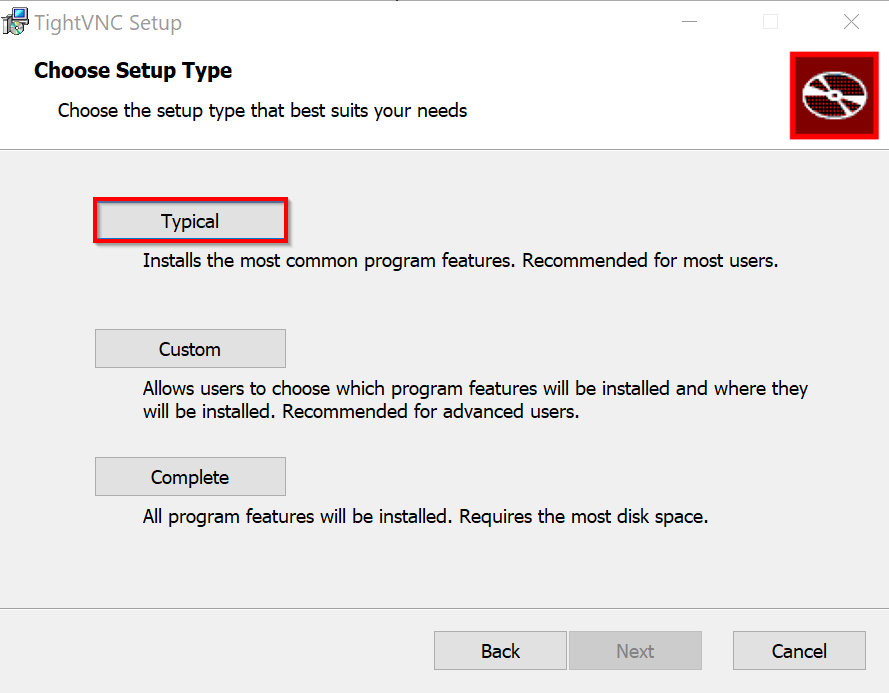
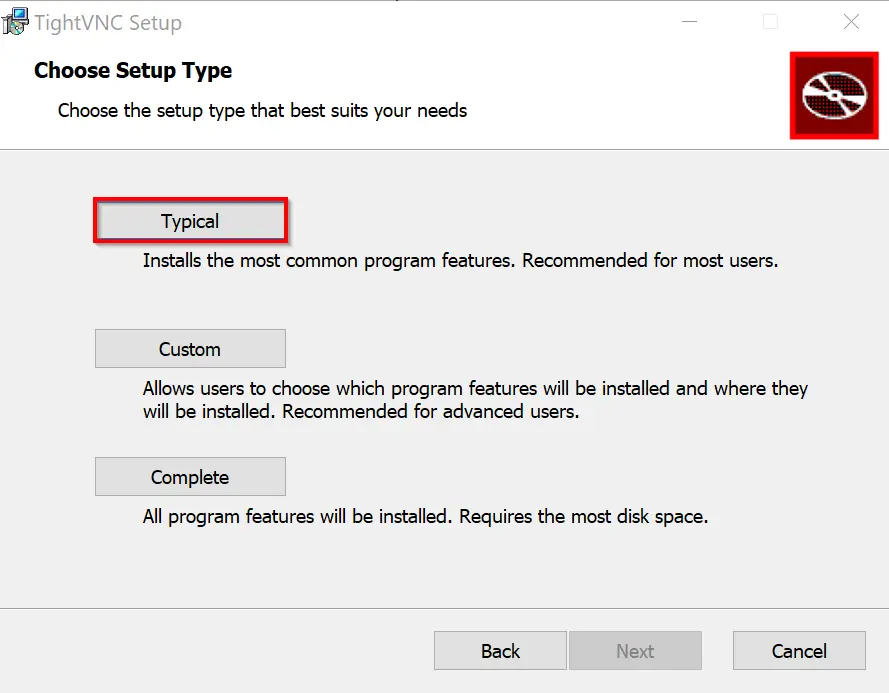
Markér afkrydsningsfeltet for at køre TightVNC som en systemtjeneste. Klik derefter på Installer for at starte installationen. Installationsguiden vil bede dig om at angive en adgangskode til fjernadgang. Bekræft med Afslut for at lukke guiden, når installationen er færdig.
Som standard bruger TightVNC port 5900 til forbindelsen. Sørg for, at denne port er åben i din firewall, eller juster portindstillingerne, hvis du ønsker at bruge en anden port.
Trin 3: Opret forbindelse til TightVNC-serveren
For at få adgang til TightVNC-serveren fra en anden computer skal du installere en VNC-viewer. Download en viewer efter eget valg, eller brug TightVNC Viewer. Åbn VNC-vieweren, og indtast IP-adressen på den Windows-pc, hvor TightVNC-serveren kører, i feltet til oprettelse af forbindelse. Hvis du har konfigureret en anden port, skal du også angive denne. Når du har indtastet IP-adressen, bliver du bedt om at indtaste den adgangskode, du angav under serverkonfigurationen. Indtast adgangskoden, og klik på ‘OK’ for at oprette forbindelsen.
Sådan installeres en RealVNC-server på Windows
RealVNC tilbyder som standard stærk ende-til-ende-kryptering af al dataoverførsel. Dette beskytter ikke blot selve forbindelsen, men også de overførte data mod uautoriseret adgang. Derudover understøtter RealVNC tofaktorautentificering (2FA). Derfor er denne VNC-server et populært valg til Windows, og den er desuden nem at installere.
Trin 1: Download RealVNC-softwaren
Inden du kan installere RealVNC på din Windows-pc, skal du downloade programmet fra RealVNC’s officielle hjemmeside. Vælg Windows-versionen af RealVNC, og klik på download-knappen. RealVNC er et betalingsprogram, men der er en 14-dages gratis prøveperiode, hvis du endnu ikke har en konto.
Trin 2: Installer RealVNC-serveren
Start installationen ved at dobbeltklikke på den downloadede .exe-fil. Installationsguiden vil nu lede dig igennem processen. Din webbrowser åbnes automatisk. Følg instruktionerne på skærmen, og klik derefter på »Åbn« for at vende tilbage til RealVNC Connect Setup-appen. Kontroller de viste indstillinger, og klik derefter på »Start«.
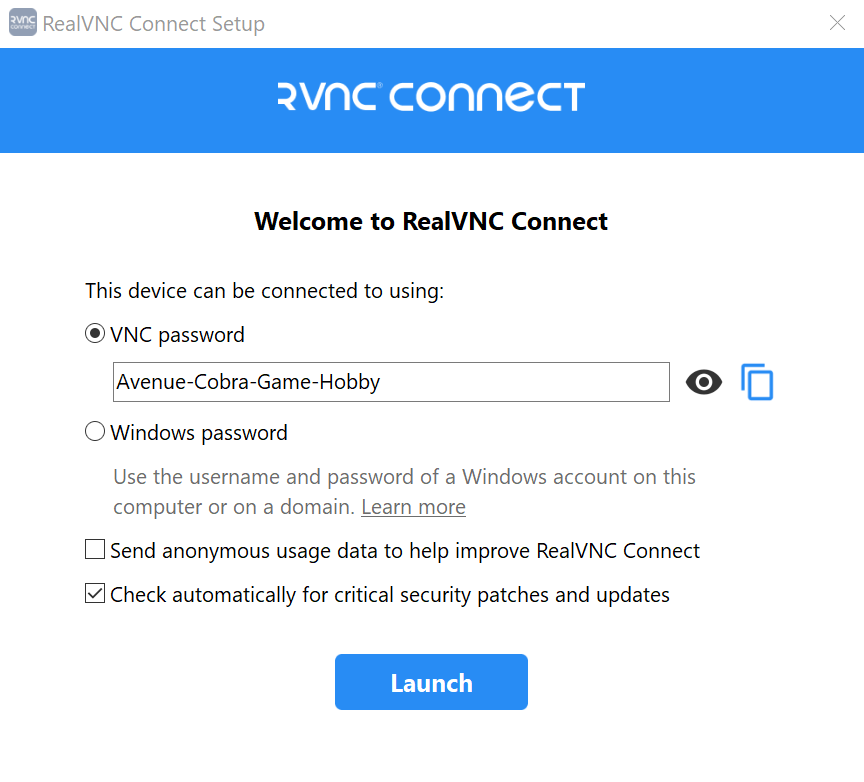
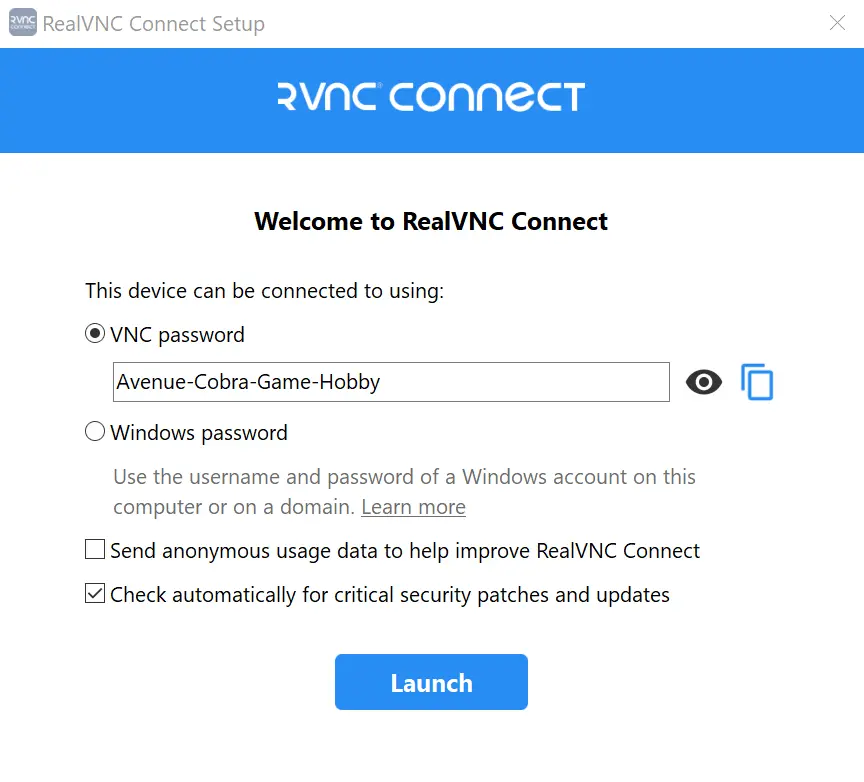
Gentag nu fremgangsmåden på den enhed, som du vil bruge til at få adgang til din Windows-pc, ved også at downloade og installere RealVNC Connect Setup-appen på den pågældende enhed.
Trin 3: Opret forbindelse til RealVNC-serveren
I RealVNC Viewer kan du få adgang til den fjerncomputer, du vil oprette forbindelse til, ved at dobbeltklikke eller trykke på den. Sørg for, at du bruger RealVNC Viewer på en anden enhed end den, hvor RealVNC-serveren kører. Ellers vil du se en endeløs række af vinduer, fordi billedet spejles fra din egen skærm.
Første gang du forsøger at oprette forbindelse, viser RealVNC Viewer en skærm til identitetsbekræftelse. Her kan du sikre dig, at du rent faktisk opretter forbindelse til den rigtige computer. For at gøre dette skal du kontrollere den viste adgangskode og signatur og sammenligne dem med oplysningerne på RealVNC-serveren. RealVNC Viewer gemmer denne identitet for at kunne bekræfte den ved fremtidige forbindelser. Hvis der er uoverensstemmelser, modtager du en advarsel, inden forbindelsen oprettes, for at beskytte dig mod mulige sikkerhedsrisici.
Trin 4: Godkendelse
Når du opretter forbindelse til en fjerncomputer, bliver du bedt om at godkende dig selv, så indtast din adgangskode. Hvis du valgte indstillingen »Windows-adgangskode« under opsætningen, skal du bruge brugernavnet og adgangskoden til en konto på fjerncomputeren.
Sørg også for, at de brugere, der skal oprette fjernforbindelse, har de nødvendige rettigheder. Som standard er det kun medlemmer af gruppen Administrator, der har adgang til computeren. Tilføj om nødvendigt brugere og sessionsrettigheder til RealVNC-serveren. Ellers kan du få problemer med at oprette forbindelse til din computer. Du kan administrere brugere og rettigheder i RealVNC Server på to måder: ved at tilpasse parameteren RealVNC Server Permissions eller via siden Options > Users & Permissions. Brug brugergrænsefladen til at tilføje brugere og administrere tilladelser.
Sådan installeres UltraVNC Server på Windows
Ud over standardfunktioner som fjernadgang og skærmdeling tilbyder UltraVNC avancerede funktioner såsom filoverførsel og chatfunktioner, der letter interaktionen og administrationen af fjernsessioner. Installationen kan også automatiseres på flere pc’er.
Trin 1: Download installationsfilerne til UltraVNC
Først skal du downloade den version af UltraVNC, der passer til din version af Windows. Det gør du ved at gå til den officielle UltraVNC-downloadside. Her finder du de aktuelle versioner af UltraVNC-installationsprogrammet. Vælg det installationsprogram, der passer til 32-bit eller 64-bit Windows.
Trin 2: Kør installationsprogrammet
Når du har startet installationsguiden, bliver du bedt om at vælge dit foretrukne sprog. Klik derefter på »Næste« i installationsguidens velkomstvindue. På den næste side skal du acceptere licensaftalen for at fortsætte. Vælg ‘Jeg accepterer aftalen’ og klik på ‘Næste’ igen. Du kan bekræfte standardindstillingerne i informationsvinduet og i de følgende vinduer. Ændr om nødvendigt det ønskede installationskatalog. I vinduet ‘Vælg komponenter’ kan du vælge**‘Fuld installation’**for at installere både UltraVNC Server og UltraVNC Client.
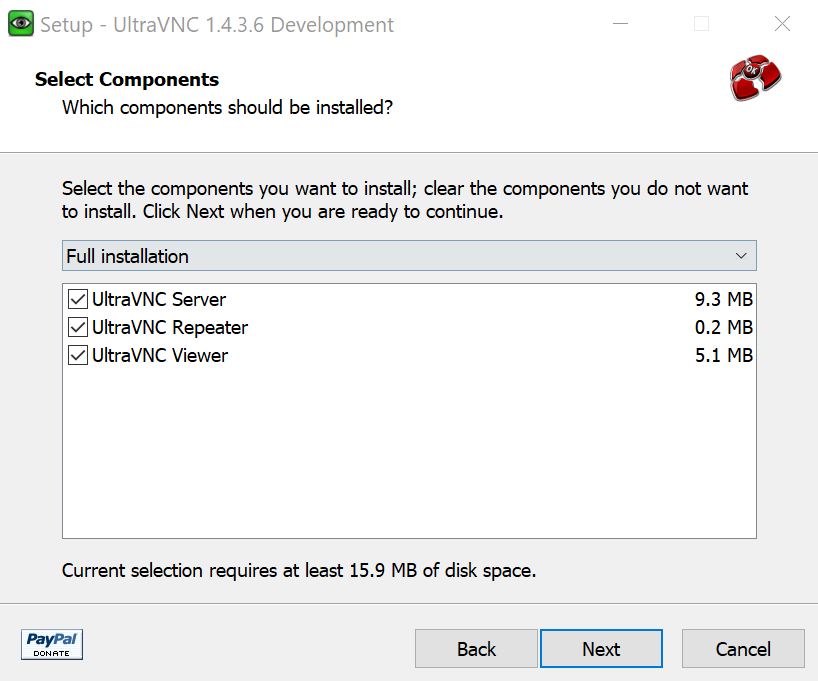
Når installationen er færdig, skal du klikke på »Afslut« for at lukke installationsguiden.
Trin 3: Konfigurer UltraVNC-serveren
Højreklik på UltraVNC-ikonet i proceslinjen, og vælg »Admin Properties«. Dette åbner konfigurationsvinduet for UltraVNC-serveren. Gå til fanen »Authentication«. Her kan du ændre VNC-adgangskoden og adgangskoden til visning alene. Sørg for at bruge stærke adgangskoder for at forhindre uautoriseret adgang.
Under fanen »Indgående forbindelser« kan du ændre portene for UltraVNC. Sørg for, at portene er konfigureret korrekt, især hvis du har brug for bestemte porte til dit netværksmiljø. Kontroller, om UltraVNC Server findes i din computers startmappe. Hvis ikke, skal du manuelt kopiere UltraVNC Server til denne mappe, så programmet starter automatisk, når systemet starter op.
Trin 4: Opret forbindelse til UltraVNC-serveren
Test forbindelsen til din UltraVNC-server fra en anden computer for at sikre, at konfigurationen og adgangskoderne fungerer korrekt. Dette hjælper med at opdage eventuelle forbindelsesproblemer på et tidligt tidspunkt. Kontroller også, at alle de ønskede funktioner i UltraVNC fungerer korrekt. Tjek fjernadministrationsfunktionerne og filoverførslen for at sikre, at der ikke opstår fejl.
Trin 5: Automatiser installationen af UltraVNC (valgfrit)
Hvis du skal installere UltraVNC på et stort antal computere, kan automatisering af installationsprocessen spare dig for en masse tid og arbejde. Ved at bruge kommandolinjeparametre under installationen kan du gøre installationen mere effektiv og ensartet.
/dir="Dirname"Denne parameter bruges til at angive installationsmappen for UltraVNC. Hvis du f.eks. vil installere programmet iC:\Program Files\UltraVNC, skal du indtaste følgende kommando:
UltraVNC_1436_X64_Setup.exe /dir="C:\Program Files\UltraVNC"/no restart: Brug denne indstilling for at forhindre, at computeren genstarter automatisk efter installationen. Tidligere var det nogle gange nødvendigt at genstarte efter installationen, men moderne programmer kan ofte installeres uden genstart./silent: Denne parameter sikrer, at der ikke vises nogen dialogbokse under installationen./very silent: Hvis du bruger denne parameter, udføres installationen uden brugergrænseflade. Der vises ingen vinduer, og installationen kører fuldstændigt i baggrunden./loadinf="Filename": Denne parameter giver dig mulighed for at indlæse en konfigurationsfil, der bruges under installationen. Denne fil indeholder alle de indstillinger, du ønsker at oprette under installationen, og muliggør ensartet konfiguration på alle computere. For at oprette en sådan konfigurationsfil kan du først gennemføre installationsprocessen med parameter/saveinf="Filename". Dette gemmer de aktuelle installationsindstillinger i en INI-fil, som du derefter kan bruge på andre computere.
Et eksempel på en kommando til indlæsning af en konfigurationsfil kunne være:
UltraVNC_1436_X64_Setup.exe /loadinf="C:\path\to\config.ini"/log: Denne parameter opretter en logfil i mappen Temp. Denne logfil indeholder detaljerede oplysninger om installationsprocessen, herunder eventuelle fejl eller advarsler, der opstod under installationen.
I vores digitale guide kan du også lære, hvordan du installerer en VNC-server på Ubuntu 22.04.