Sådan opretter du en Joomla-hjemmeside trin for trin

Hvis du ønsker et professionelt webprojekt, der tilbyder maksimal fleksibilitet og kan skaleres når som helst, bør du vælge et content management system som Joomla. I denne artikel forklarer vi kravene til brug af denne open source-applikation og hvordan du opretter en Joomla-hjemmeside.
Hvad er Joomla?
Joomla er et content management system, der blev lanceret i 2005 og er kendt for sin brugervenlighed. Med en kort oplæringsperiode og grundlæggende viden kan du betjene softwaren. Når du er fortrolig med den, kan du begynde at oprette en Joomla-hjemmeside. CMS’et er licenseret under GNU-GPL og er skrevet i scriptingsproget PHP.
Til datalagring bruger Joomla som standard det relationelle databasestyringssystem MySQL. Da open source-applikationen i årevis har været en af de mest populære open source-løsninger til webstedsadministration, findes der allerede tusindvis af udvidelser til både front- og backend, som for det meste er udviklet af det meget aktive community.
Joomla er velegnet som CMS-løsning til dynamiske webprojekter af forskellig størrelse. Ved hjælp af shopkomponenter som VirtueMart er det endda muligt at oprette og drive en onlinebutik baseret på Joomla.
Sådan opsættes og installeres Joomla
Inden du opretter en hjemmeside med Joomla, skal du sørge for at have de rette forudsætninger på plads. Start med at vælge et passende hostingmiljø til at gemme både Joomla og senere din hjemmesides data. Beslut, om du vil hoste CMS og din hjemmeside på din egen server eller hos en hostingudbyder. Vælg derefter din hjemmesides adresse, og registrer dit foretrukne domæne.
Med kontrolværktøjer som Domain Check fra IONOS kan du kontrollere, om din ønskede adresse stadig er ledig.
Trin 1: Installer og konfigurer webserver og database
Når du har arrangeret hosting og afsluttet domæneregistreringen, kan du fokusere på at installere de softwarekomponenter, der er nødvendige for driften af content management-systemet:
På den ene side har du brug for en webserver, der understøtter PHP (som også skal installeres på serveren) og kan tilgås via FTP. Det anbefales at opsætte en Apache-webserver.
På den anden side har du brug for et databasestyringssystem, hvor Joomla gemmer dataene fra din oprettede hjemmeside. MySQL er en fremragende løsning til dette, så det er bedst at downloade installationsfilerne til Oracle-applikationen fra MySQL’s hjemmeside. Der er en forskel mellem den betalte kommercielle ‘MySQL Enterprise Edition’ og den gratis open source ‘MySQL Community Edition’.
Hvis du bruger en Linux-distribution som operativsystem på din server, kan du normalt installere Apache Web Server og MySQL direkte via pakkehåndteringen.
Trin 2: Download og installer den nyeste version af Joomla
Hvis webserveren og databasen kører, skal du besøge Joomla-webstedet og downloade installationsfilerne til den nyeste version af content management-systemet.
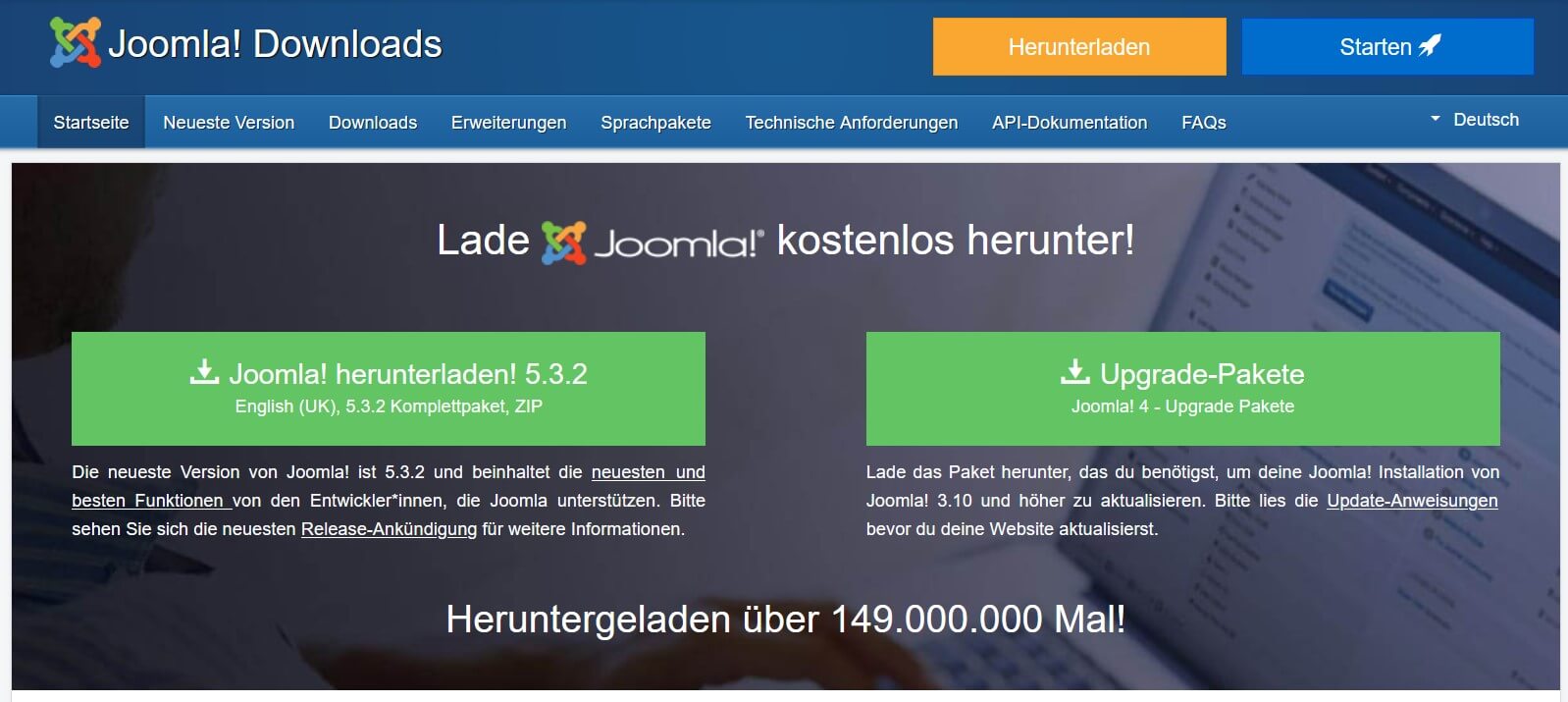
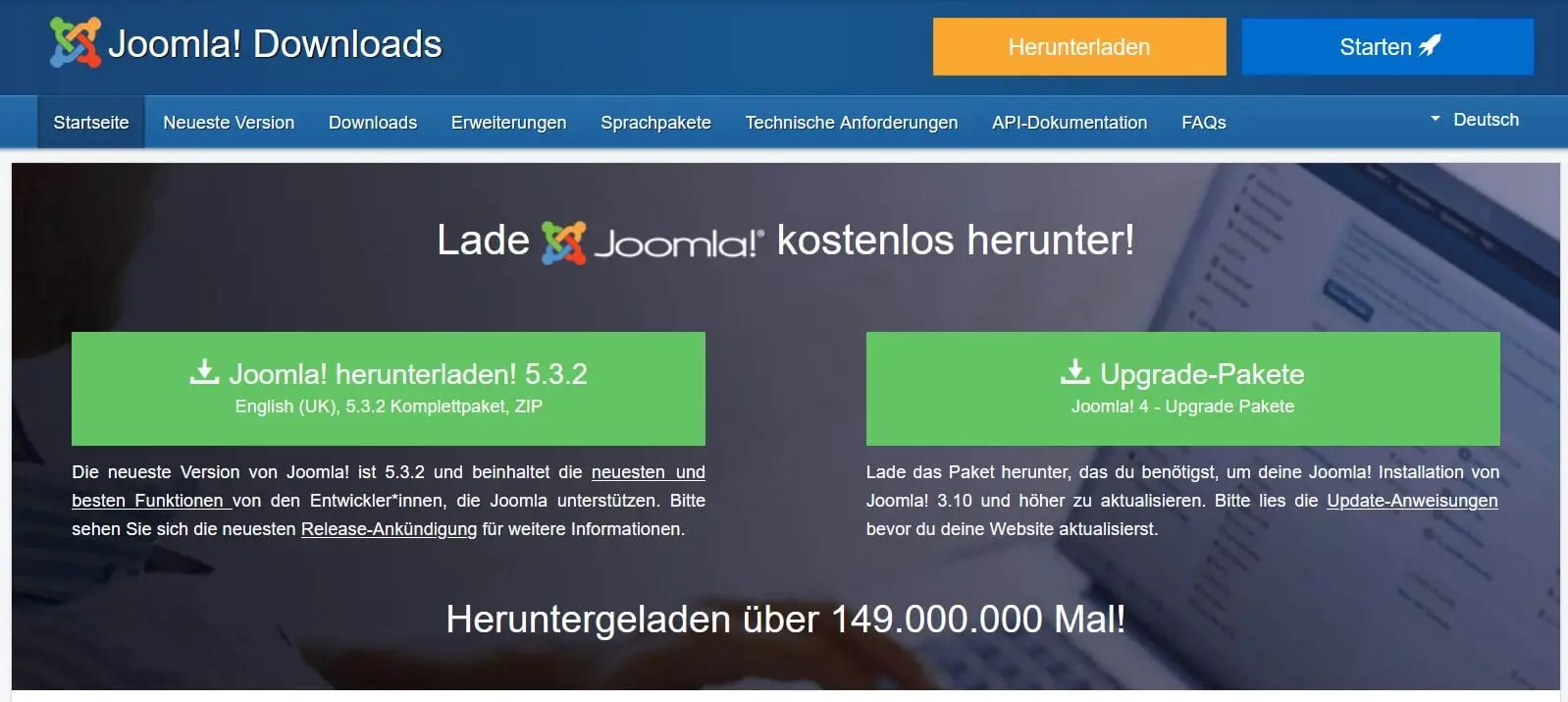
Den downloadede fil er en arkivfil, som du enten kan udpakke lokalt, før du overfører den til webserveren ved hjælp af en FTP-klient som FileZilla, eller alternativt efter FTP-overførslen. Det er vigtigt, at de medfølgende Joomla-programfiler efter udpakning placeres i det offentlige rodbibliotek, der typisk kaldes public_html eller htdocs.
For at starte installationen af Joomla skal du åbne webinstallationsprogrammet via din foretrukne browser ved at indtaste dit domæne eller den lokale lagerplacering (http://localhost/path-to-joomla-folder) for Joomla. Joomla vil først bede dig om at foretage nogle grundlæggende indstillinger – begyndende med valg af sprog. CMS’et bør dog allerede automatisk vælge den relevante sprogversion – baseret på det sprog, der er valgt for browseren. Derudover skal følgende felter udfyldes:
- Navn på hjemmesiden: Her angiver du, hvad din Joomla-hjemmeside skal hedde, men du kan altid ændre navnet senere i den globale konfiguration.
- Brugernavn: Som standard bruger CMS navnet ‘admin’ til superbrugeren, hvilket du bør ændre på dette tidspunkt.
- Adgangskode: Indstil en sikker adgangskode til administratoradgangen, og husk, at denne brugerkonto har maksimal adgang til både frontend og backend.
- E-mail: Joomla kræver en gyldig e-mailadresse, der er knyttet til administratorkontoen. Dette er nødvendigt, hvis du f.eks. vil ændre adgangskoden.
Når du har udfyldt konfigurationssiden, er det næste trin databasekonfigurationsmenuen. Indtast de ønskede oplysninger om databasetype, servernavn og login, og klik på installationsknappen endnu en gang for at afslutte.
Hvis du hoster Joomla hos en udbyder, er der muligvis en mulighed for en installationsassistent til content management systemet (inklusive webserver og database). IONOS tilbyder for eksempel en hurtig og gratis 1-klik-installation af Joomla og andre CMS som WordPress eller TYPO3 via Cloud Panel i kundekontoen.
Sådan opretter du en Joomla-hjemmeside for begyndere
Som et klassisk CMS tilbyder Joomla to niveauer til redigering af webstedsindhold: frontend, hvor du kan foretage ændringer direkte på de synlige sider, og backend, hvor du konfigurerer kernefunktionaliteten, designet og den overordnede administration af dit websted. Når du begynder at oprette et Joomla-websted, starter du naturligvis i backend. Denne begyndervenlige vejledning guider dig gennem de indledende administrative trin og viser dig, hvordan du opretter et simpelt Joomla-websted og tilføjer dit første indhold.
Trin 1: Log ind på Joomla-backend
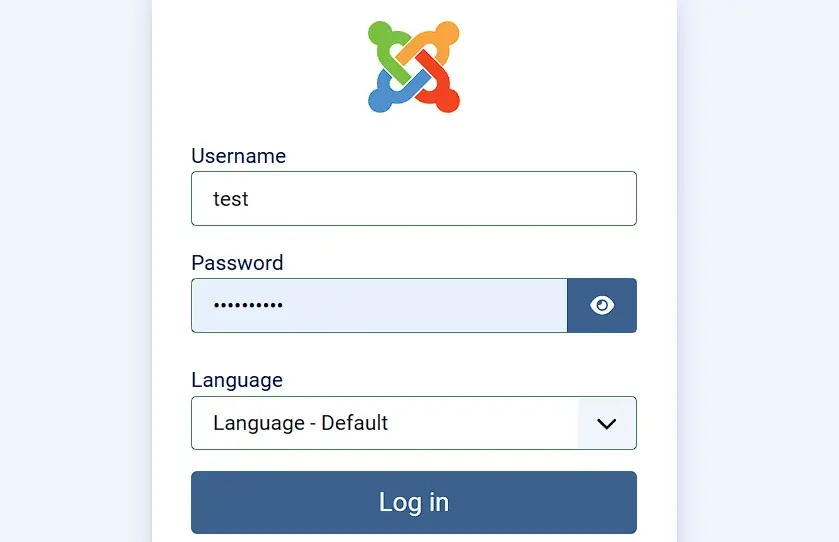
Du kan arbejde i backend (og også i frontend) direkte via din foretrukne webbrowser. Når du har knyttet dit valgte domæne til Joomla, skal du blot indtaste adressen http://www.name-of-your-website.com/administrator i browserens adresselinje for at åbne login-siden til backend. Erstat pladsholderen name-of-your-website.com med dit faktiske domænenavn. På login-skærmen skal du indtaste de administratoroplysninger, du oprettede under installationen, og derefter klikke på login-knappen for at få adgang til backend.

Trin 2: Ændr de globale Joomla-indstillinger i konfigurationsmenuen
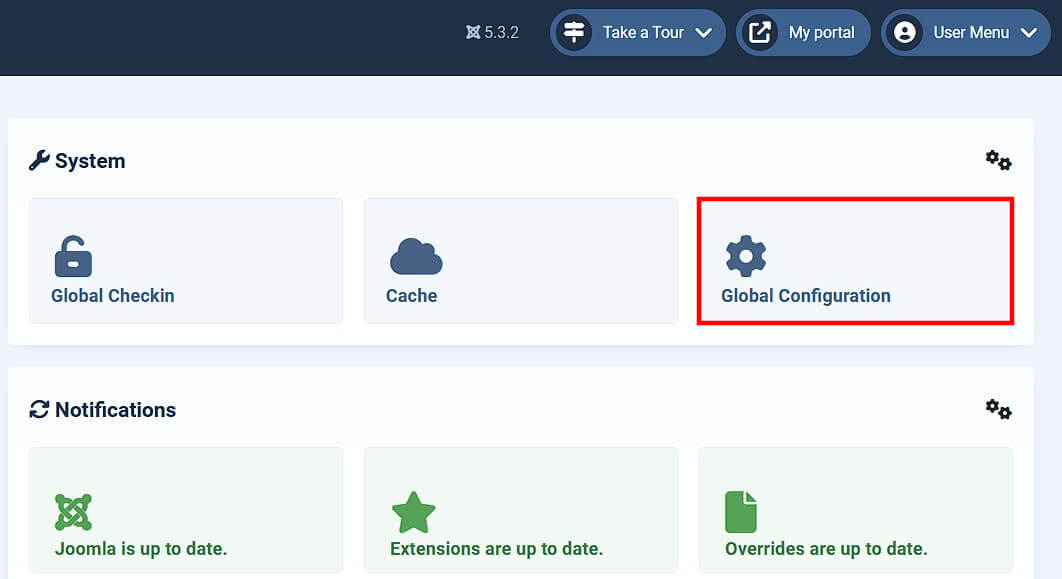
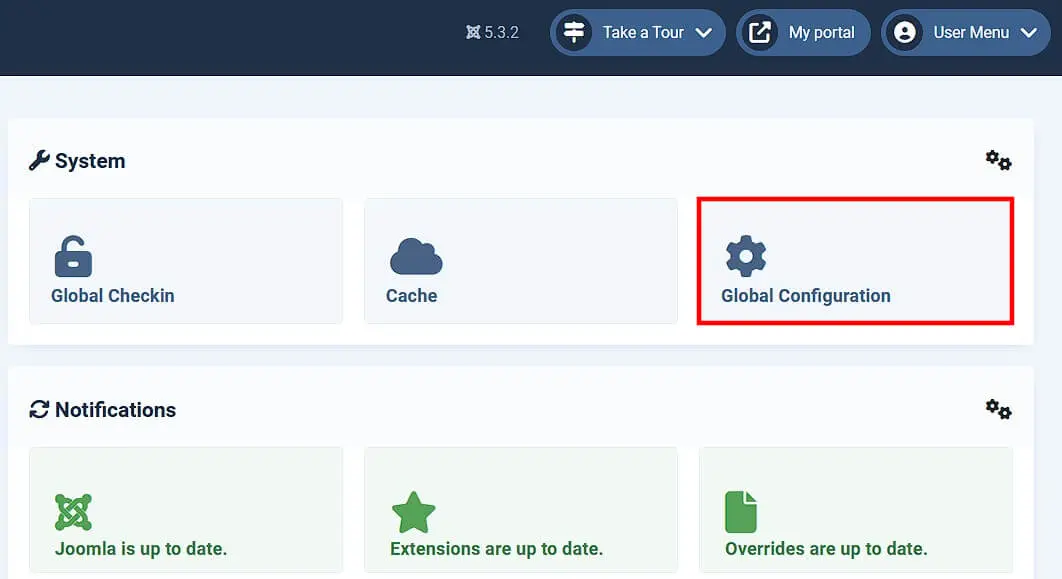
Når du er logget ind, kommer du til Joomla-dashboardet, som giver et overblik over de vigtigste data for din hjemmeside og aktiviteterne i content management-systemet. Her kan du se, hvilke versioner af operativsystemet, PHP og databasen du bruger, eller hvor mange besøgende der er på din hjemmeside i øjeblikket. Derudover kan du se, hvilke brugerkonti der er logget ind på backend eller frontend, og hvilke ændringer der for nylig er foretaget i webprojektet. Fra dashboardet kan du også få adgang til CMS-indstillingsmenuen, hvor du kan justere de grundlæggende indstillinger for din Joomla-hjemmeside. Du kan åbne den via knappen “Global konfiguration”:
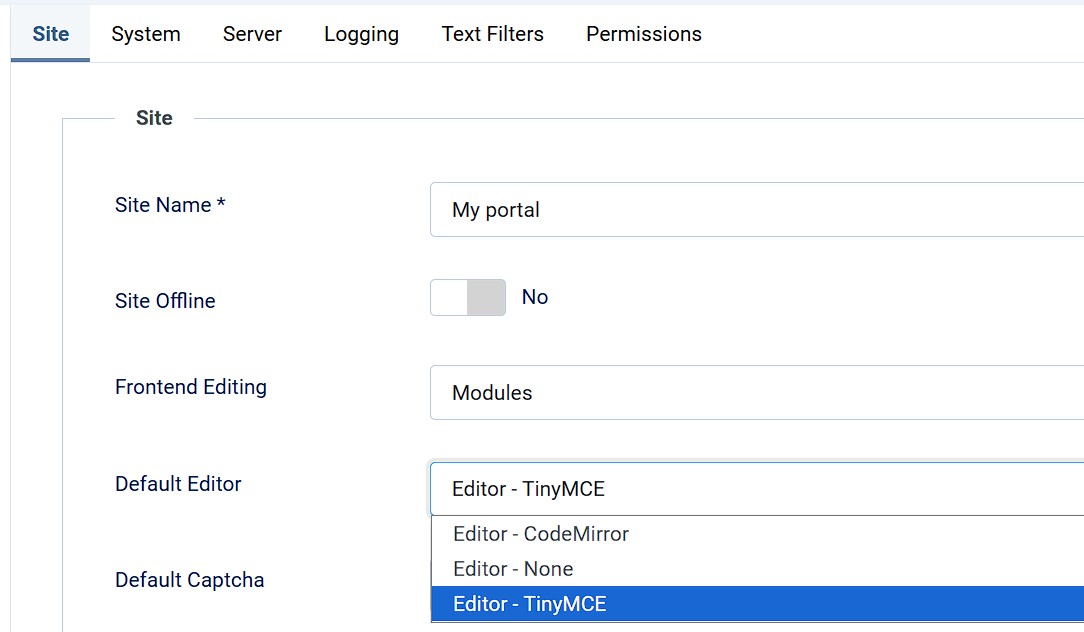
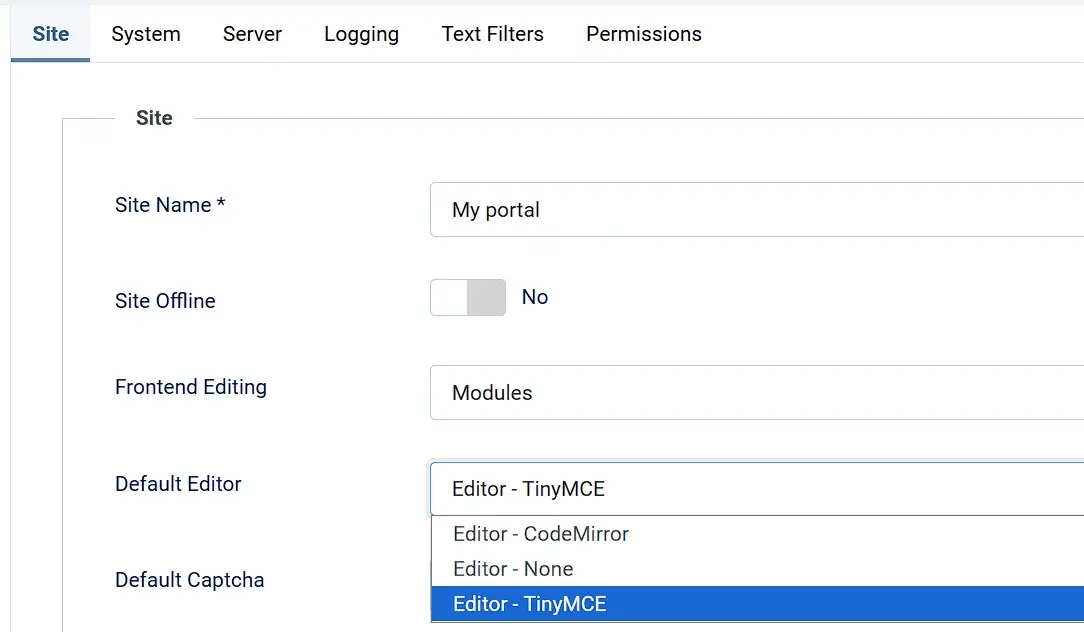
Under fanen “Site” finder du indstillinger, som du allerede kender fra installationen, såsom webstedsnavn, globale metadata eller kontakten til offline-tilstand for dit webprojekt. Du kan også angive, hvilken editor du vil bruge til at arbejde i Joomla: Som standard er WYSIWYG-editoren TinyMCE valgt – alternativt er den enkle kodeeditor CodeMirror tilgængelig. Med den passende udvidelse kan populære editorer som ARK Editor eller JCE dog også integreres.
Indstillinger for indeksering og søgemaskineoptimering er også mulige: I feltet “Robots” kan du angive, om søgemaskinernes crawlere skal indeksere HTML-sider (index) eller ikke indeksere dem (noindex), og om de skal følge (follow) eller ikke følge (nofollow) linkene. De øvrige faner i konfigurationsmenuen giver mulighed for følgende indstillinger:
- System: Under ‘System’ kan du foretage indstillinger for caching, fejlfinding og sessionsstyring.
- Server: I denne menu finder du alle de vigtige indstillinger til administration af webserveren, og du kan aktivere eller deaktivere f.eks. FTP, HTTPS eller en proxyserver.
- Logning: I menuen “Logning” kan du justere logmappen og foretage nogle yderligere indstillinger for Joomla-logfilerne.
- Tekstfiltre: Gennem tekstfilterindstillingerne kan du bestemme, hvilke typer HTML-elementer hver brugergruppe må bruge, når de bruger editoren.
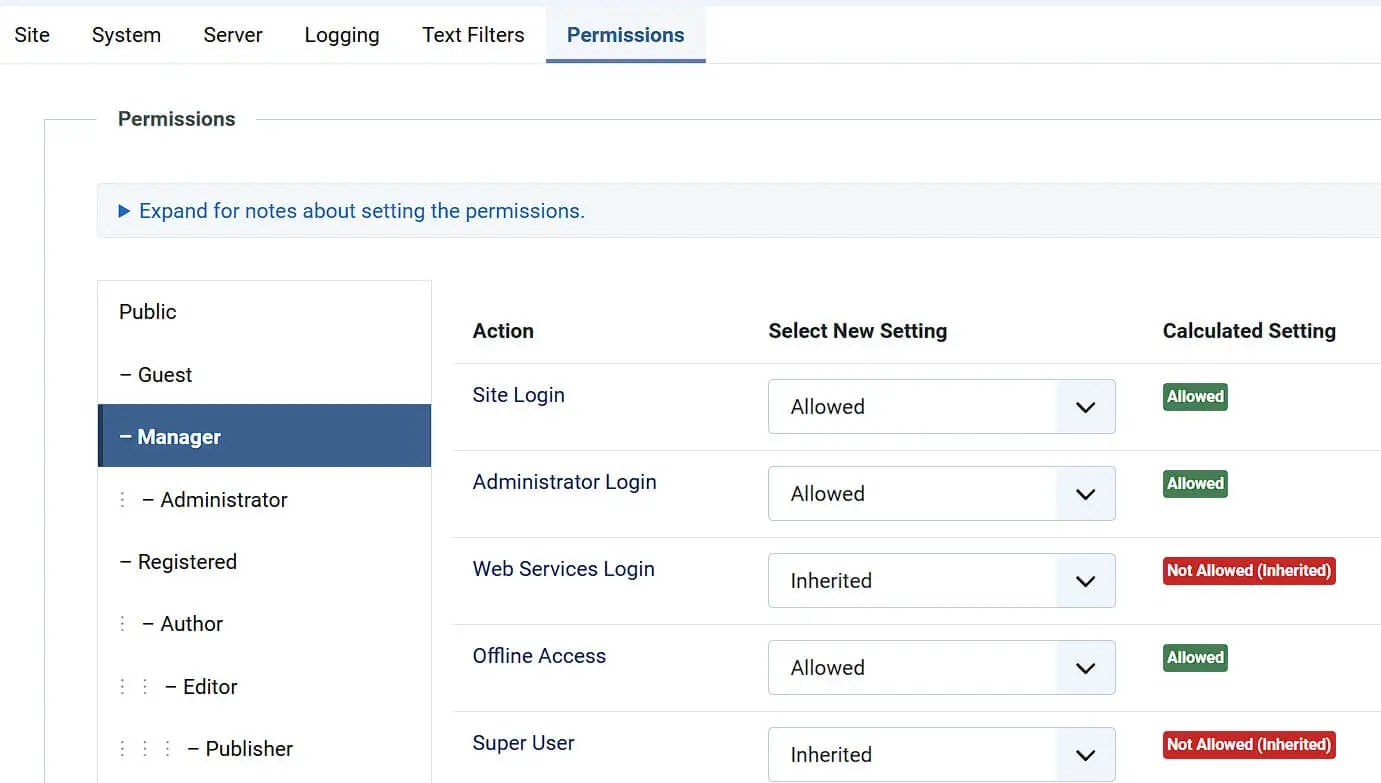
- Tilladelser: I menuen “Tilladelser” kan du individuelt definere rettighederne for forskellige brugerkonti. Handlinger, der kan defineres, omfatter administratoradgang, login på webstedet, oprettelse, sletning og redigering.
Trin 3: Administrer brugergrupper og tilføj brugerkonti
Efter installationen er administratorkontoen stadig den eneste brugerkonto. Afhængigt af typen og omfanget af webprojektet er der dog også andre brugere, der er involveret i administrationen af hjemmesiden eller i oprettelsen af indhold. Joomla leverer derfor et foruddefineret, hierarkisk brugerskema, som du kan tilpasse efter behov. For at gøre dette skal du først klikke på “Brugere” i menuen til venstre og derefter på “Grupper”:
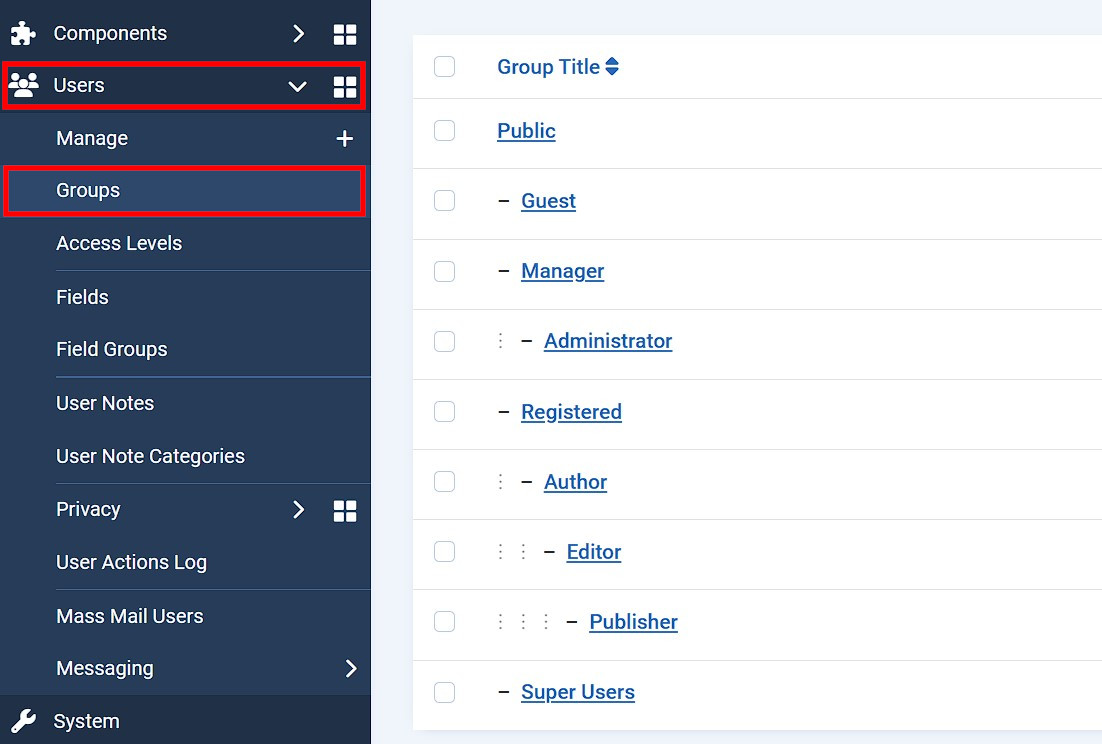
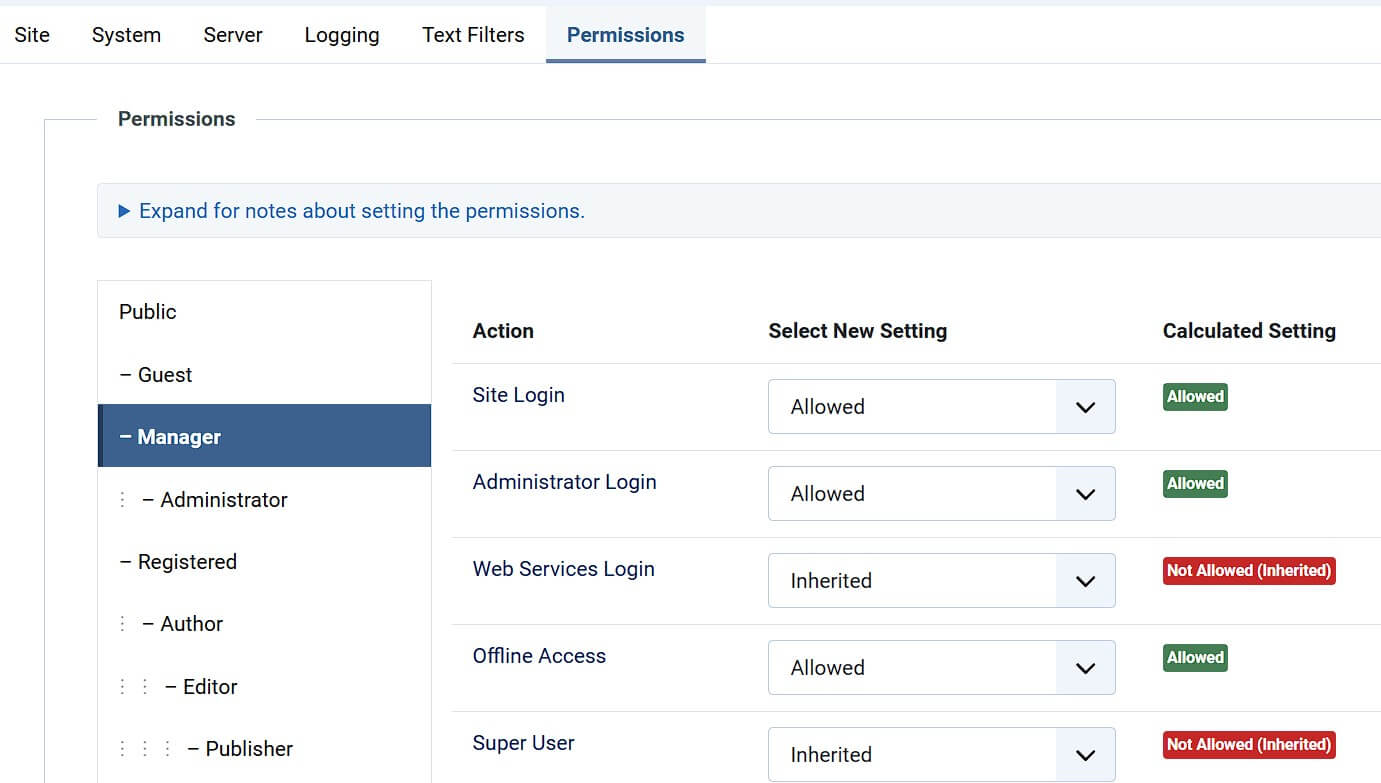
Hvis du vil foretage ændringer i brugergruppeskemaet, skal du blot klikke på den ønskede gruppe. Alternativt kan du fjerne grupper helt ved at klikke på “Slet”. For at definere adgangsrettighederne for forskellige brugerprofiler skal du skifte til fanen “Tilladelser”, der er nævnt i det foregående afsnit under menuen “Global konfiguration”. Der skal du klikke på den gruppe eller undergruppe, du vil redigere, og vælge en af følgende tre indstillinger for hver adgangsaktion:
- Arvet: Tilladelsen hentes fra konfigurationen af den overordnede gruppe
- Tilladt: Brugergruppen kan udføre handlingen uafhængigt af overordnede gruppes indstillinger
- Nægtet: Brugergruppen kan ikke udføre handlingen uanset den overordnede gruppes indstillinger
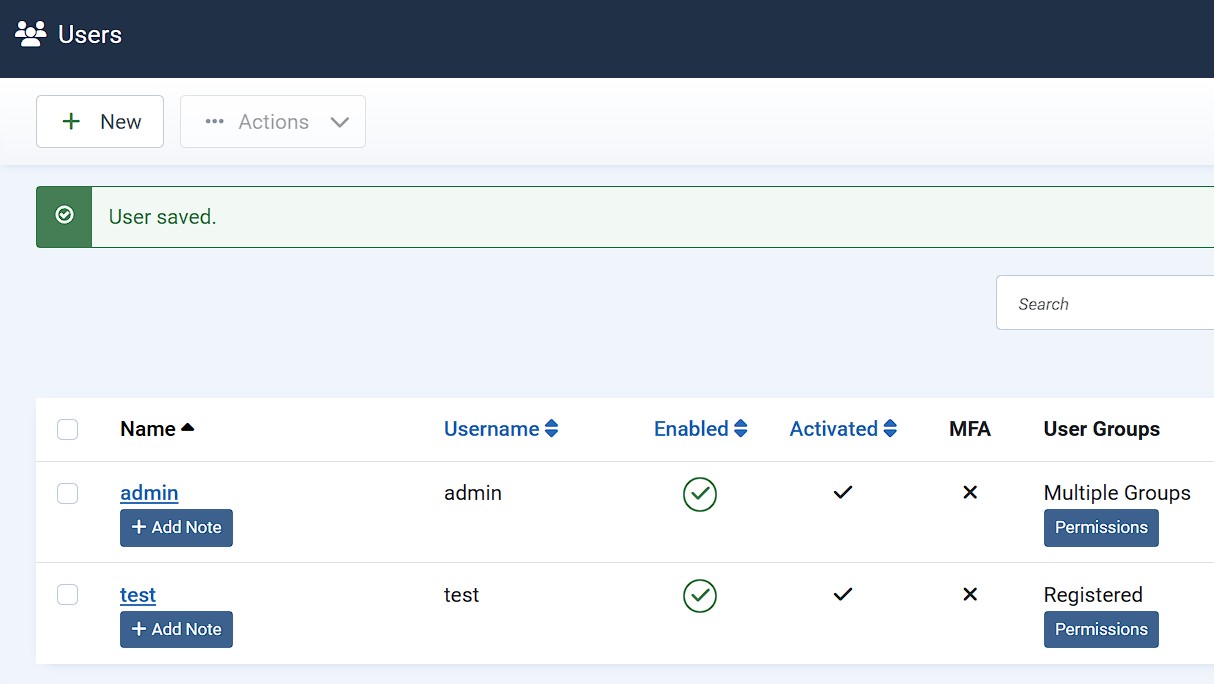
Hvis grupperne og de tildelte adgangsrettigheder lever op til dine forventninger, kan du oprette nye brugerkonti og tildele dem til de ønskede grupper. For at gøre dette skal du udvide menuen “Brugere” og klikke på knappen “Ny bruger” (plustegn). Der skal du angive den nye brugers navn, brugernavn og en gyldig e-mailadresse, og under fanen “Tildelte grupper” skal du angive, hvilken eller hvilke grupper denne nye brugerkonto skal tilhøre. Til sidst skal du trykke på “Gem og luk” for at oprette kontoen. Den skal nu vises sammen med administratorkontoen (superbruger) i brugerlisten.
Så snart du har oprettet en ny bruger, modtager vedkommende automatisk en bekræftelsesmail på den registrerede adresse. I denne mail angiver Joomla både adgangslinket og brugernavnet sammen med et automatisk genereret kodeord eller det kodeord, du indtastede under oprettelsen af kontoen. Dette kan og bør naturligvis ændres efter login.
Trin 4: Integrer den ønskede skabelon til din Joomla-hjemmeside
Når du opretter hjemmesider med et CMS som Joomla, har du den store fordel, at du har forskellige designskabeloner (ofte kaldet temaer eller skabeloner) til rådighed. I basisversionen leverer Joomla de responsive skabeloner Cassiopeia til frontend og Atum til backend. Hvis du imidlertid har en anden Joomla-skabelon i tankerne som grundlag for dit webprojekt, kan du til enhver tid integrere den via backend. For at gøre dette skal du først downloade skabelonen og derefter implementere den ved at klikke på ‘System’ og derefter ‘Udvidelser’ i menuen til venstre. Træk og slip den downloadede skabelonfil til det dertil indrettede område, og Joomla starter automatisk installationen.
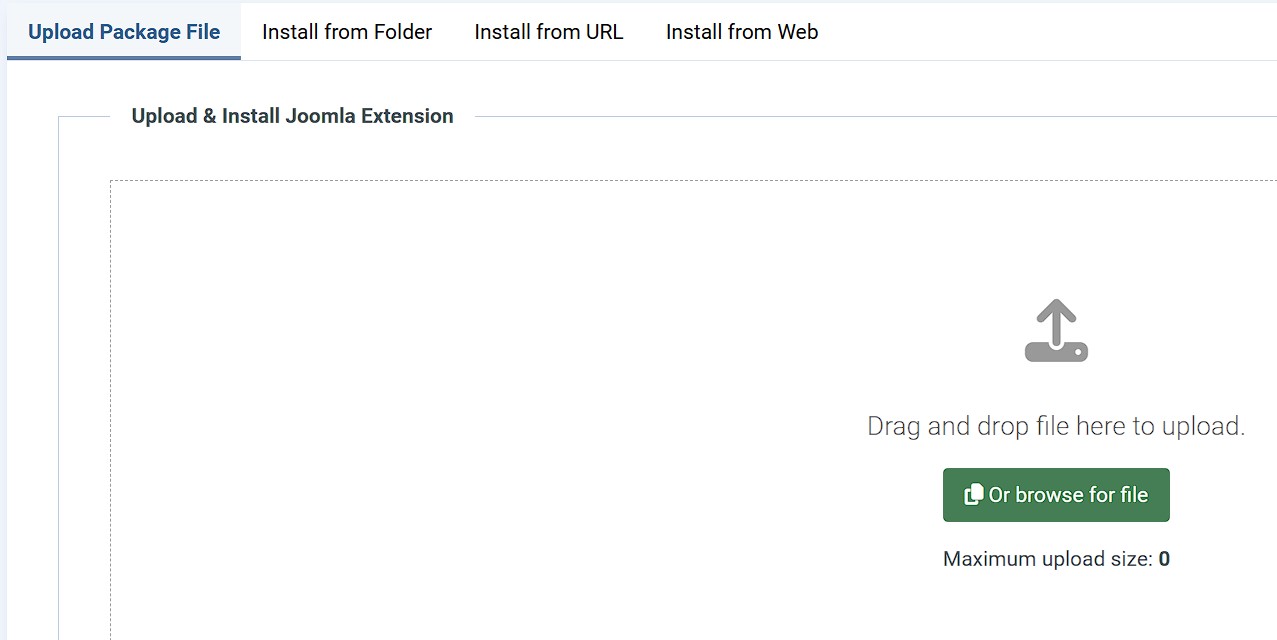
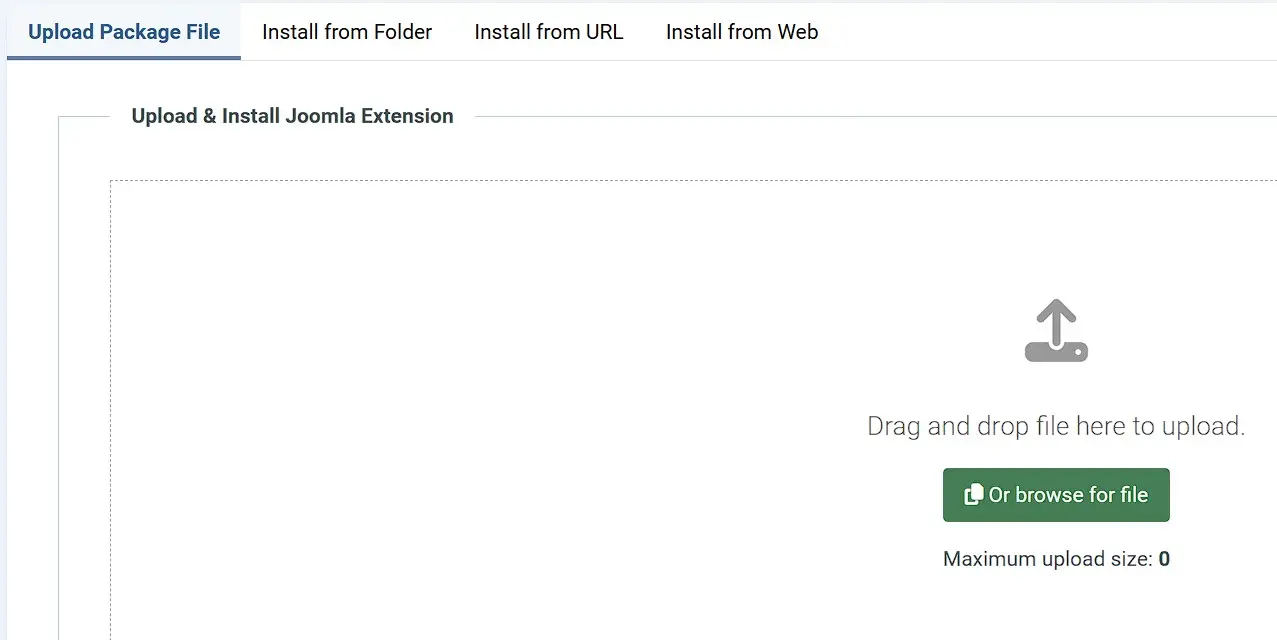
Efter installationen finder du integrerede skabeloner under ‘System’ -> ‘Skabeloner’.
Trin 5: Opret en Joomla-side og indstil den som startside
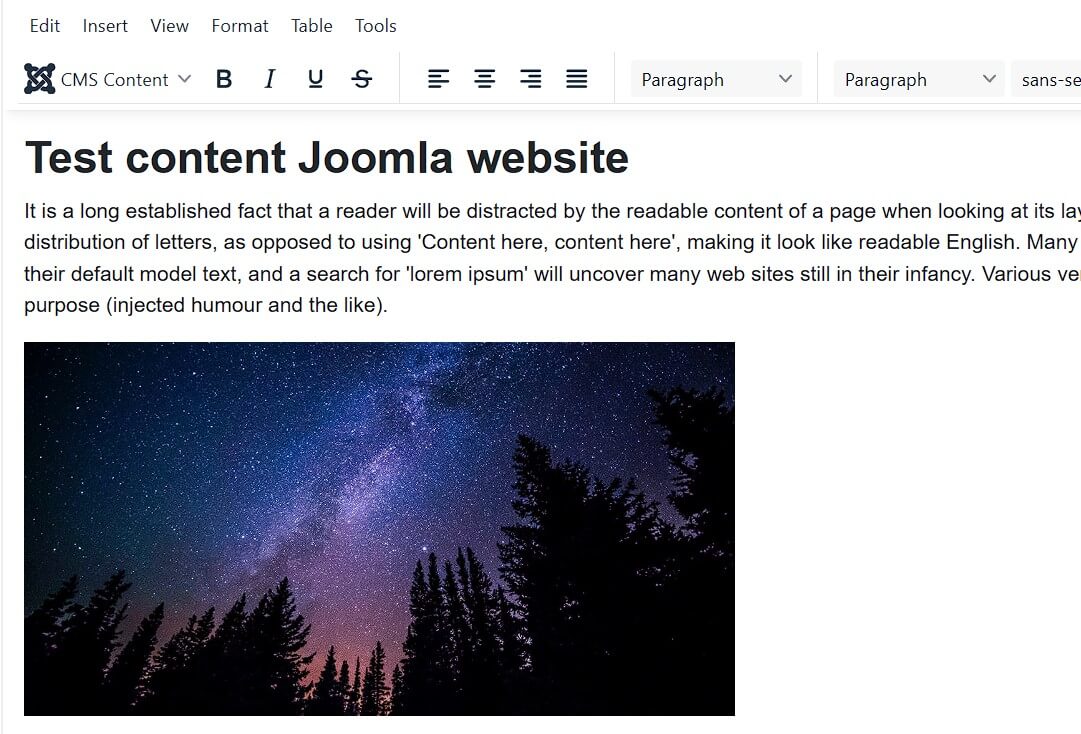
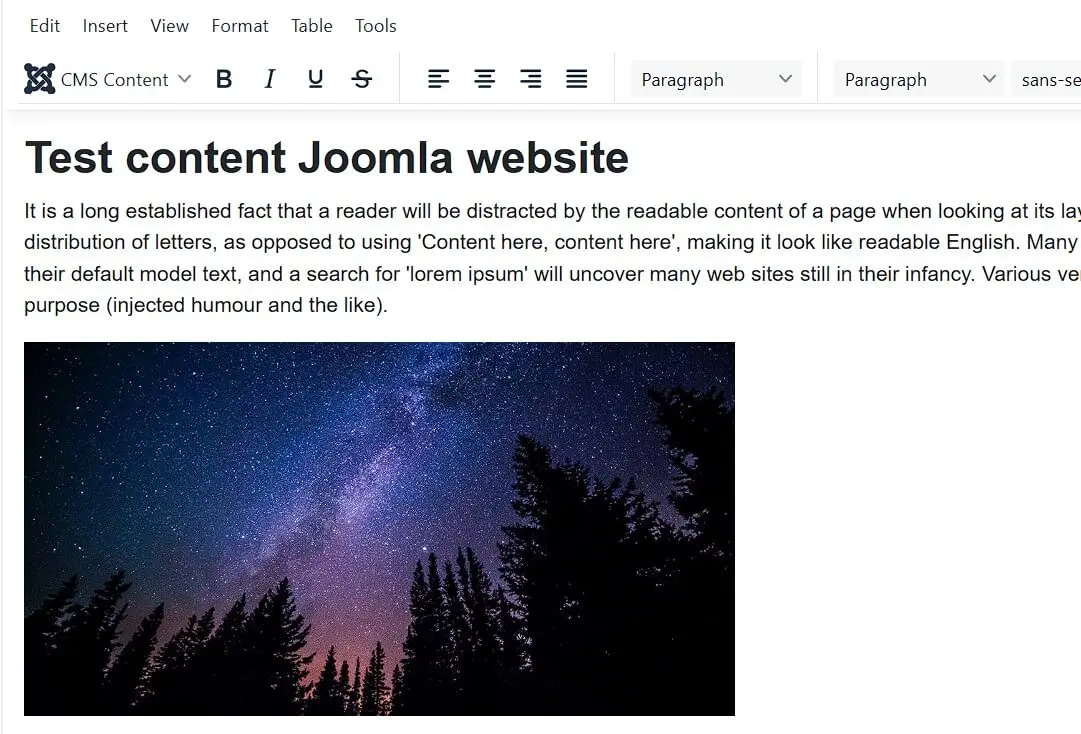
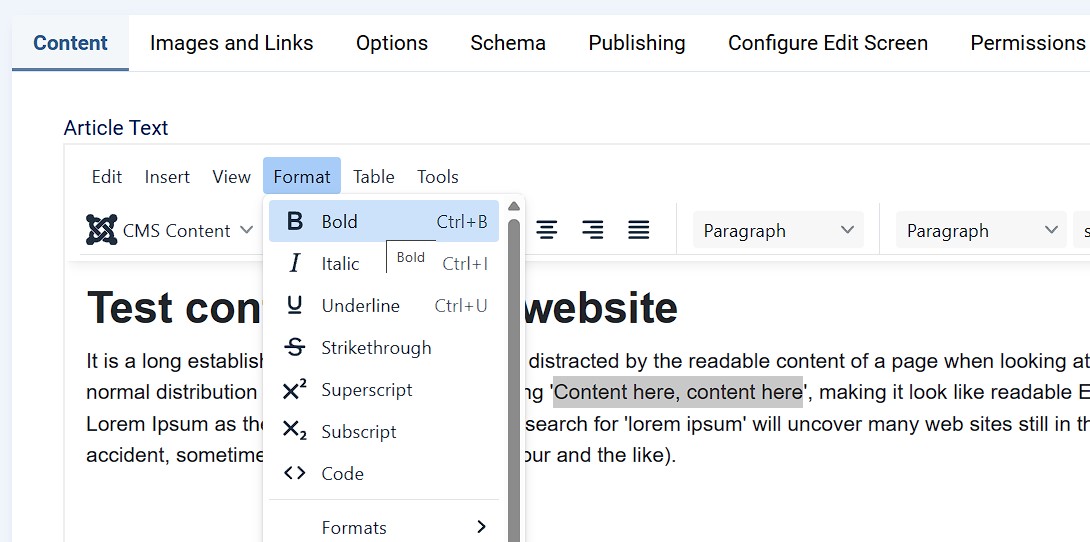
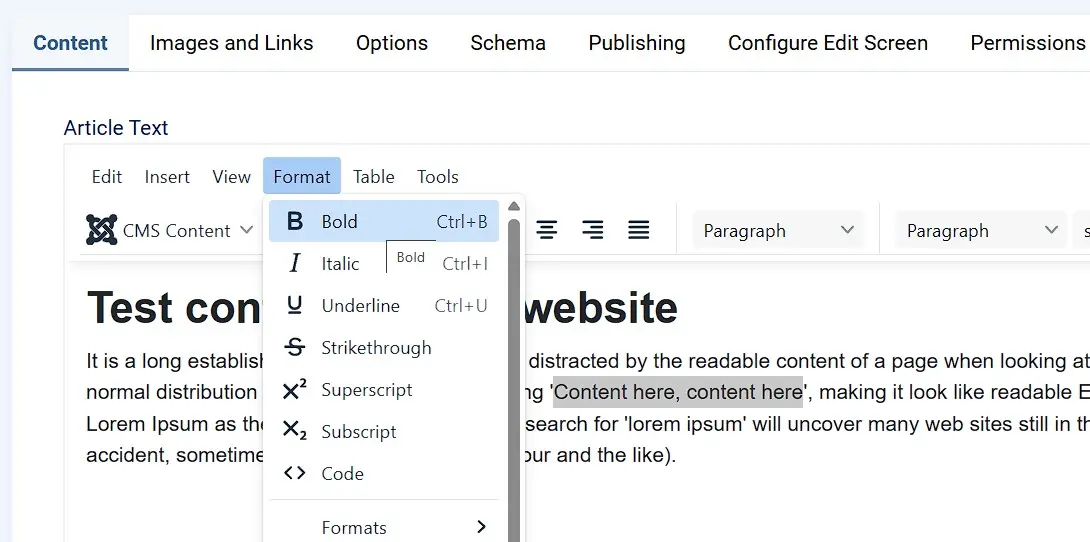
Sider i et webprojekt kaldes indlæg i Joomla. Hvis du valgte den relevante indstilling under installationen, findes pladsholderindlægget “Kom godt i gang” allerede, og du kan se dets indhold, når du åbner din hjemmeside på dette tidspunkt. For endelig at oprette den første side på din Joomla-hjemmeside skal du dog klikke på “Ny artikel” (under “Artikler”) i kontrolpanelet. Vælg en titel til siden, og brug derefter editoren til at tilføje det ønskede indhold. Ved hjælp af knappen “Format” kan du udføre almindelig formatering, såsom overskrifter, fed, kursiv eller afsnit. Til sidst skal du klikke på “Gem og luk” for at generere siden.
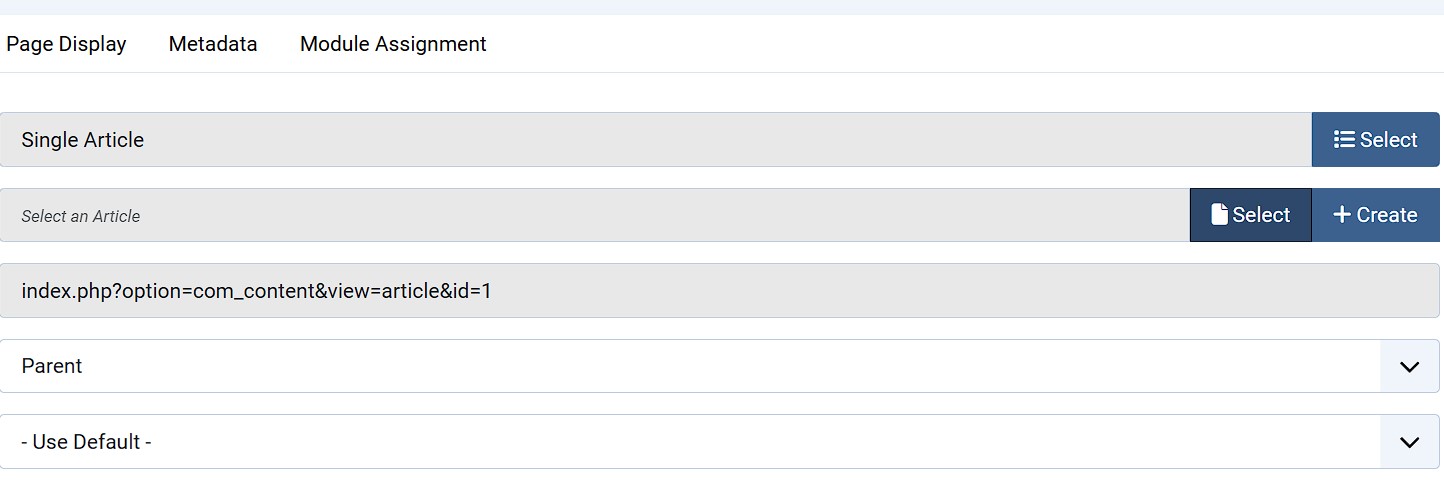
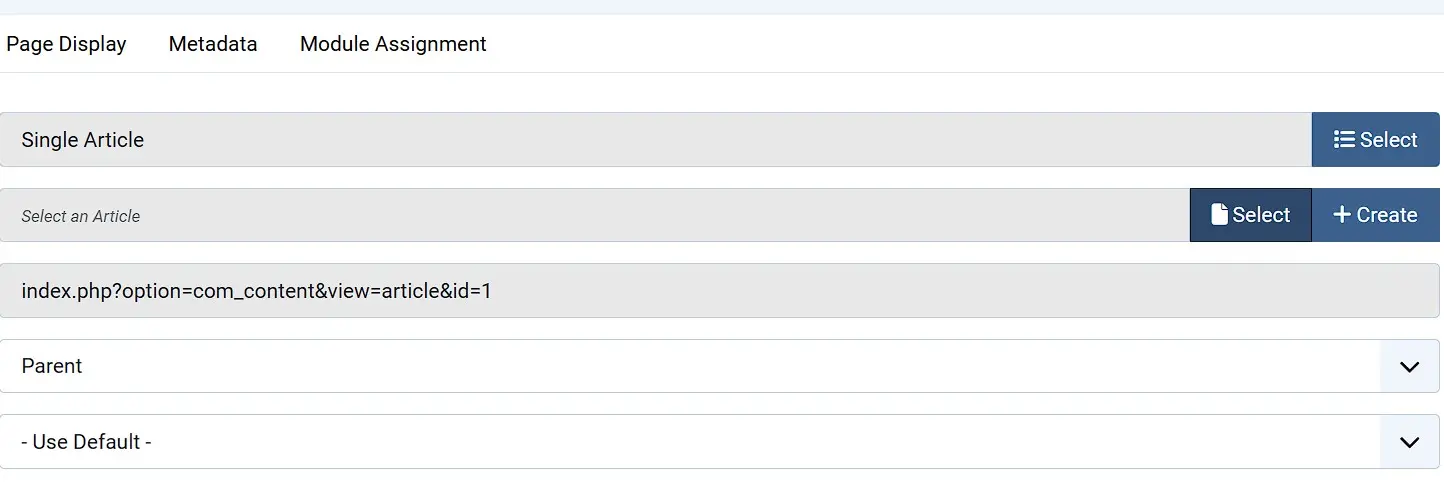
Den oprettede Joomla-side kan nu redigeres eller slettes når som helst under ‘Artikler’. For at gøre den til hjemmesiden for dit webprojekt skal du dog skifte til menuen ‘Menuer’. Klik først på ‘Hovedmenu’ og derefter på ‘Hjem’. Hvis du vælger ‘Enkelt artikel’ som menupunktstype, kan du derefter gøre den tidligere oprettede side til hjemmesiden under ‘Vælg artikel’:
Trin 6: Indsæt links i Joomla-indlæg
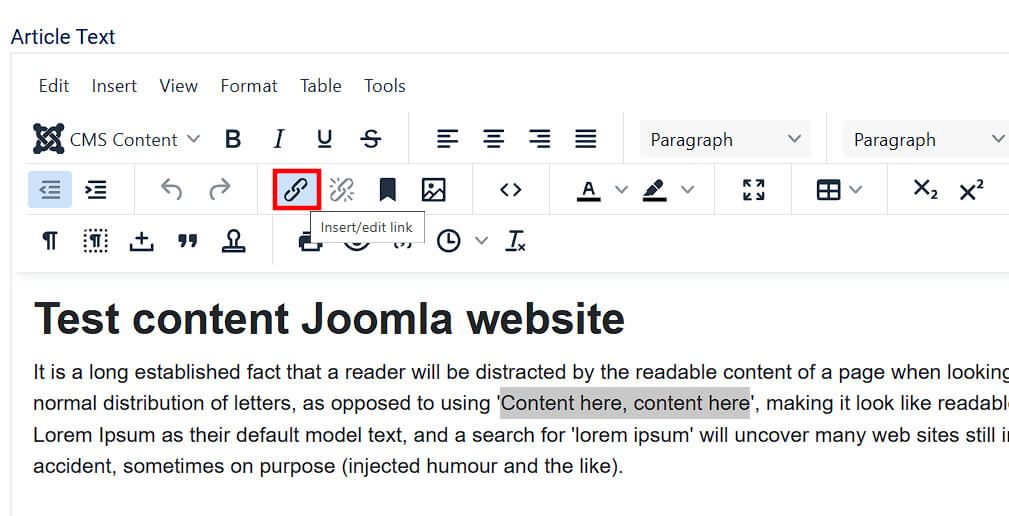
Links er en vigtig del af succesrige hjemmesider, fordi interne og eksterne links øger værdien af dit tilbud og forbedrer placeringen i søgemaskinerne. Når du har det relevante linkmateriale, kan du med få klik indsætte det i dine tekster: For eksterne links skal du blot markere den tekst, der skal linkes, og klikke på “Indsæt/rediger link”.
For interne links skal du trykke på knappen “Artikel” og derefter vælge det ønskede indlæg fra dit Joomla-projekt.
Trin 7: Tilføj billeder til din nyoprettede Joomla-hjemmeside
Selvfølgelig bør du også integrere billeder i dit webprojekt, da selv det mest interessante indhold tiltrækker få læsere uden visuel appel. For at forbedre et indlæg med fotos og grafik skal du blot åbne det via menuen Artikler og vælge ‘CMS-indhold’ og ‘Medier’ i redigeringsprogrammet:
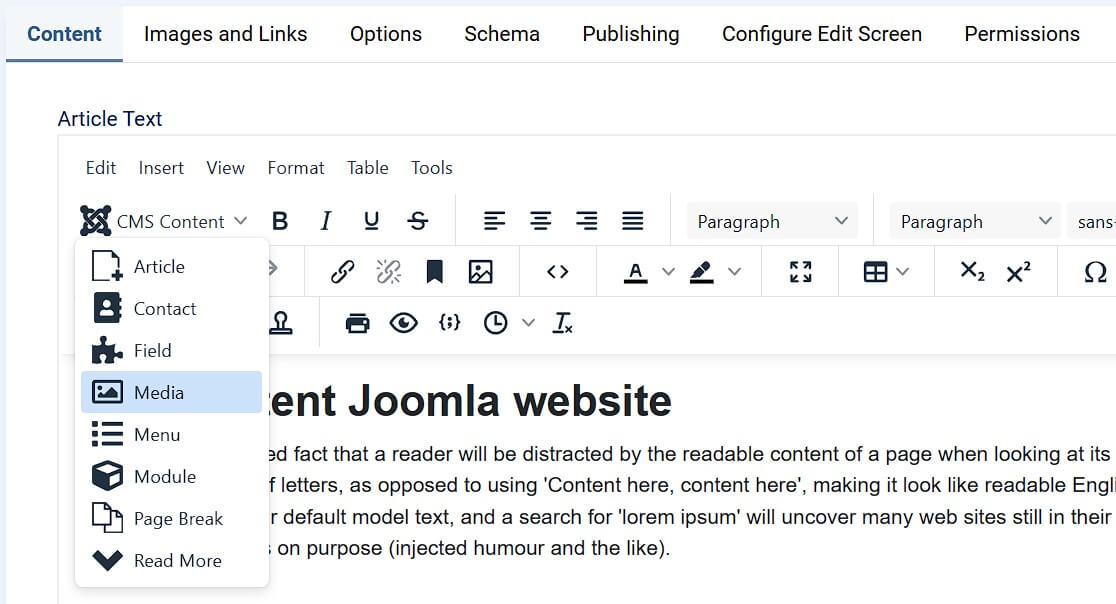
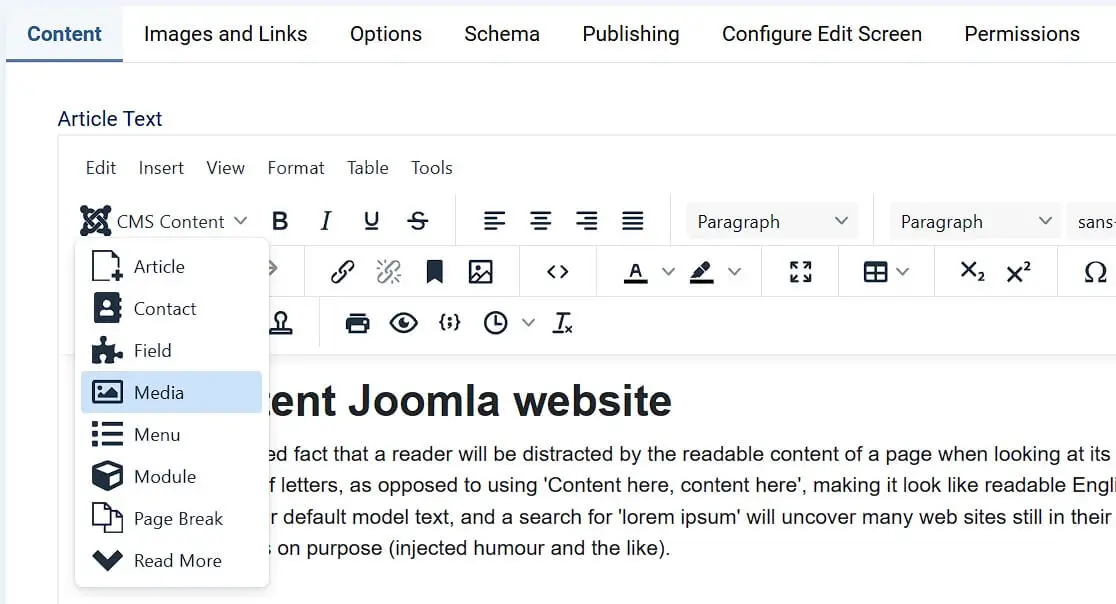
Joomla giver dig adgang til nogle bannere, overskrifter og eksempelbilleder, som du frit kan bruge i dit webprojekt. Hvis du foretrækker at bruge dine egne billeder, skal du trykke på knappen ‘Upload’ og angive placeringen af billedfilerne.
Klik på det billede, du vil indsætte i artiklen, og udfyld oplysningerne om billedets titel eller beskrivelse. Til sidst skal du trykke på “Indsæt medie”, og billedet vises på den ønskede position i det aktuelle indlæg: