Sådan slettes cookies trin for trin

Ikke alle cookies bidrager til at gøre det mere bekvemt at surfe på internettet. Nogle sporingscookies kan være ufordelagtige. Det anbefales derfor at slette cookies i Chrome, Firefox, Safari og andre browsere regelmæssigt.
Sådan slettes cookies i Chrome trin for trin
Hvis du vil slette cookies, der er blevet indsamlet i Chrome, skal du blot følge disse trin:
- Klik på ikonet med de tre prikker i øverste højre hjørne, og vælg “Indstillinger” i rullelisten.
- Åbn kategorien “Privatliv og sikkerhed” via menuen til venstre.
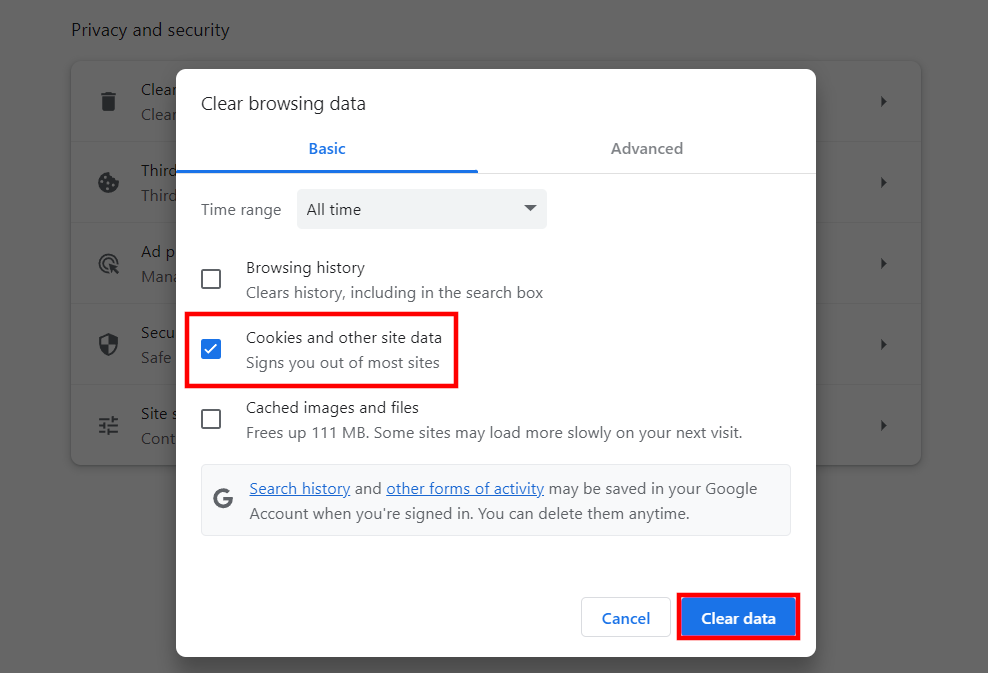
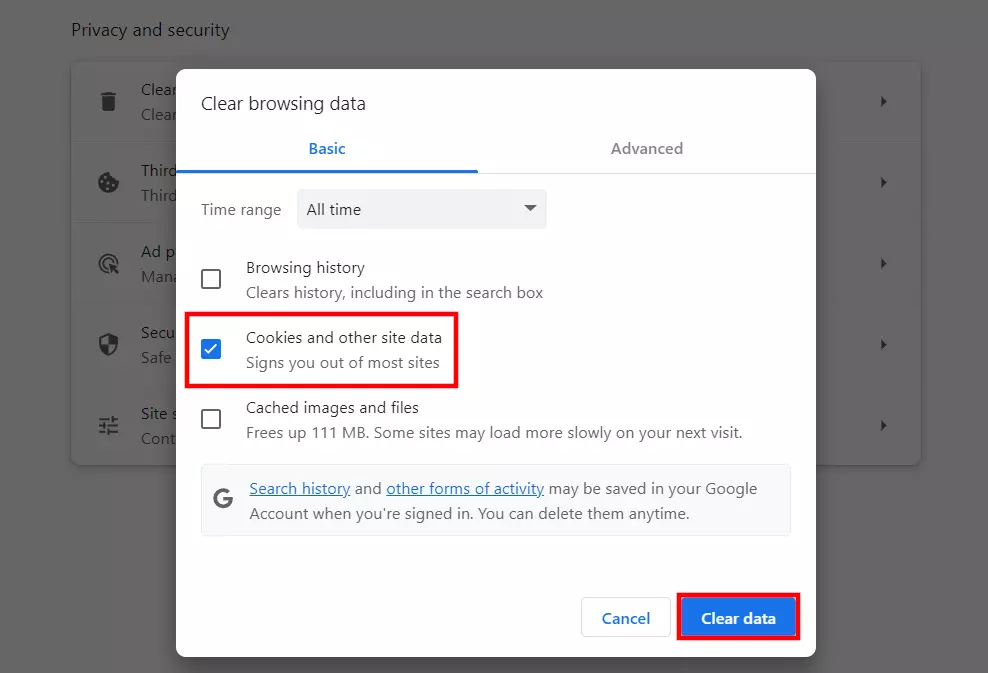
- Vælg “Ryd browserdata”.
- Sæt et flueben ud for “Cookies og andre webstedsdata”.
- Bekræft valget via “Ryd data” for at rydde alle aktuelle cookies i Chrome. Sørg for, at indstillingen “Alle tidspunkter” er valgt under “Tidsinterval”, ellers vil du kun ende med at rydde cookies fra de sidste par timer eller dage.
Sådan slettes cookies i Firefox trin for trin
Følgende trin forklarer, hvordan du sletter cookies i Firefox:
- Klik på hamburgerknappen (symbolet med de tre vandrette linjer) i øverste højre hjørne af menulinjen, og vælg indstillingen “Indstillinger” fra rullelisten.
- Klik på afsnittet “Privatliv og sikkerhed” i menuen til venstre.
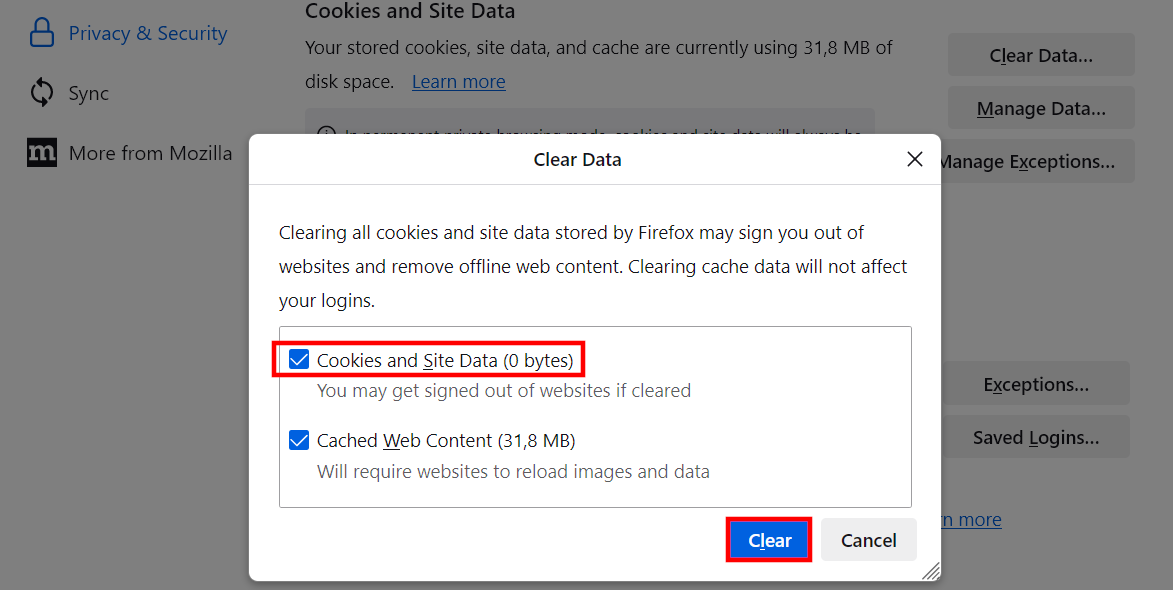
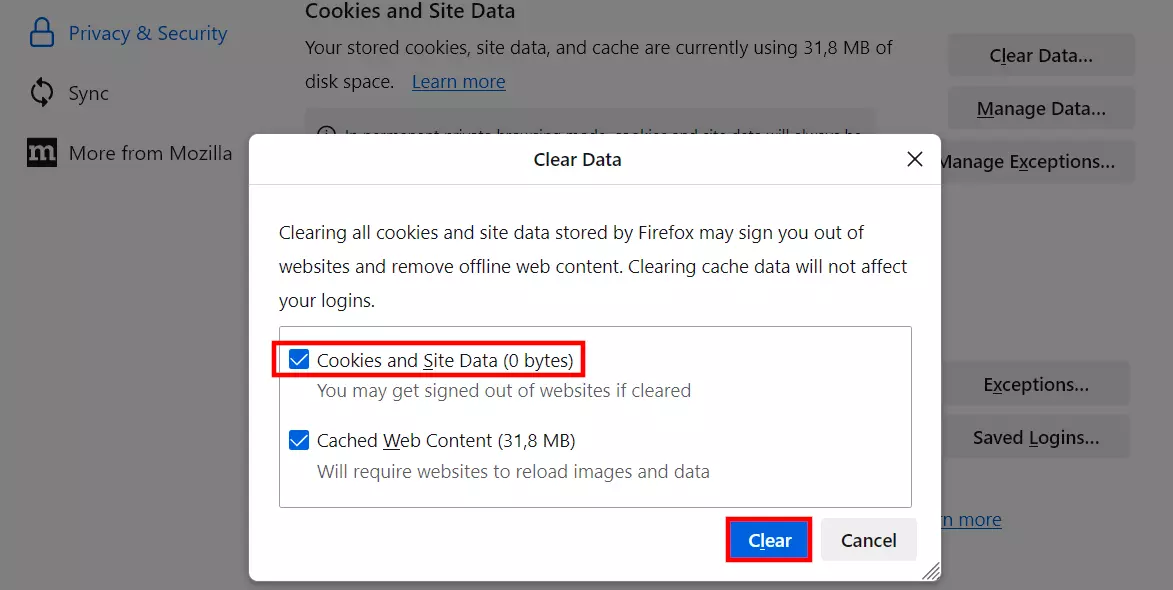
- Rul ned til “Cookies og webstedsdata” og klik på knappen “Ryd data”.
- Vælg ‘Cookies og webstedsdata’. Bekræft, at du vil rydde Firefox-cookies ved at klikke på ‘Ryd’.
Hvis du kun vil slette bestemte cookies i Firefox, skal du vælge indstillingen “Administrer data” i afsnittet “Cookies og webstedsdata” i stedet for “Slet data”. Du kan derefter vælge de cookies, du vil slette, enkeltvis eller søge specifikt efter cookies.
Sådan slettes cookies i Safari trin for trin
Apples Safari-browser er også tilgængelig til Microsoft Windows, men kun i en forældet version. Vi fraråder derfor at surfe på internettet med Safari på en Windows-computer. Følgende instruktioner om, hvordan du sletter cookies i Safari, gælder derfor kun for Safari-versionen til macOS:
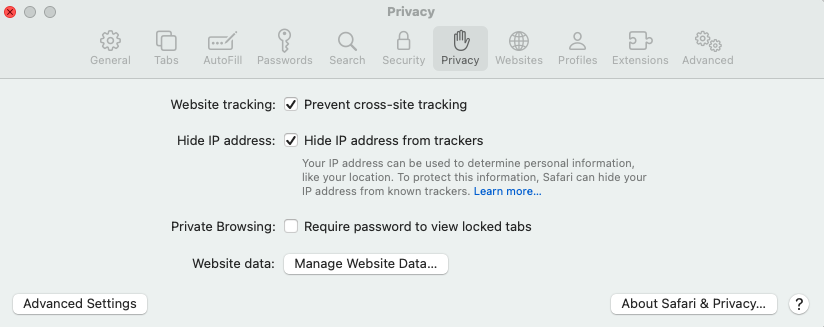
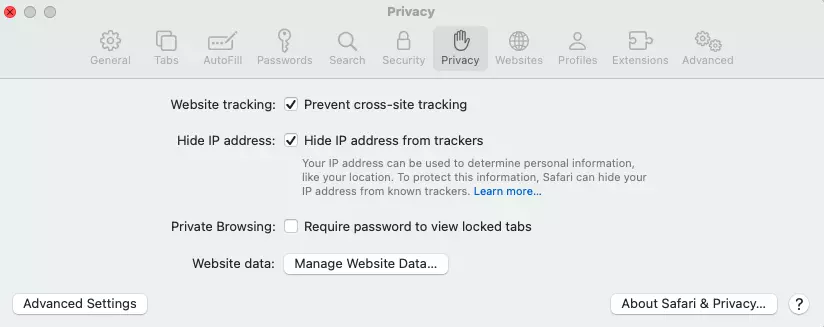
- Vælg indstillingen “Indstillinger” i Safari.
- Klik på fanen “Privatliv”.
- Klik på “Administrer webstedsdata”, uanset om du vil slette alle gemte cookies eller kun udvalgte data.
- Vælg de websteder, som du vil slette de cookies, som Safari har gemt for, på listen, og klik på “Fjern”. Du kan også vælge “Fjern alle” for at slette alle cookies på én gang.
Sådan slettes cookies i Edge trin for trin
For at slette cookies i Microsoft Edge-browseren skal du blot følge nedenstående trin-for-trin-vejledning:
- Gå til ‘Indstillinger’ ved at klikke på ikonet med de tre prikker og vælge menupunktet med samme navn.
- Åbn kategorien “Privatliv og tjenester” via menulinjen til venstre.
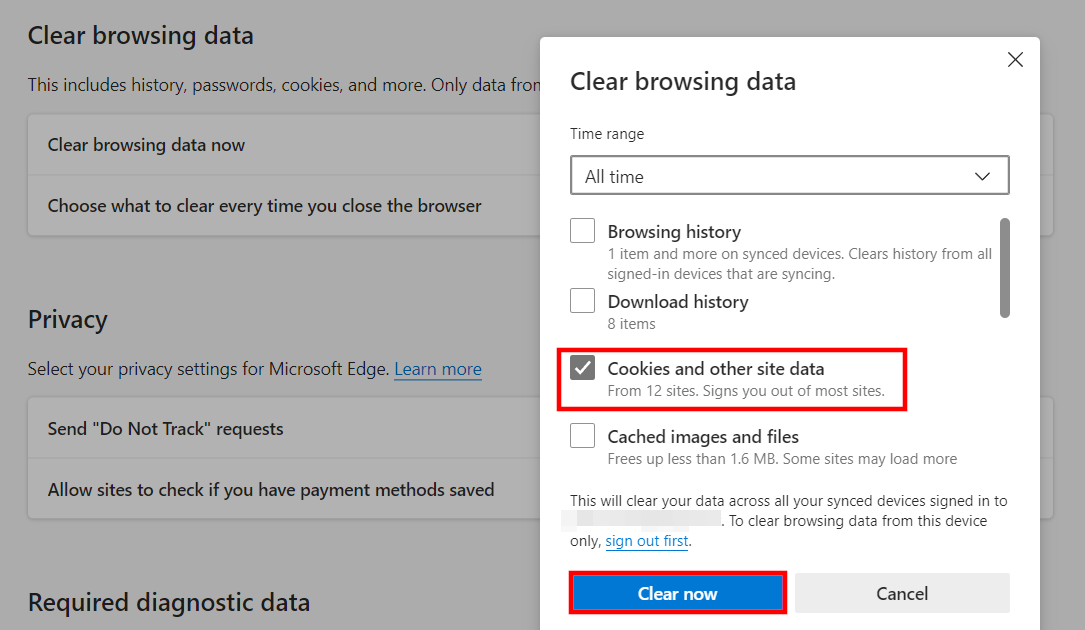
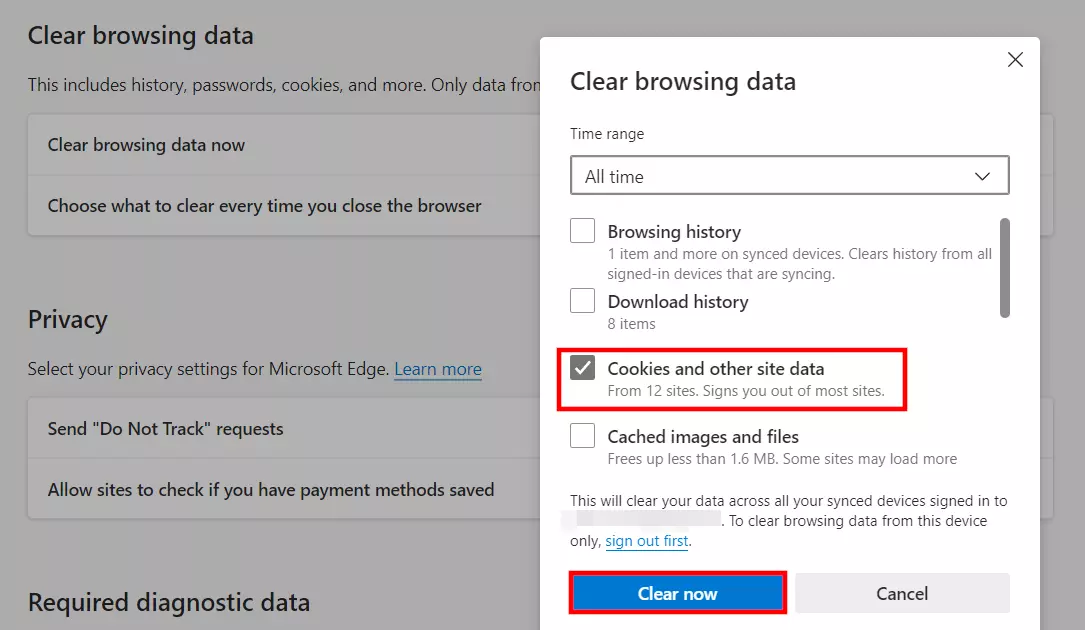
- Klik på “Vælg, hvad der skal slettes”, som du finder under “Slet browserdata”.
- Sæt et flueben ud for “Cookies og andre webstedsdata” og klik på “Ryd nu”, så Edge sletter alle cookies (tidsinterval: Alle tidspunkter).
Sådan slettes cookies på iPhone trin for trin
Safari er installeret som standardbrowser på alle iPhone-telefoner. Mobilappen adskiller sig fra desktopversionen, når det gælder sletning af cookies. Det skyldes, at du ikke sletter dem i selve appen, men i din smartphones indstillinger:
- Gå ind i din iPhones indstillinger.
- Klik på ‘Safari’.
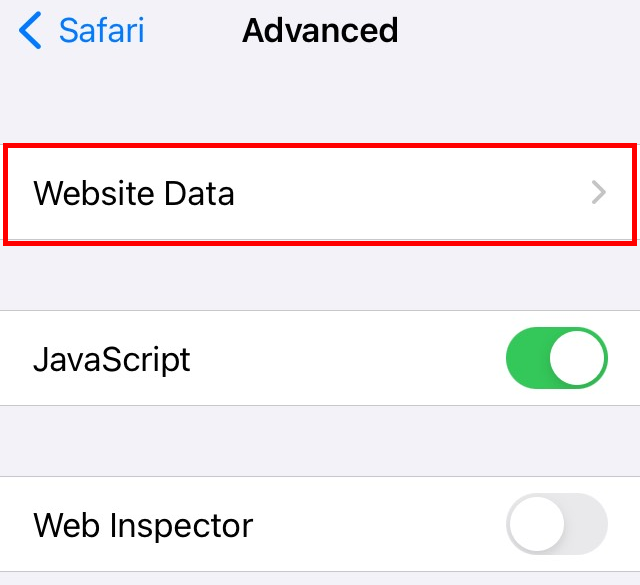
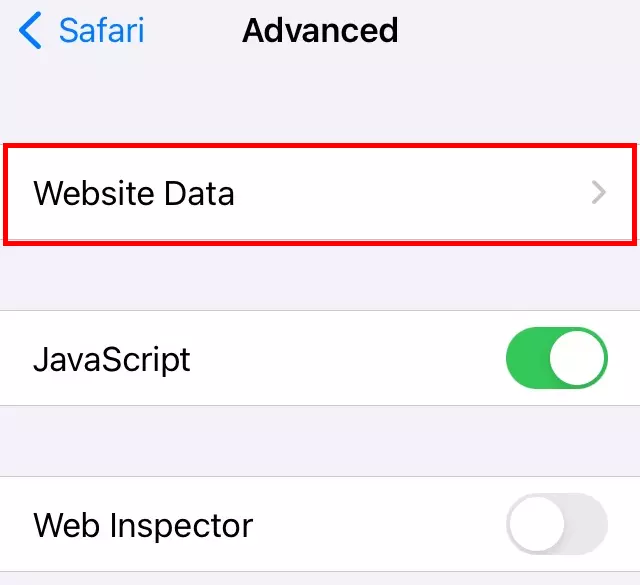
- Klik på ‘Avanceret’ og derefter på ‘Webstedsdata’.
- I den viste liste kan du slette alle cookies samlet ved at trykke på ‘Fjern alle webstedsdata’. Du kan også bruge knappen ‘Rediger’ øverst til højre til at fjerne enkelte cookies fra din iPhone.
Sådan slettes cookies på Android trin for trin
Der findes forskellige browsere til Android. Da Chrome-browseren er særlig populær, viser vi dig her, hvordan du sletter cookies i Android Chrome-appen.
- Klik på symbolet med de tre prikker.
- Vælg menupunktet “Historik”.
- Tryk på “Ryd browserdata”.
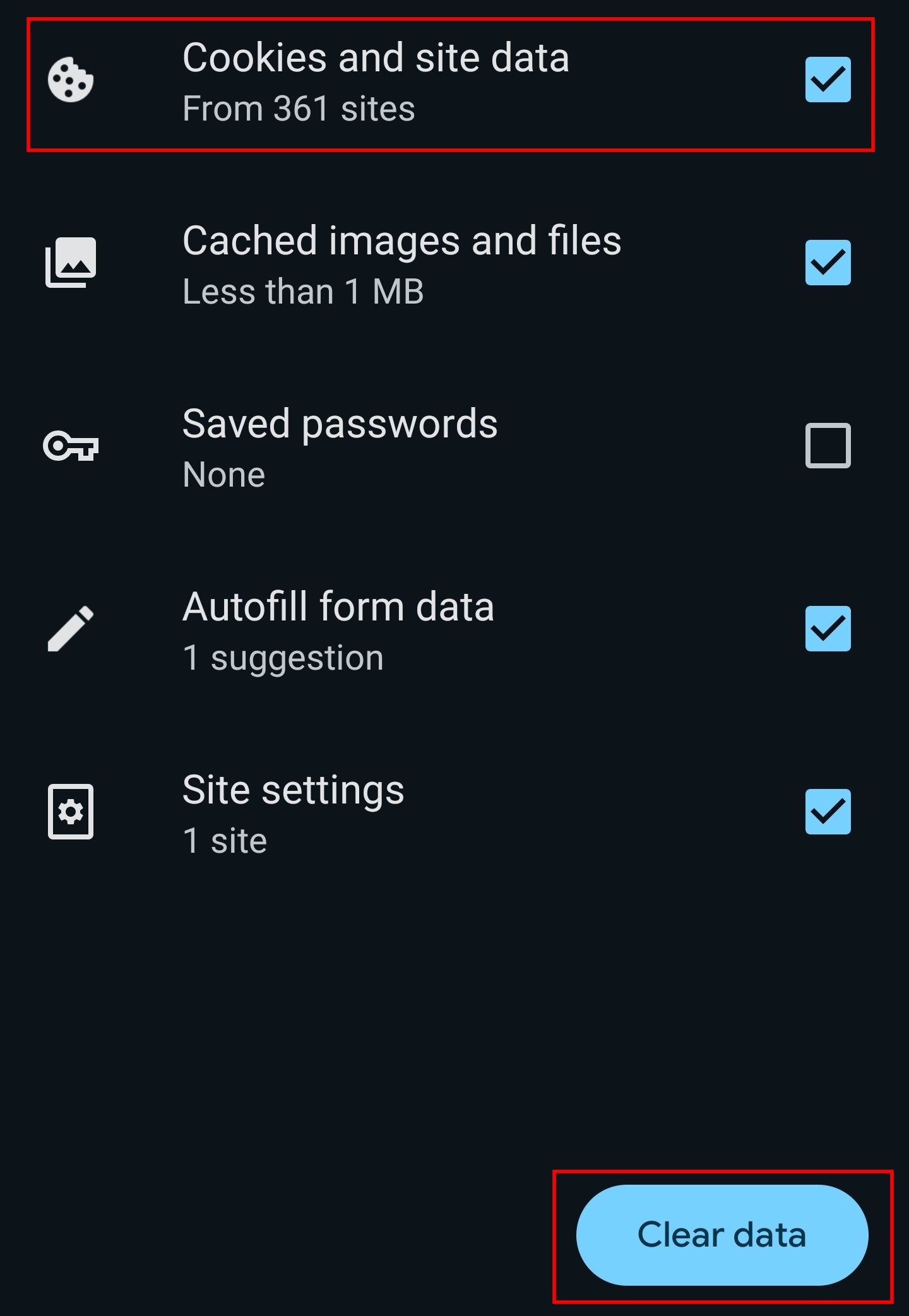
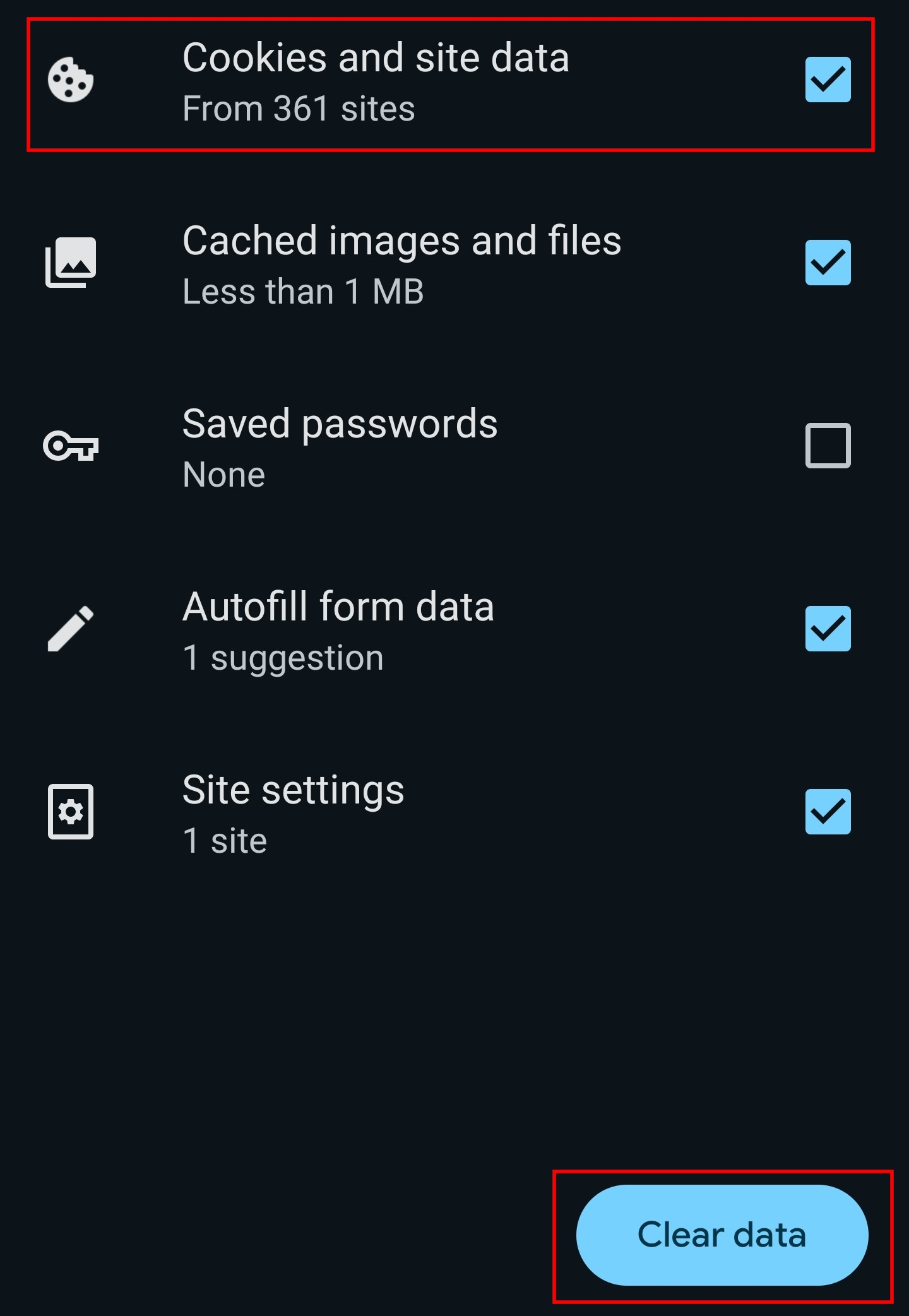
- Vælg “Cookies og webstedsdata” og klik derefter på “Ryd data”. Du kan også rydde cachen ved at vælge “Browsinghistorik”.
Fordele og ulemper ved at slette cookies
Cookies gemmer og analyserer din adfærd på internettet. De giver større bekvemmelighed på forskellige websteder, f.eks. onlinebutikker. Hvis du sletter alle cookies, mister du noget af denne bekvemmelighed, og derfor er det ikke nødvendigvis den bedste løsning at slette dem alle på én gang. En mulighed er kun at slette cookies fra bestemte websteder, så brugeranalysen stadig kan finde sted på andre websteder, hvilket giver dig den bedst mulige brugeroplevelse. Da cookiepolitikken trådte i kraft, blev det besluttet, at webstedsoperatører kun må bruge cookies med dit samtykke, hvilket betyder, at du har kontrol over sporing af filbrug og dermed din egen privatlivsbeskyttelse fra det øjeblik, du åbner et websted.