Sådan komprimeres billeder ved hjælp af gratis værktøjer

Komprimerede billeder har en særlig positiv indvirkning på websidens indlæsningstid. Men hvordan kan du komprimere billeder på en måde, der er så tabsfrit som muligt – uden mærkbar kvalitetstab? Og hvilke muligheder er der for at opnå dette? I denne guide giver vi dig et klart overblik over værktøjer til billedkomprimering.
Hvorfor skal jeg komprimere mine billeder?
I dag er billeder og fotos i høj opløsning almindelige. I digital fotografering stiger antallet af pixels og filstørrelserne. Uanset om du uploader billeder til din hjemmeside eller bare sender dem via e-mail, er det altid vigtigt at holde filstørrelserne på et minimum. Husk, at jo mindre filen er, jo mindre tid tager det at overføre den. Dette er en fordel af to årsager:
- En hurtig indlæsningsproces øger besøgende tilfredshed (især for brugere med mobil internetadgang)
- Hurtige indlæsningstider har en positiv effekt på placeringen i søgemaskinerne
Det rigtige dataformat til onlinebilleder
Inden du lægger dine billeder online, bør du kontrollere billedfilformatet. Ikke alle grafiske formater er egnede til brug på internettet. Her er fem formattyper, der kan bruges:
- JPG/JPEG: JPG er et af de mest anvendte billedformater. Det kan vise 16,7 millioner farver og har robuste komprimeringsrater. JPG-filer bruges mest til at gemme fotos eller fotolignende grafik, især dem med mange forskellige farver og stærke kontraster.
- PNG: Dette format kan gengive mellem 256 (PNG8) og 16,7 millioner (PNG24) forskellige farver og bruges online. I modsætning til JPG-filer kan dette format komprimeres uden tab af kvalitet. PNG-filer er velegnede til at gemme grafik, logoer og tekster. Billeder med få farver kan komprimeres til filer, der kun udgør en brøkdel af billedets oprindelige størrelse.
- WebP: WebP er et moderne billedformat udviklet af Google for at give bedre komprimering og samtidig bevare en høj billedkvalitet. Det understøtter både tabsgivende og tabsløs komprimering, hvilket resulterer i mindre filstørrelser sammenlignet med JPEG og PNG. Takket være effektive algoritmer som prædiktiv kodning kan WebP komprimere billeder op til 30 % mindre end JPEG med tilsvarende kvalitet. Formatet understøtter også gennemsigtighed (alfakanal) og animationer, hvilket gør det til et alsidigt alternativ til PNG og GIF.
- SVG: SVG (Scalable Vector Graphics) er et XML-baseret billedformat, der bruges til vektorgrafik. Da det er baseret på matematiske beskrivelser af former og linjer, forbliver billedkvaliteten intakt uanset skalering. I modsætning til pixelbaserede formater kan SVG-filer reduceres kraftigt i størrelse gennem enkle kodeoptimeringer og gzip-komprimering – uden at gå på kompromis med den visuelle kvalitet. SVG er især ideelt til logoer, ikoner og illustrationer på internettet.
- GIF: GIF-filer er stadig ret almindelige på internettet – selvom de kun kan vise 256 farver. Det skyldes hovedsageligt, at GIF-formatet understøtter korte animationer lavet af en sekvens af billeder, som er særligt populære på sociale medier og lignende platforme.
Komprimering af fotos og billeder er et af de vigtigste skridt til at forbedre din hjemmesides ydeevne. Der findes dog andre måder at optimere visuelt indhold på. Det er en god idé at angive billedets dimensioner direkte i kildekoden, så browseren ikke behøver at beregne dem. Fjernelse af metadata såsom metatags og EXIF-oplysninger kan også have en positiv effekt på indlæsningshastigheden. Hvis din webapplikation indeholder et stort antal billeder, anbefales det stærkt at bruge et Content Delivery Network (CDN) for at optimere levering og ydeevne.
Mulighed 1: Komprimér billeder online
Hvis du vil komprimere billeder uden at skulle installere speciel software, kan du også nemt optimere dine billeder online. Til dette formål findes der forskellige tilbud på internettet, der giver dig mulighed for at komprimere dem gratis. Værktøjerne adskiller sig normalt med hensyn til de tilgængelige filformater og mulige komprimeringsgrader, og de har ofte begrænsninger med hensyn til antallet af komprimeringer, der kan udføres. Nogle af de bedste løsninger kan findes i de følgende afsnit.
Optimizilla
Med onlineværktøjet Optimizilla fra Mediafox Marketing kan du uploade og komprimere op til 20 billeder på én gang. Billederne skal være i JPEG- eller PNG-format. Webapplikationen bruger en kombination af forskellige komprimeringsalgoritmer, der er kendetegnet ved et godt forhold mellem komprimering og billedkvalitet. Du kan bruge skyderen til at indstille komprimeringsgraden, før du downloader resultaterne enkeltvis eller samlet som en ZIP-fil.
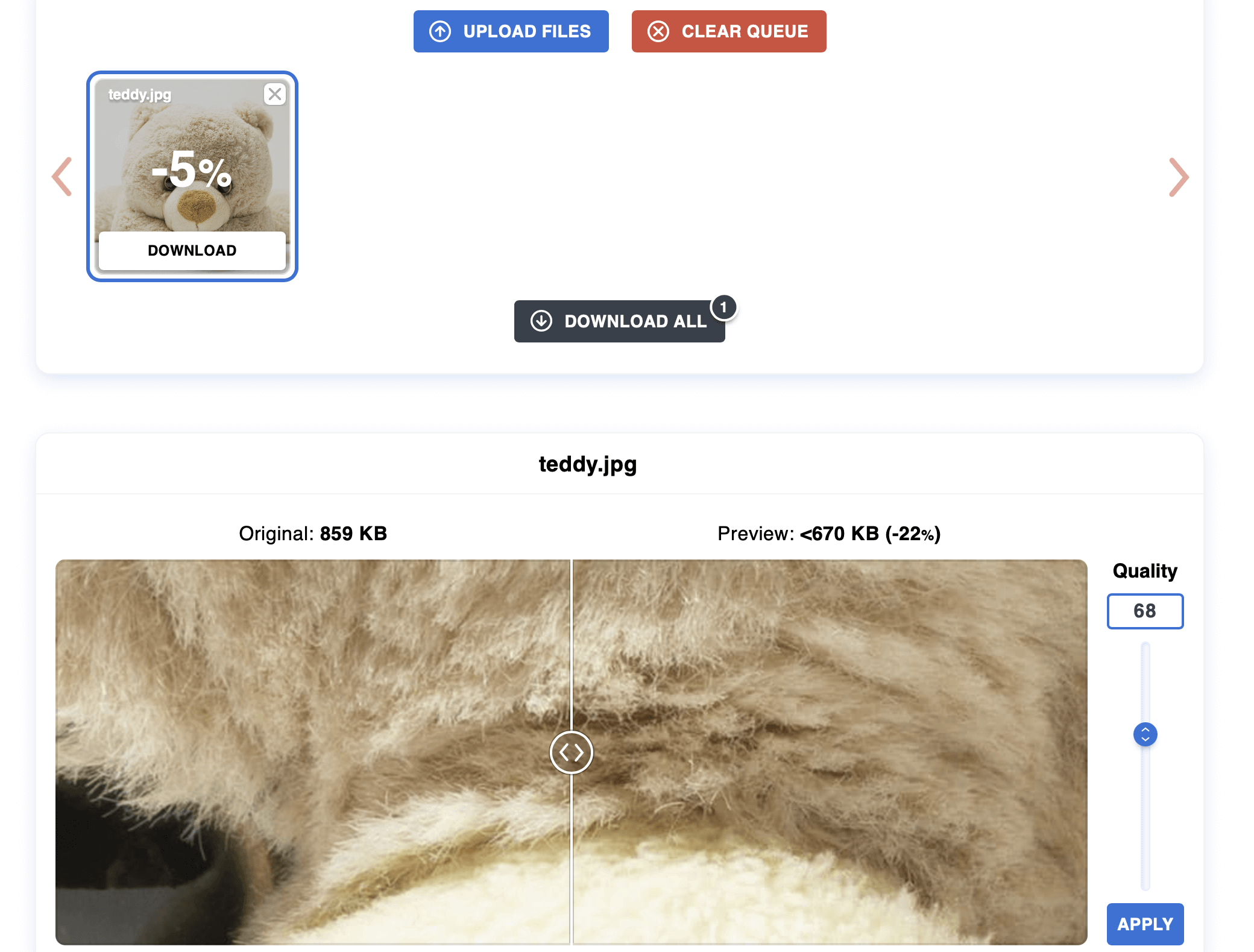
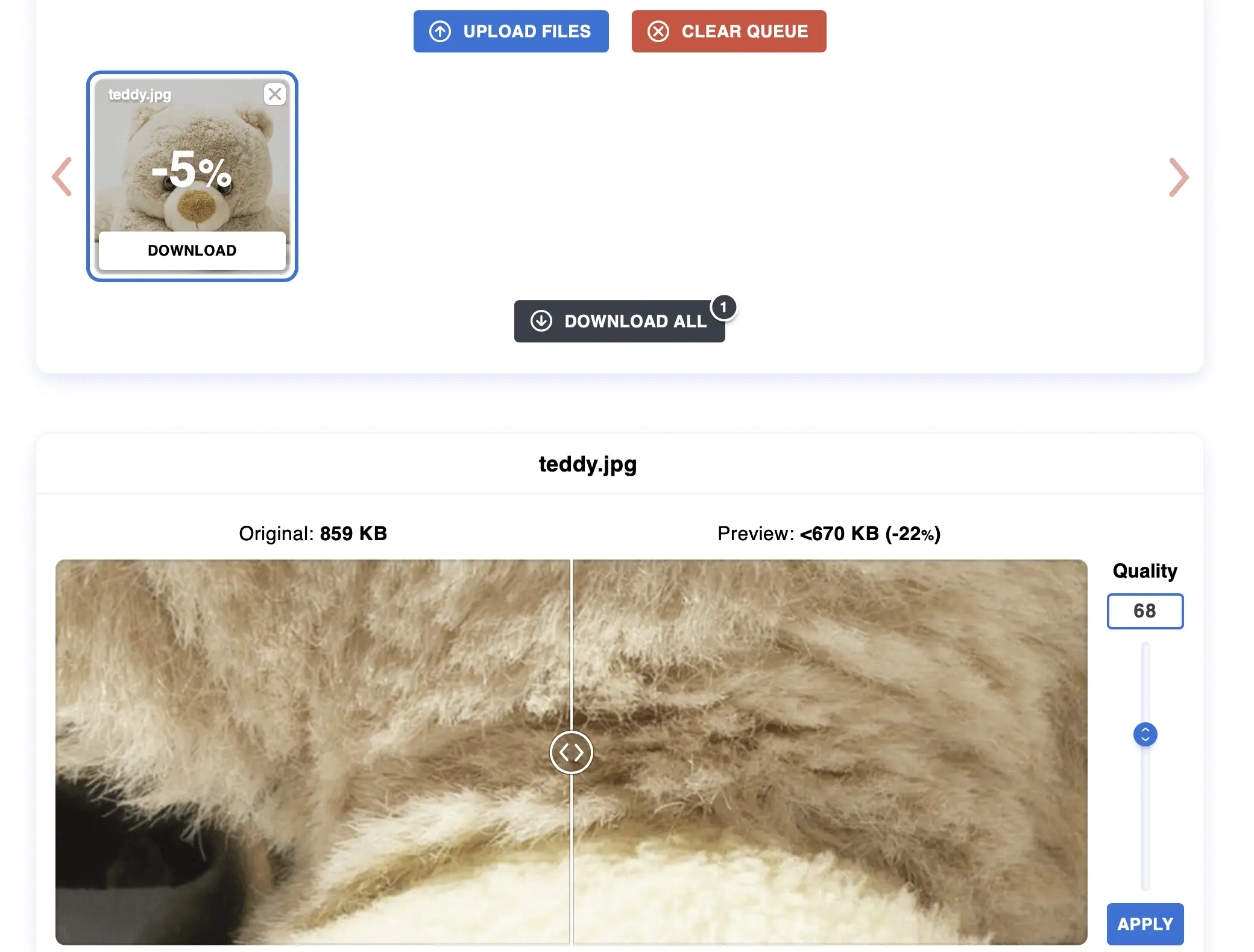
For at hjælpe dig med at finde de bedst mulige indstillinger viser Optimizilla dig miniaturer af originalen og den komprimerede version. Derudover angiver værktøjet den respektive filstørrelse. Alle uploadede billeder slettes automatisk fra udbyderens servere efter en time.
| Fordele | Ulemper |
|---|---|
| ✓ Justerbart kompressionsforhold | ✗ Begrænset til 20 komprimeringer ad gangen |
| ✓ Miniaturevisning af original og redigeret version |
TinyPNG
TinyPNG tillader – i modsætning til hvad navnet antyder – ikke kun komprimering af PNG-filer, men også JPEG- og WebP-filer. I den gratis standardversion kan du optimere op til 20 billeder i disse tre formater samtidigt, hvor den maksimale filstørrelse pr. billede er begrænset til 5 megabyte.
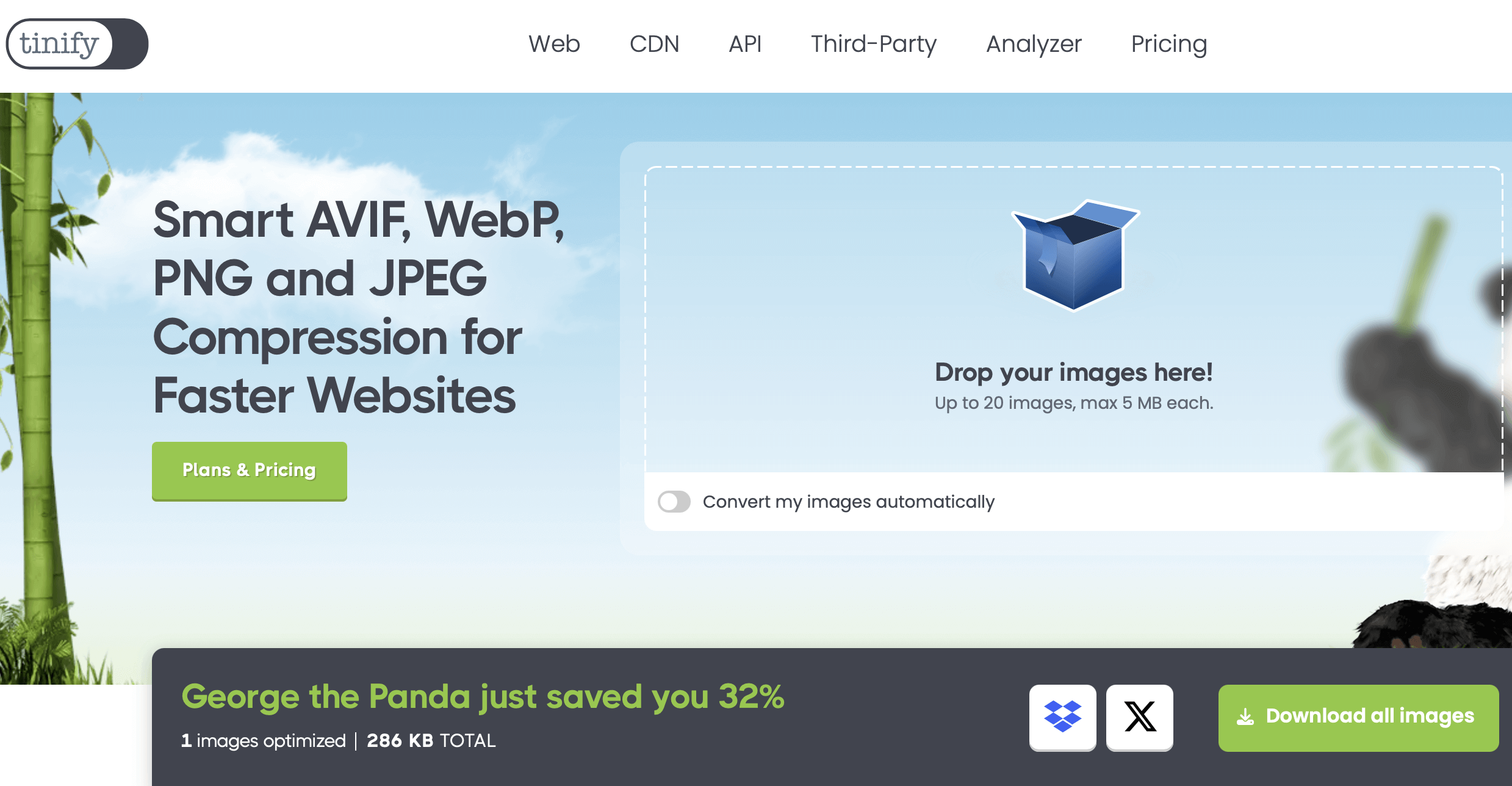
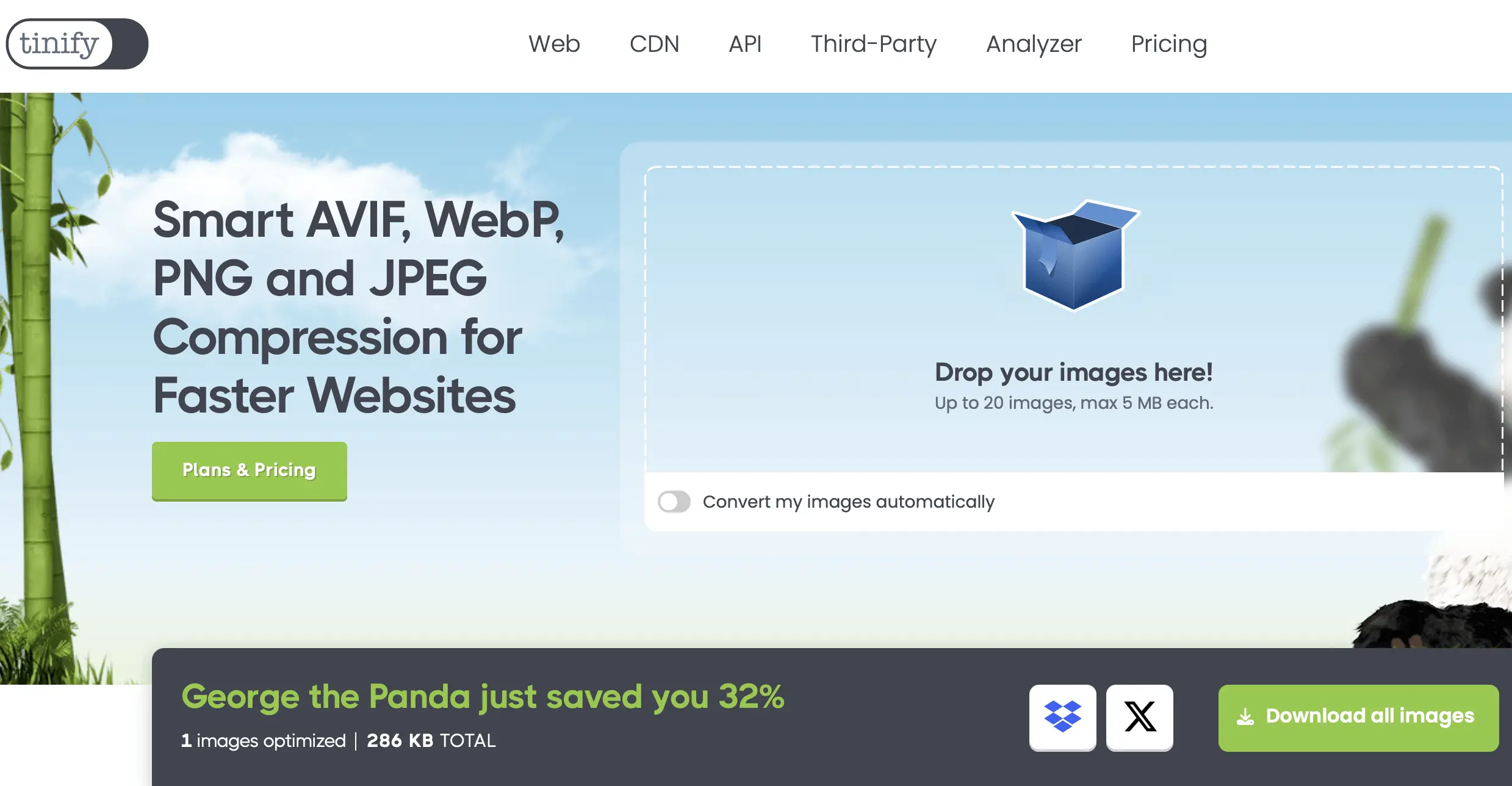
Voormedia-værktøjet har et foruddefineret komprimeringsniveau, der ikke kan justeres, men som reducerer billedstørrelsen med op til 80 %. Brug træk-og-slip-funktionen til at flytte de ønskede fotos til det viste område, og download derefter resultaterne i JPEG- eller PNG-format eller som en ZIP-fil. Alternativt kan du uploade til cloud-lagringstjenesten Dropbox.
| Fordele | Ulemper |
|---|---|
| ✓ Resultaterne kan uploades til Dropbox | ✗ Begrænsning på 20 samtidige komprimeringer og 5 megabyte filstørrelse (i standardudgaven) |
| ✗ Komprimeringsniveauet kan ikke justeres |
iLoveIMG
iLoveIMG er en komplet onlinepakke med nyttige billedredigeringsværktøjer. Det Barcelona-baserede udviklingsteam leverer applikationer, der gør det muligt at beskære, skalere, konvertere og endda komprimere billeder. For sidstnævnte skal du vælge ‘Komprimér BILLEDE’ og derefter indsætte det ønskede billedmateriale ved hjælp af træk-og-slip-funktionen eller filbrowseren. Mulige formater er JPEG, PNG, SVG og GIF.
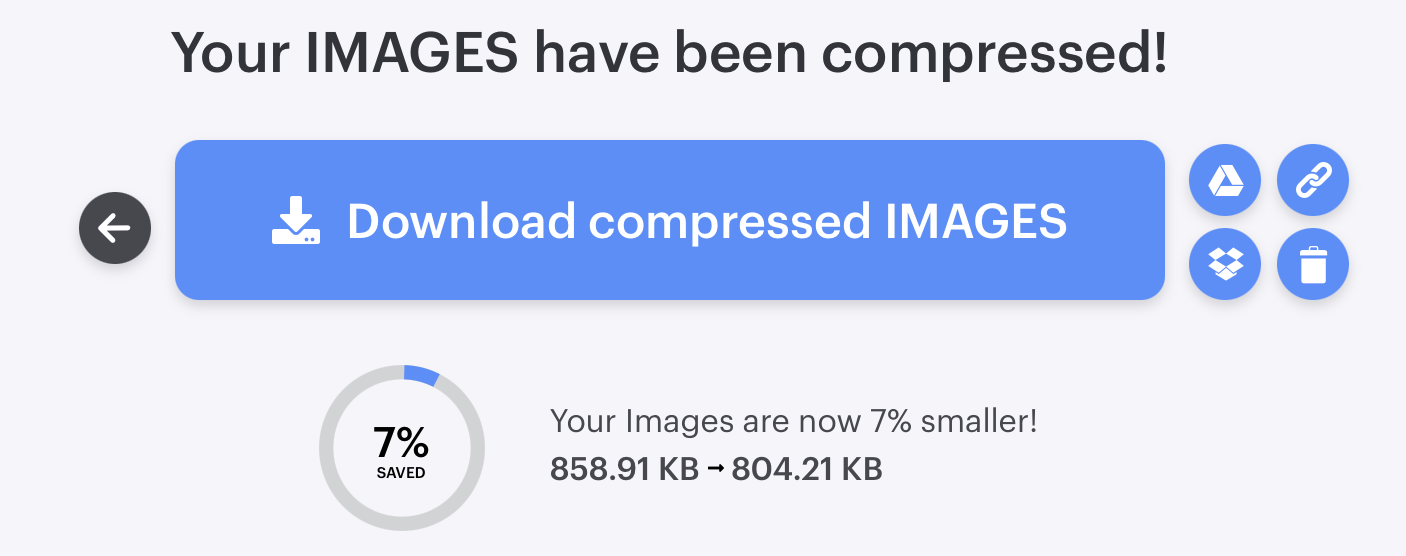
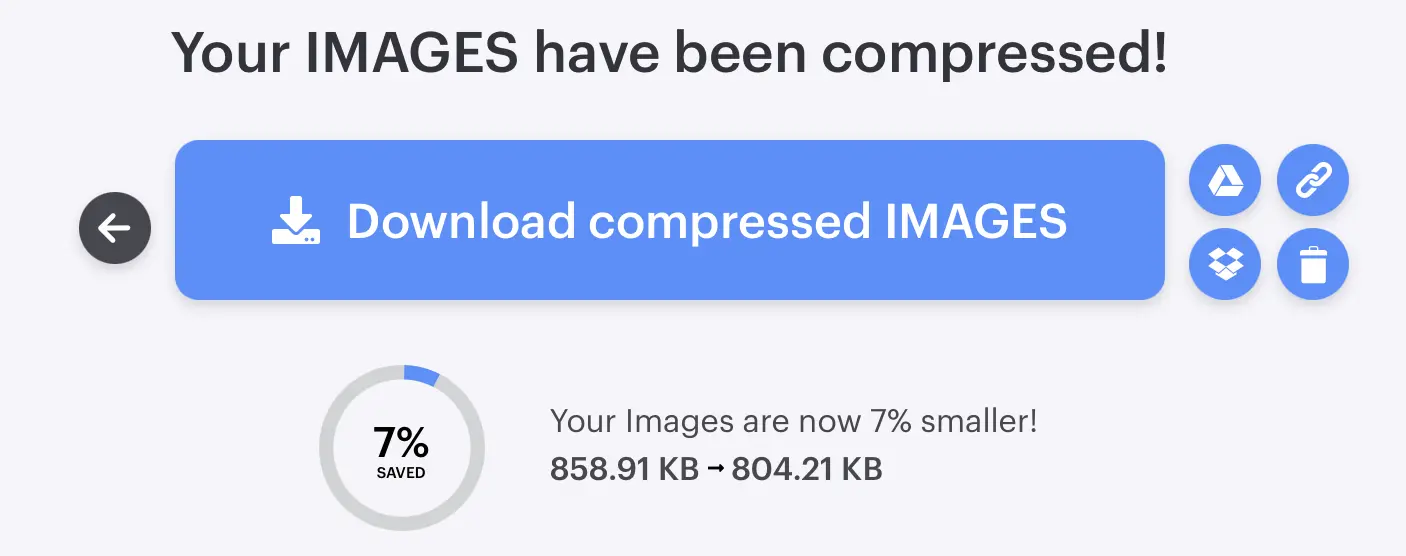
Selvom iLoveIMG kun har en enkelt standardkomprimeringsfunktion, tilbyder værktøjet flere forskellige eksportmuligheder. Det er ikke kun muligt at downloade resultaterne til den lokale harddisk, men også at uploade dem til Google Drive og Dropbox og videresende et downloadlink til de komprimerede billeder. Hvis du ikke er tilfreds med komprimeringsresultatet, kan du blot slette det ved at klikke på papirkurvikonet.
| Fordele | Ulemper |
|---|---|
| ✓ Resultaterne kan uploades til Google Drive og Dropbox | ✗ Kun én komprimeringsfunktion |
| ✓ Der findes yderligere værktøjer til beskæring, skalering og konvertering | ✗ Ingen preview-funktion |
Mulighed 2: Komprimér billeder med Photoshop
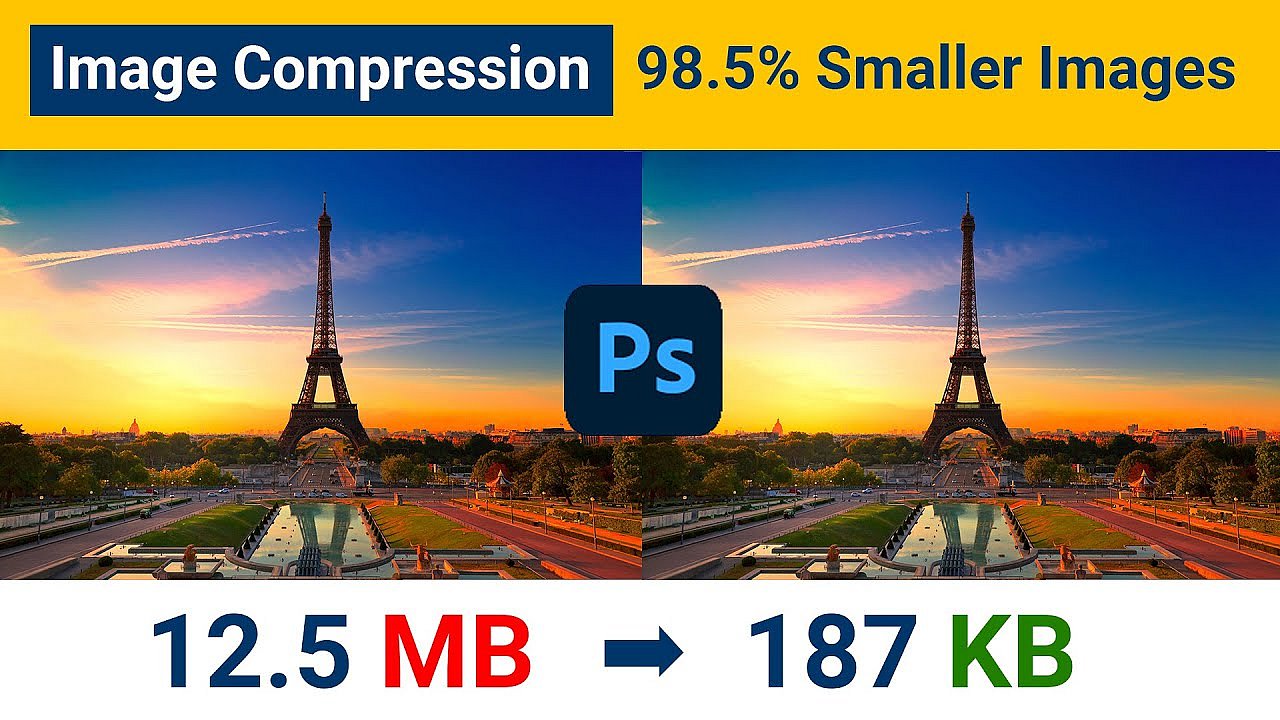
Du kan også komprimere dine billeder med professionelle billedbehandlingsprogrammer. Først og fremmest er Photoshop uden tvivl branchens førende. Ud over sine funktioner til kreativt design og optimering af fotografisk materiale tilbyder Adobe-værktøjet forskellige muligheder for at ændre billedformatet og justere billedstørrelsen. Indstillingen “Gem til web”, som Adobe har implementeret specifikt til optimering af fotos og billeder til websteder, er særlig praktisk for webstedsoperatører. I denne tilstand kan ikke kun de vigtige webformater GIF, PNG, WebP og JPEG komprimeres, men også rastergrafikformatet WBMP (Wireless Bitmap), som er designet til mobile enheder.
 For at vise denne video kræves tredjepartscookies. Du kan få adgang til og ændre dine cookieindstillinger her.
Så snart du redigerer et billede i Photoshop-weboptimeringsfunktionen, åbnes et nyt vindue, hvor du ikke kun kan indstille de angivne målformater, men også optimere det ønskede billede til din hjemmeside med hensyn til farvedybde og størrelse. I forhåndsvisningsvinduet sammenligner Adobe-værktøjet originalbilledet og målbilledet (inklusive oplysninger om absolut filstørrelse), så du nemt kan se forskellen hver gang du komprimerer billedet.
| Fordele | Ulemper |
|---|---|
| ✓ Live preview for op til tre komprimeringsresultater | ✗ Kræver stor computerkraft |
| ✓ Forskellige billedredigeringsfunktioner tilgængelige | ✗ Høje omkostninger |
Mulighed 3: Komprimer billeder med freeware og open source-programmer
Med Photoshop er det meget praktisk at komprimere billeder med desktop-applikationer. Disse tilbyder ikke kun betydeligt flere funktioner som standard, men har også en fordel i forhold til webværktøjer, da de kan bruges uden en eksisterende internetforbindelse. Hvis du vil reducere størrelsen på dine webstedsbilleder, behøver du dog ikke nødvendigvis at bruge en premium-løsning såsom et Adobe-produkt eller et andet betalingsbaseret alternativ. Hvis du har et stramt budget eller ikke er interesseret i mere komplekse redigeringsfunktioner, kan et freeware- eller open source-program hjælpe dig med at opnå førsteklasses optimeringsresultater, når det kommer til fotos, billeder osv. Men hvilke af de mange gratis værktøjer kan man egentlig anbefale?
IrfanView
Siden 1996 har billedviseren IrfanView været en af de mest populære freeware-løsninger til Windows-pc’er. Ifølge udvikleren downloades værktøjet i gennemsnit omkring en million gange om måneden! Dette imponerende tal skyldes sandsynligvis den attraktive licensmodel: Det er helt gratis til personlig brug, mens kommerciel brug kræver en licens, der kun koster et tocifret beløb.
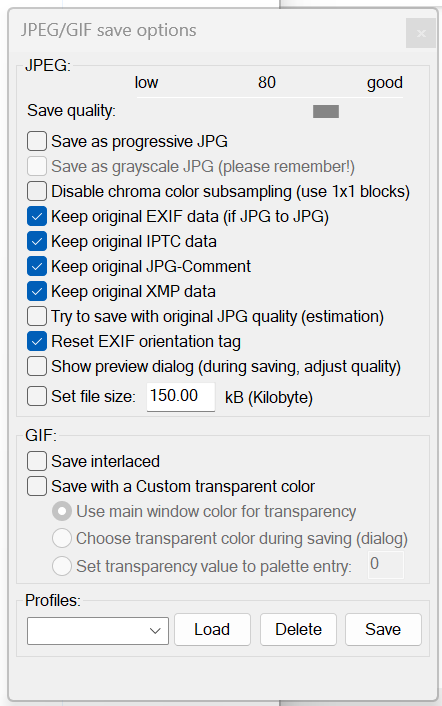
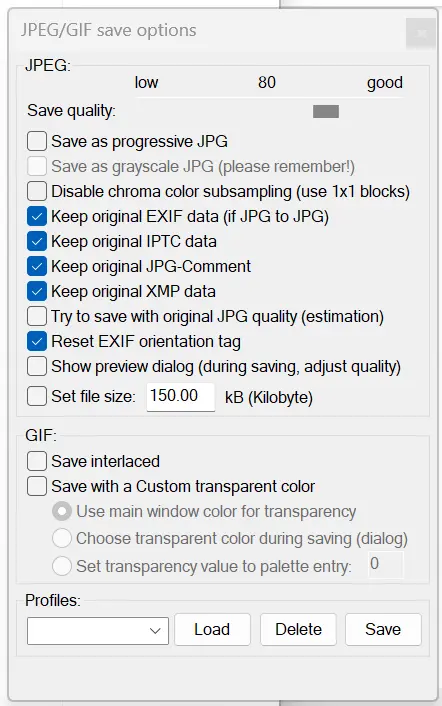
Som standard understøtter billedviseren adskillige billedformater såsom PNG, JPEG, GIF, BMP, WebP og mange flere. Når et billede er indsat, kan det til enhver tid konverteres til disse formater. Når det gælder komprimering af billeder specielt til internettet, anbefales dog funktionen “Gem til web”, som kan tilføjes via et plugin. Denne udvidelse giver dig mulighed for at optimere stakke af billeder og fotos, mens du bruger skyderen til at justere, hvor meget den originale billedkvalitet skal bevares. Et eksempelbillede og den komprimerede filstørrelse giver dig et indblik i, hvordan du kan forvente, at det endelige resultat kommer til at se ud.
| Fordele | Ulemper |
|---|---|
| ✓ Stakbehandling mulig | ✗ Komprimeringsplugin kun tilgængelig på engelsk |
| ✓ Forhåndsvisningsfunktion og justerbart komprimeringsniveau |
GIMP
Når du søger efter alternativer til Photoshop fra open source-sektoren, vil du uundgåeligt støde på GIMP (GNU Image Manipulation Program). Grafikprogrammet til Linux, macOS og Windows, der blev udgivet i 1998, har i årevis imponeret folk med sine mange funktioner, der minder meget om dem i Adobes kommercielle model. Det understøtter nu mere end tredive filformater, herunder GIF, WebP, JPEG og PNG, som er vigtige formater for internettet. Det betyder, at du når som helst kan konvertere dine billedfiler til et af disse webformater ved hjælp af GIMP-softwaren.
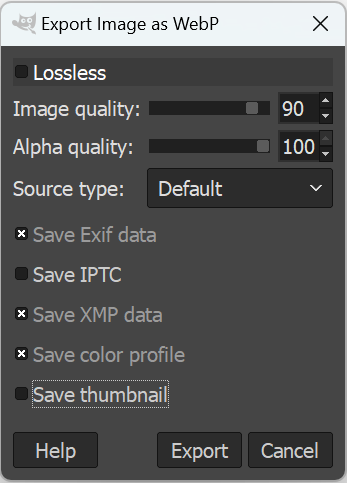
Ud over at konvertere billeder til et mindre filformat tilbyder GIMP også avancerede eksportindstillinger, der gør det nemt at komprimere billeder. Brug skyderen til at indstille komprimeringsgraden. De udvidede indstillinger er også praktiske: Hvis du f.eks. aktiverer egenskaben “Progressiv”, bliver resultatet lidt større, men de enkelte områder indlæses i en bestemt rækkefølge, så der allerede efter kort indlæsningstid vises et groft billede af hele billedet.
| Fordele | Ulemper |
|---|---|
| ✓ Open source | ✗ Forhåndsvisning viser kun filstørrelsen på resultatet |
| ✓ Komprimeringsgraden kan justeres |
PNGGauntlet
Freeware-programmet PNGGauntlet tilbyder en grafisk brugergrænseflade til de tre open source-værktøjer PNGOUT, OptiPNG og DeflOpt, som alle er udviklet til at optimere og komprimere billeder i PNG-format. Applikationen, som kun er tilgængelig til Windows, er derfor den perfekte løsning til at skabe meget små logoer, grafik og bogstaver i PNG-format til dit webprojekt. Udover PNG selv er JPEG, GIF, TIFF og BMP også mulige outputformater til komprimerings- eller konverteringsprocessen.
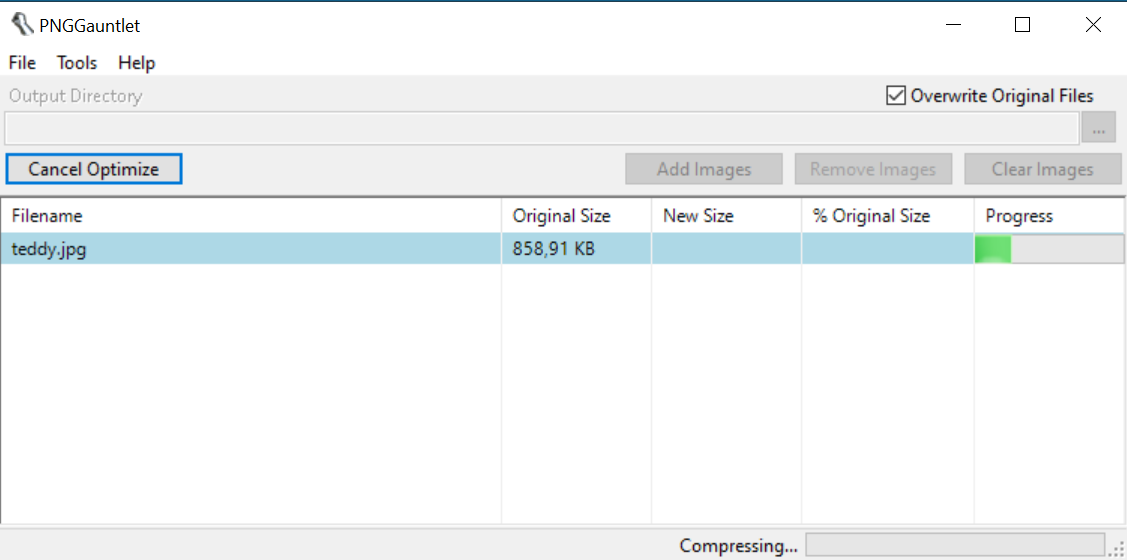
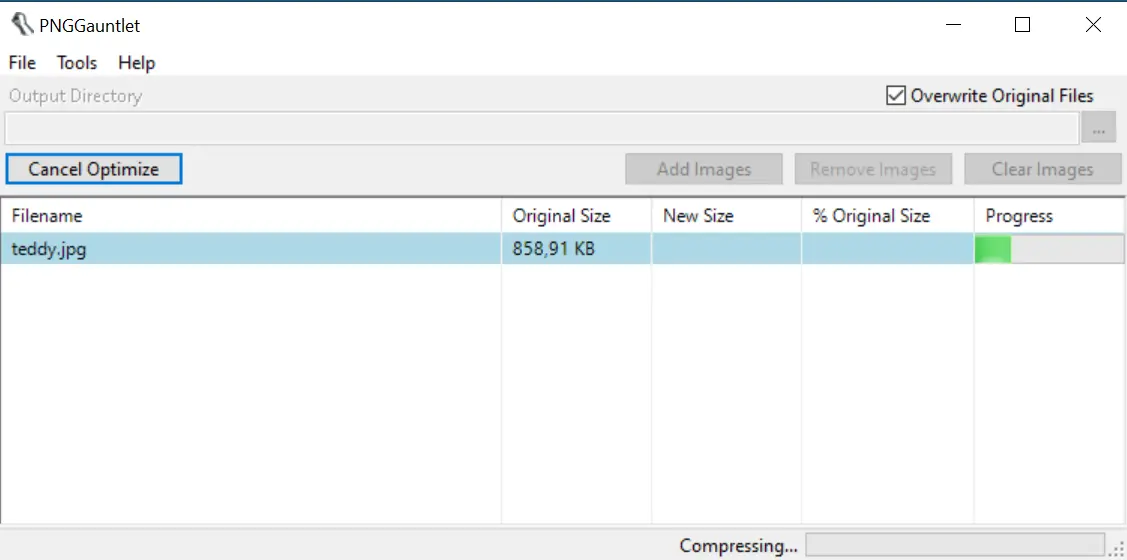
Der er to måder at komprimere dine billeder med PNGGauntlet. Du kan få adgang til standardopsætningen ved at indsætte et eller flere billeder og derefter trykke på ‘Optimer!’, eller du kan først vælge en individuel opsætning ved at justere indstillingerne for de tre implementerede værktøjer ved at klikke på knappen med samme navn. Uanset hvilken måde du vælger, viser freeware-værktøjet dig den nye størrelse af billedfilen(e) (sammenlignet med originalen) som en procentdel, når komprimeringen er gennemført.
| Fordele | Ulemper |
|---|---|
| ✓ Enkel stakbehandling | ✗ Ingen forhåndsvisning |
| ✓ Individuel tilpasning af komprimeringsniveau er mulig | ✗ Begrænset til PNG som outputformat |
| ✗ Seneste version er fra 2012 |
ImageOptim
Hvis du vil komprimere billederne og fotos i dit webprojekt og har brug for et open source-værktøj til macOS, anbefaler vi ImageOptim af Kornel Lesinski. Dette GPL-licenserede program kombinerer flere billedoptimeringsværktøjer såsom MozJPEG, pngquant og SVGO, så du ikke kun kan fjerne unødvendige EXIF-metadata, men også komprimere forskellige billedformater som JPEG, SVG, GIF og PNG.
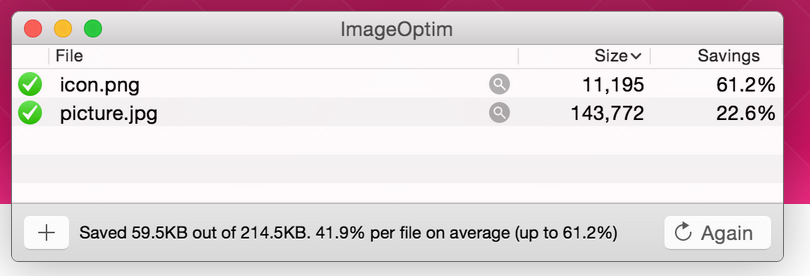
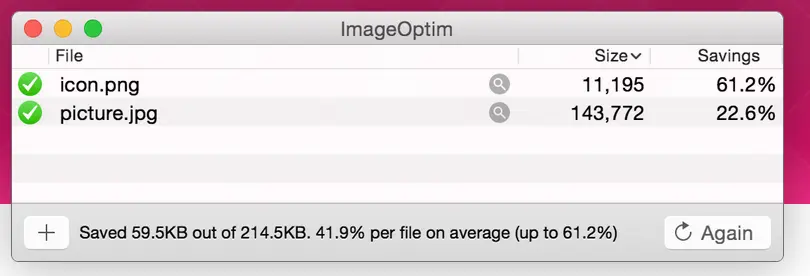
Ved hjælp af træk-og-slip-funktionen kan du placere de ønskede billedfiler i ImageOptim, hvor programmet straks begynder at komprimere dem. Du kan dog til enhver tid ændre indstillingerne og justere komprimeringsniveauet samt tilføje eller fjerne indstillinger. Klik blot på de tre prikker for at fortsætte. Bagefter skal du blot klikke på “Igen” for at udføre konverteringen endnu en gang.
| Fordele | Ulemper |
|---|---|
| ✓ Forskellige komprimeringsfunktioner | ✗ Ingen forhåndsvisning |
| ✓ Open source |