Hvilke gratis billedredigeringsprogrammer er de bedste?

Hvis den bedst mulige kvalitet ikke er en prioritet for dig, er gratis billedredigeringssoftware et godt alternativ til Photoshop og andre fotoredigeringsprogrammer. Her kan du finde en sammenligning af nogle af de bedste gratis billedredigeringsløsninger.
Hvad skal fotoredigeringssoftware kunne?
Funktionsomfanget er den vigtigste og mest markante forskel, når det gælder om at skelne mellem betalte fotoredigeringsprogrammer og programmer, der er gratis. Det faktum, at freeware-produkter normalt har færre redigeringsmuligheder, er ikke nødvendigvis en ulempe. Især amatørfotografer kan ofte drage fordel af et gratis værktøjs enkelhed, samtidig med at de stadig kan opnå et godt resultat. Gratis fotoredigeringssoftware bør dog absolut tilbyde følgende funktioner:
- Enkel korrektion af skarphed, farve og eksponering
- Beskæring og rotation
- Tabsfrit skalering, når det er muligt
- Isolering af specifikke elementer og fjernelse af baggrund eller uønskede elementer
- Tilpasning med filtre og effekter
- Mulighed for at arbejde på flere lag
- Understøttelse af forskellige billedformater
Hvad er de bedste gratis fotoredigeringsprogrammer?
| Operativsystem | Fremtrædende funktion | |
|---|---|---|
| Adobe Express | Web, iOS, Android | Skræddersyet til indhold på sociale medier |
| GIMP | Windows, macOS, Linux | Modulært design |
| Krita | Windows, macOS, Linux | Forskellige værktøjer til kunstnere |
| Paint.NET | Windows | Omfattende plugin-bibliotek |
| Pixlr Editor | Web, Windows, iOS, Android | Apps til iOS og Android |
| Raw Therapee | Windows, macOS, Linux | Redigering af RAW-filer |
Oversigt over de bedste gratis billedredigeringsprogrammer
I de følgende afsnit finder du information om nogle af de bedste gratis billedredigeringsprogrammer. Sammenligningstabellen opsummerer de vigtigste ligheder og forskelle mellem desktop- og webapplikationerne.
Paint.NET (Windows)
Paint.NET, der oprindeligt var et lille studenterprojekt ved Washington State University, er nu blandt de bedste fotoredigeringsprogrammer i freeware-sektoren. Fotoredigeringsprogrammet blev udgivet i 2004 under en gratis MIT-licens og distribueres nu under en proprietær licens. Applikationens grundlæggende ramme er Microsoft .NET-rammen, som automatisk tilføjes under installationen. Da rammen kun kører på Windows, er Paint.NET ikke tilgængeligt for andre platforme.
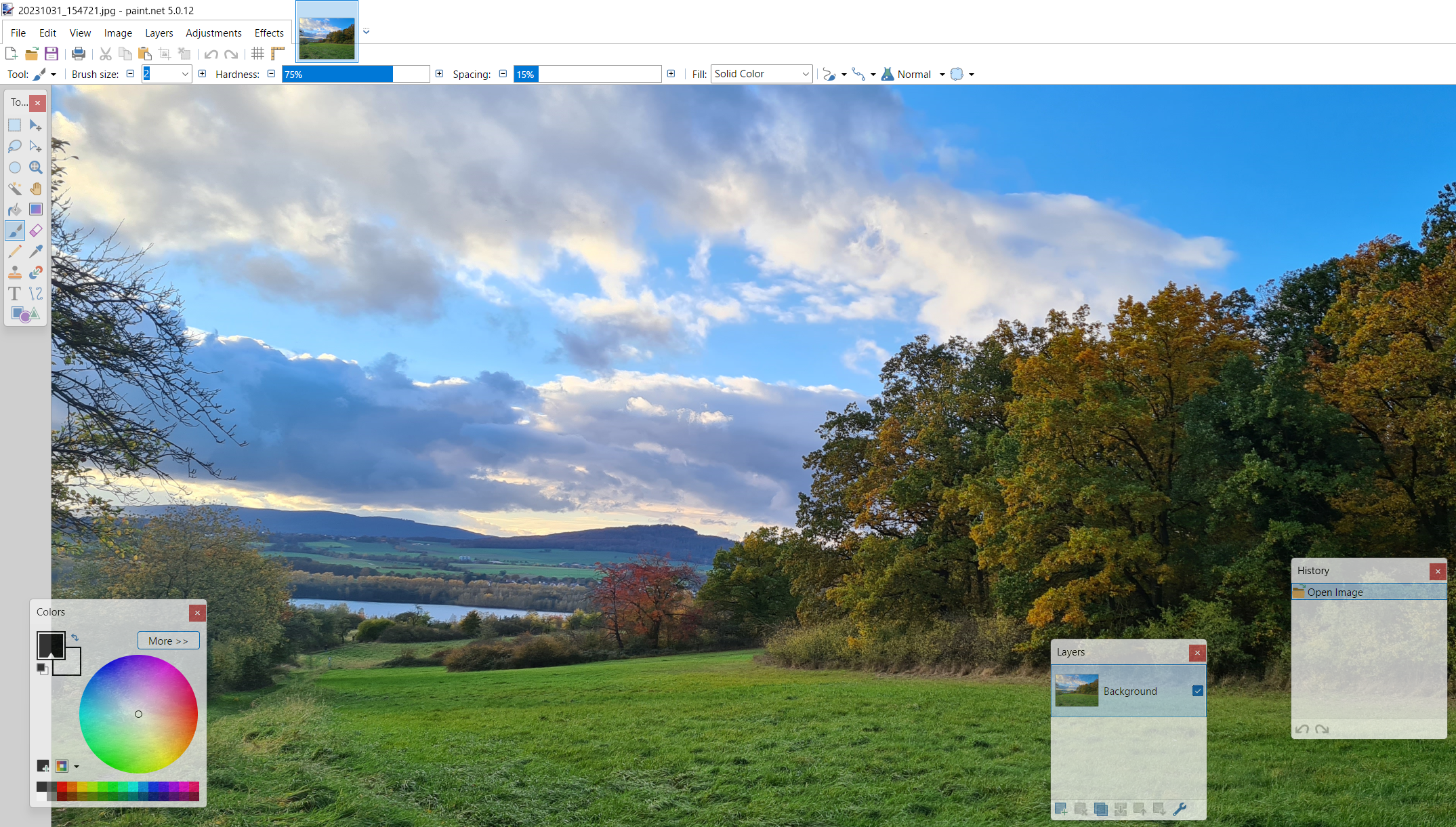
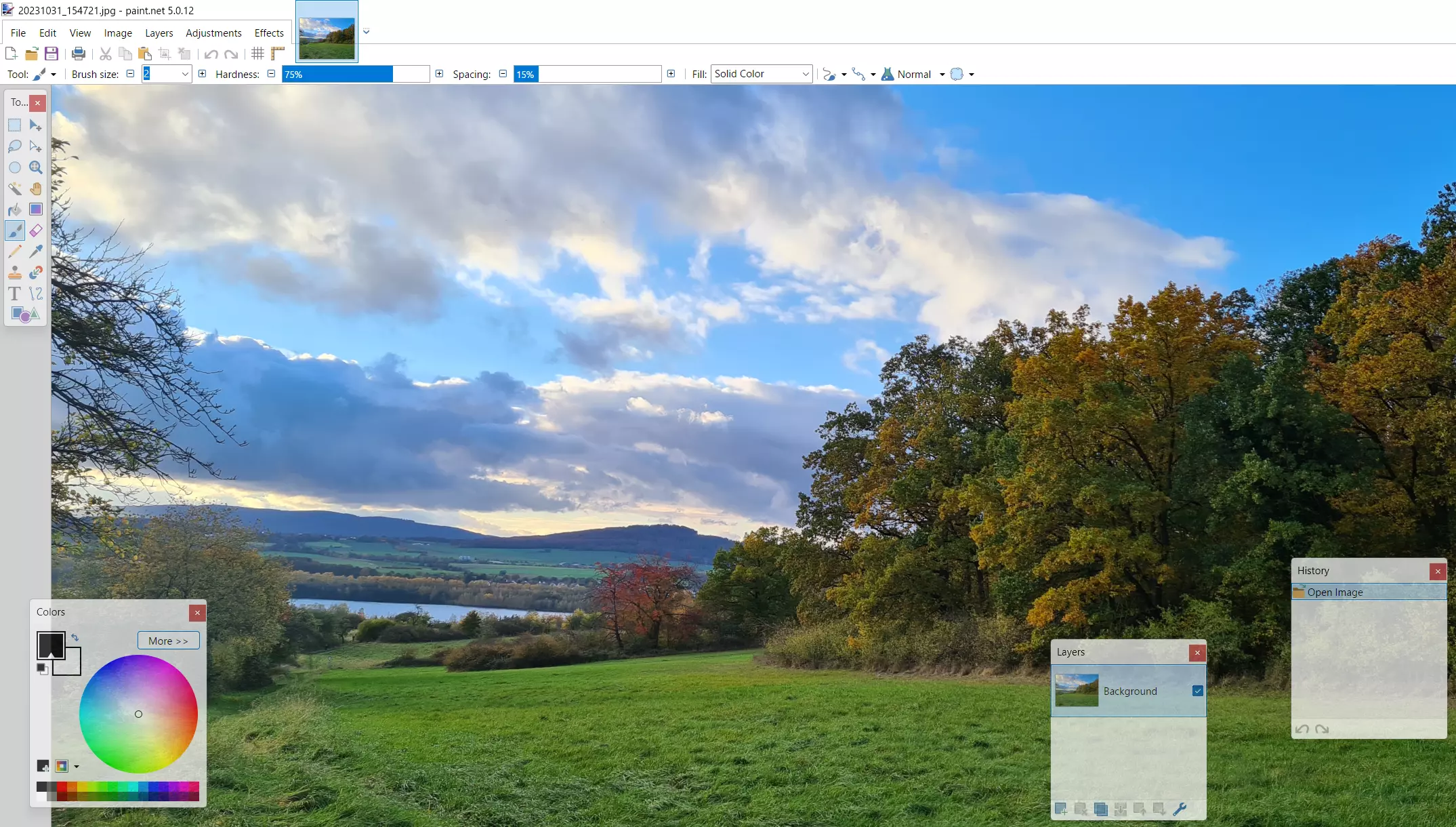
Dette alternativ til Microsoft Paint udvikles løbende, hvilket gør det velegnet til mere krævende opgaver. Det betyder, at du kan arbejde på flere lag med parallel behandling af forskellige projekter. Du kan nemt skifte frem og tilbage mellem dine projekter ved hjælp af faner. Hver fane har en lille miniature, der gør det nemt at navigere til det valgte projekt. Der medfølger grundlæggende optimeringsværktøjer til lysstyrke, mætning, kontrast og farvetone samt en gradueringskurve til korrektion af tonale værdier og et værktøj til fjernelse af røde øjne. Paint.NET tilbyder også følgende funktioner:
- Blødgøringsmiddel og skærpningsmiddel
- 3D -rotation og zoom-effekt
- Sort-hvid-filtre og sepiafiltre
- Gradientgenerator
- Markeringsværktøj (tryllestav)
Selvom standardfunktionaliteten er ganske imponerende, findes der også et omfattende plugin-bibliotek i plugin-gruppen på Paint.NET-forummet. Med dette bibliotek kan du udvide programmets funktionalitet og tilføje effekter eller filtre, der mangler. Ud over talrige værktøjer til værktøjspaletten kan du også finde udvidelser, der giver dig mulighed for at importere og eksportere yderligere filformater (f.eks. Photoshop-formatet .psd). Paint.NET registrerer hvert trin i din fremgang, hvilket betyder, at du til enhver tid kan fortryde ændringer.
| Fordele | Ulemper |
|---|---|
| ✓ Kan udvides ved hjælp af plugins | ✗ Kun tilgængelig til Windows |
| ✓ Ubegrænset fortrydelsesfunktion til sletning af enkelte arbejdstrin | ✗ Uden udvidelser understøtter kun et lille udvalg af filformater (.pdn) |
Pixlr Editor (web, Windows, iOS, Android)
Efter et års udvikling udgav den svenske udvikler Ola Sevandersson sin cloudbaserede billedbehandlingssoftware Pixlr Editor. Du behøver ikke at oprette en konto for at bruge fotoredigeringssoftwaren, og den kan bruges gratis med alle gængse browsere. Ud over webversionen findes der også apps til Android og iOS samt en Windows-desktopversion. En slanket version ved navn Pixlr Express er også tilgængelig til mindre billedoptimeringer.
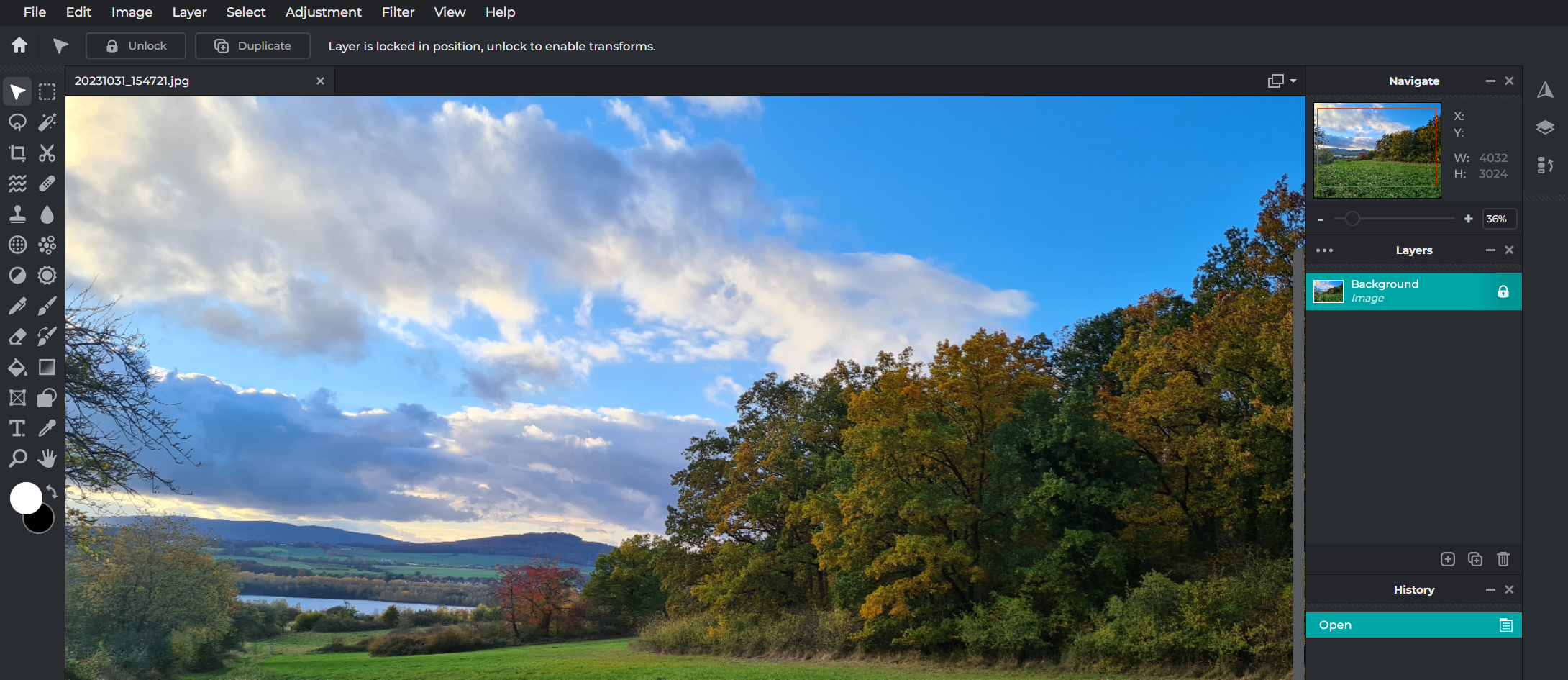
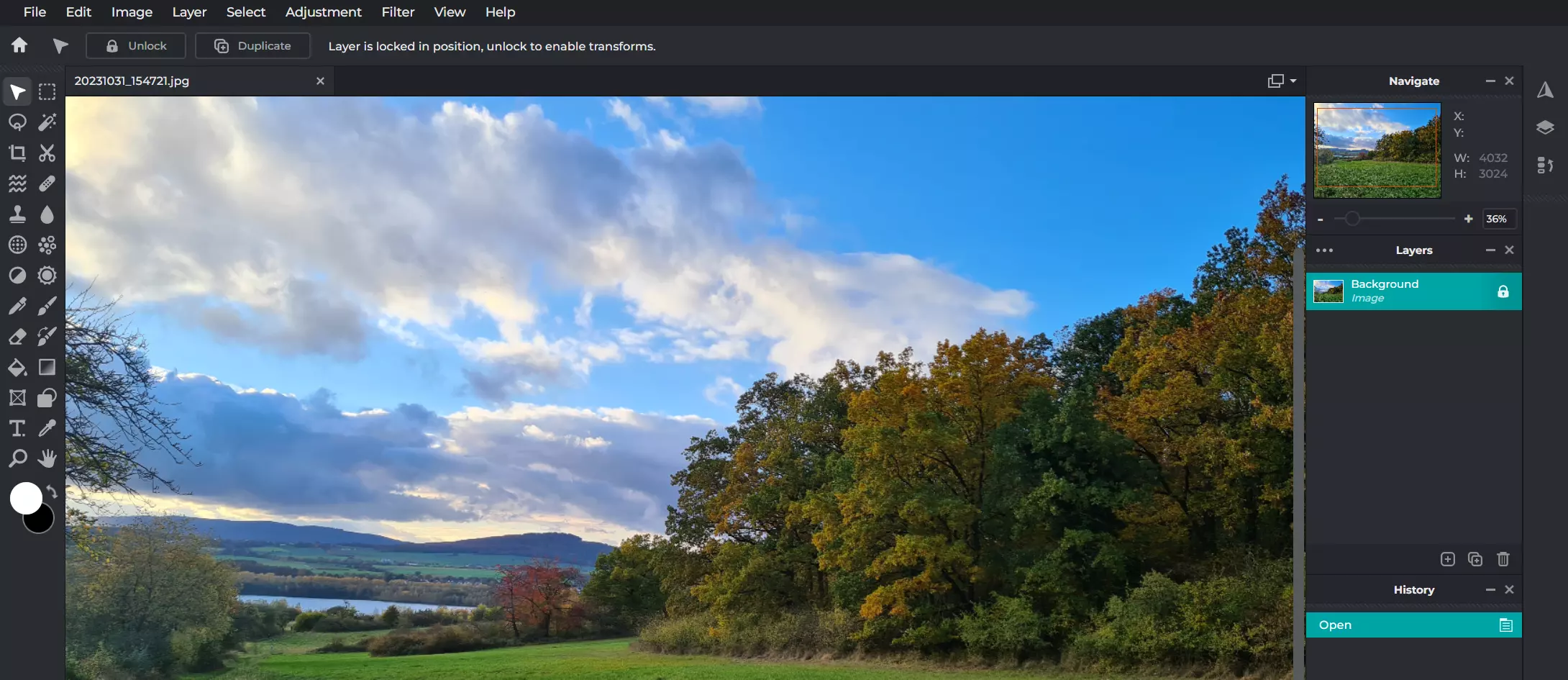
Pixlr Editor er det bedste bevis på, at selv gratis online fotoredigeringssoftware kan måle sig med de etablerede, betalte versioner. Den visuelle visning og de standardredigeringsfunktioner gør det let at glemme, at det er en webbrowser-app – især når man bruger fuldskærmstilstand. De klare, intuitive og visuelt tiltalende menulinjer og felter er let genkendelige fra sammenlignelige programmer, så både erfarne brugere og begyndere hurtigt vil føle sig fortrolige med programmet. Billedredigeringssoftwaren tilbyder følgende funktioner til billedtilpasning:
- Blødgøringsmiddel og skarphedsmiddel
- Brændkorrektor
- Fjernelse af røde øjne
- Gradationskurver
- Automatisk tonekorrektion
Ud over det alsidige udvalg af korrektionsværktøjer tilbyder Pixlr Editor også adskillige filtre til ændring af fotos og grafik. Du kan sløre dem, pixelerer dem, omdanne dem til relieffer eller anvende en sepia- eller varm tone på billederne. Der er masser af tilpasningsmuligheder tilgængelige gennem hele redigeringsprocessen.
Nogle aspekter af Pixlr Editor gør det dog klart, at du bruger et gratis fotoredigeringsprogram. For eksempel kan du kun eksportere tre redigerede fotos eller billeder om dagen. Appen indeholder også reklamer, som du kan lukke ved at klikke på dem. Disse begrænsninger fjernes dog i de betalte premium-udgaver. Ud over andre fordele kommer disse udgaver også med kreditter til forskellige AI-funktioner i Pixlr Suite.
| Fordele | Ulemper |
|---|---|
| ✓ Desktop-følelse takket være fuldskærmstilstand | ✗ Gratis version indeholder reklamer |
| ✓ Versioner til iOS og Android tilgængelige | ✗ Kun tre billedeksport pr. dag i gratisversionen) |
GIMP (Windows, macOS, Linux)
I 1998 udkom den første officielle version af GNU Image Manipulation Program i version 1.0, bedre kendt som GIMP. Med grafikbiblioteket Generic Graphics Library (GEGL) som grundlag er GIMP blevet en konkurrencedygtig alt-i-én-løsning til billedoptimering og redigering. Programmet, der oprindeligt var designet til GNU/Linux, kører nu på alle populære Windows- og MacOS-systemer.
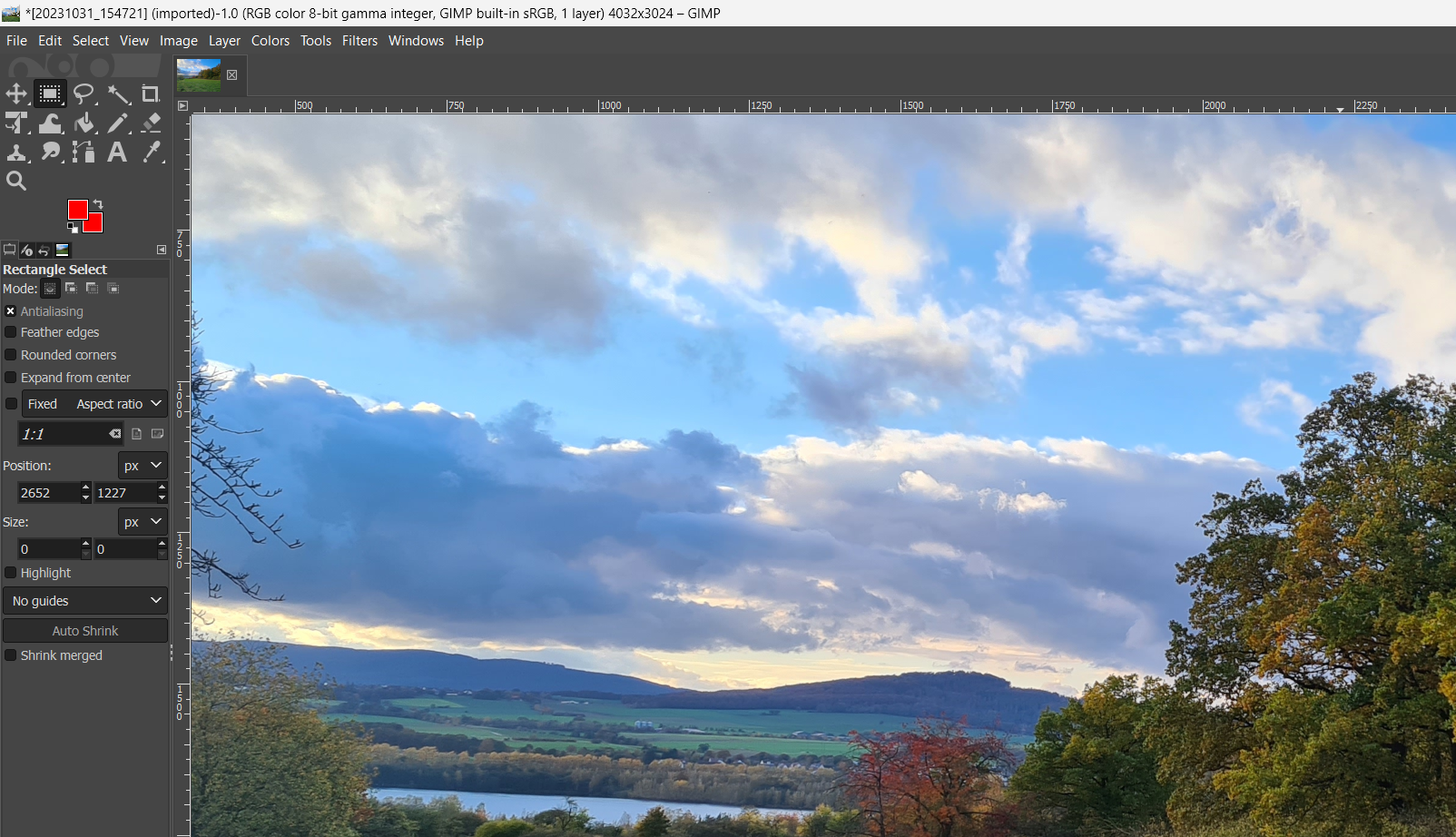
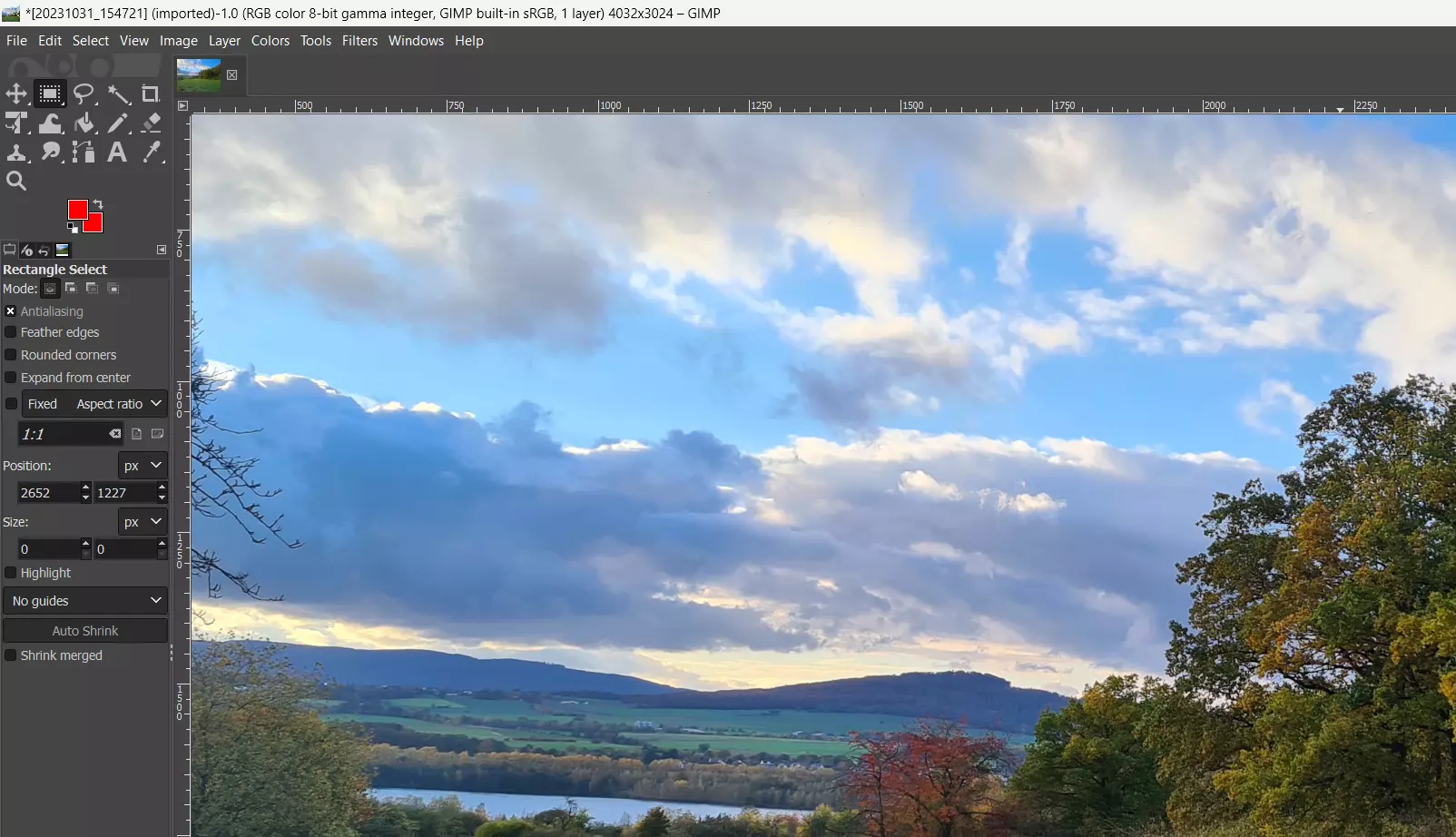
Som de fleste open source-applikationer er GIMP modulopbygget, så det kan udvides når som helst. Derudover kan kontrolelementer organiseres og slås til og fra efter ønske. Med hensyn til funktionalitet er GIMP på ingen måde ringere end andre populære fotoredigeringsprogrammer. Følgende filtre og effekter er for eksempel tilgængelige til ubegrænset brug:
- Blød tegning (f.eks. pixels, bevægelsesslør)
- Forbedringer (f.eks. fjernelse af røde øjne, sløring af kanter)
- Lys- og skyggeeffekter (f.eks. glitter, linserefleks)
- Kunstneriske ændringer (f.eks. tegneserie, oliemalerieffekter)
- Kanter og effekter (f.eks. kaffeflekker, afrundede kanter)
- Animationer (f.eks. skygger, bølger)
Touch-ups, såsom farvefordeling, kontrast og lysstyrke, kan justeres med GIMP med blot et par klik. Der er også værktøjer til at beskære, skalere og rotere billeder samt værktøjer til at redigere individuelle elementer. I betragtning af det store udvalg af eksportformater, der er tilgængelige, kan det være svært at tro, at dette billedredigeringsprogram er gratis. GIMP tilbyder en bred vifte af muligheder, herunder typiske billedformater (såsom .jpg, .gif eller .bmp), arkivformater (som .gz eller .bz2) og webformater (som .html eller .xhtml).
| Fordele | Ulemper |
|---|---|
| ✓ Meget udvidelig og tilpasselig | ✗ Svært at komme i gang med |
| ✓ Kompatibel på tværs af platforme | ✗ Ingen support tilbydes |
Krita (Windows, macOS, Linux)
Open source-applikationen Krita er resultatet af en langvarig udviklingsproces. Den første version af Krita baseret på Qt-biblioteket blev endelig udgivet i 2004 som en del af KOffice-kontorsoftwaren. I den seneste tid har KDE-udviklere fokuseret på værktøjer til tegning og gjort programmet til en af de bedste open source-løsninger for tegneserieskabere, illustratorer og konceptkunstnere. Og dette uden at forsømme klassisk billedredigering.
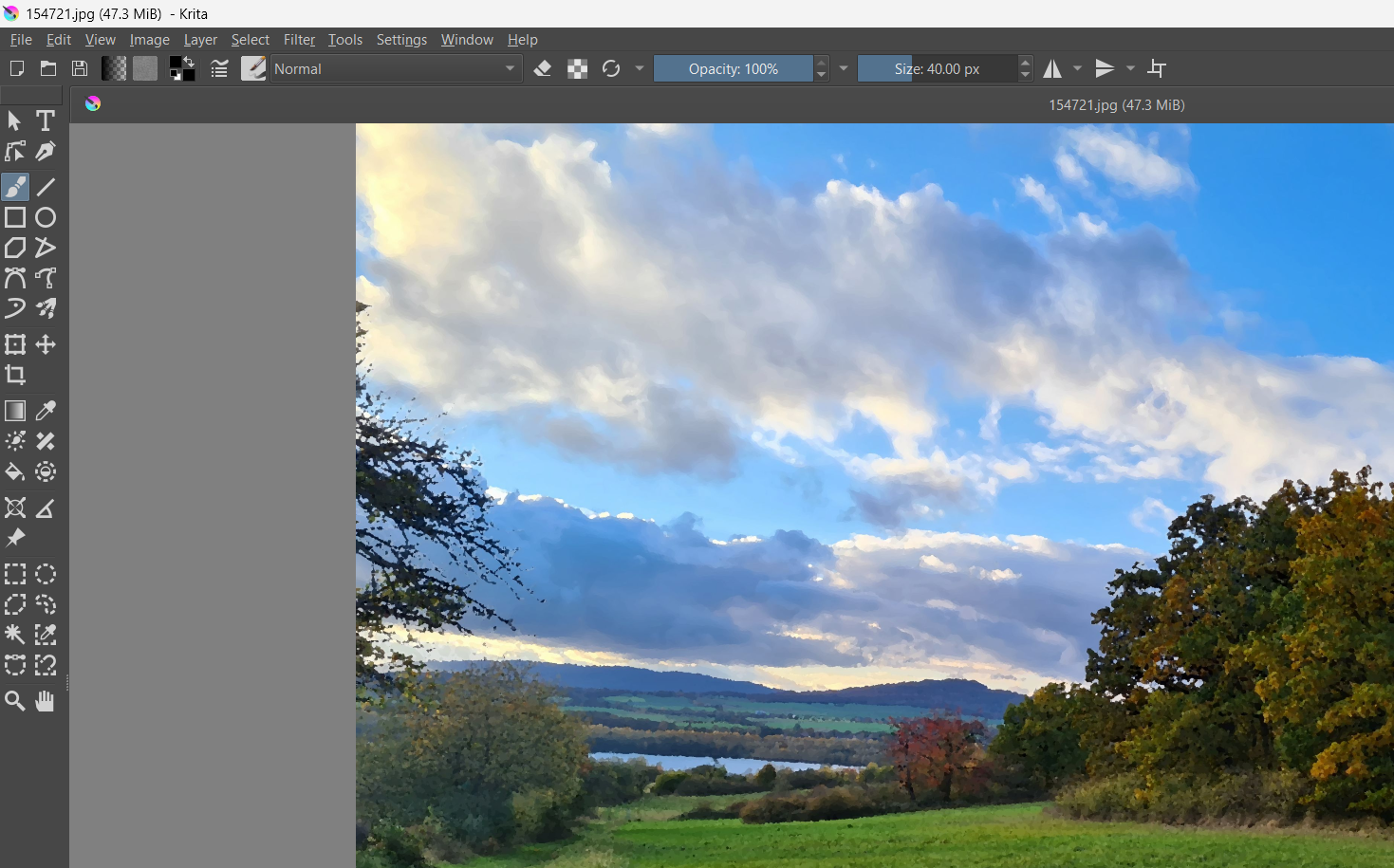
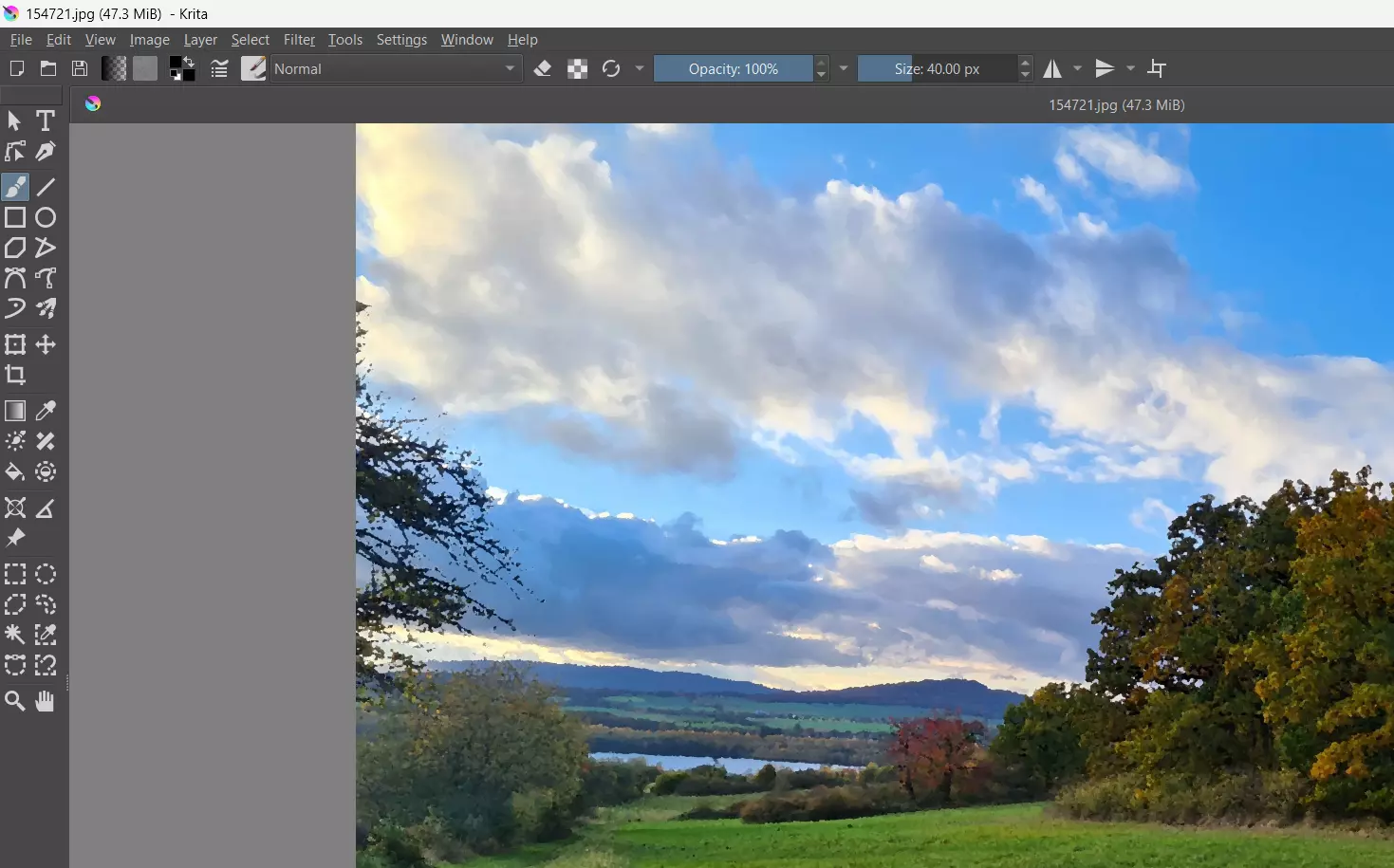
Krita lægger ikke kun vægt på nyttige værktøjer som penselstabilisatorer og et stort udvalg af penseltyper, men tilbyder også et moderne design, der giver kunstnere den bedste platform til deres arbejdsproces. Værktøjsspecifikationerne kan tilpasses brugerens egne præferencer ved hjælp af en træk-og-slip-funktion i indstillingsmenuen. Det imponerende udvalg af redigerings-, filter- og transformationsværktøjer er et bevis på, at Krita er et førsteklasses, gratis fotoredigeringsprogram. Applikationen indeholder blandt andet følgende redigeringsfunktioner:
- Lysstyrke/kontrastkurve
- Brændingsfunktion
- Farvebalance
- Sløring
- Skarphed
- Kantdetektering
- Oliemaleri
Maskefunktionen giver dig mulighed for at anvende effekter på de forskellige billedlag i et projekt. Der er også muligheder for at beskære, spejle eller skalere billeder til en ny størrelse. Du kan også dokumentere de trin, du tager under et projekt. Denne funktion skal muligvis aktiveres som en dockbar dialog i nogle forudkonfigurerede layouts. Med denne funktion kan du til enhver tid springe et par trin tilbage for at fortryde ændringer.
| Fordele | Ulemper |
|---|---|
| ✓ Omfattende værktøjskasse, der giver mulighed for langt mere end blot billedredigering | ✗ Begrænsede internationale sprogmuligheder |
| ✓ Tilgængelig på flere platforme | ✗ Noget lange forsinkelser efter anvendelse af filtre |
Adobe Express (web, iOS, Android)
Med Adobe Express tilbyder Adobe gratis fotoredigeringssoftware som en webapplikation og som en app til iOS og Android. Du kan downloade appen i hver af appbutikkerne.
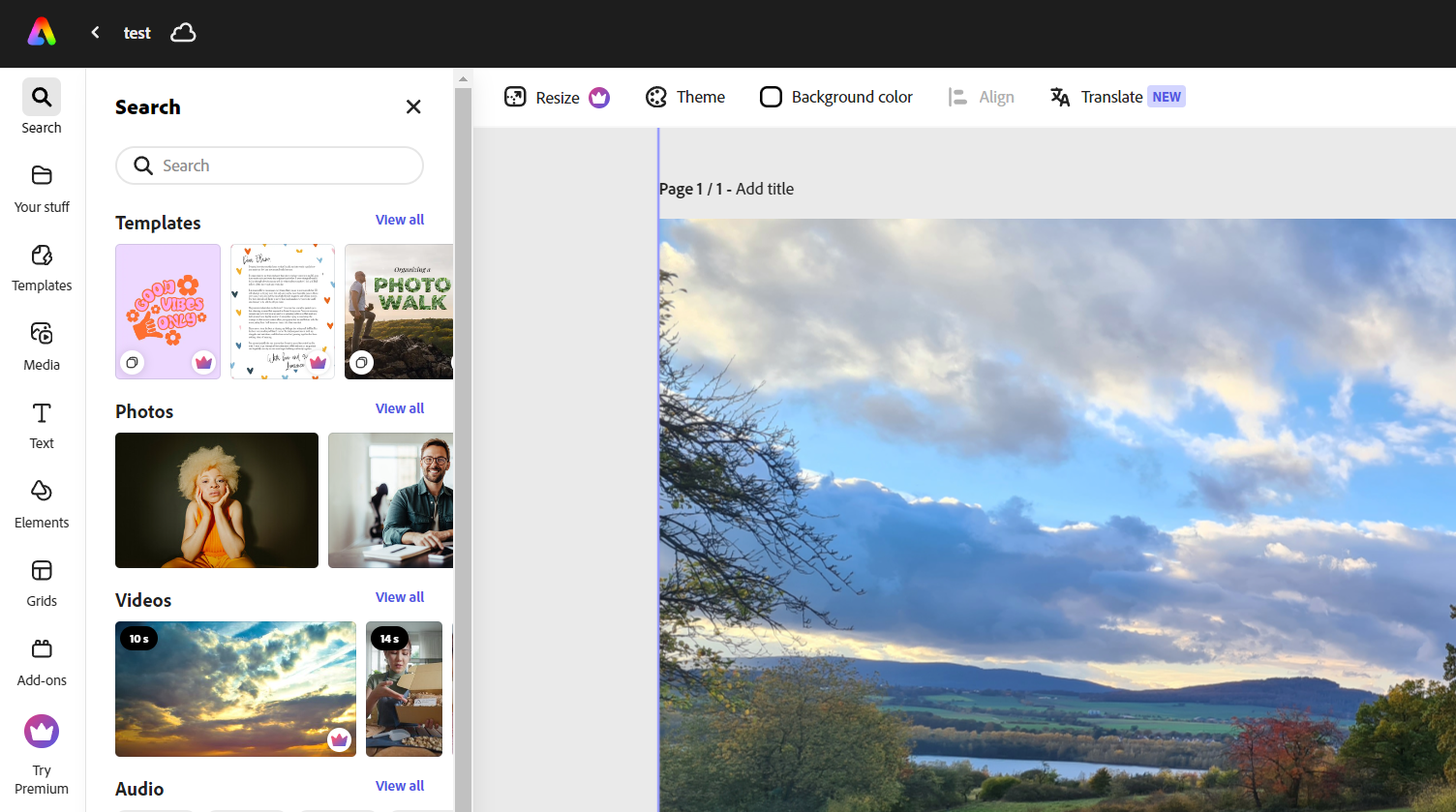
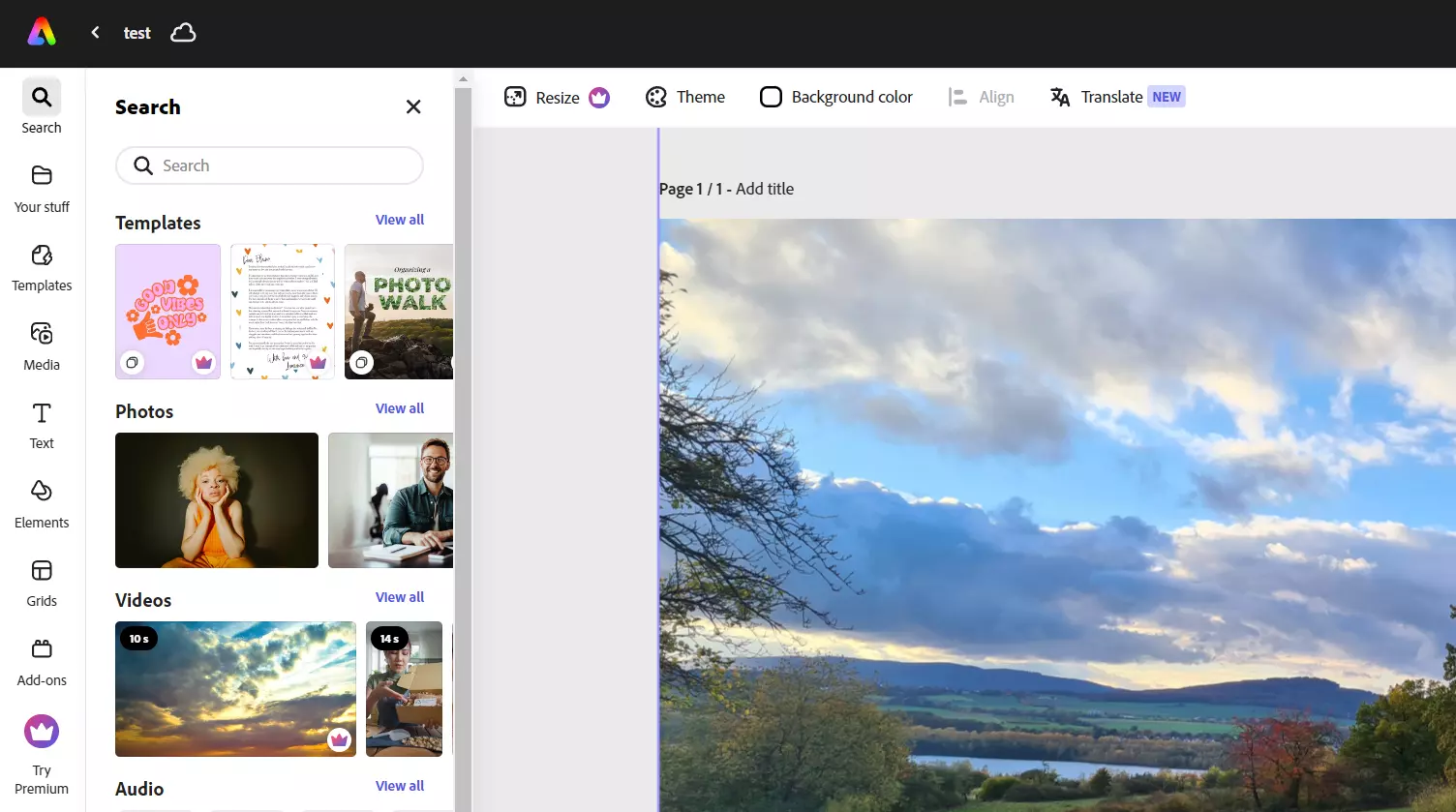
Det enkle værktøj tilbyder forskellige funktioner til hurtig og nem redigering af billed- og videomateriale. Derfor er Adobe Express den perfekte løsning til at oprette film og videoer til TikTok og lignende platforme, flyers, CV’er, bannere eller logoer. Du kan nemt arbejde i et team takket være forskellige samarbejdsfunktioner, såsom kommentarfunktionen. Den gratis billedredigeringssoftware tilbyder følgende ekstra funktioner:
- Nem mulighed for at kombinere videoklip, grafik, animationer og musik ved hjælp af træk og slip
- Generer teksteffekter og billeder baseret på en beskrivelse (generativ AI fra Adobe Firefly)
- Adgang til tusindvis af professionelt designede skabeloner samt fotos, videoer og musik (Adobe Stock; for det meste gebyrbaseret)
- Synkronisering med andre Adobe-tjenester
Dette gratis billedredigeringsprogram er meget intuitivt og har en velstruktureret brugergrænseflade. For at kunne bruge programmet skal du have en Adobe-konto, som du kan oprette gratis. Hvis du imidlertid ønsker at redigere dine billeder med Adobe Express i større omfang, skal du have den betalte Premium Edition.
| Fordele | Ulemper |
|---|---|
| ✓ Meget begyndervenlig | ✗ Begrænset udvalg af billedredigeringsfunktioner |
| ✓ Perfekt egnet til at forberede indhold til sociale medier | ✗ Fungerer ikke med alle browsere |
RawTherapee (Windows, macOS, Linux)
Raw Therapee RawTherapee er udviklet af Gábor Horváth og har været licenseret under GNU GPL-licensen (version 3) siden 2010. Fotoredigeringssoftwaren er open source og gratis, så den kan bruges og ændres uden begrænsninger. Programmet har en version af konverteringssoftwaren dcraw integreret, hvilket gør det muligt at importere rådatabilleder (RAW-data) fra digitale kameraer og redigere dem. RawTherapee er også kompatibel med JPEG, PGN og TIFF, hvilket gør det muligt at arbejde med disse billedformater.
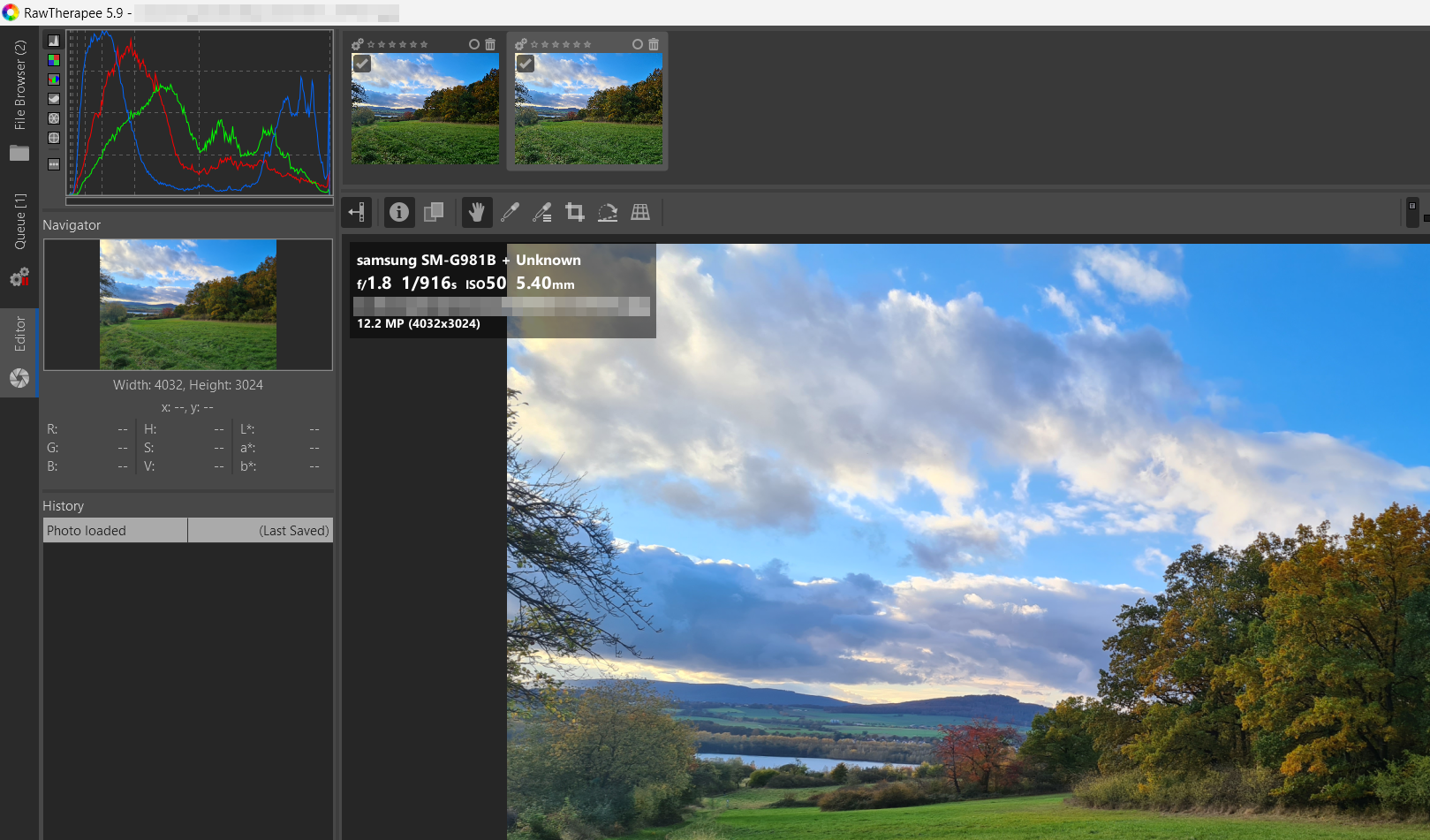
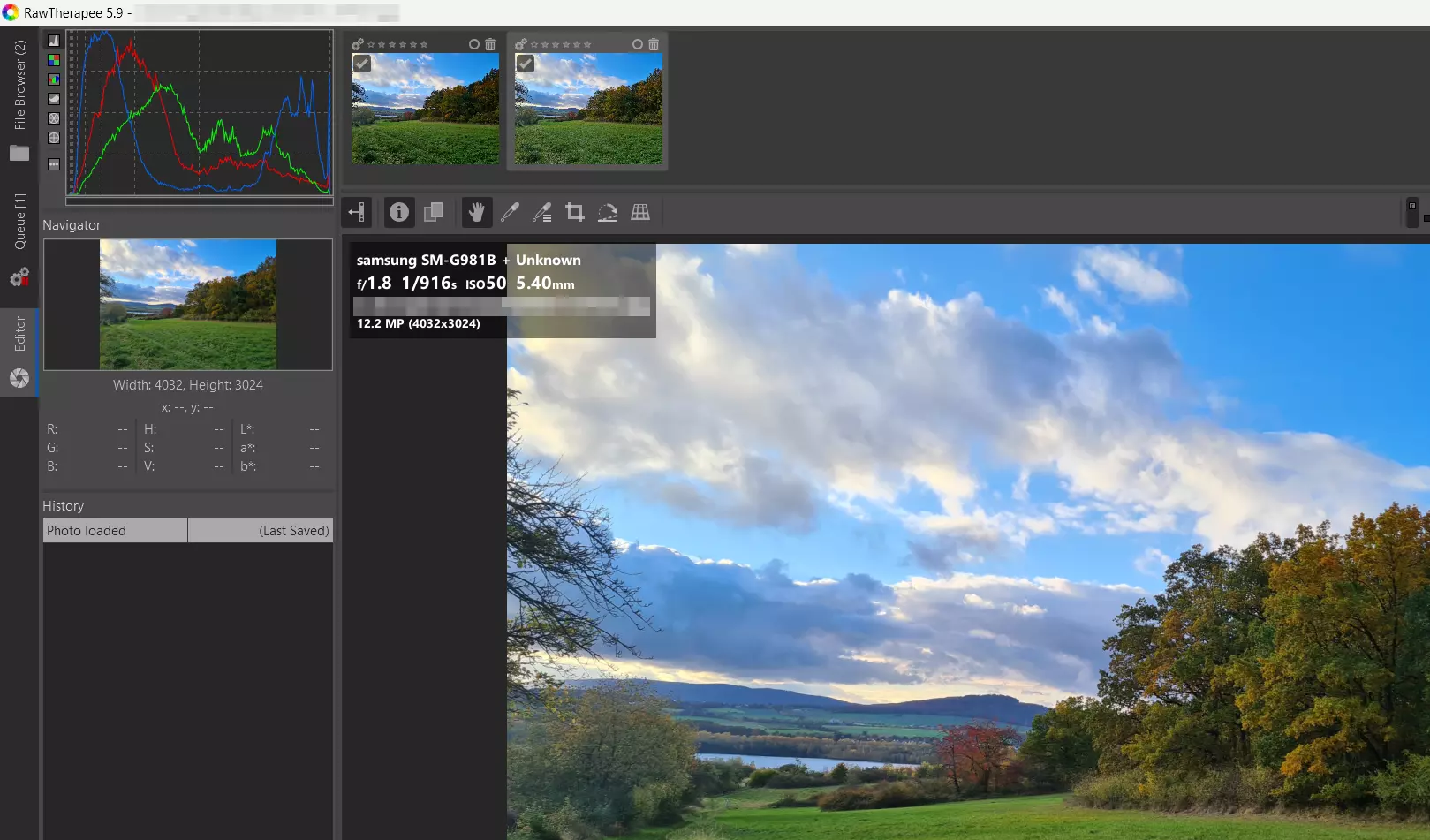
Det er tydeligt, at der er lagt meget udviklingsarbejde i RawTherapee. De forskellige menuer og hurtigstartbjælker giver dig mulighed for at redigere importerede billeder ned til mindste detalje. Da RAW-filer kan være meget store, giver køen en løbende konverteringsproces, der ikke forstyrrer det projekt, du arbejder på. Du kan redigere flere billeder på samme tid med programmet. På grund af den relativt høje systembelastning bør dette dog ikke gøres på ældre computere. RawTherapee håndterer hvert trin i processen på en ikke-destruktiv måde, så billederne bevarer deres bedste kvalitet. Derudover gemmes alle trin i rækkefølge, så du kan springe tilbage når som helst under redigeringsprocessen. RawTherapee indeholder funktioner som:
- Hvidbalance
- Justering af mætning, kontrast og lysstyrke
- Eksponeringskompensation
- Skarphed
- Farvefiltrering
- RGB-tonekurver for maksimal kontrol over farver og eksponering
RawTherapee er uden tvivl et af de bedste fotoredigeringsprogrammer til RAW-filer på markedet for open source- og freeware. Brugerne får alt, hvad de har brug for til at forbedre og redigere deres fotos. Da du kan tilpasse og gemme dine dashboardindstillinger, er det nemt at optimere mange billeder med de samme indstillinger.
| Fordele | Ulemper |
|---|---|
| ✓ Understøtter adskillige RAW-formater | ✗ Forvirrende brugergrænseflade |
| ✓ Kompatibel med flere platforme | ✗ Billeder kan ikke importeres ved hjælp af træk og slip |
I den digitale guide kan du finde mange andre spændende artikler om forskellige emner relateret til fotografering og billedredigering:
- Lav dine egne produktfotos
- Sådan fjerner du en billedbaggrund
- Instagram-billedstørrelser og videoformater
- De bedste alternativer til Adobe Photoshop
- Billedredigeringsapps