Lær at programmere med Scratch – En hurtig vejledning

Hvis du leder efter en nem måde at lære at programmere på, behøver du ikke lede længere. Selvom Scratch primært er rettet mod børn, kan alle bruge det til at lære at programmere. I denne vejledning forklarer vi, hvad Scratch er, og hvordan programmering med Scratch fungerer.
Hvad er det unikke ved at programmere med Scratch?
Scratch er baseret på en grafisk brugergrænseflade, der gør det muligt at programmere uden kompliceret sprogsyntax eller at skulle skrive kodelinjer. Scratch er først og fremmest designet til at introducere nybegyndere til programmering. Derfor prioriteres brugervenlighed højere end at have en bred vifte af funktioner. På trods af disse begrænsninger bevarer Scratch dog nogle af de vigtige egenskaber ved traditionelle programmeringsparadigmer. Scratch er:
- visuel: alle Scratch-elementer repræsenteres gennem en forståelig, grafisk fremstilling. For eksempel repræsenteres programkommandoer med blokke. Derudover kan de nemt indsættes og sammensættes ved hjælp af træk og slip.
- objektorienteret: Scratch-programmering har ikke klasser eller et arvesystem. Når det kommer til datakapsling (kontrolleret adgang til data via definerede grænseflader) og polymorfisme (objekter kan antage forskellige datatyper), viser Scratch imidlertid karakteristika fra det objektorienterede programmeringsparadigme.
- Imperativ: Nogle af scripts i Scratch følger det imperativ programmeringsparadigme. Instruktionssekvenser angiver for eksempel den rækkefølge, som handlinger skal udføres i.
- Begivenhedsorienteret: Hvert script, du bruger i et Scratch-projekt, starter, så snart den begivenhed, der er defineret i dets headerblok, indtræffer. Blokken Vent til giver dig mulighed for at udskyde indlæsningen af et projekt, indtil en bestemt begivenhed indtræffer.
- udstyret til at håndtere parallelisme: fra starten understøtter Scratch opdeling af computerprogrammer i individuelle underkomponenter, hvilket er et nøgleelement i parallel programmering.
Scratch-kodningsvejledning
Ordsproget “øvelse gør mester” gælder også for Scratch-kodning. Selvom sproget er langt nemmere at lære end klassiske programmeringssprog, kræver det stadig en vis tid at blive fortrolig med Scratch-miljøet og lære at bruge Scratch-kodningsblokkene. I den følgende vejledning viser vi dig, hvordan du koder med Scratch.
Hvis du vil hjælpe børn med at lære at programmere med Scratch, er det bedst at gøre dig selv fortrolig med open source-platformen først. Jo bedre du forstår sproget og brugergrænsefladen, jo bedre kan du hjælpe børnene, når de tager deres første skridt ind i programmeringsverdenen. Hvis du vil vide mere om sjove metoder til at lære børn at programmere, kan du læse vores artikel “Programmering for børn: hvordan børn lærer at programmere og har det sjovt med det”.
Sådan navigerer du i brugergrænsefladen
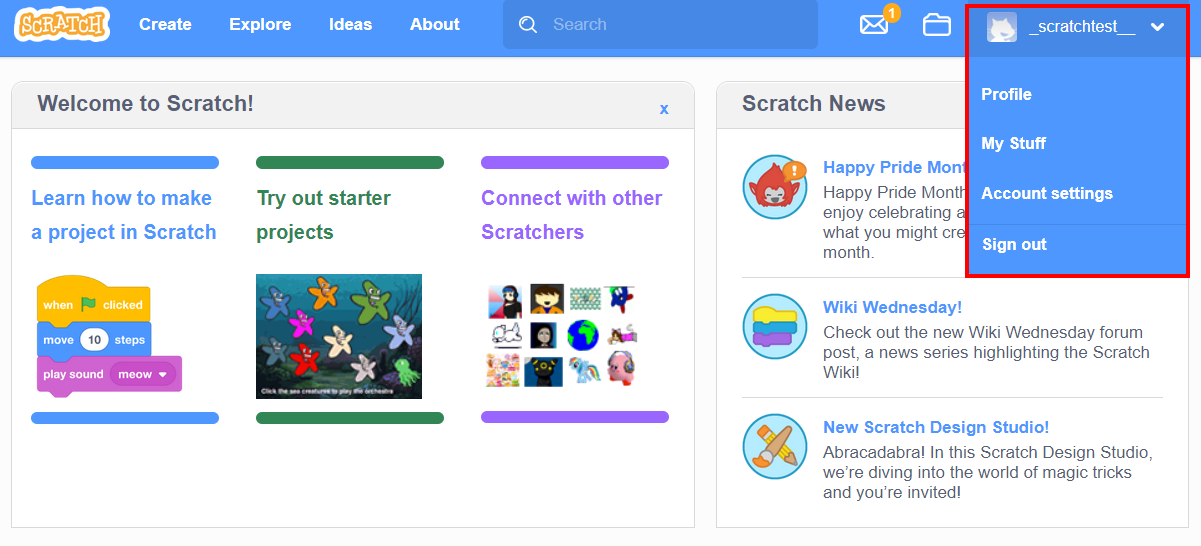
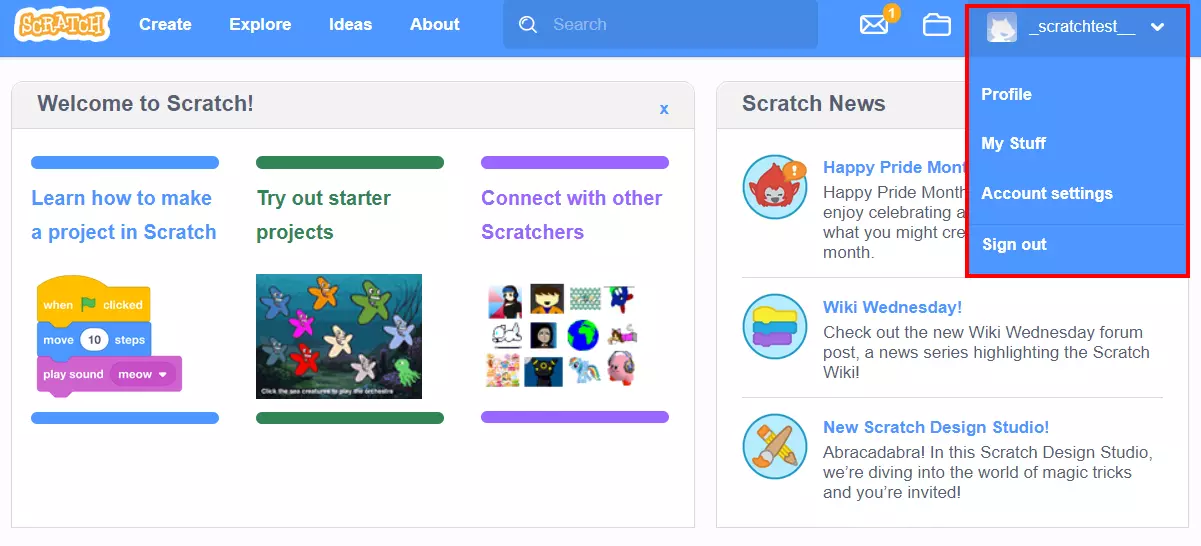
Hvis du har oprettet en brugerkonto og er logget ind på din profil, kan du vælge mellem en række forskellige muligheder i menulinjen øverst til højre på skærmen.
Når du klikker på knappen Konto, kan du administrere din personlige profil, ændre dine placeringsindstillinger, adgangskode og e-mailadresse eller få vist oversigten over aktive projekter (Mine ting). Du kan også logge ud her:
Andre menupunkter indeholder følgende funktioner:
- Udvikling: Den centrale komponent i Scratch er det visuelle udviklingsmiljø, som du kan starte ved hjælp af fanen Udvikling. Ved hjælp af denne webeditor kan du programmere alle dine Scratch-applikationer direkte i browseren.
- Udforsk: I denne kategori kan du få adgang til andre brugeres projekter. Her kan du ikke kun se eller i nogle tilfælde afspille dem, men også se, hvordan de er programmeret. Lignende projekter er samlet i et Studio.
- Ideer: I afsnittet Ideer får du adgang til forskellige tutorials og vejledninger, der hjælper dig med at udvikle dine egne projekter – især når det kommer til brainstorming. Her findes også et link til download af Scratch-appen (Windows, macOS, ChromeOS, Android), som giver dig mulighed for at programmere uden en aktiv internetforbindelse.
- Om Scratch: Hvis du klikker på Om Scratch, bliver du dirigeret til en side med generel information om platformen. Her finder du blandt andet links til yderligere materiale til forældre og lærere samt tips og en FAQ-sektion.
Sådan fungerer kodning med Scratch
Scratch-udviklingsmiljøet minder om en hjemmesidebygger, hvilket ikke er så overraskende, når man tænker på, at scripts er bygget op af blokke. Ud over disse scripts, som udgør størstedelen af de anvendelige komponenter, kan du også tilføje kostumer og lyde til et projekt. Du kan derefter administrere eller implementere dem via script. Ved at klikke på Tilføj udvidelse kan udvalget af scripts udvides, for eksempel med en farveblyant, kode til videooptagelse eller en tekst-til-tale-funktion.
Scratch giver dig en række kostumer, lyde og scripts, som du straks kan integrere i dine projekter. Alternativt kan du også importere eller optage dine egne billeder eller lyde, hvis du ikke kan finde det, du har brug for, blandt de tilgængelige muligheder. Du kan også generere dine egne scripts.
Giv figurer og genstande liv med kostumer
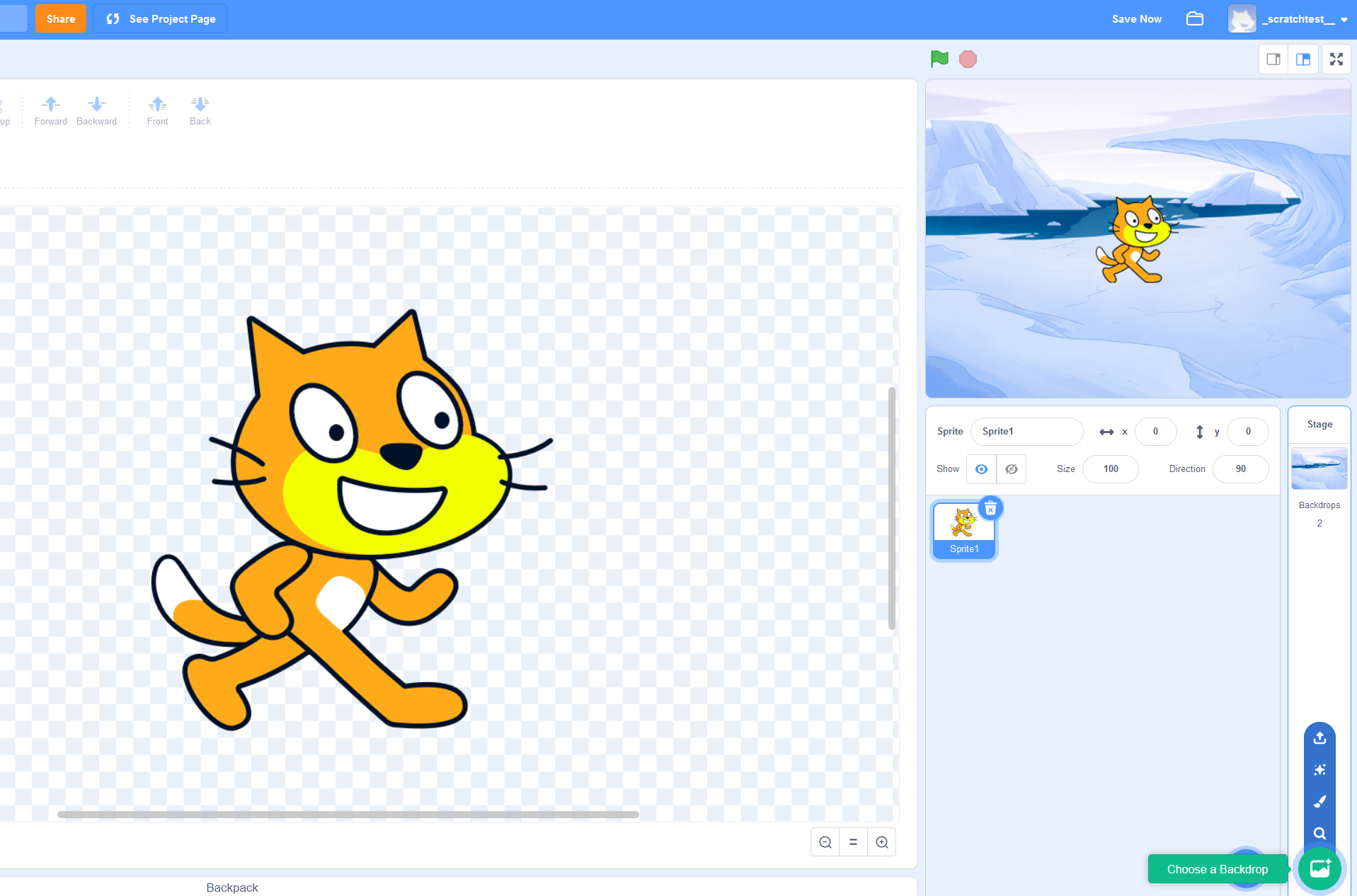
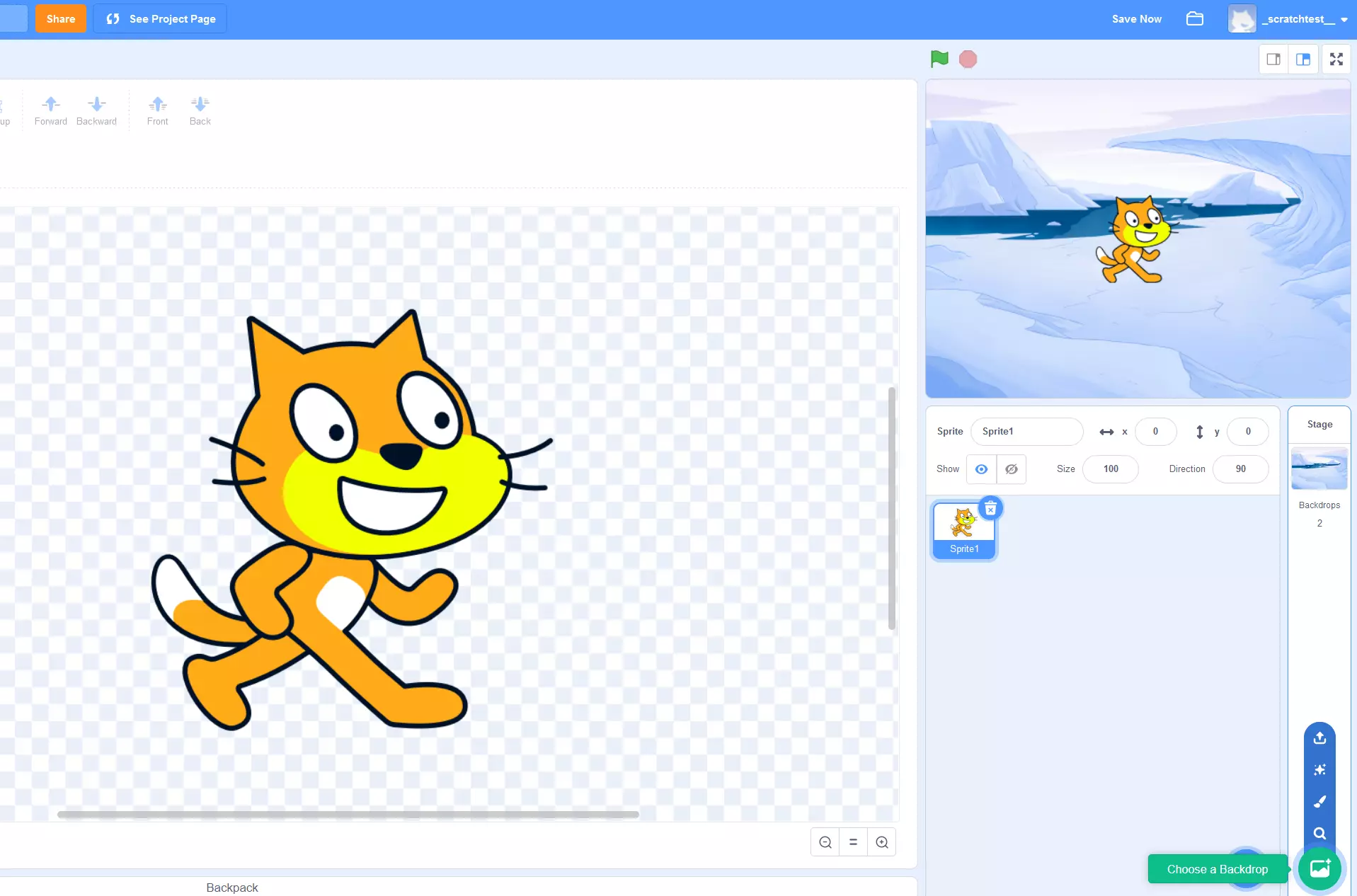
Uanset om du vil programmere et spil, en video, en animation eller bare en simpel tegneserie, er sprites (figurer og andre objekter) de centrale byggesten i din historie. Under fanen Kostumer kan du vælge og integrere et vilkårligt antal grafikker i dit projekt. Du kan vælge mellem de tilgængelige billedmuligheder, tegne objekter i hånden eller importere lokalt gemte grafikker. Hvis din enhed har et kamera, har du også mulighed for at tage et foto.
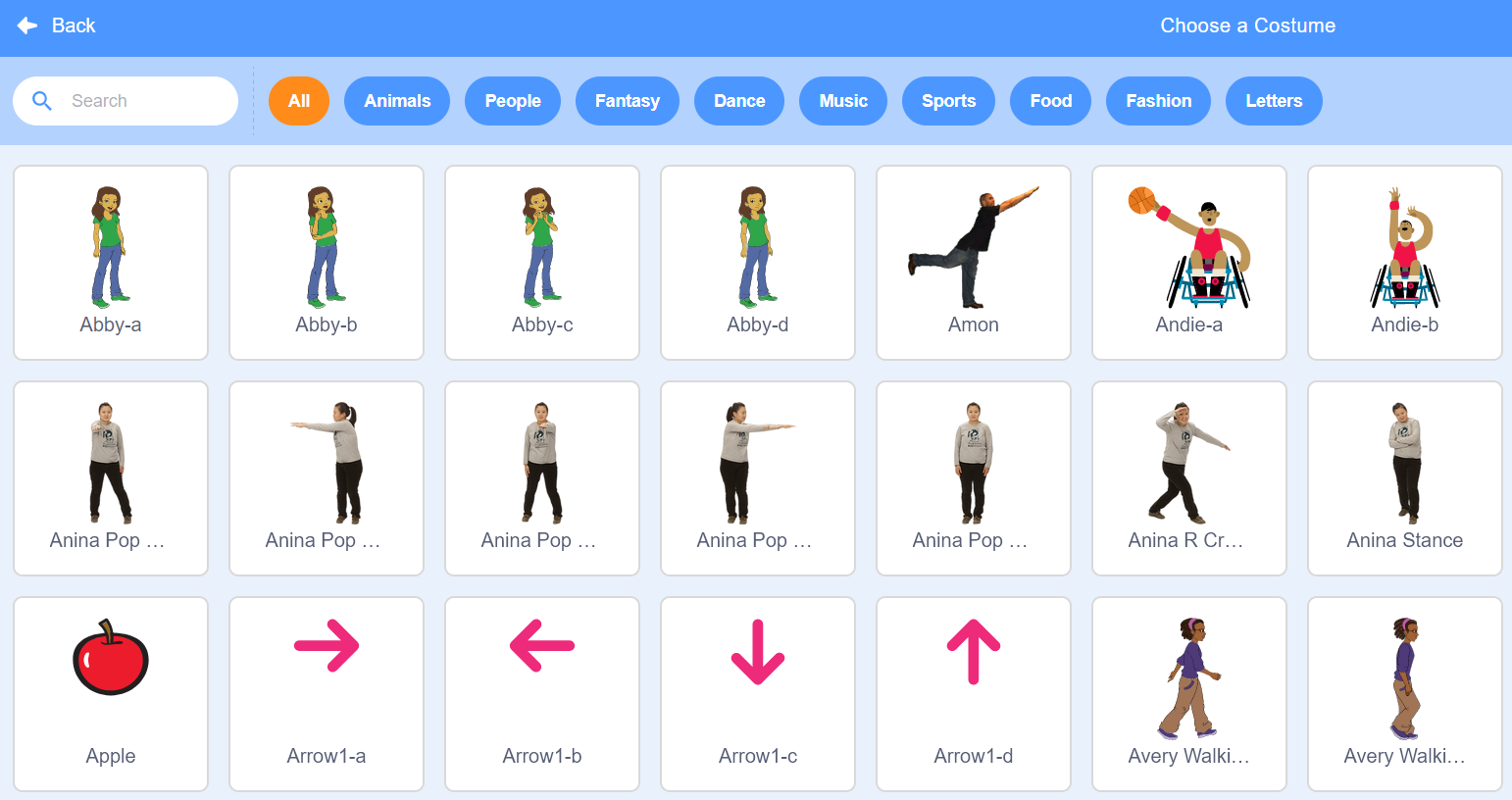
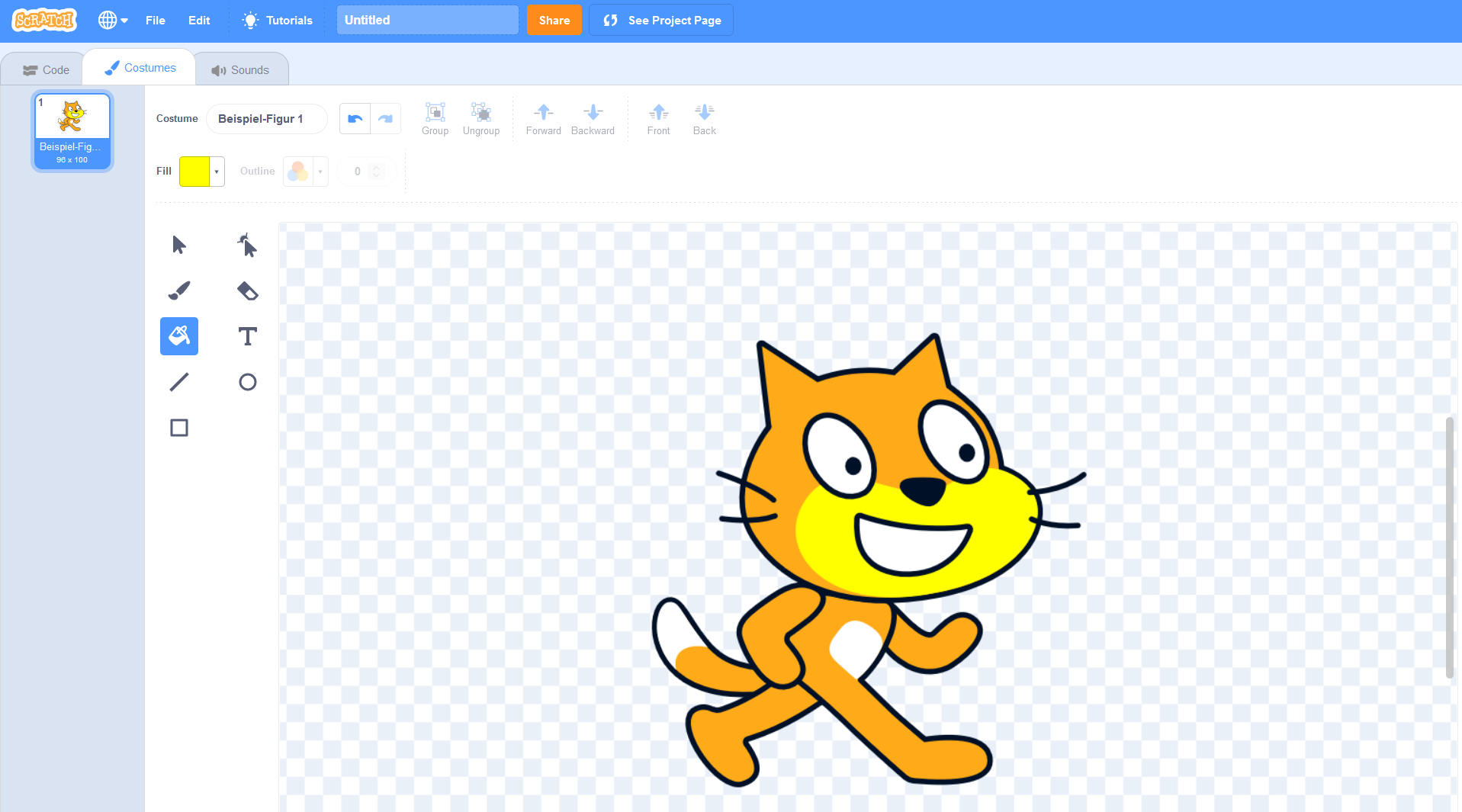
Når du har valgt et kostume, kan du tilpasse det. For at gøre dette skal du vælge det objekt, du vil tilpasse, fra menuen til venstre på skærmen (hvor du til enhver tid kan slette det ved at klikke på papirkurv-ikonet). Brug derefter de tilgængelige redigeringsværktøjer til f.eks. at ændre farver, fjerne bestemte detaljer med en viskelæder, tilføje tekst eller forvrænge objektet. Det er også muligt at konvertere grafikken til en raster- eller vektorgrafik. I feltet Kostume kan du også vælge et navn til kostumet, som scripts senere kan bruge som referenceværdi.
I nederste højre hjørne af vinduet finder du knappen Vælg baggrund. Med denne indstilling kan du vælge baggrundsbilledet til dine projekter. Scratch tilbyder et udvalg af stockbilleder, men du kan også importere dine egne billeder eller endda male din egen baggrund.
Lyde og baggrundsmusik
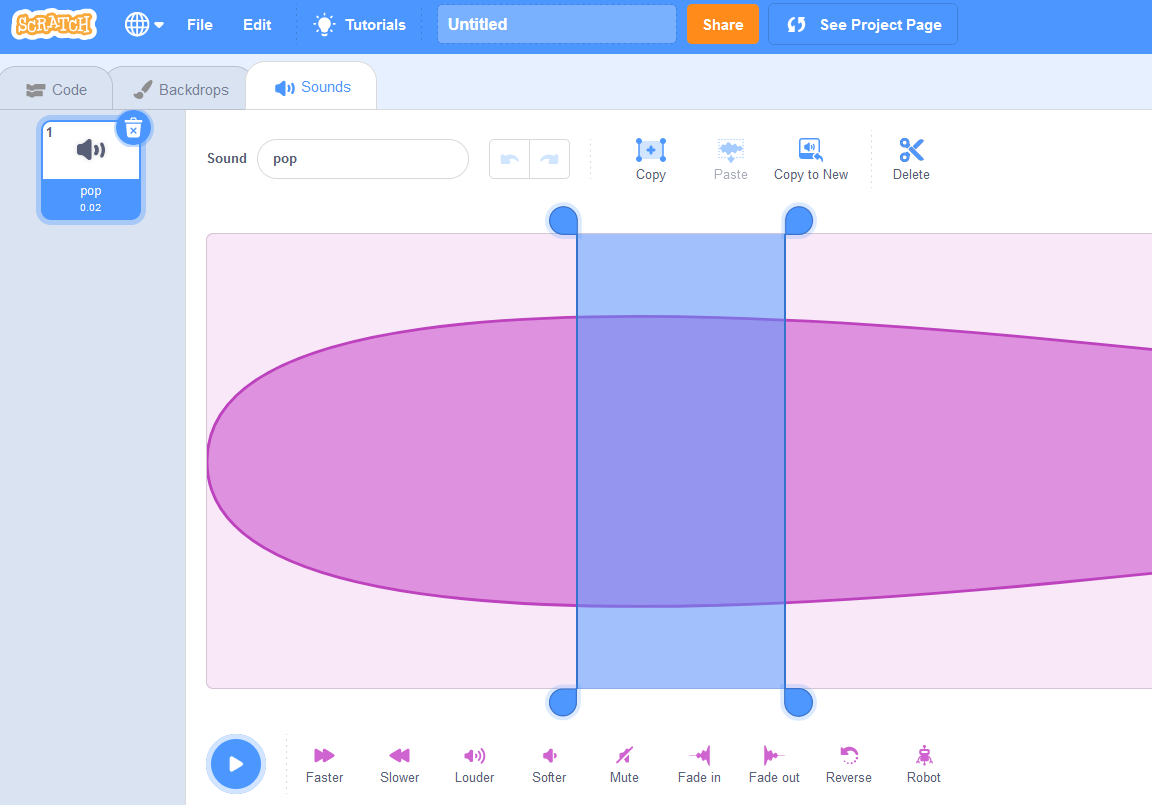
I mange kreative projekter er det rigtige soundtrack lige så vigtigt som de forskellige figurer. Når du programmerer med Scratch, implementerer og administrerer du alle lyde via menuen Lyde. Ligesom med de grafiske elementer har du et udvalg af foruddefinerede Scratch-lyde til rådighed via Vælg lyd. Du har også mulighed for at importere eller optage lyde, forudsat at du har en mikrofon.
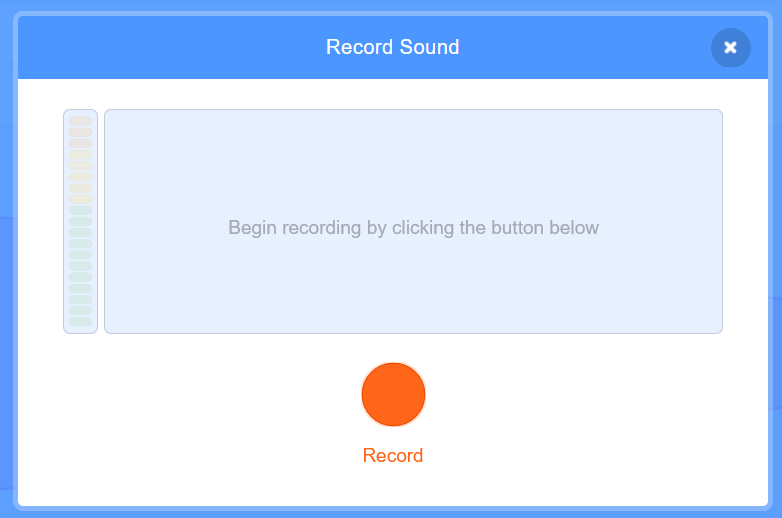
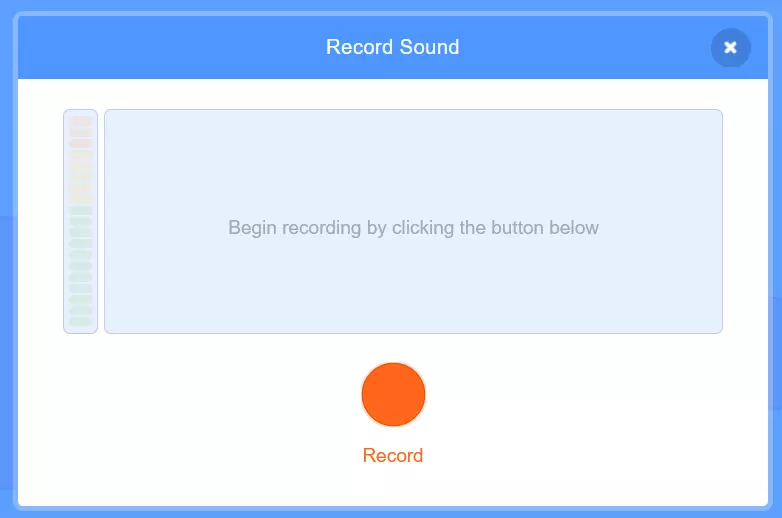
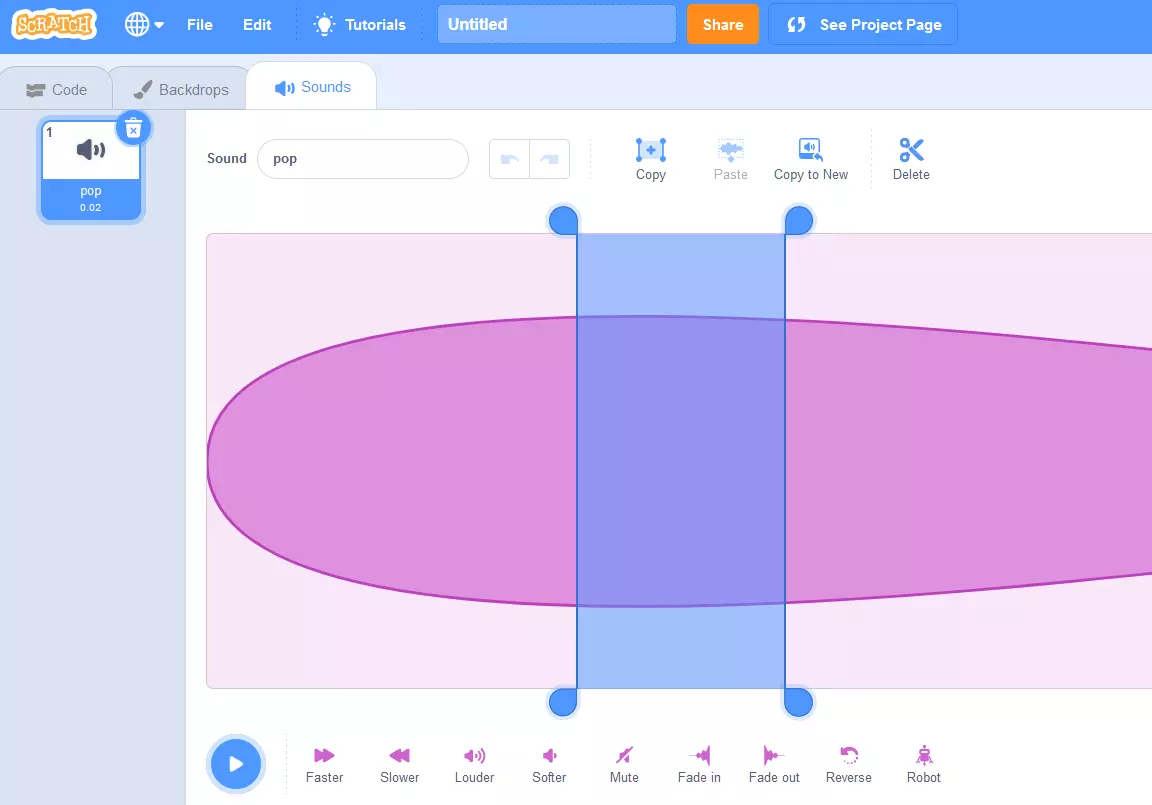
De lyde, du har indsat, kan vælges i menuen til venstre ved at klikke på den tilhørende miniature. Du kan derefter redigere lydene på forskellige måder. Du kan f.eks. klippe udvalgte sekvenser ud, justere lydstyrken eller øge eller reducere afspilningshastigheden. Da lydene integreres i Scratch-projektet ved hjælp af scripts, skal hver lyd også have et unikt navn, som du kan tildele i feltet Lyd.
Scripts er essensen af Scratch-kodning
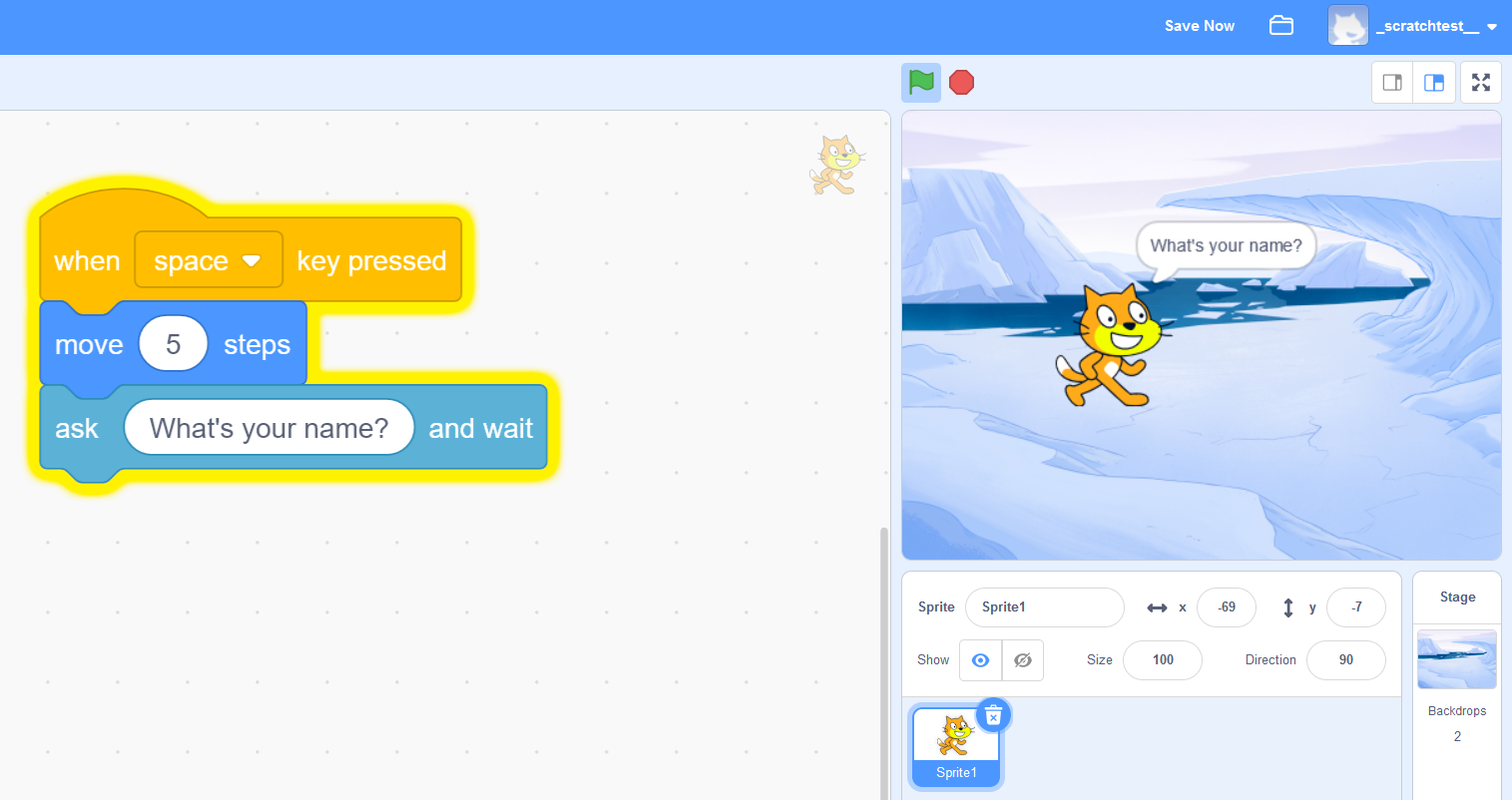
For at kunne programmere med Scratch er det nødvendigt at øve sig i at bruge Scratch-scripts. Den faktiske kode bag disse scripts genereres automatisk, når du trækker en blok ind i dit projekt – uanset om det er en begivenhed, funktion, operator eller variabel. Som bruger kan du fokusere på at udfylde scripts med individuelle værdier og tildele dem til billeder og lyde.
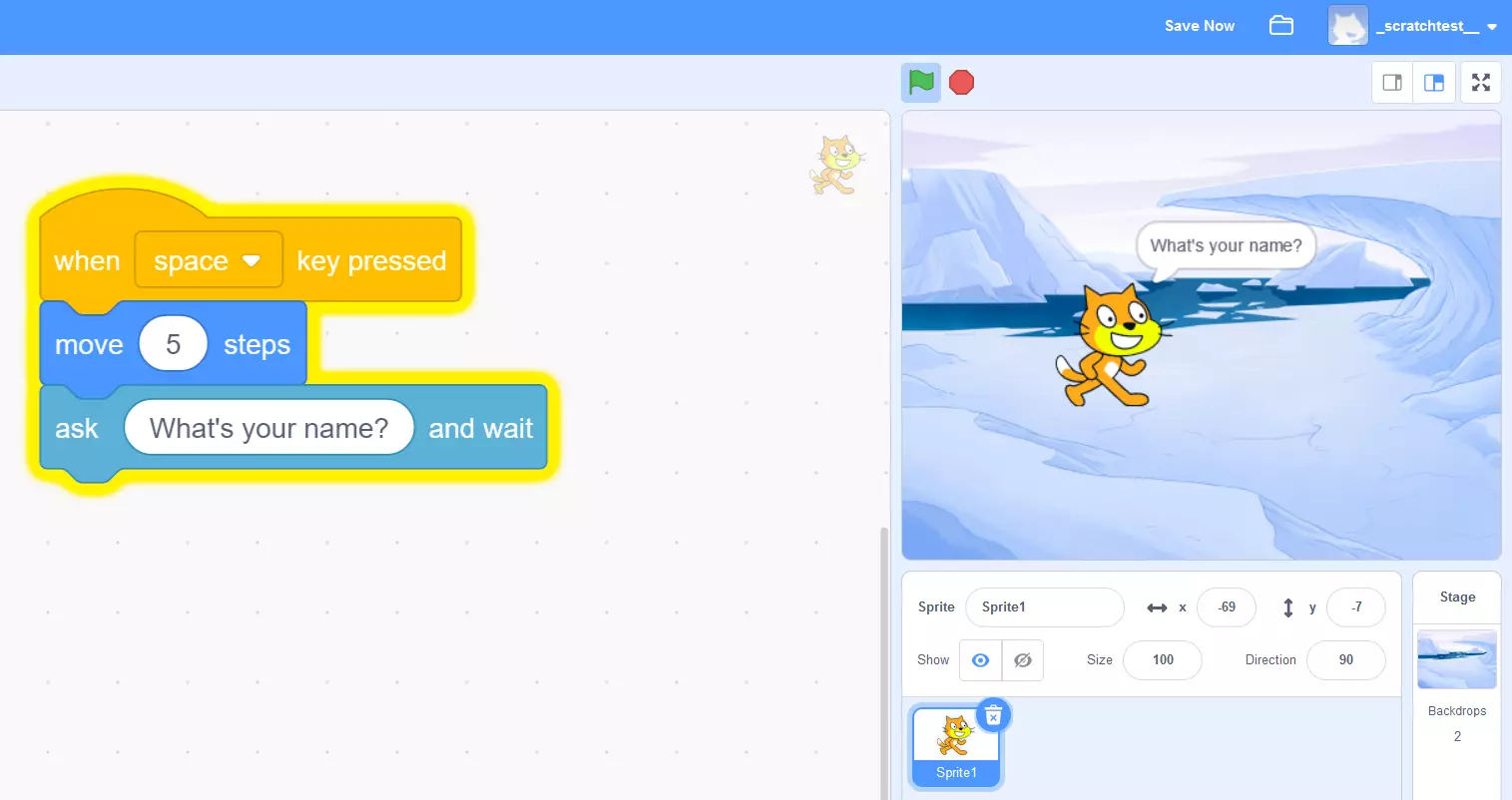
Alle foruddefinerede scripts har beskrivelser, der præcist beskriver deres funktioner. Hvis du vil implementere et script i dit projekt, skal du blot trække blokken ind i det midterste redigeringsvindue. På blokken finder du alle værdier eller indstillinger, der skal defineres, og som du derefter kan vælge eller indtaste direkte i feltet. Hvis du har et nyt script, der henviser til et script, der allerede findes i dit program, skal du blot vedhæfte den tilsvarende blok, som om du samler et puslespil.
Udfordringen ved at lære Scratch ligger ikke i at huske syntaktiske regler eller en formateringsstruktur, men snarere i at forstå formålet med de enkelte scripts og lære at bruge dem effektivt og kombinere dem med hinanden.
Sådan oprettes en kort animationssekvens i Scratch
Nu hvor vi har gennemgået de vigtigste komponenter i programmeringsplatformen, skal vi se på, hvad Scratch kan gøre, ved hjælp af et eksempelprojekt.
I det første trin skal vi finde en baggrund ved at flytte musen over baggrundsikonet i nederste kant af skærmen og klikke på Vælg en baggrund. Vi har valgt temaet Blå himmel, som vi har valgt uden at foretage ændringer:
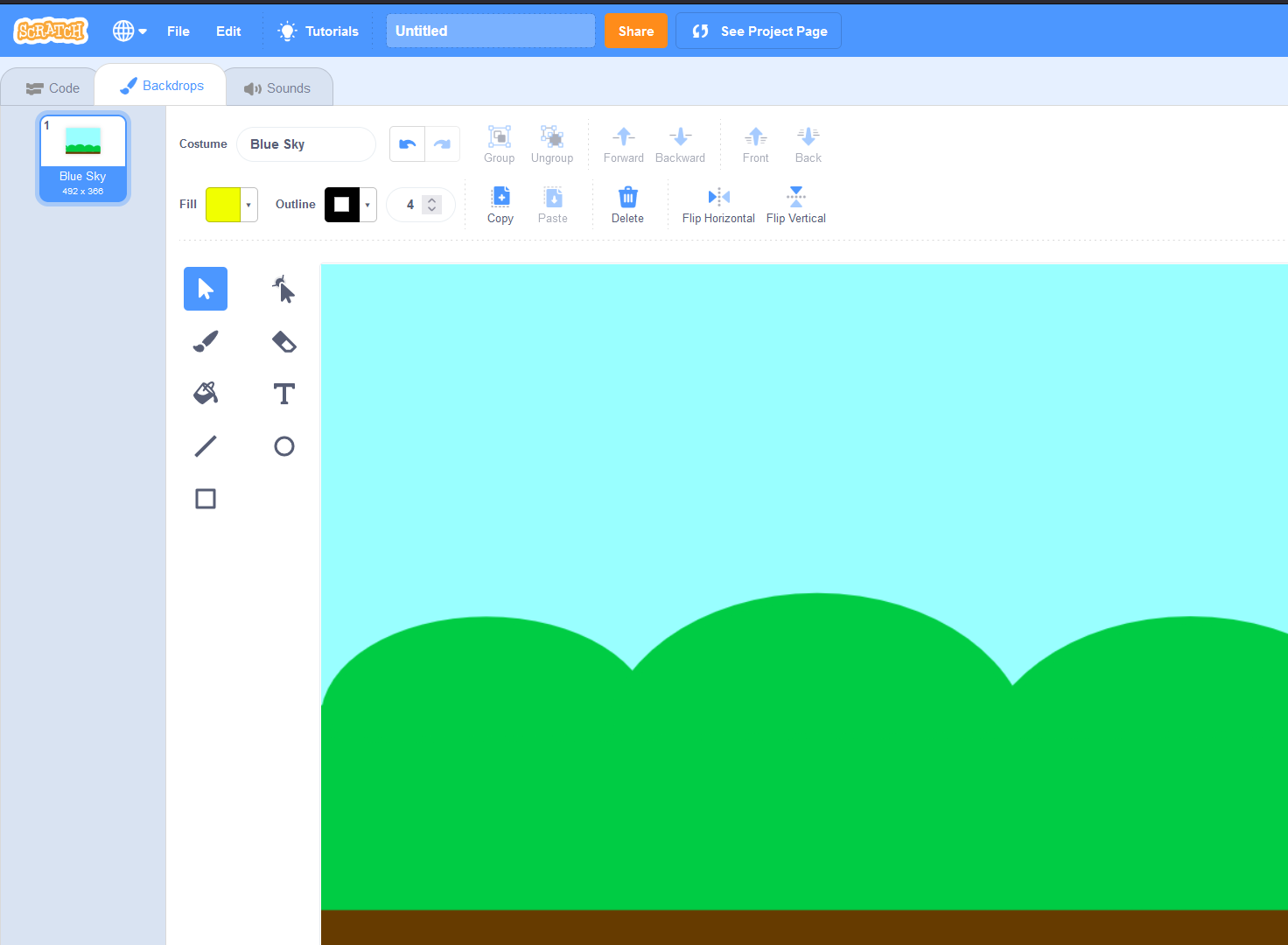
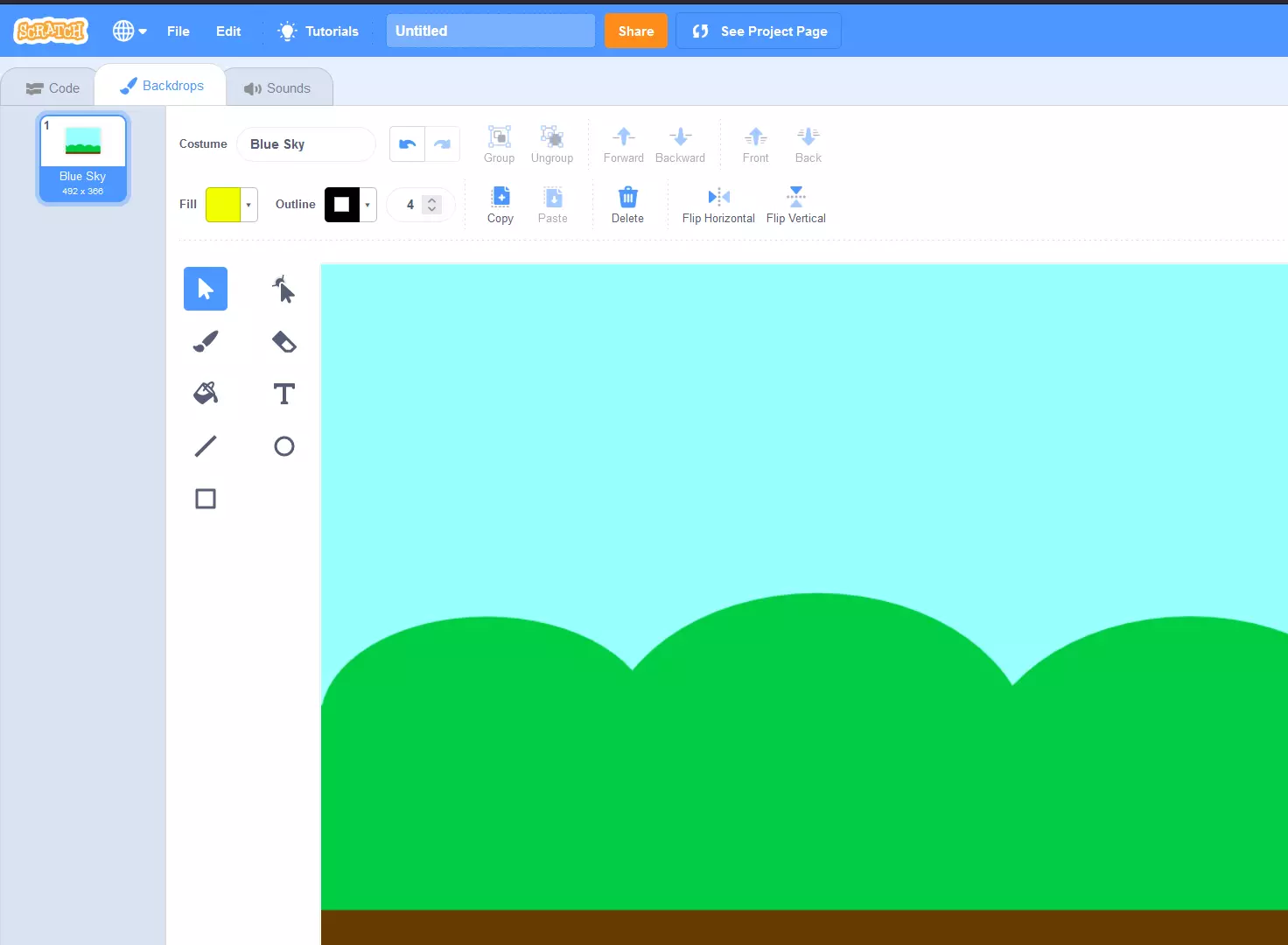
Næste skridt er at indsætte en figur i projekteksemplet. Da fanen Backdrops i øjeblikket er placeret, hvor fanen Costumes normalt er, klikker vi på knappen Choose a Sprite nederst til højre på skærmen. I Scratch-udvalget findes der forskellige figurer med flere kostumer, der kan bruges til at simulere bevægelsessekvenser. Sprite-figuren Cat findes for eksempel i to versioner: ‘Cat’ og ‘Cat2’. Når billederne afspilles efter hinanden, giver det indtryk af, at katten går.
Brugerdefinerede versioner af en sprite gør det nemmere at programmere en bevægelsessekvens med Scratch.
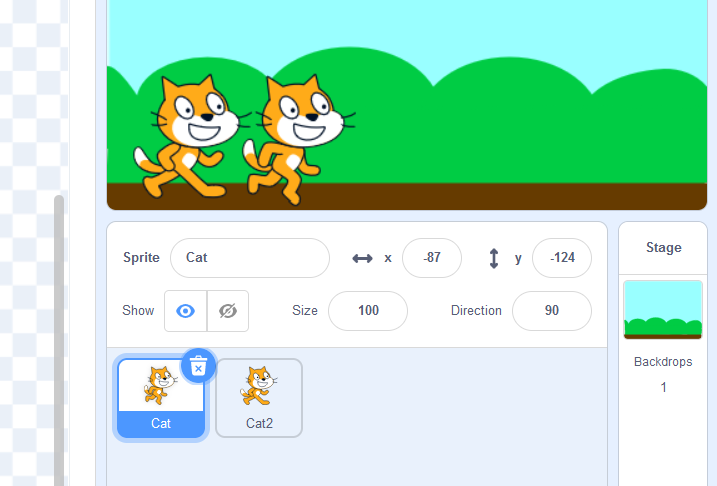
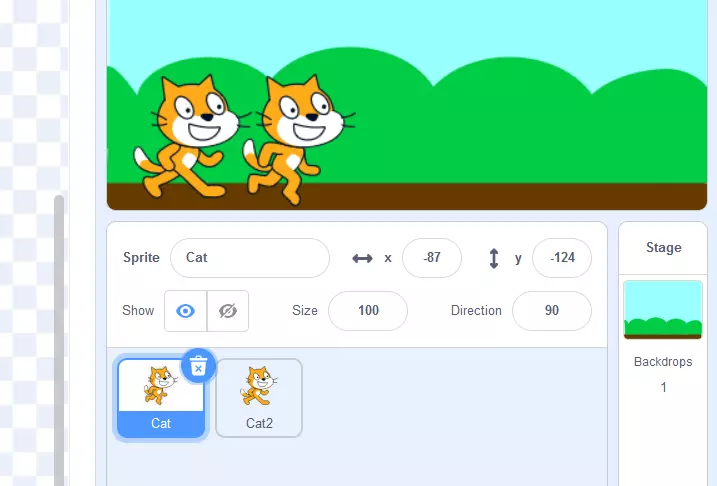
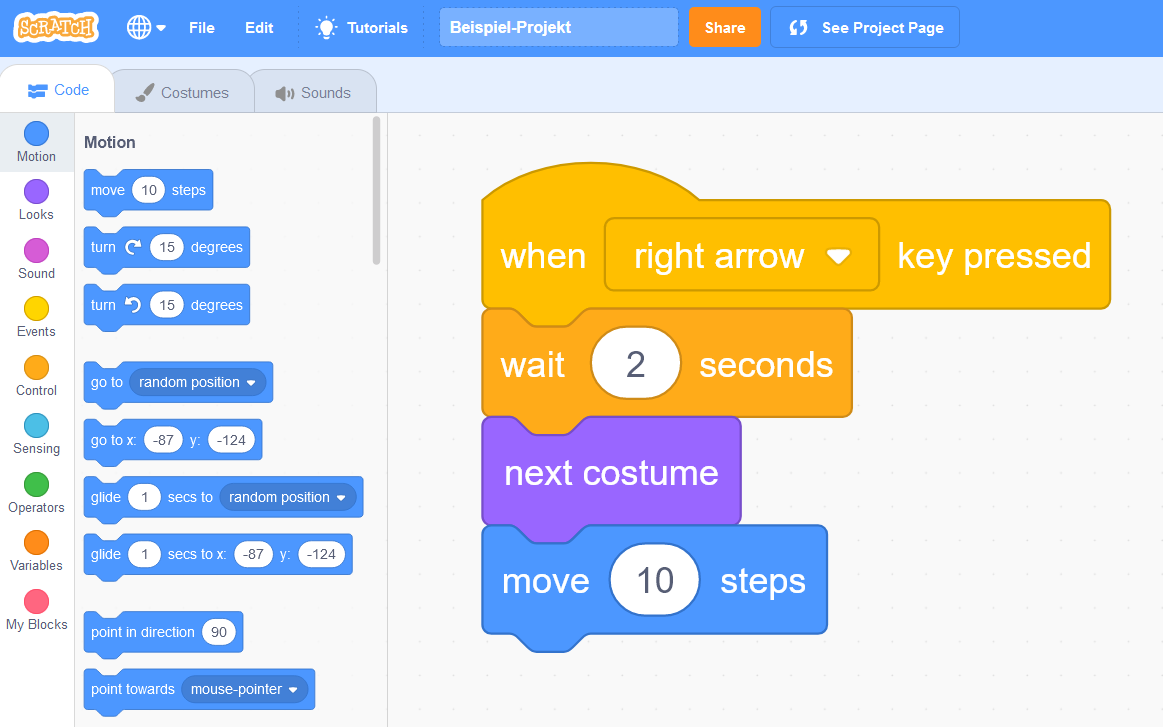
I det sidste trin i dette korte eksempel vil vi vise dig, hvordan du styrer figuren og koden med Scratch. For eksempel, for at få katten til at gå fra venstre mod højre ved at holde højrepilen nede, skal du indsætte følgende scripts:
- Begivenheder: når [ ]-tasten trykkes ned
- Kontrol: vent [ ] sekunder
- Udseende: næste kostume
- Bevægelse: bevæg [ ] skridt
Med begivenhedsskriptet tildeler du den ønskede tast – i vores Scratch-tutorial er det ‘højrepil’. Dernæst kommer kontrolskriptet, hvor du indstiller en buffer for kostumeskiftet. Hvis du indsætter ‘2’, går der to sekunder, før spriten skifter udseende, hvilket kan gøre bevægelsessekvensen mere naturlig. Udseende-scriptet sikrer, at billedet skifter mellem ‘kat’ og ‘kat2’, så længe piletasten holdes nede. Ved hjælp af det fjerde script fra afsnittet Bevægelse bevæger figuren sig også til højre, når kostumet skiftes. I dette eksempel har vi brugt 10 trin:
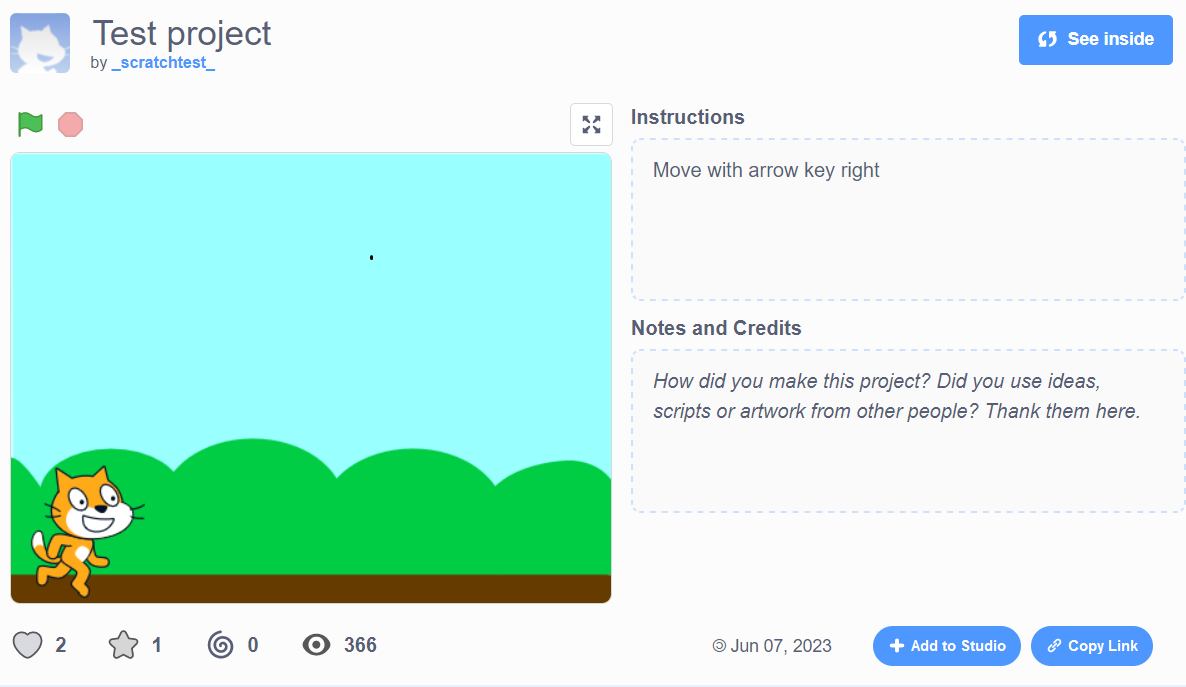
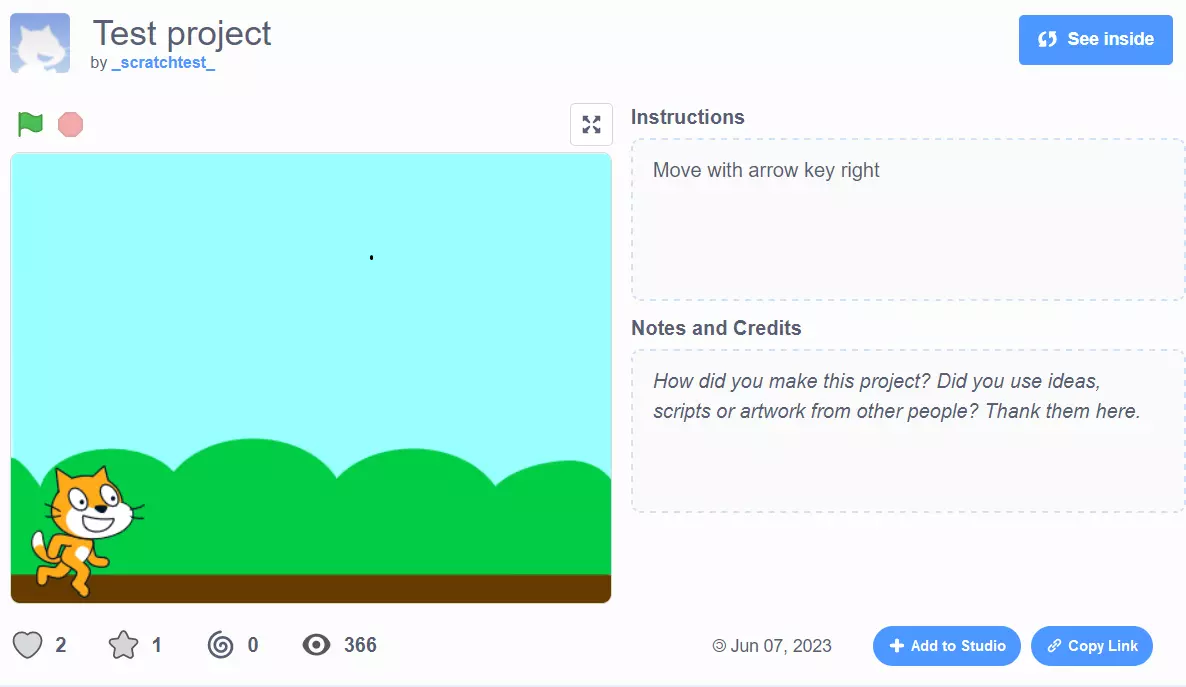
Du kan teste resultatet af dette kodningseksempel på Scratch-projektsiden.
Sådan offentliggør du dit Scratch-kodningsprojekt
Når du har oprettet din egen brugerkonto og officielt er blevet Scratcher, kan du offentliggøre dine programmeringsprojekter på Scratch-platformen. For at gøre dette skal du klikke på knappen Offentliggør i menulinjen øverst på skærmen.
I det vindue, der åbnes, har du nu mulighed for at ændre projektets titel og tilføje instruktioner, kommentarer eller taksigelser. Hvis du flytter vippekontakten ved siden af Kommentering til venstre, kan du også deaktivere kommentarfunktionen for dit projekt.