Apachen asentaminen ja määrittäminen WordPressiä varten

Apachen ja WordPressin yhdistäminen onnistuu usein ilman, että verkkopalvelimeen tarvitsee tehdä päivityksiä tai muutoksia. Joissakin tapauksissa palvelinsovellusta on kuitenkin päivitettävä tai määritettävä, jotta WordPress toimii. Opi asentamaan ja määrittämään Apache WordPressiä varten.
Mitkä ovat Apache-palvelimen vaatimukset WordPressin käytölle?
- Linux-palvelin
- Järjestelmänvalvojan oikeudet (root tai sudo)
Plesk-ohjelmistolla varustetuissa pilvipalvelimissa WordPressin kaltaiset sovellukset tulisi aina asentaa ja hallita Plesk-käyttöliittymän kautta. Katso vaiheittaiset ohjeet artikkelistamme, joka käsittelee WordPressin käyttöä Plesk-pilvipalvelimella.
Kuinka tarkistaa Apache-versiosi
Voit selvittää käyttämäsi Apache-version seuraavien komentojen avulla:
- Ubuntu ja Debian: sudo apache2 -v
- CentOS, Fedora ja RHEL: sudo httpd -v
Jos suoritat kyseisen komennon Linux-järjestelmässäsi, saat tietoja Apache-palvelimestasi, mukaan lukien versionumeron.
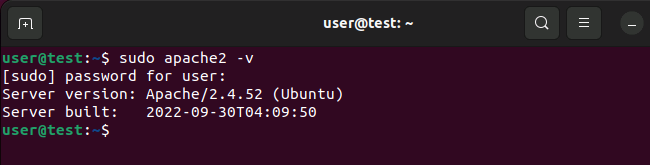
Yllä olevassa esimerkissä Ubuntu-palvelimella on käytössä Apache-versio 2.4.52.
Etkö ole vielä asentanut verkkopalvelinta Linux-palvelimellesi? Lue vaiheittaiset ohjeemme Apache-verkkopalvelimen asentamisesta.
Kuinka päivittää Apache
WordPressin nykyinen versio edellyttää Apache-versiota 2.4 tai uudempaa. Näin voit varmistaa, että verkkopalvelin on yhteensopiva käytettävän PHP-version (7.4+) kanssa. Se takaa myös, että WordPress voi käyttää Apache mod_rewrite -moduulia. Voit lukea PHP:n asennusohjeet digitaalisesta oppaastamme.
Apachen päivittäminen versiosta 2.2 versioon 2.4 voi aiheuttaa ongelmia vanhempien verkkosovelluspakettien kanssa. Lue seuraava muutosten luettelo huolellisesti varmistaaksesi, ettei päivitys vaikuta verkkosovellukseesi, ennen kuin päivität Apachen.
Ubuntu ja Debian
Uudemmissa Ubuntu- ja Debian- järjestelmissä, mukaan lukien Ubuntu 22.04, asenna uusin Apache-versio päivittämällä ensin pakettihallinta seuraavalla komennolla:
sudo apt updateSeuraavaksi suoritetaan päivitys käyttämällä Apache2:n perinteistä asennuskomentoa:
sudo apt install apache2CentOS, Fedora ja RHEL
Uudemmissa CentOS- ja RHEL/Fedora-jakeluissa, mukaan lukien CentOS 7, voit päivittää Apachen seuraavalla komennolla:
sudo yum updateJos komento ei toimi, sinun on ehkä ensin asennettava ja määritettävä EPEL-pakettityökalu (Extra Packages for Enterprise Linux). Red Hatin virallisilta verkkosivuilta löydät EPEL-asennusohjeet RHEL- ja CentOS-käyttöjärjestelmille.
Kuinka asentaa mod_rewrite
WordPress käyttää Apachen mod_rewrite -uudelleenkirjoitusmoottoria URL-osoitteiden ohjaamiseen ja muokkaamiseen.
mod_rewrite on asennettu oletuksena CentOS- ja Red Hat -järjestelmissä. Asenna tämä moduuli Ubuntu- ja Debian-järjestelmissä seuraavalla komennolla:
sudo a2enmod rewriteAsennuksen jälkeen sinun on käynnistettävä Apache-palvelut uudelleen tällä komennolla:
sudo systemctl restart apache2Sitten hallitset URL-uudelleenkirjoituksia .htaccess -tiedoston avulla.
Kuinka ottaa mod_rewrite käyttöön Apache-palvelimessa
Joissakin tapauksissa Apache on määritettävä, jotta mod_rewrite voidaan suorittaa. Tätä varten Apache-määritystiedostoa on muokattava vastaavasti. Kyseinen tiedosto riippuu palvelimesi web-hosting-asetuksista. Oletusarvoisesti palvelimesi pääverkkotunnuksen tärkein Apache-määritystiedosto on:
- RHEL, Fedora ja CentOS:
/etc/httpd/conf/httpd.conf - Ubuntu ja Debian:
/etc/apache2/apache2.conf
Jokaiselle verkkotunnukselle voi olla myös oma Apache-määritystiedosto. Ne sijaitsevat yleensä seuraavassa paikassa:
- RHEL, Fedora ja CentOS:
/etc/httpd/conf.d/[your domain name].conf - Ubuntu ja Debian:
/etc/apache2/sites-available/[your domain name].conf
Kun olet löytänyt asetustiedoston sijainnin, avaa se millä tahansa tekstieditorilla (järjestelmänvalvojan oikeudet) ja etsi seuraava kohta:
AllowOverride None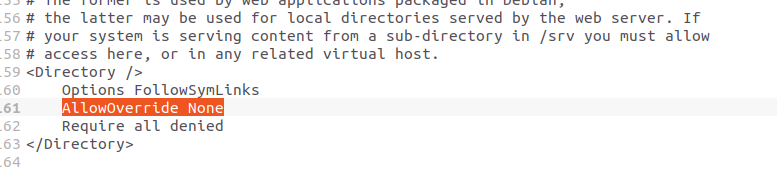
Korvaa nyt kyseinen merkintä seuraavalla:
AllowOverride All
Order allow,deny
Allow from allTallenna tiedosto ja sulje se, ja käynnistä sitten Apache uudelleen seuraavalla komennolla:
sudo systemctl restart apache2