HAProxyn asentaminen Ubuntu 22.04:ään

HAProxy (High Availability Proxy) on suosittu ohjelmisto, jota voidaan käyttää käänteisvälityspalvelimena ja kuormituksen tasapainottajana. Se on helppo asentaa Ubuntu 22.04:ään vain muutamalla vaiheella.
Mikä on HAProxy?
HAProxy on tehokas avoimen lähdekoodin ohjelmisto, jota voidaan käyttää kuormituksen tasapainottajana tai käänteisenä välityspalvelimena. Sitä käytetään usein jakamaan verkkoliikennettä useille palvelimille ja parantamaan siten verkkosovellusten käytettävyyttä ja suorituskykyä. HAProxy on todistetusti toimiva ratkaisu etenkin erittäin skaalautuvissa ja vikasietoisissa arkkitehtuureissa.
Korkean suorituskykynsä ansiosta HAProxy pystyy käsittelemään tuhansia pyyntöjä sekunnissa kuormittamatta järjestelmän resursseja liikaa. Ohjelmisto tukee erilaisia kuormituksen tasapainotusmenetelmiä, kuten round robin, least connection ja lähde-IP:n hajautus. Se tarjoaa myös toimintoja, kuten SSL-yhteyden päättämisen, toimintatarkistukset ja sticky sessions -ominaisuuden, joiden avulla dataliikennettä voidaan hallita optimaalisesti. Toinen vahvuus on kyky ohjata liikennettä tiettyjen sääntöjen tai otsikkotietojen perusteella.
HAProxya käytetään monissa suurissa yrityksissä ja pilvipalveluympäristöissä. Määritykset tehdään yksinkertaisen mutta joustavan määritystiedoston avulla, joka mahdollistaa yksityiskohtaisen mukauttamisen omien tarpeiden mukaan.
Kuinka asentaa HAProxy Ubuntu 22.04:ään vaihe vaiheelta
Vaihe 1: Päivitä järjestelmä
Ennen asennuksen aloittamista sinun tulee varmistaa, että Linux-jakelusi on ajan tasalla. Näin varmistat, että kaikki paketit ovat uusimpia ja mahdolliset tietoturva-aukot on korjattu. Avaa tätä varten terminaali ja suorita seuraavat komennot:
sudo apt update && sudo apt upgrade -yTämä komentosarja päivittää ensin pakettiluettelon, jotta se voi selvittää asennettujen ohjelmistojen uusimmat versiot. Sen jälkeen kaikki olemassa olevat paketit päivitetään uusimpiin saatavilla oleviin versioihin. Parametri -y varmistaa, että kaikki päivitykset vahvistetaan automaattisesti.
Vaihe 2: Asenna HAProxy
Kun järjestelmä on päivitetty, voit asentaa HAProxyn seuraavalla komennolla:
sudo apt install haproxy -yTämä komento lataa HAProxyn Ubuntun virallisista pakettilähteistä ja asentaa sovelluksen. Asennus sujuu yleensä nopeasti, sillä HAProxy on kevyt ohjelma. Kun asennus on valmis, voit tarkistaa, että HAProxy on asennettu onnistuneesti, suorittamalla seuraavan komennon:
haproxy -vTuloksessa pitäisi näkyä HAProxyn asennettu versio.


Vaihe 3: Aktivoi ja käynnistä HAProxy-palvelu
Asennuksen jälkeen on varmistettava, että HAProxy-palvelu on käynnissä. Käynnistä ensin HAProxy järjestelmänvalvojana seuraavalla komennolla:
sudo systemctl start haproxyTarkista tällä komennolla, onko palvelu käynnistynyt onnistuneesti:
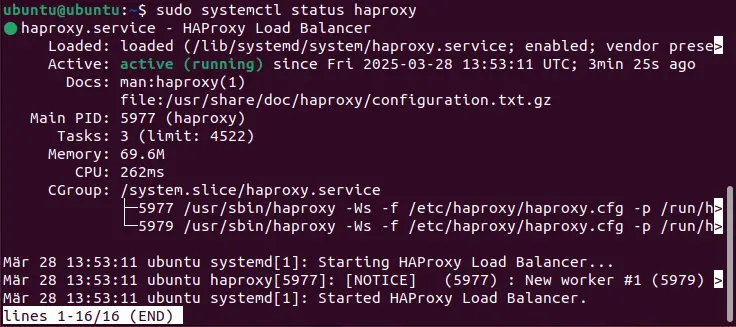
sudo systemctl status haproxyJos HAProxy on käynnissä, tuloste näyttää suunnilleen tältä:
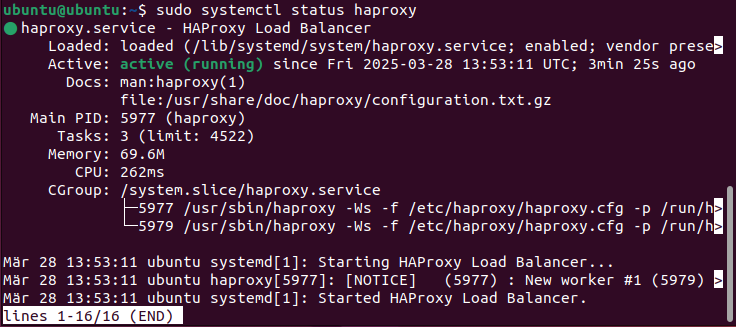
Jotta HAProxy käynnistyy automaattisesti myös järjestelmän uudelleenkäynnistyksen jälkeen, aktivoi palvelu seuraavasti:
sudo systemctl enable haproxyVaihe 4: Määritä HAProxy
HAProxy määritetään asetustiedoston /etc/haproxy/haproxy.cfg kautta. Ennen muutosten tekemistä on suositeltavaa luoda varmuuskopio alkuperäisestä tiedostosta:
sudo cp /etc/haproxy/haproxy.cfg /etc/haproxy/haproxy.cfg.backupKopioimalla alkuperäisen tiedoston varmistat, että voit palata toimivaan tilaan milloin tahansa. Näin muutoksia voidaan tehdä pienellä riskillä.
Muokkaa alkuperäistä tiedostoa avaamalla se valitsemallasi tekstieditorilla, kuten nano tai Vim. Tässä esimerkissä käytämme nanoa:
sudo nano /etc/haproxy/haproxy.cfgYksinkertainen kuormituksen tasapainottamisen määritys voisi näyttää tältä:
frontend http_front
	bind *:80
	default_backend web_servers
backend web_servers
	balance roundrobin
	server web1 192.168.1.10:80 check
server web2 192.168.1.11:80 checkEsimerkissä esitetyssä kuormituksen tasapainottajassa porttiin 80 saapuva HTTP-liikenne jaetaan kahdelle taustapalvelimelle (”web1” ja ”web2”). Kuormitus jaetaan round-robin-periaatteella siten, että pyynnöt välitetään vuorotellen palvelimille.
Vaihe 5: Käynnistä HAProxy uudelleen ja testaa se
Kun asetuksia on muutettu, HAProxy on käynnistettävä uudelleen, jotta muutokset tulevat voimaan. Tämä tehdään seuraavalla komentorivikomennolla:
sudo systemctl restart haproxyJos virheitä ilmenee, voit tarkistaa HAProxy-määritystiedoston syntaksivirheet alla olevan komennon avulla:
haproxy -c -f /etc/haproxy/haproxy.cfgOikea määritys vahvistetaan tulosteella Configuration file is valid. Voit nyt testata, toimiiko HAProxy odotetusti, kirjoittamalla selaimeen palvelimesi julkisen IP-osoitteen tai verkkotunnuksen.