Kuinka asentaa Linux ja Windows 11 rinnakkaisiksi käyttöjärjestelmiksi

Jotta voit käyttää molempia käyttöjärjestelmiä samalla tietokoneella, sinun tarvitsee vain asentaa Linux ja Windows 11 kaksoiskäynnistysjärjestelmäksi. Tätä varten tarvitset tietokoneen, jossa on Windows 11, Ubuntu- tai muun Linux-jakelun ISO-tiedoston sekä käynnistyskelpoisen USB-muistitikun.
Pikaopas Ubuntun ja Windows 11:n kaksoiskäynnistykseen
- Asenna Windows 11
- Määritä suojattu käynnistys
- Tarkista BIOS-tila
- Varmuuskopioi tiedot
- Valmistele tai osioi kiintolevy
- Luo käynnistyskelpoinen USB-muistitikku
- Käynnistä tietokone uudelleen ja käynnistä se muistitikulta
- Asenna Ubuntu Windows 11:n rinnalle
- Valitse sopiva käyttöjärjestelmä aloitusvalikosta
Kuinka käyttää kaksoiskäynnistystä Ubuntun ja Windows 11:n kanssa
Tässä artikkelissa näytämme, miten Ubuntu ja Windows 11 asennetaan rinnakkaiskäyttöön. Koska tämä Linux-jakelu tukee Secure Boot -toimintoa, se sopii tähän tarkoitukseen erinomaisesti. Jos haluat käyttää toista käyttöjärjestelmää vaihtoehtona, sinun on ensin poistettava Secure Boot käytöstä tietokoneellasi. Jos et ole vielä tehnyt niin, sinun tulisi myös asentaa ja määrittää Windows 11 etukäteen. Kun tämä on tehty, voit aloittaa Linuxin ja Windows 11:n kaksoiskäynnistyksen varsinaisen asennuksen.
Valmistele ja osioi Windows 11
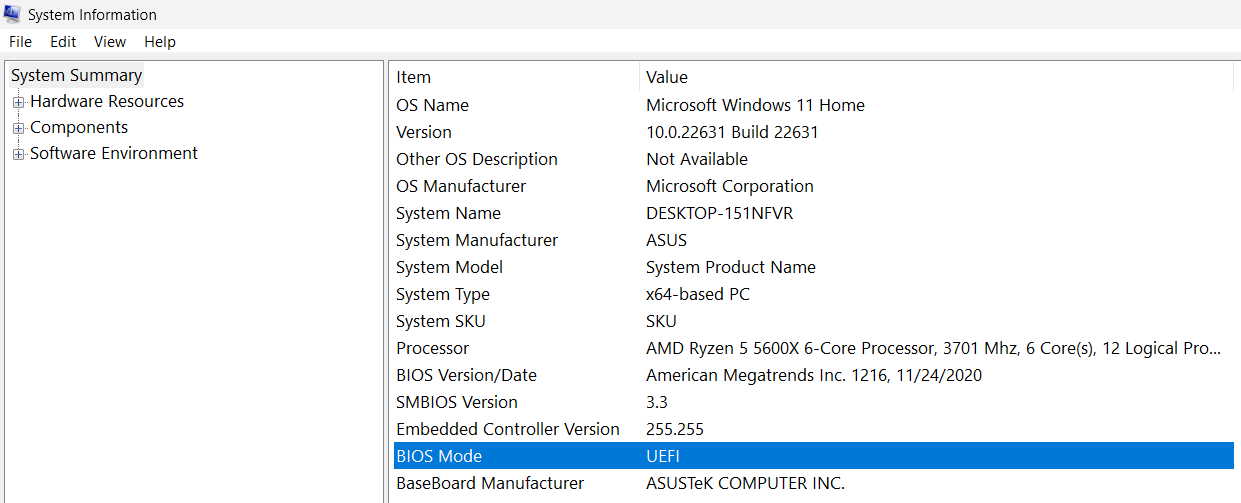
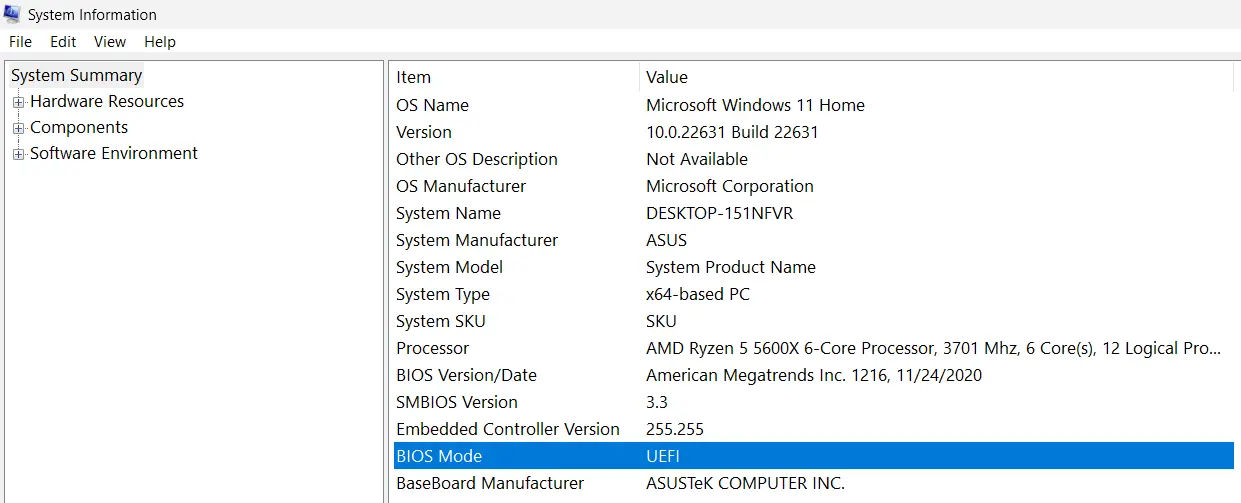
Aikaisempien versioiden tavoin myös Windows 11:ssä on UEFI-käyttöliittymä. Voit tarkistaa tämän avaamalla järjestelmätiedot hakutoiminnon avulla. Kohdassa ”BIOS-tila” pitäisi näkyä arvo ”UEFI”.
Tee myös varmuuskopio tiedoista. Vain varmuuskopion avulla voit olla varma, ettei tietoja menetetä, jos Linuxin ja Windows 11:n kaksoiskäynnistys epäonnistuu.
On myös suositeltavaa varata lisäkäyttöjärjestelmälle oma kiintolevy. Jos tämä ei ole mahdollista, luo vähintään 20 gigatavun kokoinen osio. Toimi seuraavasti:
- Avaa Levynhallinta Käynnistä-valikon hakutoiminnon avulla.
- Valitse nykyinen suurin osio ja napsauta sitä hiiren oikealla painikkeella.
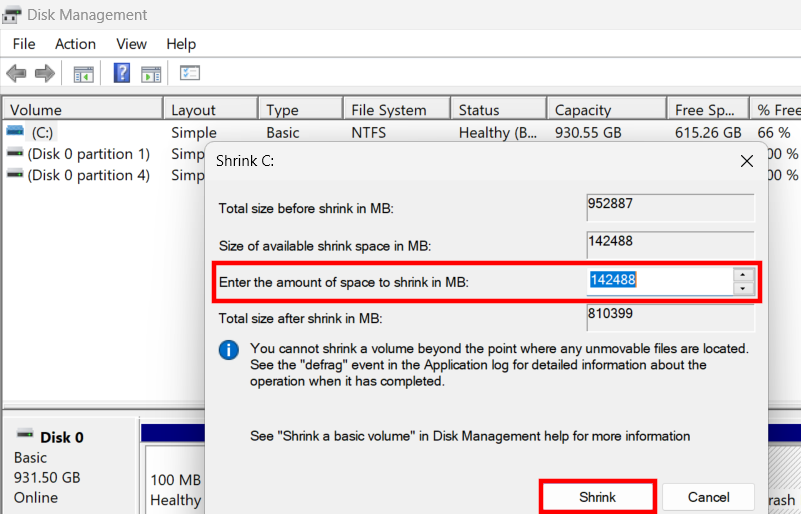
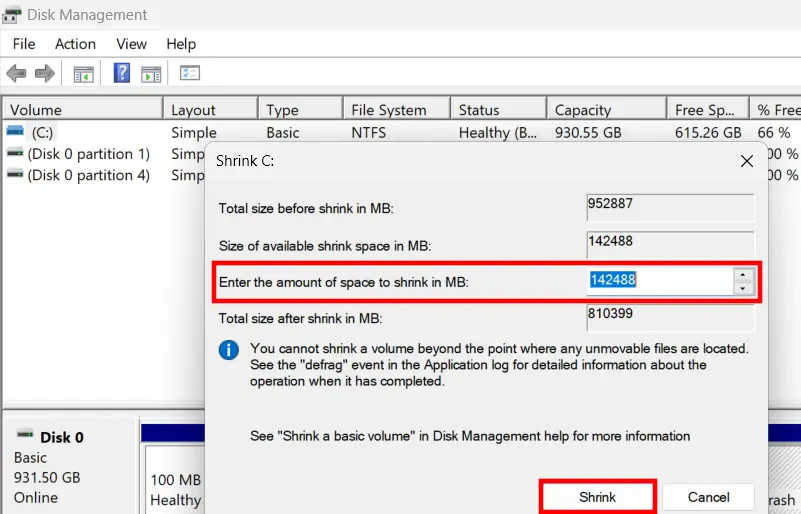
- Valitse vaihtoehto Pienennä levyn kokoa.
- Syötä Linuxille tarvittava levytila ja poista se valitulta osiolta.
- Tämä alue merkitään nyt nimellä ”Käyttämätön”. Valitse ”Pienennä” ja sulje ikkuna.
Luo käynnistyskelpoinen USB-muistitikku
Siirry nyt Ubuntun viralliselle verkkosivustolle, lataa Ubuntun ISO-tiedosto ja luo käynnistyskelpoinen USB-muistitikku. Jos olet valinnut jonkin toisen Linux-jakelun, siirry kyseisen järjestelmän verkkosivustolle.
Toisesta hyödyllisestä artikkelistamme löydät ohjeet USB-muistitikun käynnistysvalmiiksi tekemiseen. Käynnistä BIOS ja määritä, että käynnistettäessä tietokone tarkistaa ensin USB-muistitikulta. Kun olet suorittanut nämä vaiheet, voit käyttää Linuxia ja Windows 11:tä kaksoiskäynnistyksenä.
Ubuntun asentaminen ja käyttöönotto
- Liitä USB-muistitikku tietokoneeseen ja käynnistä laite uudelleen. Koska olet määrittänyt muistitikun ensisijaiseksi käynnistyslähteeksi, järjestelmä käynnistyy nyt käynnistysvalmiilta USB-muistitikulta. Tämä avaa Ubuntun asennusohjelman.
- Ohjattu toiminto opastaa sinut asennuksen läpi. Määritä profiilisi ja noudata ohjeita.
- Kun kaikki asetukset on tehty, järjestelmä kysyy, haluatko asentaa Ubuntun Windows 11:n rinnalle. Hyväksy tämä.
- Tarkista, että Ubuntu on asennettu oikealle osiolle.
- Ubuntun ja Windows 11:n kaksoiskäynnistys onnistui, ja voit nyt käyttää molempia järjestelmiä. Muista poistaa USB-muistitikku, muuten tietokone käyttää sitä uudelleen seuraavan käynnistyksen yhteydessä.
Valitse käyttöjärjestelmäsi
Jos käytät Linuxia ja Windows 11:tä kaksoiskäynnistyksellä, sinun on käynnistettävä tietokone uudelleen, jotta voit vaihtaa käyttöjärjestelmää. Näkyviin tulee valikko, jossa voit nuolinäppäimillä valita, kumpaa käyttöjärjestelmää haluat käyttää.
Mitä vaihtoehtoja on Ubuntun ja Windows 11:n kaksoiskäynnistykseen?
Jos et halua käyttää Ubuntu-käyttöjärjestelmää Windows 11:n rinnalla kaksoiskäynnistysjärjestelmässä, mutta haluat silti käyttää molempia järjestelmiä, on olemassa kolme käytännöllistä vaihtoehtoa:
- Asenna Ubuntu tai Linux virtuaalikoneelle ja käytä sitä sitten suoraan Windows-tietokoneeltasi.
- Asenna haluamasi Linux-jakelu pilvipalvelimelle ja hallitse järjestelmää etäkäytön kautta.
- Käynnistä Ubuntu live-järjestelmänä ulkoiselta tallennusvälineeltä.
Kaikki kolme vaihtoehtoa sopivat erityisen hyvin, jos käytät pääasiassa Windows 11:tä ja haluat siirtyä Ubuntuun vain silloin tällöin.
Digitaalisesta oppaastamme löydät myös kattavan ohjeen Ubuntun ja Windows 10:n kaksoiskäynnistykseen.