Kuinka vaihtaa DNS-palvelimia Windows 10:ssä, 8:ssa ja 7:ssä

Windowsissa DNS-palvelimen asetuksia on helppo muuttaa manuaalisesti. Tämä voidaan tehdä joko suoraan Microsoftin käyttöjärjestelmässä tai reitittimen asetuksista. Saatat huomata, että muut DNS-palvelimet ( Domain Name System ) sopivat sinulle paremmin.
Kuinka vaihtaa DNS-palvelinta Windows 10:ssä
Windows 10 -käyttäjänä voit muuttaa DNS-palvelinta”Verkkoyhteydet”-valikossa.
Vaihe 1: Napsauta hiiren kakkospainikkeella Windows-logoa avataksesi verkkoyhteysasetukset ja valitse samanniminen valikkokohta.
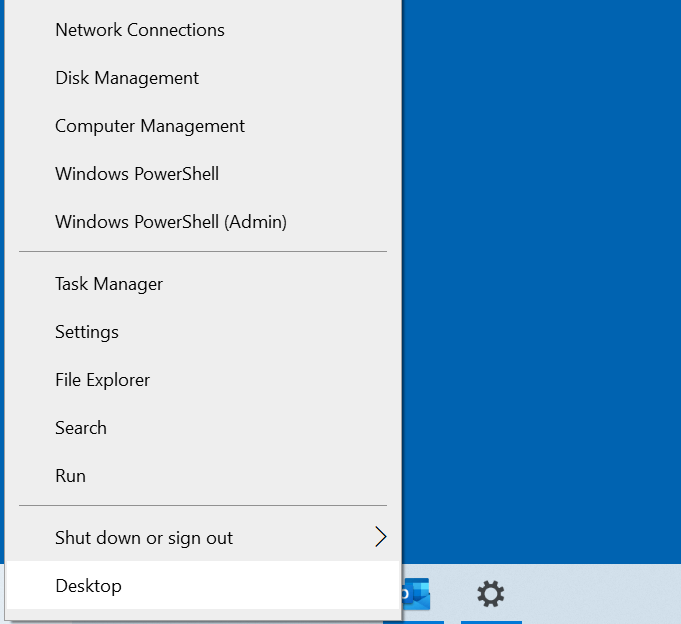
Vaihe 2: Näet yhteyden asetusten tilan. Valitse”Muuta sovittimen asetuksia”kohdasta ”Lisäasetukset”.
Napsauta sitten hiiren kakkospainikkeella DNS-palvelimen yhteyttä valitaksesi sen. Jos käytät pöytätietokonetta, yhteys on todennäköisesti muodostettu verkkokaapelilla. Valitse tässä tapauksessa ”Ethernet”. Jos laite on yhteydessä internetiin Wi-Fi-yhteyden kautta, valitse ”Wi-Fi” ja napsauta sitten avautuvassa valikossa”Ominaisuudet”.
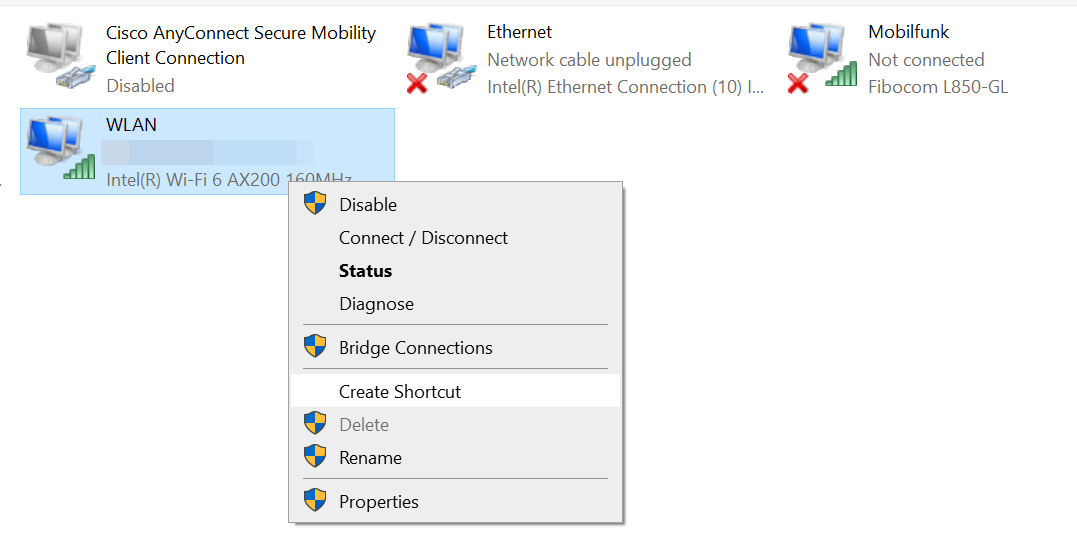
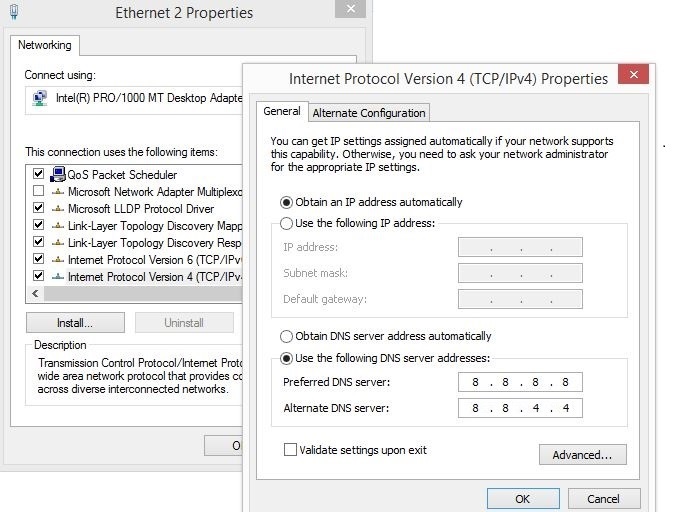
Vaihe 3: Kaksoisnapsauta valikkokohtaa”Internet-protokolla, versio 4 (TCP/IPv4)” ja valitse vaihtoehto”Käytä seuraavia DNS-palvelimen osoitteita”. Syötä nyt molempien Google-palvelinten osoitteet (8.8.8.8 ja 8.8.4.4).
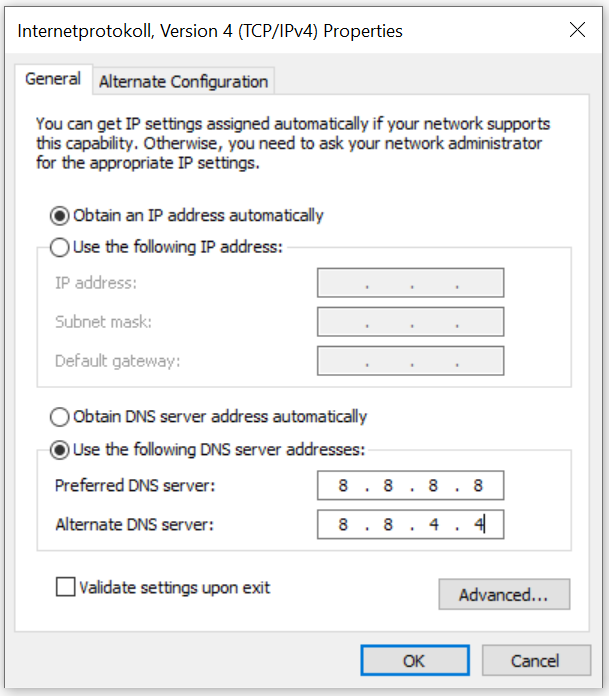
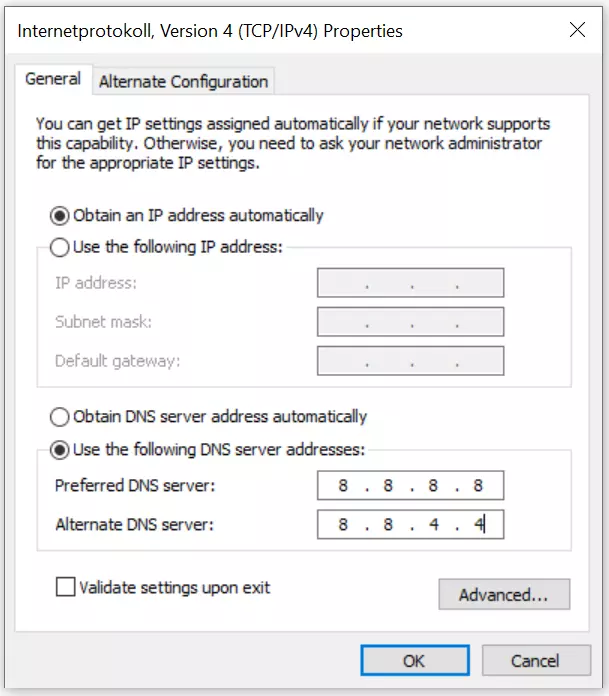
Vaihe 4: Vahvista DNS-palvelimen muutokset Windows 10:ssä napsauttamalla ”OK”-painiketta.
Vaihtoehtoisesti voit muuttaa Windows 10:n DNS-palvelimen asetuksia komentoriviltä. Kirjoita vain seuraavat komennot:
netsh interface ip add dnsname=‘yhteyden nimi’addr=8.8.8.8 index=1
netsh interface ip add dnsname=‘yhteyden nimi’addr=8.8.4.4 index=2
Käytä paikkamerkkiä ”yhteyden nimi” sijaan LAN- tai WLAN-yhteyden vastaavaa nimeä.
Kuinka vaihtaa DNS-palvelinta Windows 8:ssa
Windows 8 -käyttäjät voivat yhtä helposti vaihtaa DNS-palvelintaan verkkoasetuksissa.
Vaihe 1: Siirry Verkko- ja jakamiskeskukseen. Sen voi avata joko Ohjauspaneelin kautta (”Käynnistä”-valikko -> ”Ohjauspaneeli”) tai tehtäväpalkin ilmoituspaneelissa olevan verkkoyhteyskuvakkeen kautta. Kun olet löytänyt kuvakkeen, napsauta sitä hiiren oikealla painikkeella ja valitse vaihtoehto ”Avaa Verkko- ja jakamiskeskus”.


Vaihe 2: Avaa sovittimen asetukset napsauttamalla vastaavaa painiketta.
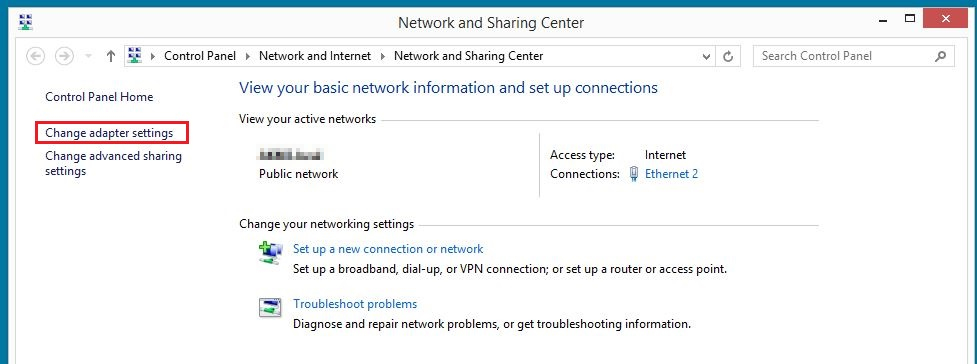
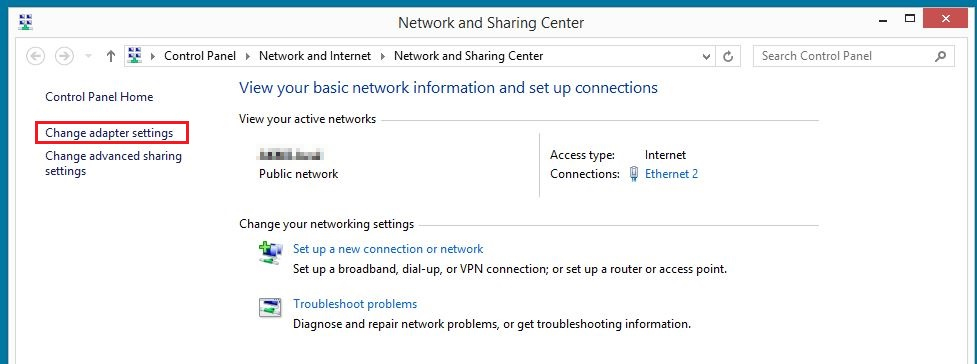
Vaihe 3: Napsauta hiiren kakkospainikkeella yhteyttä, jonka asetukset haluat määrittää, ja valitse avautuvasta valikosta”Ominaisuudet”.
Vaihe 4: Kaksoisnapsauta kohtaa ”Internet Protocol Version 4 (TCP/IPv4)”, jolloin avautuu valikko, jossa voit muuttaa DNS-palvelinta Windows 8:ssa. Siellä voit syöttää edellä mainitut julkisten Google-DNS-palvelinten osoitteet (8.8.8.8 ja 8.8.4.4).
Kuinka vaihtaa DNS-palvelinta Windows 7:ssä
Voit muuttaa DNS-palvelinta Windows 7:ssä verkkoyhteysasetusten kautta.
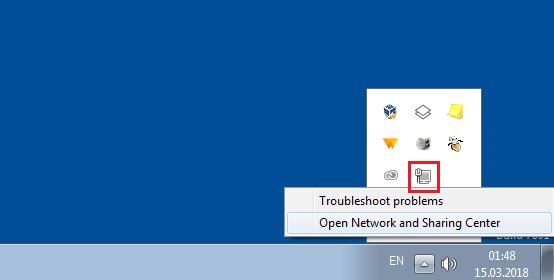
Vaihe 1: Avaa Verkko- ja jakamiskeskus. Voit tehdä tämän Ohjauspaneelin kautta, josta löydät vastaavan valikkokohdan, tai napsauttamalla hiiren kakkospainikkeella tehtäväpalkin ilmoituspalkissa (eli järjestelmäalustalla) olevaa verkkoyhteyskuvaketta ja valitsemalla sitten”Avaa Verkko- ja jakamiskeskus”.
Vaihe 2: Valitse seuraavasta valikosta vaihtoehto”Muuta sovittimen asetuksia”ja valitse sitten se yhteys, jonka DNS-asetuksia haluat muuttaa.
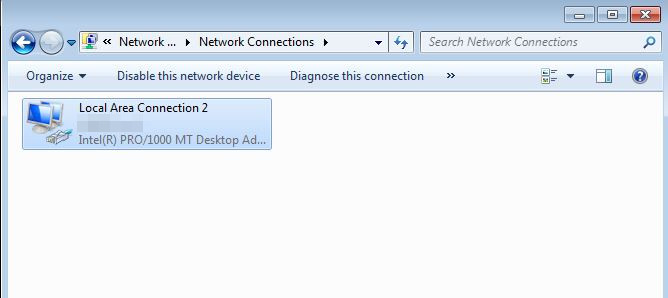
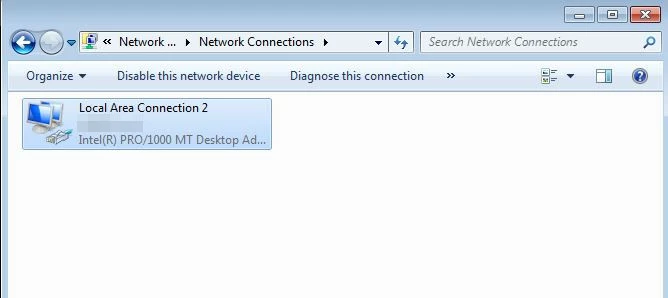
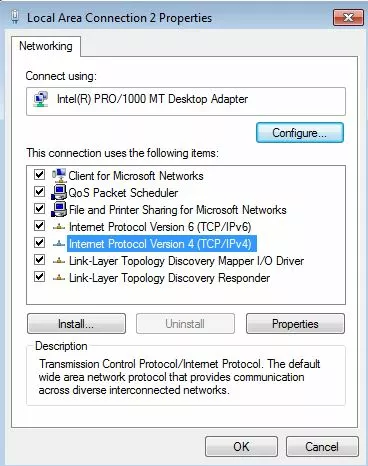
Vaihe 3: Voit avata valitun yhteyden protokolla- ja palvelukatsauksen napsauttamalla hiiren kakkospainikkeella ja valitsemalla”Ominaisuudet”. Etsi kohta”Internet-protokolla versio 4 (TCP/IPv4)” ja kaksoisnapsauta sitä, jolloin avautuu valikko, jossa voit muuttaa DNS-palvelinta Windows 7:ssä.
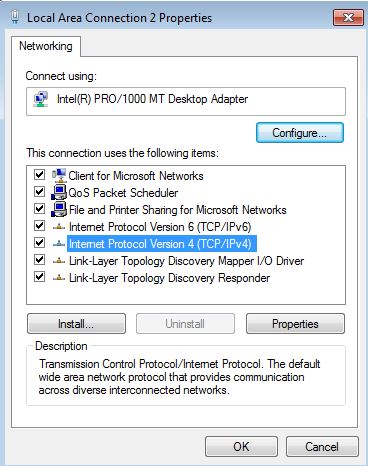
Vaihe 4: Viimeisessä vaiheessa valitse vaihtoehto ”Käytä seuraavia DNS-palvelimen osoitteita” ja kirjoita molemmat julkisten DNS-palvelinten osoitteet:
Ensisijainen DNS-palvelin: 8.8.8.8
Vaihtoehtoinen DNS-palvelin: 8.8.4.4
Kuinka vaihtaa DNS-palvelinta reitittimen asetuksissa
Sen sijaan, että vaihtaisit DNS-palvelinta käyttöjärjestelmän asetuksista, voit muuttaa sitä reitittimessä. Tämän etuna on, että kaikki verkkoon (esim. langattomaan verkkoon) kytketyt laitteet käyttävät automaattisesti haluttua DNS-palvelinta. Tämä säästää aikaa, koska laitteita ei tarvitse määrittää erikseen.
DNS-palvelimen asetusten muuttaminen riippuu reitittimestäsi. Useimpia laitteita hallitaan selaimen käyttöliittymän kautta. Löydät URL-osoitteen tai IP-osoitteen käyttöoppaasta tai reitittimeen painettuna. Avaa selain ja syötä kirjautumistietosi. Löydät ne reitittimen ohjeista. Siirry sitten Domain Name System -asetuksiin.
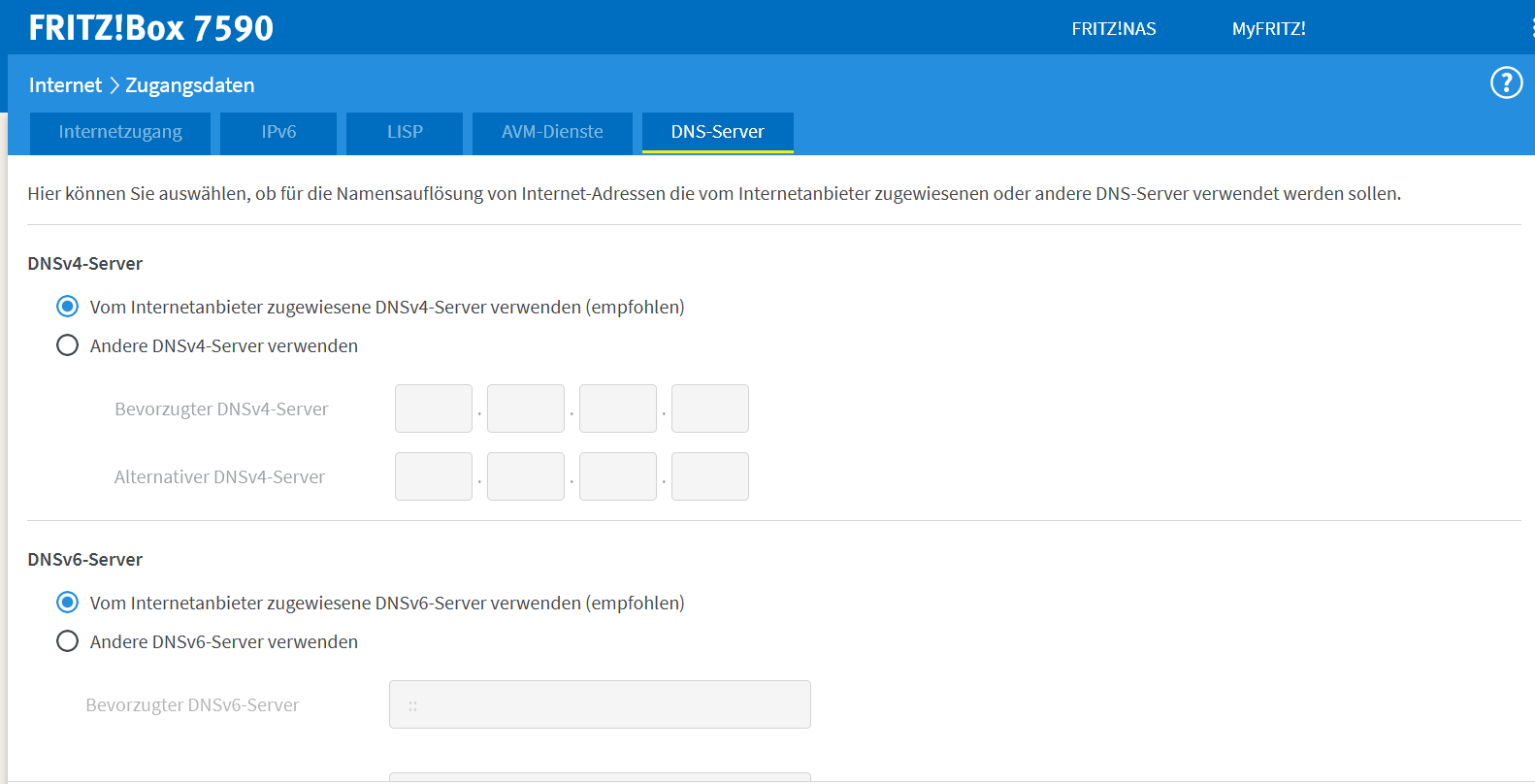
Katsotaanpa esimerkkiä. Esimerkiksi Fritz!Box-reitittimessä avaat reitittimen tilitiedot kirjoittamalla osoitteeseen ”http://fritz.box”. Löydät DNS-asetukset kohdista ”Internet” ja ”Tilitiedot”.
DNS-palvelimien vaihtaminen on yhtä helppoa myös muissa käyttöjärjestelmissä:
- Mac: Muuta DNS
- Ubuntu: Muuta DNS
- Debian: Muuta DNS
- Windows 11: Muuta DNS
Mitkä ovat DNS-palvelinten vaihtamisen edut?
Kun muodostat internetyhteyden reitittimen kautta, DNS-palvelimen asetukset ladataan automaattisesti. Yleensä internetpalveluntarjoajasi huolehtii nimien selvityksestä, joten sinun ei tarvitse huolehtia asetuksista. Sinun tarvitsee vain kytkeä reititin haluamiisi laitteisiin. DHCP:n kaltaiset protokollat määrittävät yhteyden muodostamiseen tarvittavat tiedot.
Vaikka tämä on periaatteessa hyvä asia, muut DNS-palvelimet saattavat olla sopivampia. Seuraavassa on kolme tärkeintä syytä, miksi oletus-DNS-palvelimen vaihtaminen voi olla hyödyllistä:
- Nopeus: Toisen DNS-palvelimen käyttö voi nopeuttaa sivujen latautumista. OpenDNS- ja Google Public DNS -palvelimet ovat suosittuja tähän tarkoitukseen. Ne ovat erityisen nopeita.
- Saatavuus: Kun saat virheilmoituksen”DNS-palvelin ei vastaa”, se tarkoittaa yleensä, että nimien selvittämiseen käytettävä oletuspalvelin on poissa käytöstä. Useimmiten kyseessä on väliaikainen häiriö, mutta voit korjata sen välittömästi vaihtamalla DNS-palvelinta.
- DNS-esto: DNS:ää voidaan käyttää DNS-estoon. Internet-palveluntarjoajat estävät tiettyjen verkkotunnusten nimien selvittämisen. Valitsemalla toisen DNS-palvelimen voit kiertää DNS-eston.