Näytön kääntäminen Windows 11 -tietokoneella ---

Jos et näe kaikkea selvästi, kun näyttö on perinteisessä vaakasuunnassa, kokeile kääntää näyttöä. Windows 11:ssä tämä onnistuu asetusten kautta. Joissakin tietokoneissa on jopa oikotie, jota voit käyttää. Näytämme sinulle vaihe vaiheelta, miten se tehdään.
Näytön kääntäminen Windows 11:ssä asetusten kautta
Useimmissa tapauksissa näytöt sijoitetaan pöydälle vaakasuoraan, jolloin sisältö näkyy vaakasuunnassa. Näytön suunnan muuttamisesta voi kuitenkin olla hyötyä, etenkin jos käytät useita näyttöjä samanaikaisesti. Näin voit näyttää pitkiä tekstejä koko näytön korkeudella, mikä voi olla hyödyllistä myös raportteja esiteltäessä.
Kun käytät kahta näyttöä, voi olla hyödyllistä tarkistaa ensin, miten ne on määritetty. Jos et ole vielä tehnyt niin, määritä molemmat näytöt kaksoisnäyttöiksi ennen kuin käännät kumpaakaan näyttöä.
Windows 11:ssä on yhteensä neljä eri näytön suunta-asetusta: vaakasuunta, vaakasuunta (käännettynä), pystysuunta ja pystysuunta (käännettynä).
Voit muuttaa näytön suuntaa järjestelmäasetuksista. Näin se tehdään:
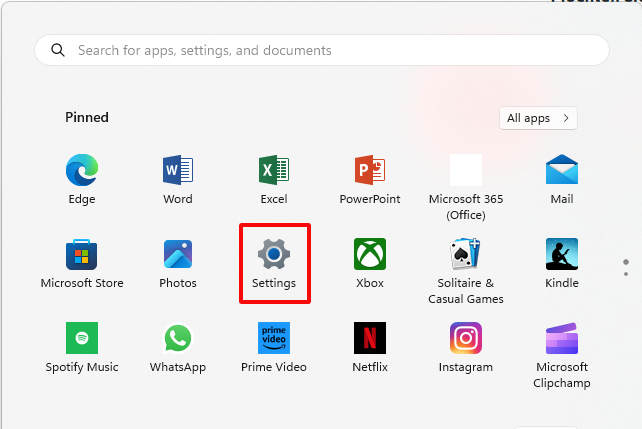
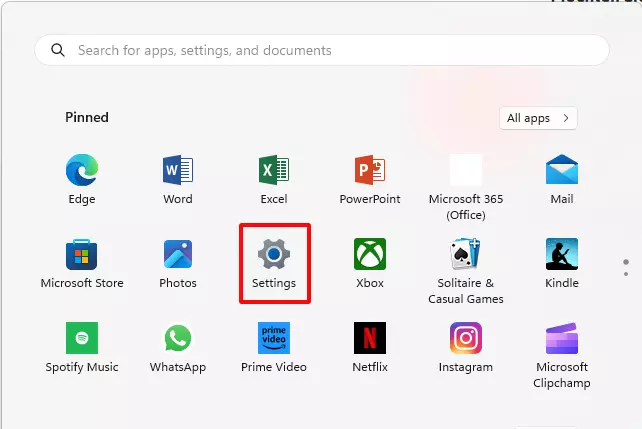
- Valitse Käynnistä-valikosta Asetukset.
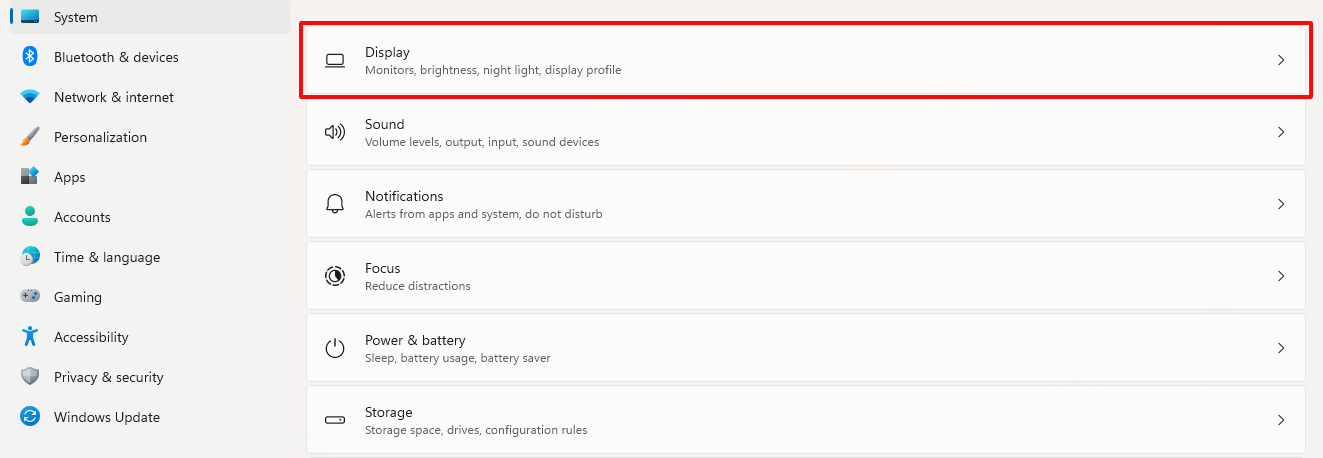
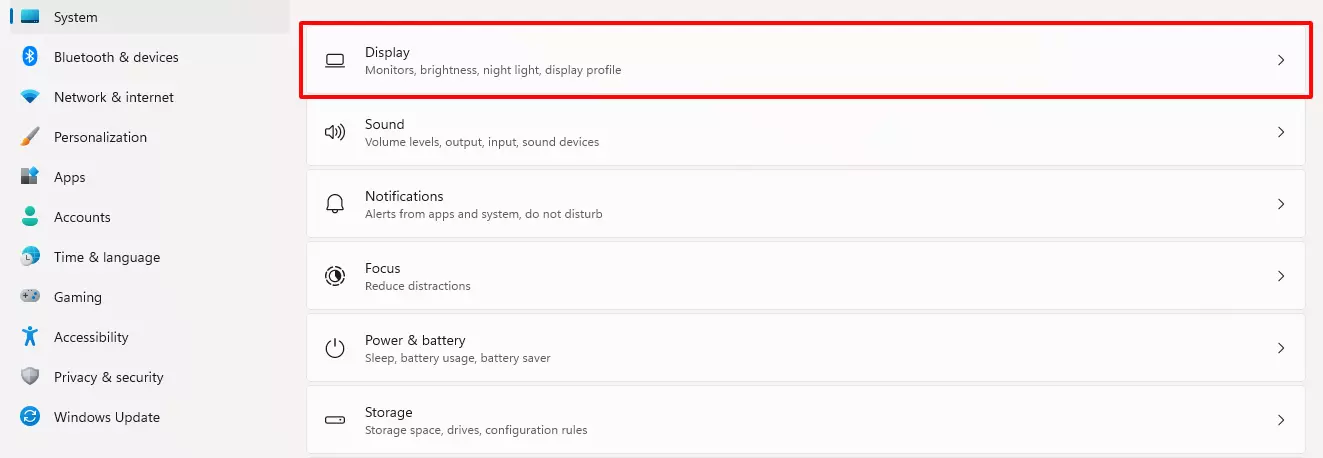
- Jatka luettelon yläosassa olevaan alakohtaan Näyttö. Täällä voit myös säätää näytön kirkkautta tai määrittää käytettävien näyttöjen lukumäärän.
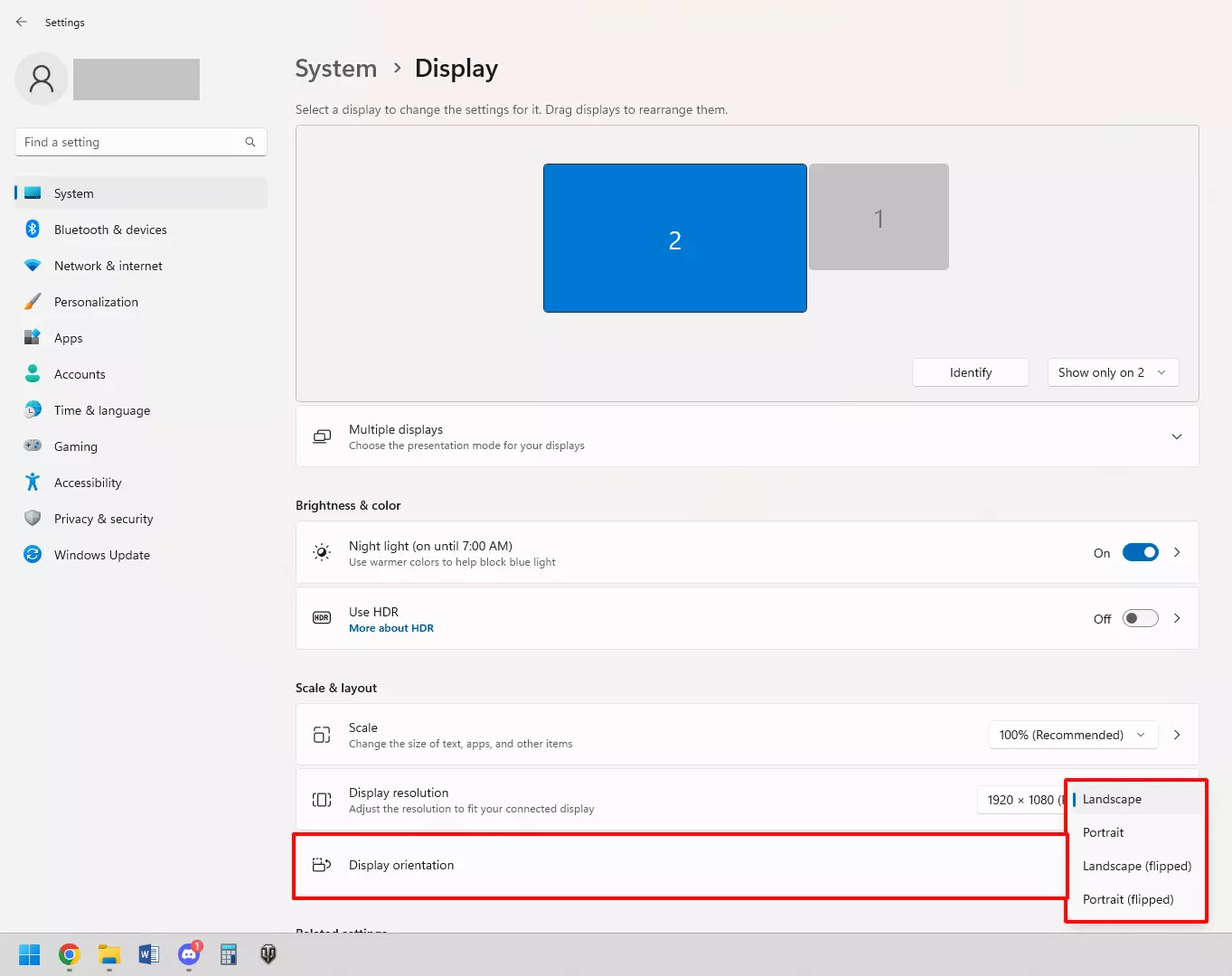
- Voit kääntää näyttöä valitsemalla ”Näytön suunta” -vaihtoehdon ”Skaalaus ja asettelu” -osiosta.
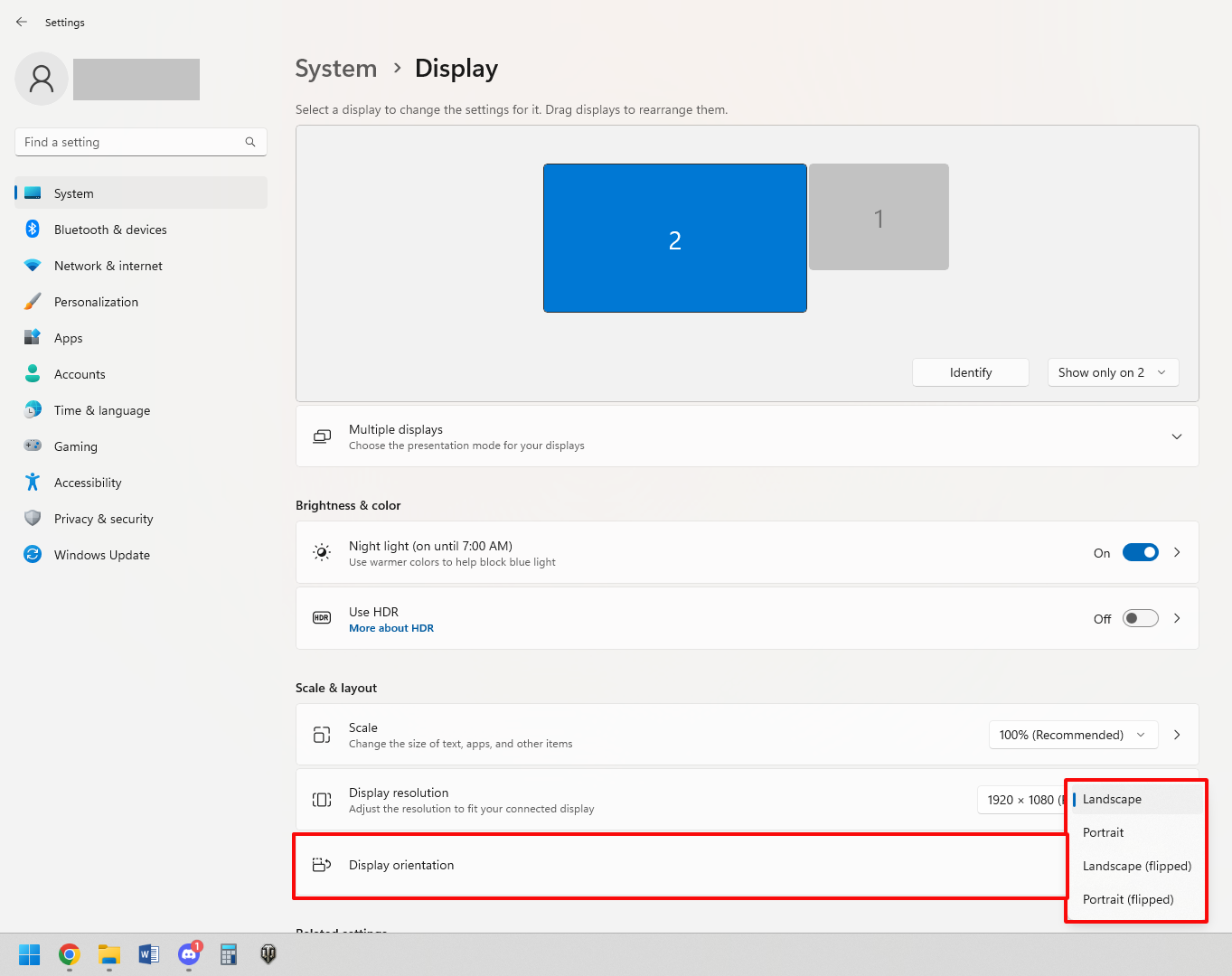
- Kun olet napsauttanut uutta asetusta, sinulla on 15 sekuntia aikaa vahvistaa valintasi. Muussa tapauksessa näytön suunta palautuu alkuperäiseksi.
- Nopeampi tapa päästä Näyttö-alavalikkoon on napsauttaa hiiren kakkospainikkeella työpöydän taustaa. Napsauta Näyttöasetukset avataksesi näytön asetusvalikon.
Onko Windows 11 -tietokoneella näytön kääntämiseen olemassa pikanäppäintä?
Vaikka näytön voi kääntää painamalla [Ctrl] + [Alt] + nuolinäppäintä, tämä ei onnistu kaikilla Windows 11 -tietokoneilla.
Vaikka jotkut näytönohjainvalmistajat tarjoavat käyttäjille mahdollisuuden kääntää näyttöä Windows 11:ssä tällä pikanäppäimellä, kaikki eivät tee niin. Esimerkiksi Intelin näytönohjaimilla näytön suuntaa voi muuttaa näppäinyhdistelmällä [Ctrl] + [Alt] tai [Ctrl] + [Shift]. Tämä onnistuu myös Nvidian näytönohjaimilla, mutta sitä varten on ensin muutettava näytönohjaimen asetuksia.
Windows 11:ssä on paljon muita näytön hallintaominaisuuksia, joita voit käyttää. Toinen kokeilemisen arvoinen ominaisuus on Windows 11:n jaetun näytön ominaisuus.