Podmanin asennus Ubuntu 22.04:ään vaihe vaiheelta

Podman on moderni vaihtoehto Dockerille, jonka avulla voit käyttää kontteja ilman keskitettyä taustaprosessia. Tämä tekee Podmanista turvallisemman, mikä on erityisen hyödyllistä rootless-konttien käytössä. Voit asentaa Podmanin Ubuntu 22.04:ään vain muutamalla vaiheella.
Mikä on Podman ja mihin sitä käytetään?
Podman (lyhenne sanoista Pod Manager) on avoimen lähdekoodin konttimoottori, jonka avulla voit hallita kontteja ja pod-yksiköitä ilman jatkuvasti käynnissä olevaa taustapalvelua. Toisin kuin Docker, Podman ei vaadi taustapalvelua – se on suoraan yhteydessä kontteihin ja suorittaa niitä käyttäjän kontekstissa. Moottoria käytetään yleisesti turvallisissa ympäristöissä ja järjestelmissä, joissa tarvitaan turvallista ja joustavaa konttien hallintaa.
Podman tarjoaa useita etuja. Ensinnäkin moottori tukee root-oikeuksettomia kontteja, minkä ansiosta käyttäjät voivat käyttää kontteja ilman pääkäyttäjän oikeuksia, mikä parantaa tietoturvaa. Koska komentorivikomennot ovat suurelta osin samat kuin tutut Docker-komennot, pitkäaikaiset Docker-käyttäjät voivat siirtyä uuteen järjestelmään helposti. Podman tukee myös Kubernetes-alustalle ominaisia käsitteitä, kuten podit ja YAML-määritykset.
Mitkä ovat asennuksen edellytykset?
Ennen kuin asennat Podmanin Ubuntuun, varmista, että seuraavat edellytykset täyttyvät:
- Ajantasainen Ubuntu-järjestelmä: Varmista, että Linux-jakelusi on täysin ajan tasalla.
- Terminaalipääsy sudo-oikeuksilla: Podmanin asentaminen Ubuntuun vaatii järjestelmänvalvojan oikeudet.
- Vähintään 2 Gt vapaata levytilaa: Tarvitset vähintään 2 Gt levytilaa pakettien lataamiseen ja asentamiseen sekä tulevia konttikuva-tiedostoja varten.
- Internet-yhteys: Tarvitset myös vakaan Internet-yhteyden, koska Podman asennetaan virallisista Ubuntu-pakettivarastoista tai vaihtoehtoisista lähteistä.
Kuinka asentaa Podman Ubuntu 22.04:ään
Podmanin asentaminen on helppoa ja se onnistuu muutamalla komennolla. Noudata alla olevia ohjeita.
Vaihe 1: Päivitä järjestelmä
Ennen uusien pakettien asentamista sinun tulisi päivittää järjestelmäsi uusimpaan versioon. Näin varmistat, että kaikki riippuvuudet ovat ajan tasalla.
sudo apt update && sudo apt upgrade -yTämä komento päivittää pakettiluettelosi ja asentaa järjestelmään uusimmat päivitykset.
Vaihe 2: Asenna Podman
Nyt voit jatkaa Podmanin asentamista Ubuntu 22.04:ään. Koska Podman sisältyy Ubuntun virallisiin pakettivarastoihin, voit asentaa sen pakettihallinnan avulla:
sudo apt install podman -yTämä komento lataa Podmanin ja kaikki tarvittavat riippuvuudet sekä asentaa ne järjestelmääsi.
Vaihe 3: Tarkista versio
Kun asennus on valmis, voit tarkistaa asennetun Podman-version varmistaaksesi, että moottori on käyttövalmis:
podman --versionJos Podman on asennettu onnistuneesti, tulosteessa pitäisi näkyä asennetun version numero.


Kuinka tarkistaa asennus
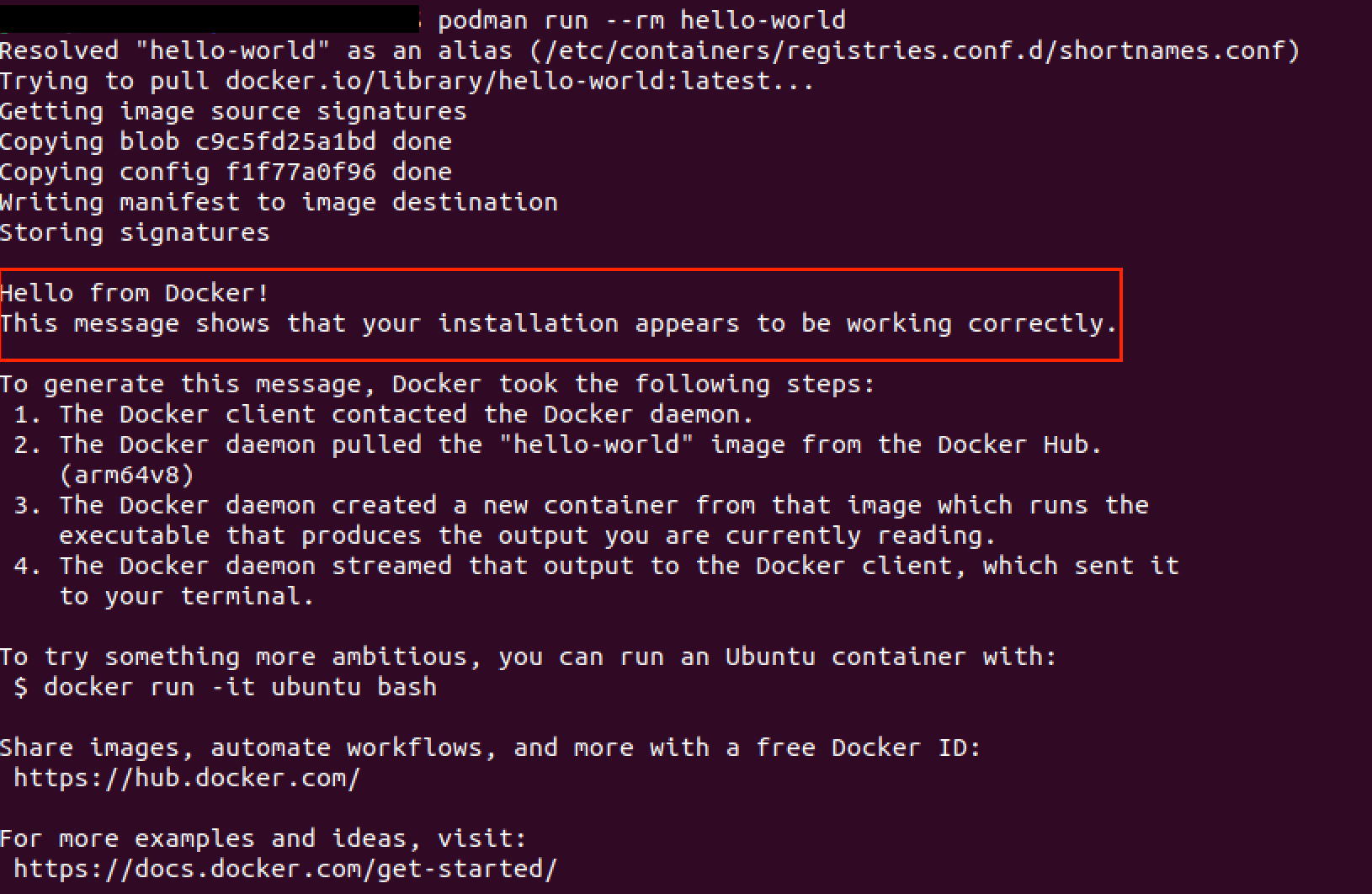
Voit tarkistaa, toimiiko Podman järjestelmässäsi oikein, käynnistämällä kontin. Testaa sitä yksinkertaisella ”hello-world”-kontilla:
podman run --rm hello-worldJos kaikki sujuu hyvin, ruudulle pitäisi ilmestyä tervetuloviesti, joka vahvistaa, että Podman toimii oikein.
Voit myös tarkistaa konttiympäristösi milloin tahansa seuraavalla komennolla:
podman infoTämä komento antaa yksityiskohtaista tietoa Podmanin asennuksesta, tuetuista tallennusjärjestelmistä ja muista asetuksista. Jos kohtaat ongelmia, voit käyttää podman system reset nollataksesi Podmanin asetukset kokonaan.
Lisätietoja konttimoottorin asentamisesta ja käytöstä löytyy kattavasta Podman-oppaastamme.