Kuinka tyhjentää RAM-muisti vaihe vaiheelta

Tyhjentämällä tai vapauttamalla RAM-muistia luot tilaa nykyisten tehtäviesi kannalta tärkeille tiedoille. Käyttämättömät ja tarpeettomat prosessit sekä välimuistissa olevat tiedostot poistetaan, mikä parantaa järjestelmän suorituskykyä.
Miksi RAM-muistin tyhjentäminen on suositeltavaa
Tietokoneen suorituskyvyn jatkuva heikkeneminen johtuu usein RAM-muistin suuresta kuormituksesta: toisaalta käyttöjärjestelmä ja järjestelmäprosessit varaavat sitä automaattisesti, ja toisaalta jokainen avaamasi ohjelma täyttää sitä entisestään. Usein pelkkä ohjelmien sulkeminen ei tuo juurikaan parannusta, sillä muistissa voi edelleen olla jäljellä prosesseja ja välimuistissa olevia tietoja, jotka jatkavat arvokkaiden resurssien kuluttamista. Tämä johtuu siitä, että kaikkia tiedostoja ei todellisuudessa poisteta muistista, vaan ne sijoitetaan välimuistiin, kun suljet sovelluksen. Tämän lisäksi taustalla pyörii ohjelmia ja prosesseja, joita et oikeastaan tarvitse.
Kuinka tyhjentää RAM-muisti Windows 11:ssä/10:ssä
Vaikka et olisi varma, onko tietokoneesi muisti todella täynnä, voit turvallisesti yrittää tyhjentää sen. Tämä vastaa käytännössä prosessia, joka suoritetaan automaattisesti, kun sammutat tietokoneen. Yleensä Windows tarjoaa kolme eri tapaa tyhjentää RAM-muisti:
- Tyhjennä muisti Tehtävienhallinnan avulla.
- Kirjoita ja suorita komentosarja RAM-muistin vapauttamiseksi.
- Käytä ulkoista työkalua, joka on suunniteltu RAM-muistin puhdistamiseen.
RAM-muistin tyhjentäminen Tehtävienhallinnan avulla
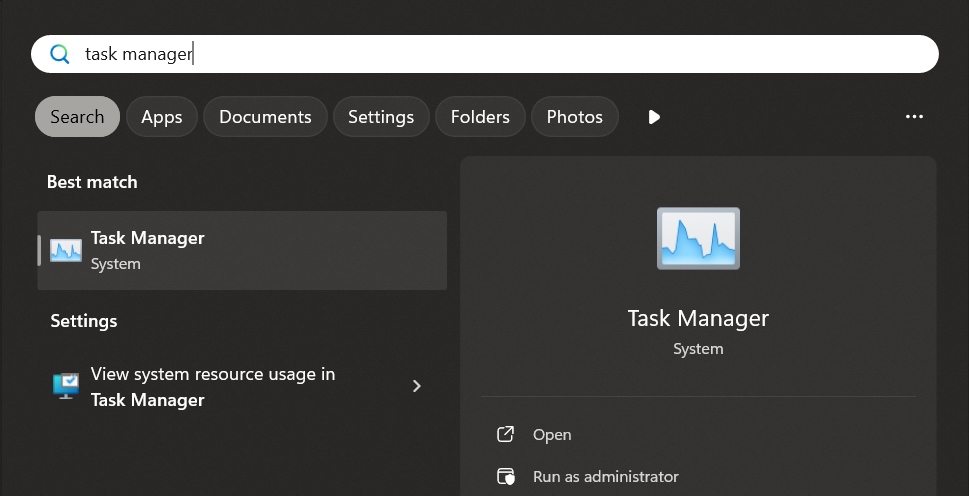
Tehtävienhallinta näyttää käynnissä olevat sovellukset, palvelut ja prosessit sekä tarjoaa yleiskatsauksen prosessorin ja RAM-muistin käytöstä. Voit avata Tehtävienhallinnan pikanäppäimellä Ctrl + Shift + Esc. Pidä näitä kolmea näppäintä painettuna samanaikaisesti avataksesi Tehtävienhallinnan käyttöliittymän. Vaihtoehtoisesti voit käyttää Windowsin hakutoimintoa: kirjoita hakukenttään ”Tehtävienhallinta”.
Jos haluat tyhjentää RAM-muistin Tehtävienhallinnan avulla Windows 11:ssä ja muissa versioissa, valitse ”Prosessit”-välilehti:
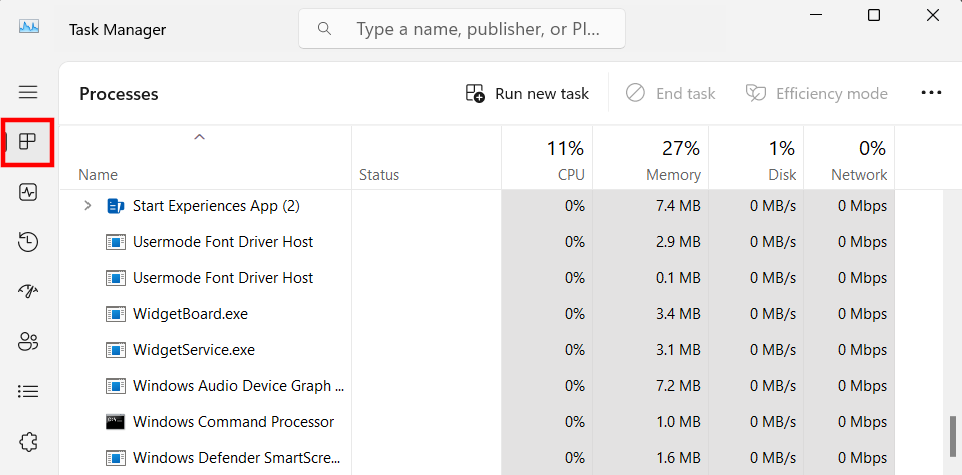
Käy läpi aktiivisten prosessien luettelo ja etsi ne, joita et tarvitse – esimerkiksi siksi, että olet jo sulkenut kyseisen ohjelman. Valitse prosessi napsauttamalla sitä hiiren vasemmalla tai oikealla painikkeella ja valitse sitten ”Lopeta tehtävä”, jotta prosessi sulkeutuu kokonaan ja muistia vapautuu.
RAM-muistin vapauttaminen komentosarjan avulla
Tehtävienhallinnan lisäksi toinen tapa hallita muistia on kirjoittaa komentosarja, joka vapauttaa tietyn määrän muistia suoritettaessa. Tarvitset vain lyhyen merkinnän tähän tarkoitukseen luotuun yksinkertaiseen tekstitiedostoon. Näin luot muistia vapauttavan komentosarjan:
Luo uusi tekstitiedosto napsauttamalla työpöytää hiiren kakkospainikkeella ja valitsemalla ”Uusi” ja ”Tekstitiedosto”. Avaa sitten uusi tiedosto ja liitä siihen seuraava rivi:
FreeMem = Space(32000000)Tallenna tiedosto haluamallasi nimellä. Muista valita koodausmuodoksi ANSI, jos tekstieditorissasi on kyseinen vaihtoehto. Viimeinen vaihe on korvata oletuslaajennus .txt laajennuksella .vbs. Vain näin Windows tunnistaa tiedoston komentosarjaksi.
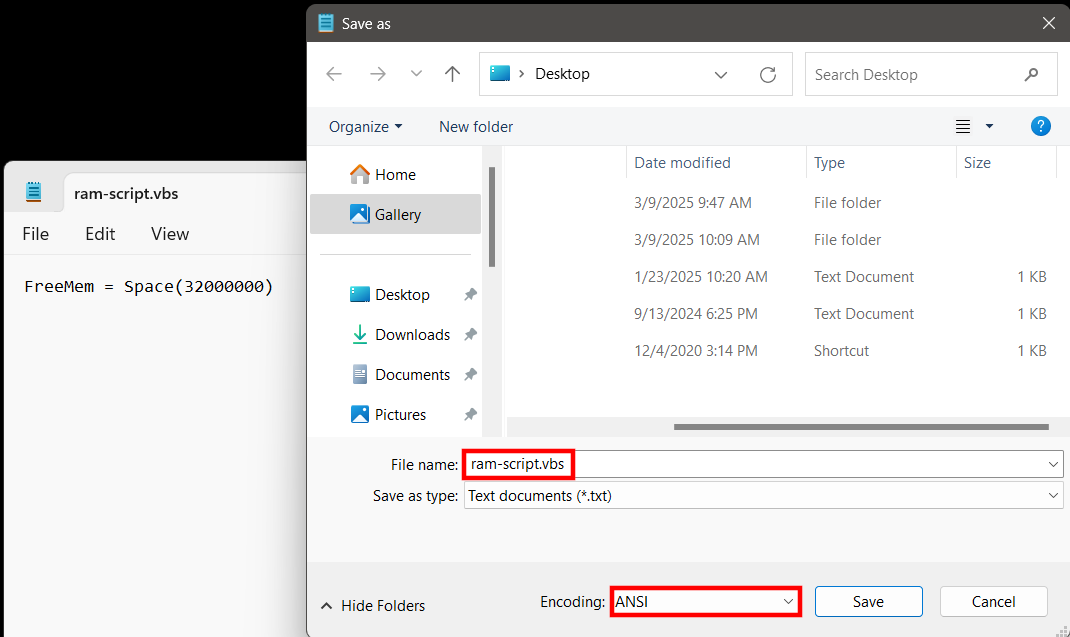
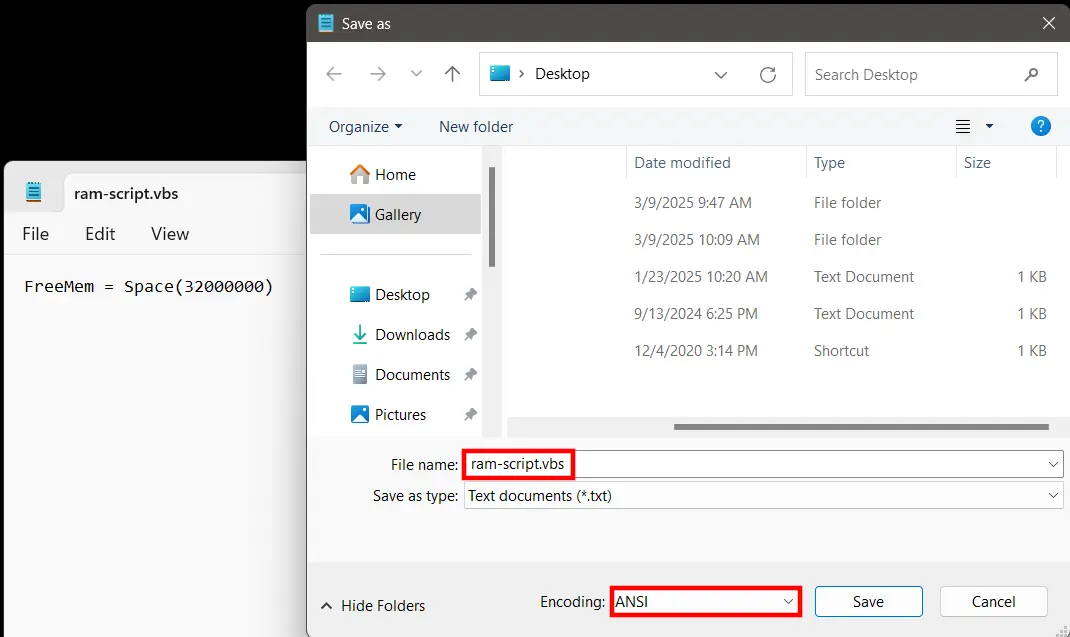
Voit nyt suorittaa komentosarjan yksinkertaisesti kaksoisnapsauttamalla sitä. Tässä annetun koodin avulla vapautuu automaattisesti 32 megatavua RAM-muistia, ja voit toistaa tämän prosessin niin usein kuin tarvitset. Voit tietysti myös muuttaa vapautettavan muistin määrää, esimerkiksi vapauttaaksesi 128 megatavua (Space(128000000)). Arvo ei kuitenkaan saa koskaan ylittää puolta asennetun fyysisen muistin koosta – muuten voi ilmetä ohjelmavirheitä tai jopa järjestelmän kaatumisia.
Muistin tyhjentäminen ulkoisilla työkaluilla
Jos haluat käyttää ulkoista ratkaisua Windowsin omien toimintojen sijaan, sekin onnistuu: tätä tarkoitusta varten on kehitetty useita ohjelmia, joista suurin osa on ilmaisia. Yksi suosituimmista tämän tyyppisistä työkaluista on Wise Memory Optimizer. Ohjelma on täysin ilmainen ja saatavilla kaikille yleisille Windows-versioille. Kun olet asentanut ja käynnistänyt Wise Memory Optimizerin, näet sovelluksen pääkäyttöliittymän, joka näyttää sekä käytetyn että vapaan muistin. Yhdellä napsautuksella ”Optimize”-painikkeeseen voit käyttää työkalua RAM-muistin tyhjentämiseen Windows 11:ssä, 10:ssä ja muissa versioissa.
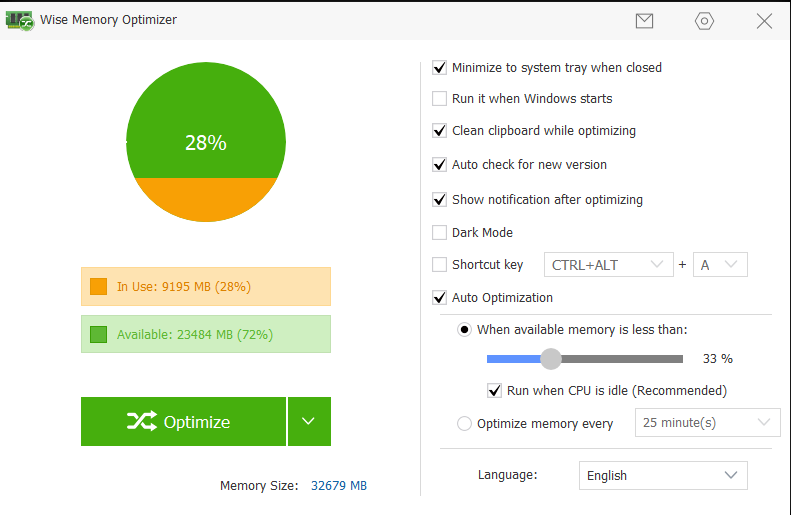
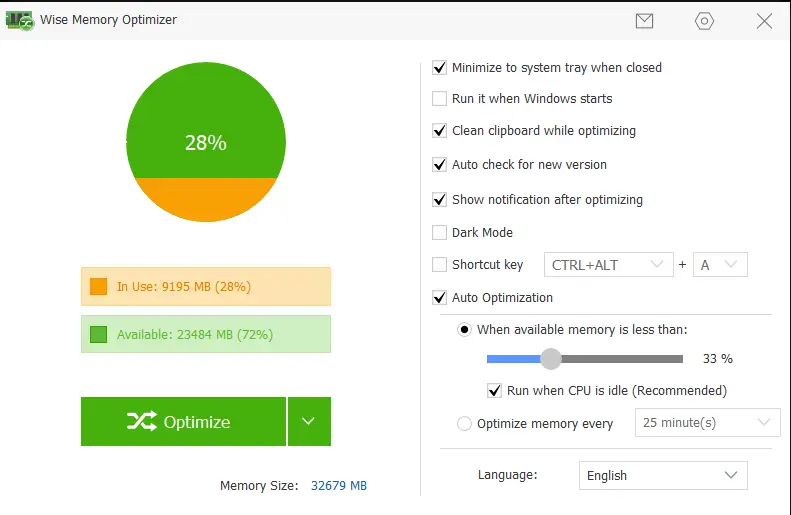
Wise Memory Optimizerin asetuksissa voit ottaa automaattisen optimoinnin käyttöön. Liukusäätimellä voit määrittää muistin raja-arvon, jonka saavuttua automaattinen puhdistus käynnistyy (esimerkiksi kun muistia on jäljellä alle 33 prosenttia).