Kuinka käyttää SSH-avaimia PuTTY-ohjelmalla Windowsissa

Microsoft Windowsille tarkoitettu PuTTY SSH -asiakasohjelma ei käytä samaa avainmuotoa kuin OpenSSH-asiakasohjelma. Jos haluat käyttää PuTTYä, sinun on luotava uusi SSH-julkinen ja -yksityinen avain PuTTYgen-työkalulla tai muunnettava olemassa oleva OpenSSH-yksityinen avain.
SSH (Secure Shell) voi suorittaa todennuksen joko perinteisellä käyttäjätunnuksen ja salasanan yhdistelmällä tai julkisen ja yksityisen avaimen parilla. SSH-avainpari luo luottamussuhteen asiakkaan ja palvelimen välille, jolloin salasanaa ei tarvita todennuksen yhteydessä. Vaikka se ei ole pakollista, SSH:n yksityinen avain voidaan salata salasanalauseella turvallisuuden lisäämiseksi.
Mitä tarvitsen, jotta voin käyttää SSH-avaimia PuTTY-ohjelmassa?
- PuTTY-SSH-asiakasohjelma Microsoft Windowsille
- Etäpalvelin, johon pääsee OpenSSH:n kautta
Kuinka asentaa PuTTY ja PuTTYgen
Sekä PuTTY että PuTTYgen ovat välttämättömiä OpenSSH-avainten muuntamiseen ja yhteyden muodostamiseen palvelimeen SSH:n kautta. Nämä kaksi työkalua voi ladata erikseen tai, mikä on suositeltavaa, yhtenä Windows-asennuspaketina PuTTY-lataussivulta.
Kun PuTTY:n Windows-asennusohjelma on ladattu, kaksoisnapsauta suoritustiedostoa Lataukset-kansiossa ja noudata asennusohjeiden ohjeita. Oletusasetukset sopivat useimpiin asennuksiin. Sekä PuTTY että PuTTYgen pitäisi nyt löytyä Windowsin Ohjelmat-luettelosta.
Kuinka käyttää olemassa olevia julkisia ja yksityisiä avaimia
Jos sinulla on jo OpenSSH-julkinen ja -yksityinen avain, kopioi id_rsa-avain Windowsin työpöydälle. Tämä voidaan tehdä kopioimalla ja liittämällä tiedoston sisältö tai käyttämällä SCP-asiakasohjelmaa, kuten PSCP:tä, joka sisältyy PuTTY-asennuspakettiin, tai FileZillaa.
Käynnistä seuraavaksi PuTTYgen Windowsin Ohjelmat-luettelosta.
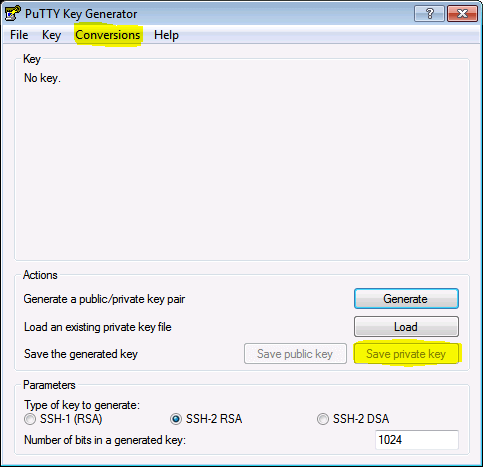
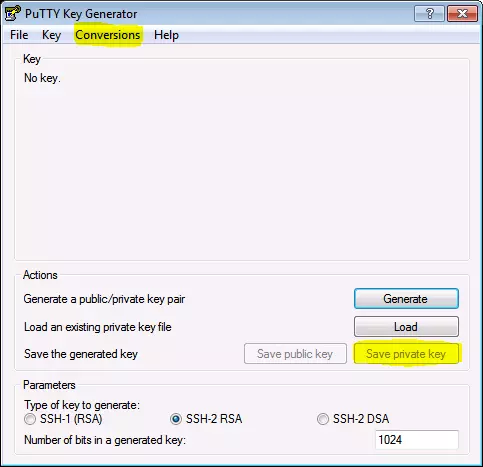
- Napsauta PuTTY Key Generator -valikosta Conversions ja valitse Import key.
- Siirry OpenSSH-yksityisavaimeen ja napsauta Avaa.
- Siirry Toiminnot-osiossa kohtaan Tallenna luotu avain ja valitse Tallenna yksityinen avain.
- Valitse halutessasi salasana yksityisen avaimen suojaamiseksi.
- Tallenna yksityinen avain työpöydälle nimellä ”id_rsa.ppk”.
Jos julkinen avain on jo lisätty etäisen SSH-palvelimen authorized\_keys-tiedostoon, muodosta yhteys palvelimeen yksityisellä avaimella.
Muussa tapauksessa jatka kopioimalla julkinen avain palvelimelle.
Kuinka luoda uusia julkisia ja yksityisiä avaimia
Käynnistä PuTTYgen Windowsin Ohjelmat-luettelosta ja jatka seuraavien ohjeiden mukaisesti.
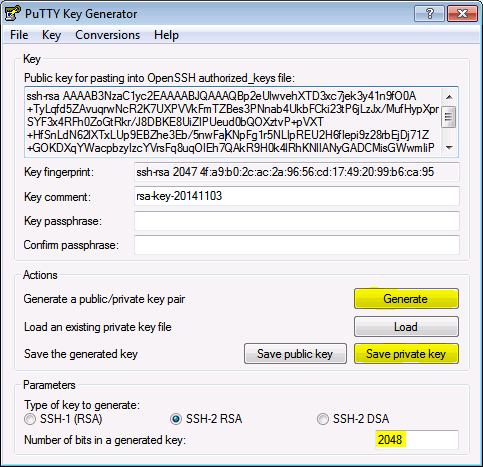
- Etsi Parametrit-kohdasta ikkunan alaosasta kenttä Generoidun avaimen bittimäärä:. Nosta bittimäärä arvoon 2048 tai suuremmaksi.
- Siirry Toiminnot-kohdassa kohtaan Luo julkinen/yksityinen avainpari ja napsauta Luo.
- Sinua pyydetään liikuttamaan hiiren osoitinta PuTTY Key Generator -ikkunassa. Tämä toimii satunnaistajana yksityisen avaimen luomisen yhteydessä.
- Kun avaintiedot tulevat näkyviin, napsauta Toiminnot / Tallenna luotu avain-kohdassa Tallenna yksityinen avain.
- Tallenna yksityinen avain työpöydälle nimellä ”id_rsa.ppk”.
- Julkinen avain sijaitsee kentässä Public key for pasting into OpenSSH authorized_keys file: (Julkinen avain liitettäväksi OpenSSH:n authorized_keys-tiedostoon) ikkunan yläosassa olevassa Key -osiossa.
Kuinka kopioida julkinen avain etäpalvelimelle
OpenSSH:n julkinen avain löytyy kohdasta Julkinen avain, jonka tiedot liitetään OpenSSH:n authorized_keys-tiedostoon: Avain -osiosta. Julkinen avain alkaa merkkijonolla ssh-rsa, jota seuraa merkkijono.
- Korosta koko julkinen avain PuTTY Key Generator -ohjelmassa ja kopioi sitten korostettu teksti.
- Käynnistä PuTTY ja kirjaudu etäpalvelimeen olemassa olevilla käyttäjätunnuksillasi.
- Luo ja/tai avaa authorized_keys-tiedosto haluamallasi tekstieditorilla:
vi ~/.ssh/authorized_keys- Liitä julkinen avain authorized_keys-tiedostoon.
ssh-rsa AAAAB3NzaC1yc2EAAAABJQAAAQBp2eUlwvehXTD3xc7jek3y41n9fO0A+TyLqfd5ZAvuqrwNcR2K7UXPVVkFmTZBes3PNnab4UkbFCki23tP6jLzJx/MufHypXprSYF3x4RFh0ZoGtRkr/J8DBKE8UiZIPUeud0bQOXztvP+pVXT+HfSnLdN62lXTxLUp9EBZhe3Eb/5nwFaKNpFg1r5NLIpREU2H6fIepi9z28rbEjDj71Z+GOKDXqYWacpbzyIzcYVrsFq8uqOIEh7QAkR9H0k4lRhKNlIANyGADCMisGWwmIiPJUIRtWkrQjUOvQgrQjtPcofuxKaWaF5NqwKCc5FDVzsysaL5IM9/gij8837QN7z rsa-key-20141103- Tallenna tiedosto ja sulje tekstieditori.
- Muokkaa authorized_keys-tiedoston käyttöoikeuksia niin, että tiedostolla ei ole kirjoitusoikeuksia ryhmälle.
chmod 600 ~/.ssh/authorized_keys- Kirjaudu ulos etäpalvelimelta.
Kuinka muodostaa yhteys etäpalvelimeen yksityisellä avaimella
Nyt on aika testata SSH-avainten todennusta. Sulje PuTTYgen-työkalu ja käynnistä PuTTY uudelleen.
- Kirjoita etäpalvelimen isäntänimi tai IP-osoite kohtaan ”Session”.
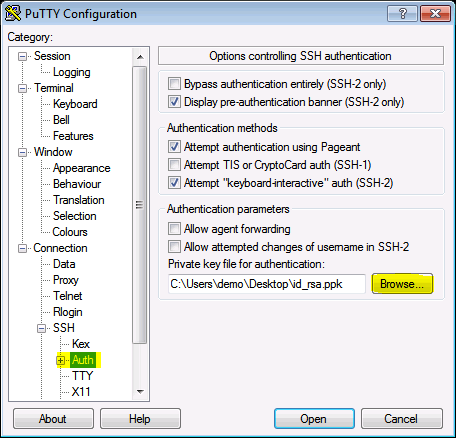
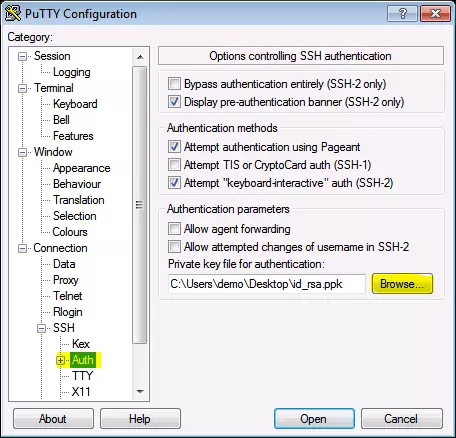
- Siirry kohtaan Yhteys > SSH> Todennus.
- Napsauta Browse… kohdassa Authentication parameters / Private key file for authentication.
- Etsi yksityinen avain ”id_rsa.ppk” ja napsauta Avaa.
- Lopuksi napsauta uudelleen Avaa kirjautuaksesi etäpalvelimeen avainparin todennuksella.