Kuinka ottaa SSH käyttöön OpenSSH:n avulla Ubuntu 24.04:ssä

Jos et ottanut OpenSSH-palvelinta käyttöön Ubuntu 24.04:n asennuksen yhteydessä, älä huoli! Voit ottaa sen helposti käyttöön myöhemmin. Asenna OpenSSH terminaalin kautta ja muokkaa SSH-asetuksia turvallisuusvaatimustesi mukaisiksi.
Kuinka ottaa SSH käyttöön Ubuntu 24.04:ssä vaihe vaiheelta
SSH-protokolla on nykyään vakiintunut standardi etäpalvelimiin tai -tietokoneisiin pääsemiseksi turvallisesti. Se ei ainoastaan takaa salattua tiedonsiirtoa, vaan suojaa myös luvattomalta pääsyltä ja tietojen väärentämiseltä. Nykyaikaisissa Linux-järjestelmissä, kuten Ubuntu 24.04:ssä, tähän tarkoitukseen käytetään yleensä avoimen lähdekoodin ratkaisua OpenSSH:ta.
Kun asennat palvelinta Ubuntulla, voit ottaa SSH:n käyttöön jo asennuksen yhteydessä, jolloin sinun ei tarvitse asentaa sitä myöhemmin.
OpenSSH mahdollistaa paitsi etäkäytön myös turvallisen tiedostojen siirron SFTP- ja SCP-protokollien kautta. Koska SSH-palvelu ei ole Ubuntussa automaattisesti käytössä asennuksen jälkeen, se on ensin määritettävä. Omien SSH-avainten luominen Ubuntussa onnistuu myös muutamassa vaiheessa.
Opi tässä vaiheittaisessa oppaassa, miten OpenSSH asennetaan Ubuntu 24.04:ään, ja tutustu käytettävissä oleviin asetusvaihtoehtoihin.
Vaihe 1: Avaa terminaali
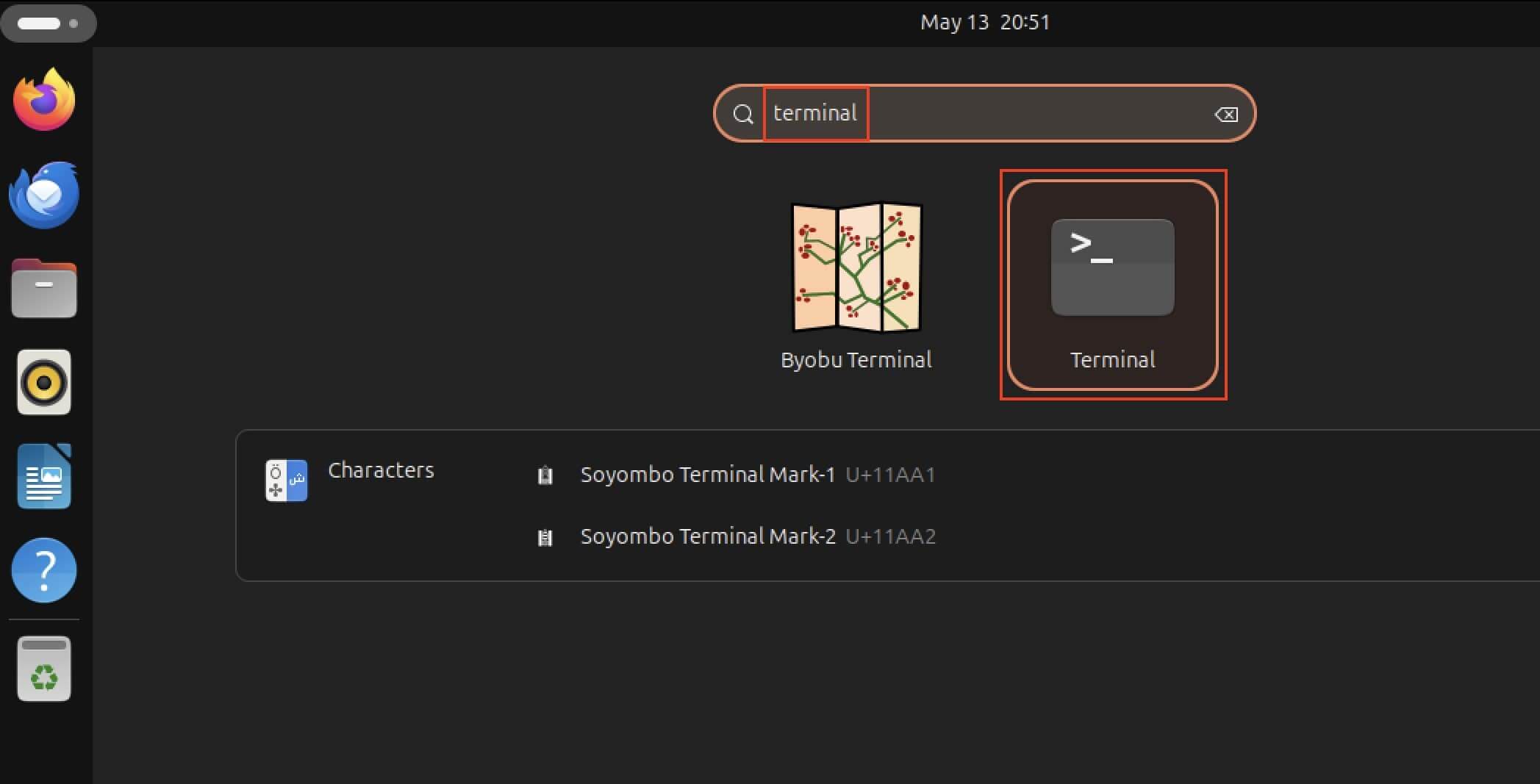
Avaa ensin Linux-jakelusi komentorivityökalu. Tähän on useita tapoja. Voit joko napsauttaa työpöydällä hiiren kakkospainikkeella > Avaa terminaalissa tai käyttää pikanäppäintä [Ctrl] + [Alt] + [t], tai avata sovellusvalikon ja käyttää hakutoimintoa. Kirjoita hakukenttään vain sana ”Terminal”.
Vaihe 2: Asenna Ubuntun SSH-palvelu
Seuraavaksi asenna OpenSSH. Tätä varten käytetään Ubuntun pakettihallintaohjelmaa apt yhdessä sudo-komennon kanssa pääkäyttäjänä. Seuraava terminaalikomento käynnistää asennuksen:
sudo apt install openssh-server

Koska toimit pääkäyttäjänä, sinun on annettava salasanasi ennen asennusta ja vahvistettava se painamalla Enter-näppäintä.
Vaihe 3: Tarkista, että toimenpide onnistui
Kun asennus on valmis, varmista, että se on onnistunut, tarkistamalla SSH-palvelimen tilan. Voit tehdä tämän helposti terminaalista seuraavalla komennolla:
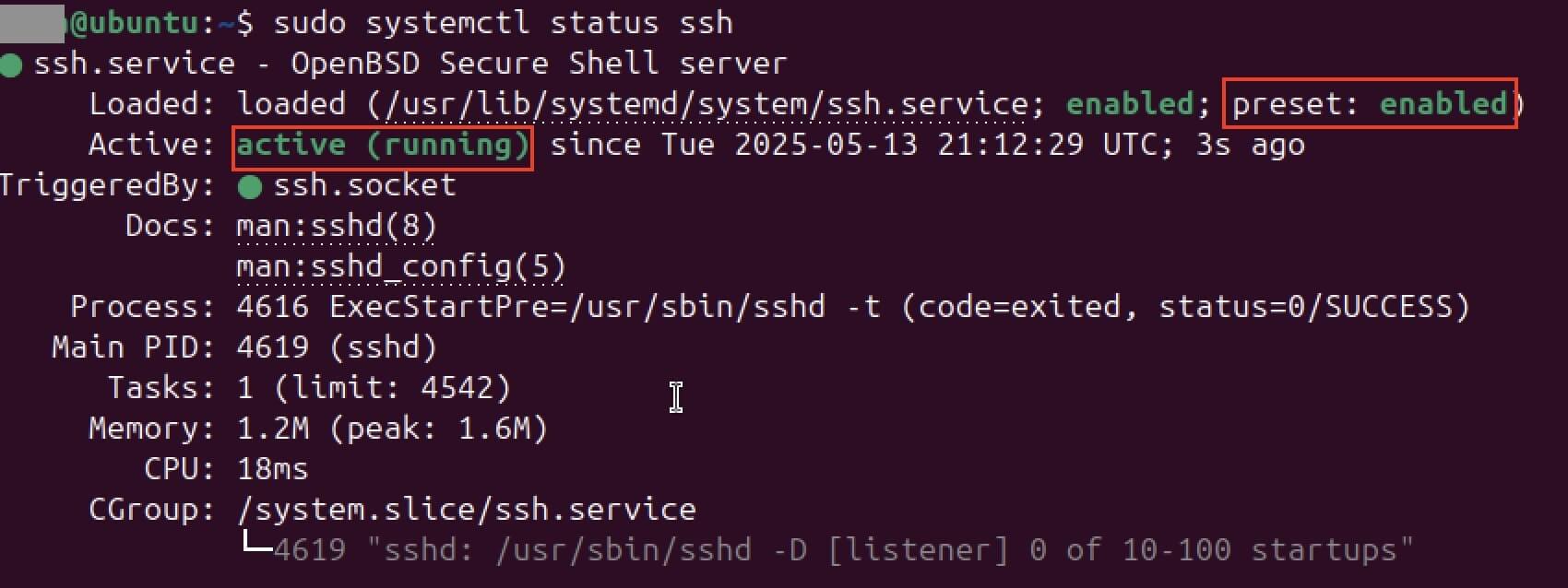
sudo systemctl status sshKatso nyt tämän komennon tulosta. Siellä pitäisi näkyä seuraavat merkinnät:
- ”active (running)”: Tämä tila osoittaa, että Ubuntun SSH-palvelu on tällä hetkellä käynnissä.
- ”preset: enabled”: Katso ”Loaded”-riviä ja etsi merkintä ”preset: enabled”. Se osoittaa, että SSH on käytettävissä jokaisen järjestelmän uudelleenkäynnistyksen yhteydessä.
Jos tilatiedot osoittavat, että SSH-palvelusi on tällä hetkellä pois käytöstä, sinun on muutettava asetusta manuaalisesti. Voit käyttää tähän myös komentoriviä. Ota SSH käyttöön kirjoittamalla seuraavat komennot:
sudo systemctl enable ssh
sudo systemctl start sshVoit poistua SSH-palvelun tilanäytöstä ja palata komentokehotteeseen painamalla q-näppäintä (lyhenne sanasta ”quit”).
Vaihe 4: Avaa SSH-portti
Jotta etäyhteys Ubuntu 24.04 -järjestelmään SSH:n kautta toimisi, järjestelmän on oltava ”ulkopuolelta saavutettavissa”. Tarkemmin sanottuna: oikean verkkoportin on oltava auki. Oletusarvoisesti SSH käyttää porttia 22. Niin kauan kuin palomuuri estää tämän portin, kaikki yhteyspyynnöt epäonnistuvat.
Ubuntu käyttää sisäisen palomuurin hallintaan työkalua nimeltä UFW (Uncomplicated Firewall). Jotta SSH-yhteydet eivät estyisi ja jotta sinun ei tarvitsisi korjata SSH-virheitä myöhemmin, sinun on määritettävä portille 22 nimenomainen sallimus. Vasta kun tämä sääntö on määritetty, etäyhteys voidaan muodostaa onnistuneesti esimerkiksi PuTTY-työkalun tai muiden SSH-asiakasohjelmien avulla. Komento tämän sallimuksen määrittämiseksi on seuraava:
sudo ufw allow ssh

Vaihe 5: Tee muutokset asetuksiin
OpenSSH:n oletusasetukset tarjoavat jo vankan perustan turvalliselle etäkäytölle Ubuntu 24.04:ssä. Jos sinulla on kuitenkin erityisiä vaatimuksia turvallisuuden tai verkkoarkkitehtuurin suhteen, voit mukauttaa SSH-palvelimen toimintaa. Voit esimerkiksi muuttaa oletusporttia 22, sallia tai estää tiettyjä IP-osoitteita tai poistaa käytöstä yhteyksien välityksen (TCP-välitys ) ympäristösi vaatimusten mukaisesti.
Kaikki tarvittavat asetukset löytyvät SSH-palvelimen hallintaan käytettävästä keskitetyistä asetustiedostosta sshd_config. Voit muokata tätä tiedostoa avaamalla sen haluamallasi tekstieditorilla. Olemme valinneet vim-editorin, joten komento on seuraava:
sudo vim /etc/ssh/sshd_config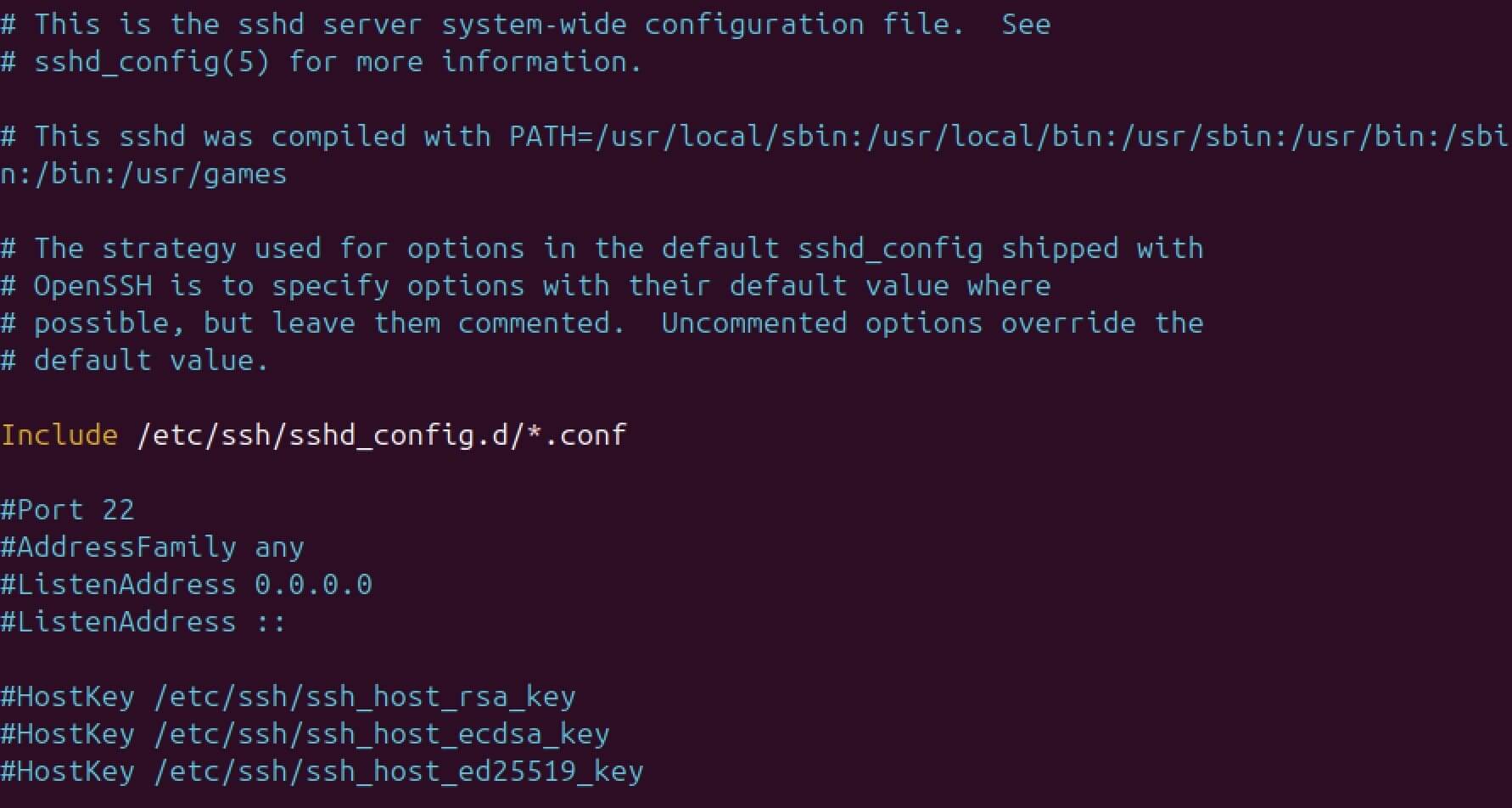
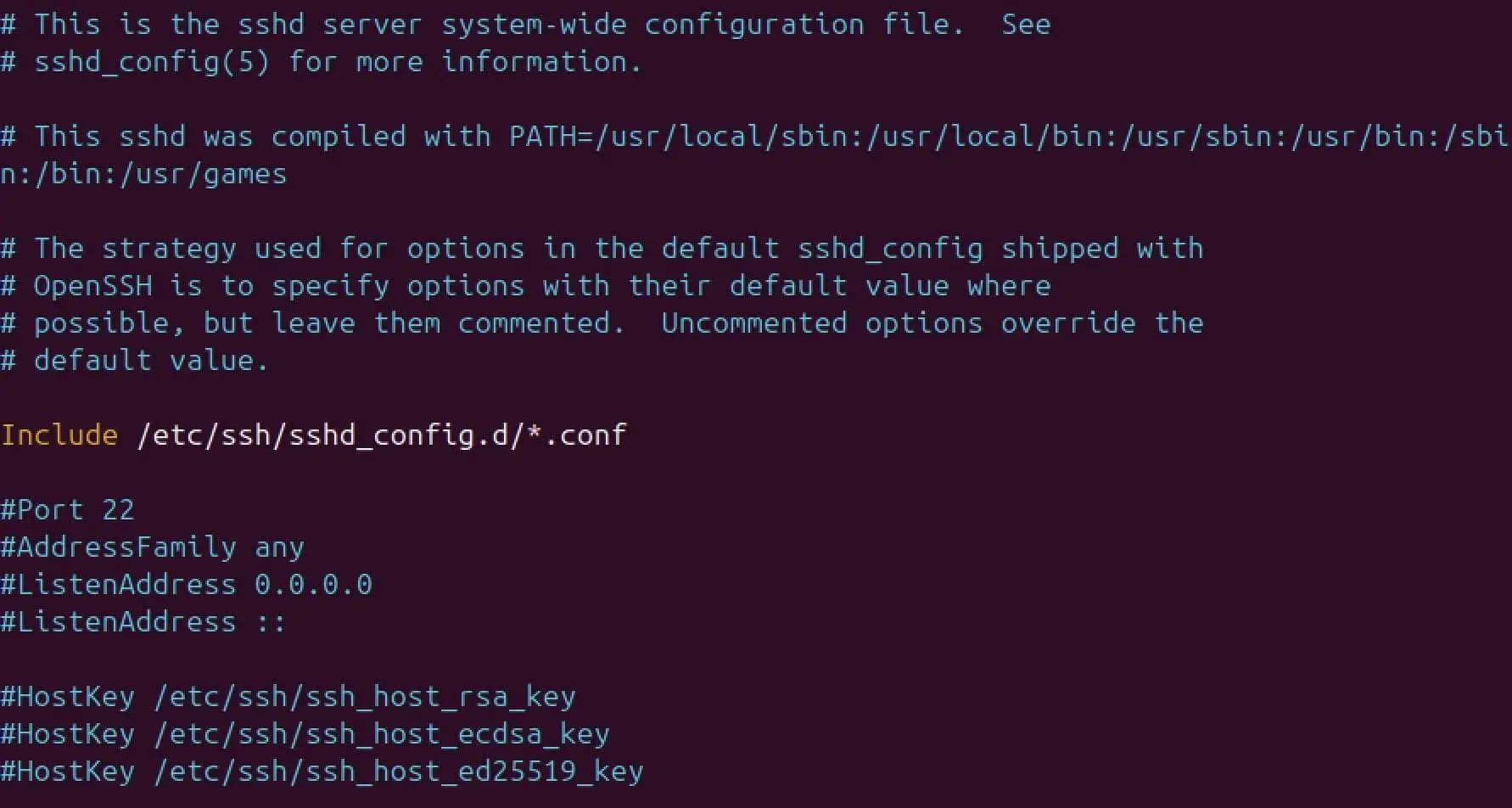
Tee nyt haluamasi muutokset asetustiedostoon – esimerkiksi muokkaa portteja, rajoita sallittuja protokollia tai määritä suojatut todennusmenetelmät. Muista tallentaa muutokset ennen editorin sulkemista.
Käynnistä SSH-palvelu uudelleen, jotta uudet asetukset tulevat voimaan. Voit tehdä tämän terminaalissa seuraavalla komennolla:
sudo service ssh restartSSH:n määrittäminen on erityisen hyödyllistä, jos haluat käyttää FTP-palvelinta Ubuntussa. Tämä asetus luo pohjan SFTP:n käytölle – se on perinteisen FTP:n turvallinen vaihtoehto, jossa salaus ja tietosuoja on jo sisäänrakennettu.