VNC-palvelimen asentaminen Windows-tietokoneelle

VNC-palvelimen asentaminen Windows-tietokoneelle avaa lukuisia mahdollisuuksia tehokkaaseen etäkäyttöön ulkoisissa laitteissa. Näin voit hallita ja hallinnoida Windows-tietokonettasi mistä tahansa.
Mihin Windowsin VNC-palvelinta käytetään?
VNC-palvelin, joka on lyhenne sanoista Virtual Network Computing, on ohjelmistoratkaisu, jonka avulla tietokonetta voidaan ohjata etänä verkon tai internetin kautta. VNC:n toimintaperiaate perustuu etätyöpöytätekniikkaan, jossa etätietokoneen näyttö näkyy toisella laitteella. Tämä tapahtuu siirtämällä näyttökuvaa ja syöttötietoja kohdetietokoneen VNC-palvelimen ja ohjauslaitteen VNC-katseluohjelman tai -asiakasohjelman välillä.
VNC-palvelimen pääasiallinen tarkoitus Windows-ympäristössä on tietokoneiden etäohjaus ja -hallinta. Tämän ansiosta IT-tukitiimit voivat diagnosoida ja korjata ongelmia etäjärjestelmissä ilman, että heidän tarvitsee olla paikan päällä. Yritykset käyttävät VNC-palvelimia työympäristöjen keskitetyssä hallinnassa sekä etätyöntekijöiden tukemisessa. VNC-palvelin on kätevä myös henkilökohtaisessa käytössä, kun haluat käyttää omaa tietokonettasi ollessasi liikkeellä tai jakaa näytön esityksiä ja koulutuksia varten. Monet Windows-käyttöjärjestelmän VNC-palvelinvaihtoehdot ovat ilmaisia ja tarjoavat laajan valikoiman toimintoja. Tämä tekee VNC:stä edullisen ratkaisun tietokoneiden etäkäyttöön ja hallintaan.
Nämä ovat VNC-palvelimen vaatimukset Windows-käyttöjärjestelmässä
Ennen kuin voit asentaa ja käyttää VNC-palvelinta Windowsissa, on täytettävä tietyt vaatimukset, jotta asennus ja käyttö sujuvat onnistuneesti ja turvallisesti:
- Käyttöjärjestelmä: Windows-tietokoneessa, johon VNC-palvelin asennetaan, tulisi olla vähintään Windows 7 tai uudempi versio. Vanhemmat versiot saattavat toimia, mutta ne eivät aina ole yhteensopivia uusimpien VNC-palvelinversioiden kanssa.
- VNC-ohjelmisto: Sinun on valittava ja asennettava VNC-palvelinohjelmisto. Suosittuja vaihtoehtoja Windowsille ovat muun muassa TightVNC, RealVNC ja UltraVNC. Jokaisella näistä ohjelmistoratkaisuista on omat asennusohjeensa ja ominaisuutensa, joten sinun tulee varmistaa, että valitset tarpeisiisi sopivan version.
- Palomuurin asennus: Windowsin palomuuri tai muu tietoturvaohjelmisto on määritettävä sallimaan yhteydet VNC-palvelimelta. Yleensä sinun tulee ottaa käyttöön portti 5900 VNC-yhteyttä varten, ellet ole määrittänyt eri porttinumeroa.
- Käyttäjätilit ja käyttöoikeudet: VNC-palvelin vaatii järjestelmänvalvojan oikeudet Windows-tietokoneella toimiakseen oikein.
Lisäksi sinun tulisi ottaa käyttöön turvatoimenpiteitä, kuten vahva salasana ja salausvaihtoehdot, jotta estetään luvaton pääsy VNC-palvelimeen.
TightVNC:n asentaminen Windows-tietokoneelle
TightVNC on avoimen lähdekoodin ohjelmisto, jonka voi ladata ja käyttää ilmaiseksi. VNC-palvelin on saatavilla sekä Windows- että Unix-pohjaisille järjestelmille, kuten Linuxille. Seuraavassa selitämme kaikki TightVNC:n asennukseen liittyvät vaiheet.
Vaihe 1: Lataa TightVNC-ohjelmisto
Aloita TightVNC:n asennus siirtymällä ensin TightVNC:n viralliselle verkkosivustolle. Siirry latausosioon ja valitse järjestelmääsi sopiva TightVNC-ohjelmiston uusin versio (32-bittinen tai 64-bittinen). Napsauta latauslinkkiä ja tallenna asennustiedosto tietokoneellesi.
Vaihe 2: Asenna TightVNC Windows-tietokoneelle
Kaksoisnapsauta ladattua tiedostoa käynnistääksesi asennusohjeen. Seuraavassa ikkunassa sinun on luettava ja hyväksyttävä käyttöoikeussopimus, jotta voit jatkaa. Valitse nyt asennustyyppi. Suosittelemme valitsemaan asennuksen aikana vaihtoehdon ”Tyypillinen”, jotta sekä VNC-palvelin että katseluohjelma asennetaan.
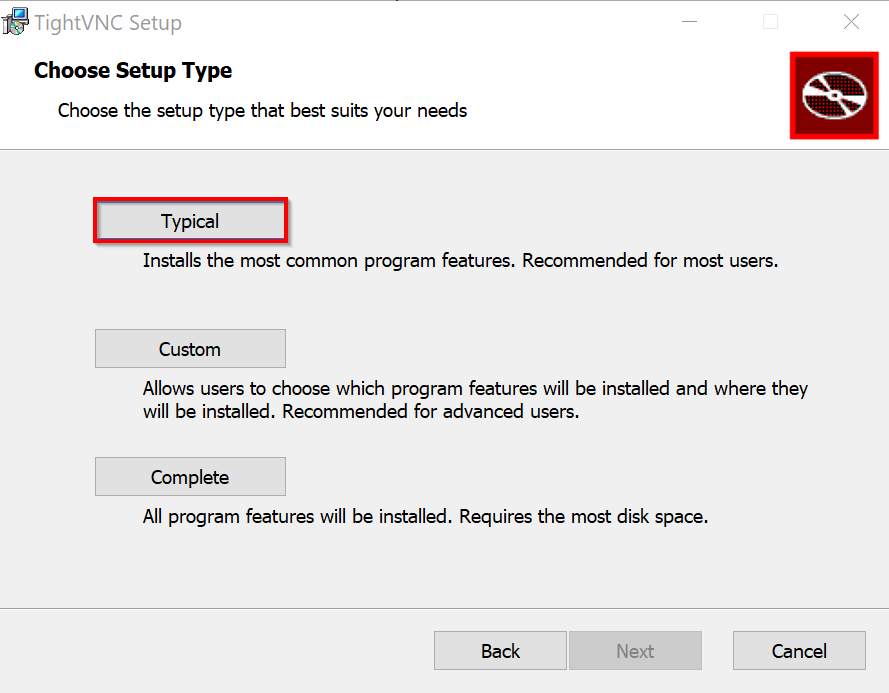
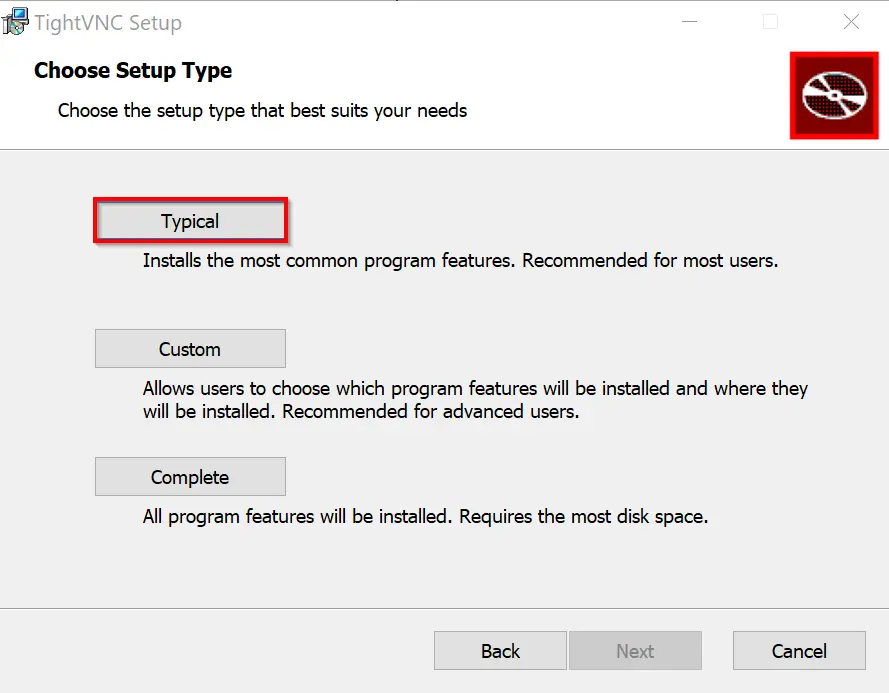
Valitse valintaruutu, jos haluat käyttää TightVNC:tä järjestelmäpalveluna. Napsauta sitten Asenna-painiketta aloittaaksesi asennuksen. Asennusohje pyytää sinua määrittämään salasanan etäkäyttöä varten. Vahvista valinta Valmis-painikkeella sulkeaksesi ohjeen asennuksen päätyttyä.
Oletusarvoisesti TightVNC käyttää yhteyteen porttia 5900. Varmista, että tämä portti on avoinna palomuurissasi, tai muokkaa porttiasetuksia, jos haluat käyttää toista porttia.
Vaihe 3: Yhdistä TightVNC-palvelimeen
Jos haluat käyttää TightVNC-palvelinta toiselta tietokoneelta, sinun on asennettava VNC-katseluohjelma. Lataa valitsemasi katseluohjelma tai käytä TightVNC Viewer -ohjelmaa. Avaa VNC-katseluohjelma ja kirjoita yhteyskenttään sen Windows-tietokoneen IP-osoite, jossa TightVNC-palvelin on käynnissä. Jos olet määrittänyt eri portin, lisää myös se. IP-osoitteen syöttämisen jälkeen sinua pyydetään antamaan salasana, jonka määritit palvelimen konfiguroinnin yhteydessä. Syötä salasana ja napsauta ”OK” muodostaaksesi yhteyden.
RealVNC-palvelimen asentaminen Windows-tietokoneelle
RealVNC tarjoaa vakiona vahvan päästä päähän -salauksen kaikille tiedonsiirroille. Tämä suojaa paitsi itse yhteyttä myös siirrettäviä tietoja luvattomalta käytöltä. Lisäksi RealVNC tukee kaksivaiheista todennusta (2FA). Siksi tämä VNC-palvelin on suosittu valinta Windows-käyttöjärjestelmälle, ja se on myös helppo asentaa.
Vaihe 1: Lataa RealVNC-ohjelmisto
Ennen kuin voit asentaa RealVNC:n Windows-tietokoneellesi, sinun on ladattava ohjelmisto RealVNC:n virallisilta verkkosivuilta. Valitse RealVNC:n Windows-versio ja napsauta latauspainiketta. RealVNC on maksullinen, mutta jos sinulla ei vielä ole tiliä, voit käyttää sitä 14 päivän ajan ilmaiseksi kokeiluversiona.
Vaihe 2: Asenna RealVNC-palvelin
Käynnistä asennus kaksoisnapsauttamalla ladattua .exe-tiedostoa. Asennusohjeet opastavat sinua prosessin läpi. Selain avautuu automaattisesti. Noudata näytöllä näkyviä ohjeita ja napsauta sitten ”Avaa” palataksesi RealVNC Connect -asennussovellukseen. Tarkista näkyvät asetukset ja napsauta sitten ”Käynnistä”.
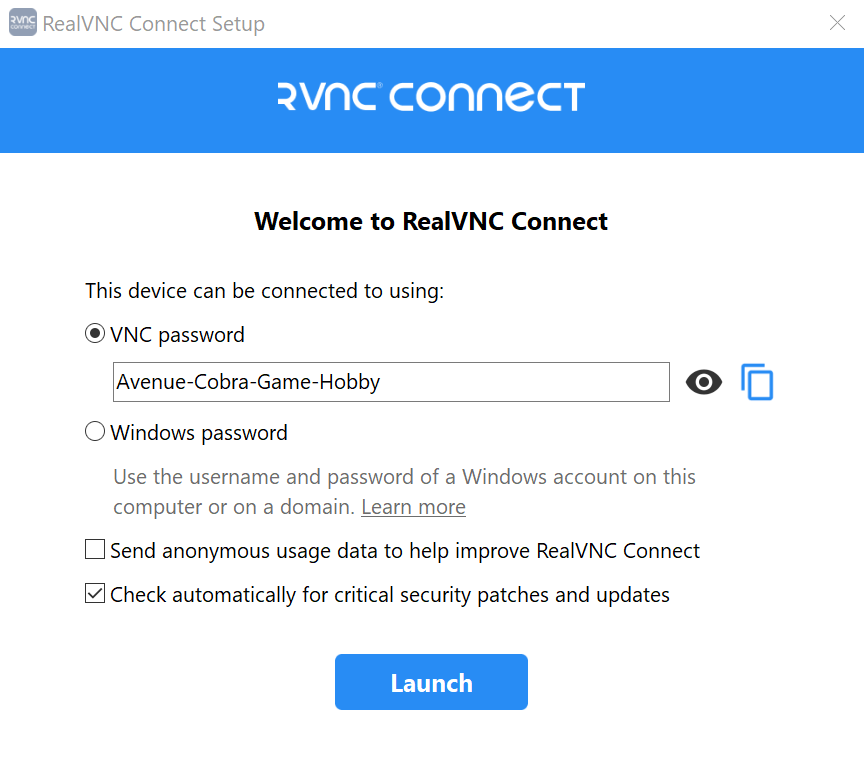
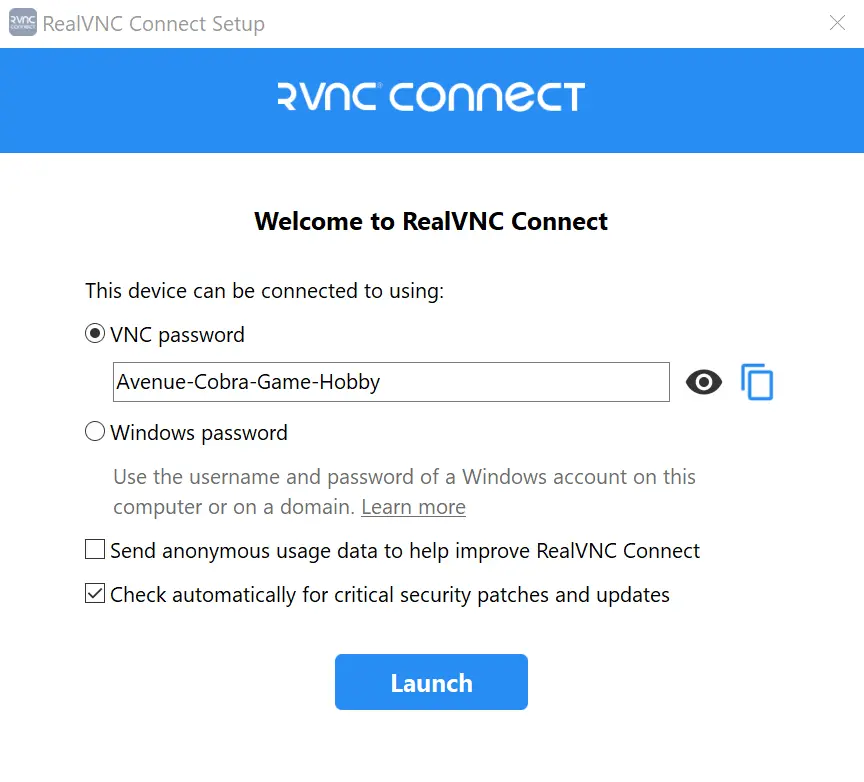
Toista nyt sama menettely laitteella, josta haluat käyttää Windows-tietokonettasi, lataamalla ja asentamalla RealVNC Connect Setup -sovelluksen myös kyseiselle laitteelle.
Vaihe 3: Yhdistä RealVNC-palvelimeen
RealVNC Viewer -sovelluksessa pääset haluamaasi etätietokoneeseen kaksoisnapsauttamalla tai napauttamalla sitä. Varmista, että käytät RealVNC Viewer -sovellusta laitteella, joka ei ole sama kuin se, jolla RealVNC-palvelin on käynnissä. Muussa tapauksessa näet loputtoman ikkunarivin, koska kuva peilautuu omalta näytöltäsi.
Kun yrität muodostaa yhteyden ensimmäistä kertaa, RealVNC Viewer avaa tunnistuksen vahvistusnäytön. Täällä voit varmistaa, että olet todella muodostamassa yhteyttä oikeaan tietokoneeseen. Tarkista tätä varten näytöllä näkyvä salasana ja allekirjoitus ja vertaa niitä RealVNC-palvelimen tietoihin. RealVNC Viewer tallentaa nämä tiedot, jotta se voi tarkistaa ne tulevissa yhteyksissä. Jos tiedoissa on ristiriita, saat varoituksen ennen yhteyden muodostamista, jotta sinua suojataan mahdollisilta turvallisuusriskeiltä.
Vaihe 4: Todentaminen
Kun muodostat yhteyden etätietokoneeseen, sinua pyydetään todentamaan henkilöllisyytesi, joten kirjoita salasanasi. Jos valitsit asennuksen aikana vaihtoehdon ”Windows-salasana”, sinun on käytettävä etätietokoneen tilin käyttäjätunnusta ja salasanaa.
Varmista myös, että etäyhteyden muodostavilla käyttäjillä on tarvittavat käyttöoikeudet. Oletusarvoisesti vain Administrator-ryhmän jäsenillä on pääsy tietokoneeseen. Lisää tarvittaessa käyttäjiä ja istunto-oikeuksia RealVNC-palvelimelle. Muussa tapauksessa tietokoneeseen muodostaminen voi olla vaikeaa. Voit hallita käyttäjiä ja käyttöoikeuksia RealVNC-palvelimessa kahdella tavalla: muokkaamalla RealVNC-palvelimen käyttöoikeusparametria tai valitsemalla Asetukset > Käyttäjät ja käyttöoikeudet -sivun. Käytä käyttöliittymää käyttäjien lisäämiseen ja käyttöoikeuksien hallintaan.
UltraVNC-palvelimen asentaminen Windows-tietokoneelle
Etäkäytön ja näytön jakamisen kaltaisten vakiotoimintojen lisäksi UltraVNC tarjoaa edistyneitä ominaisuuksia, kuten tiedostonsiirron ja chat-toiminnot, jotka helpottavat vuorovaikutusta ja etäistuntojen hallintaa. Asennus voidaan myös automatisoida useille tietokoneille.
Vaihe 1: Lataa UltraVNC:n asennustiedostot
Ensin sinun on ladattava Windows-versiollesi sopiva UltraVNC-versio. Siirry tätä varten UltraVNC:n viralliselle lataussivulle. Tältä sivulta löydät UltraVNC-asennusohjelman uusimmat versiot. Valitse sopiva asennusohjelma 32-bittiselle tai 64-bittiselle Windowsille.
Vaihe 2: Suorita asennusohjelma
Kun olet käynnistänyt asennusohjeen, sinua pyydetään valitsemaan haluamasi kieli. Napsauta sitten asennusohjeen tervetulotoivotusikkunassa ”Seuraava”. Seuraavalla sivulla sinun on hyväksyttävä käyttöoikeussopimus, jotta voit jatkaa. Valitse ”Hyväksyn sopimuksen” ja napsauta uudelleen ”Seuraava”. Voit vahvistaa oletusasetukset tietojen ikkunassa ja seuraavissa ikkunoissa. Muuta tarvittaessa haluamaasi asennuskansiota. ”Valitse komponentit” -ikkunassa voit valita**”Täysi asennus”**asentaaksesi sekä UltraVNC-palvelimen että UltraVNC-asiakkaan.
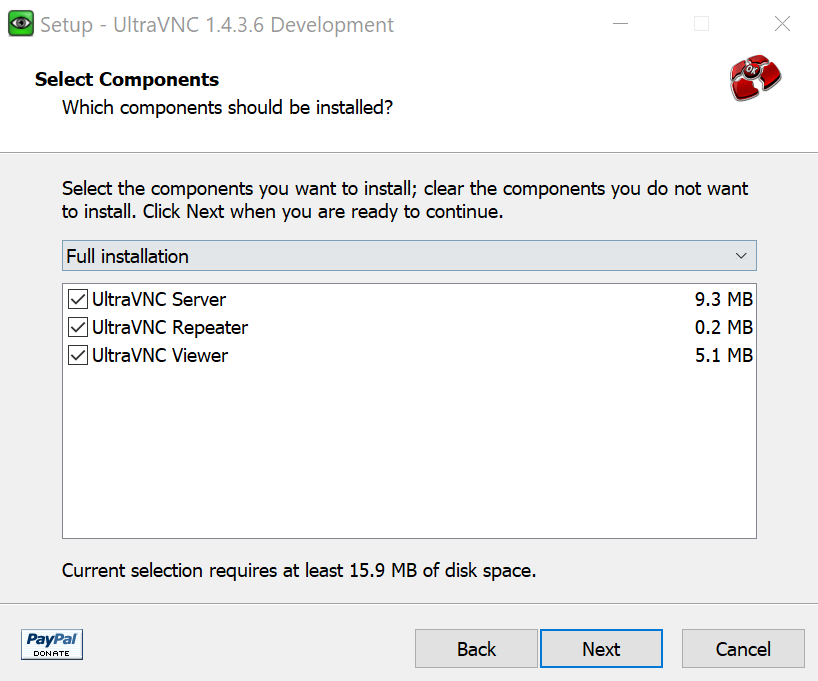
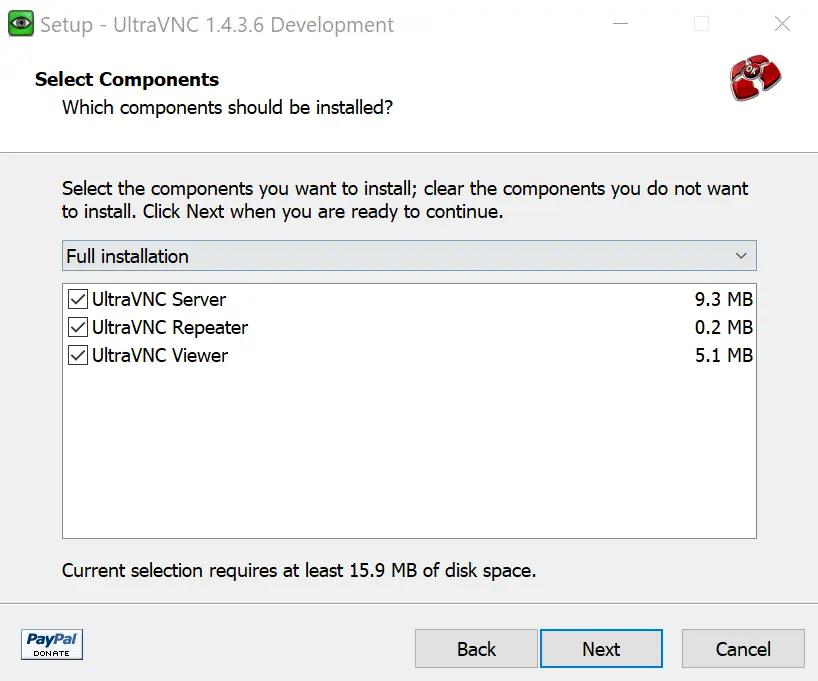
Kun asennus on valmis, napsauta ”Valmis” poistuaksesi asennusohjeesta.
Vaihe 3: Määritä UltraVNC-palvelimen asetukset
Napsauta hiiren kakkospainikkeella tehtäväpalkissa olevaa UltraVNC-kuvaketta ja valitse ”Admin Properties”. Näin avautuu UltraVNC-palvelimen asetusikkuna. Siirry ”Authentication”-välilehdelle. Täällä voit muuttaa VNC-salasanaa ja katselusalasanaa. Varmista, että käytät vahvoja salasanoja estääksesi luvattoman pääsyn.
”Saapuvat yhteydet” -välilehdessä voit muuttaa UltraVNC:n portteja. Varmista, että portit on määritetty oikein, etenkin jos verkko-ympäristösi edellyttää tiettyjä portteja. Tarkista, onko UltraVNC Server -sovellus tietokoneesi käynnistyskansiossa. Jos ei ole, sinun on kopioitava UltraVNC Server manuaalisesti tähän kansioon, jotta se käynnistyy automaattisesti järjestelmän käynnistyessä.
Vaihe 4: Yhdistä UltraVNC-palvelimeen
Testaa yhteys UltraVNC-palvelimeesi toiselta tietokoneelta varmistaaksesi, että asetukset ja salasanat toimivat oikein. Näin mahdolliset yhteysongelmat voidaan havaita jo varhaisessa vaiheessa. Tarkista myös, että kaikki UltraVNC:n tarvitsemasi toiminnot toimivat oikein. Tarkista etähallintatoiminnot ja tiedostojen siirto varmistaaksesi, ettei virheitä esiinny.
Vaihe 5: UltraVNC:n asennuksen automatisointi (valinnainen)
Jos sinun on asennettava UltraVNC useille tietokoneille, asennusprosessin automatisointi voi säästää huomattavasti aikaa ja vaivaa. Käyttämällä komentoriviparametreja asennuksen aikana voit tehdä asennuksesta tehokkaamman ja yhdenmukaisemman.
/dir="Dirname": Tätä parametria käytetään UltraVNC:n asennuskansion määrittämiseen. Jos esimerkiksi haluat asentaa ohjelmiston kansioonC:\Program Files\UltraVNC, kirjoita seuraava komento:
UltraVNC_1436_X64_Setup.exe /dir="C:\Program Files\UltraVNC"/no restart: Käytä tätä parametria estääksesi tietokoneen automaattisen uudelleenkäynnistyksen asennuksen jälkeen. Aiemmin uudelleenkäynnistys oli joskus tarpeen asennuksen jälkeen, mutta nykyiset ohjelmat voidaan usein asentaa ilman uudelleenkäynnistystä./silent: Tämä parametri varmistaa, ettei asennuksen aikana näytetä valintaikkunoita./very silent: Jos käytät tätä parametria, asennus suoritetaan ilman käyttöliittymää. Ikkunoita ei näytetä, ja asennus suoritetaan kokonaan taustalla./loadinf="Filename": Tämän parametrin avulla voit ladata asennuksen aikana käytettävän konfiguraatiotiedoston. Tämä tiedosto sisältää kaikki asetukset, jotka haluat luoda asennuksen aikana, ja mahdollistaa yhdenmukaisen konfiguraation kaikilla tietokoneilla. Voit luoda tällaisen konfiguraatiotiedoston suorittamalla ensin asennusprosessin parametrilla/saveinf="Filename". Tämä tallentaa nykyiset asennusvaihtoehdot INI-tiedostoon, jota voit sitten käyttää muilla tietokoneilla.
Esimerkki komennosta, jolla ladataan asetustiedosto, olisi:
UltraVNC_1436_X64_Setup.exe /loadinf="C:\path\to\config.ini"/log: Tämä parametri luo lokitiedoston Temp-hakemistoon. Lokitiedosto sisältää yksityiskohtaisia tietoja asennusprosessista, mukaan lukien asennuksen aikana ilmenneet virheet ja varoitukset.
Digitaalisesta oppaastamme löydät myös ohjeet VNC-palvelimen asentamiseen Ubuntu 22.04:ään.