ARK Survival Ascended -palvelimen asettaminen

ARK: Survival Ascended -palvelimen asentaminen Windows-tietokoneelle onnistuu muutamalla yksinkertaisella vaiheella, eikä se vaadi edistyneitä IT-taitoja.
Mitkä ovat järjestelmävaatimukset?
Ennen kuin aloitat ARK: Survival Ascended -palvelimen asennuksen, varmista, että järjestelmäsi täyttää seuraavat vaatimukset:
- CPU: Oman ARK: Survival Ascended -palvelimen ylläpitämiseen tarvitset tehokkaan prosessorin. Tämä tarkoittaa, että tarvitset vähintään neljän ytimen prosessorin.
- RAM: Koska ARK: Survival Ascended on peli, joka vaatii paljon muistia, palvelimellasi tulisi olla riittävästi RAM-muistia. Tarvitset vähintään 16 Gt palvelimelle.
- Levytila: Pelin kaikkien tietojen ja palvelimen käyttöjärjestelmän tallentamiseksi tarvitset paljon levytilaa. Sinun tulisi varata vähintään 200 Gt tallennustilaa.
- Kaistanleveys: Vakaa internetyhteys ja hyvä internetnopeus ovat välttämättömiä sujuvan moninpelikokemuksen kannalta. Ammattimaisille palveluntarjoajille, kuten IONOS, tämän tarjoaminen on itsestään selvää. Laajakaistayhteys jopa 400 Mbps on aina käytettävissä.
- Käyttöjärjestelmä: Jos haluat käyttää palvelinta Windowsilla, sinun on päätettävä, mitä versiota haluat käyttää. Koska ARK: Survival Ascended on luotu Unreal 5 -moottorilla, sinun tulisi käyttää Windows Server 2019:ää tai uudempaa käyttöjärjestelmän versiota.
On tärkeää muistaa, että pelaajien määrä vaikuttaa merkittävästi palvelimen vaatimuksiin. Tämä koskee erityisesti RAM-muistin vaatimuksia, jotka kasvavat pelaajien määrän kasvaessa.
Mitä palvelintyyppejä IONOS tarjoaa?
Ennen kuin voit määrittää ARK-palvelimesi, sinun on päätettävä, minkä tyyppistä palvelinta haluat käyttää. IONOS tarjoaa kolme erilaista mallia, joista voit valita:
- Pilvipalvelin: IONOSin pilvipalvelimet hyödyntävät laitteistovirtualisointia, jonka ansiosta voit joustavasti skaalata laskentatehoa ja säätää sitä tarpeidesi mukaan milloin tahansa. Laskutus tapahtuu minuuttikohtaisesti, joten maksat vain todellisuudessa käyttämistäsi laskentaresursseista.
- vServer (VPS): IONOSin vServerit eli virtuaaliset yksityispalvelimet (VPS) perustuvat myös virtualisoituihin laskentaresursseihin. Tällöin valitset paketin, joka sisältää ennalta määritellyn palvelinresurssien kokonaisuuden, josta maksat kiinteän kuukausimaksun. Sinulla on myös mahdollisuus räätälöidä paketti yksilöllisten tarpeidesi mukaan.
- Dedikoitu palvelin: Dedikoitu palvelin tarjoaa sinulle pääsyn yritystason laitteistoon, joka on varattu yksinomaan sinulle. Sinun ei tarvitse jakaa resursseja muiden käyttäjien kanssa, koska kaikki palvelinresurssit ovat vain sinun käytettävissäsi. Samoin kuin IONOSin pilvipalvelinpaketeissa, laskutus tapahtuu minuuttikohtaisesti ja maksat vain siitä, mitä käytät.
ARK: Survival Ascended -palvelimen asennuksen vaiheittaiset ohjeet
Voit asettaa Windowsissa muutamalla askeleella erityisen ARK: Survival Ascended -palvelimen.
Vaihe 1: avaa portit
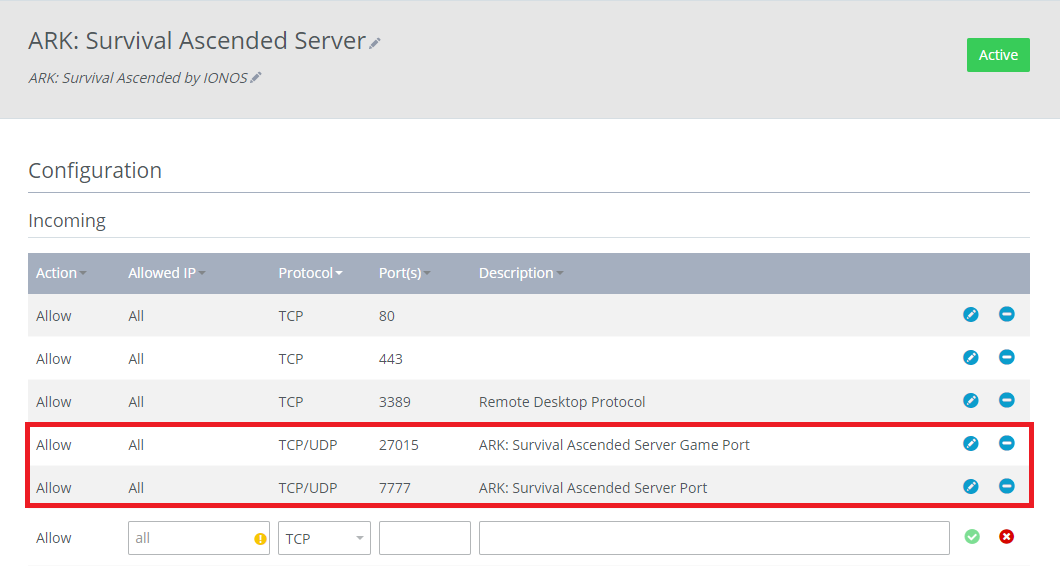
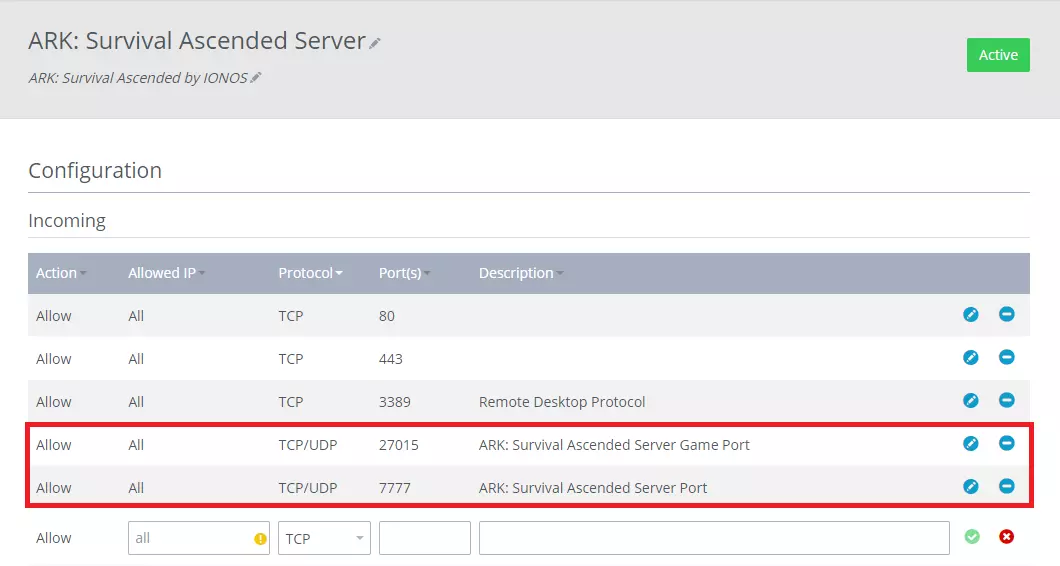
Ensimmäiseksi sinun on avattava tarvittavat portit. Nämä ovat portit 7777 ja 27015.
Porttien avaaminen tapahtuu eri tavoin eri hosting-palveluntarjoajilla. IONOS:n avulla voit tehdä tämän Cloud Panelissa. Voit lisätä palvelimellesi tarvittavat porttisäännöt muutamalla napsautuksella kohdassa Verkko > Palomuuriasetukset.
Vaihe 2: asenna tarvittavat tiedostot
Kun olet muodostanut yhteyden Windows-palvelimeen, sinun on asennettava SteamCMD ja ARK: Survival Ascended -palvelimen palvelintiedostot. Jos näitä tiedostoja ei ole asennettu, et voi käynnistää palvelinta. Ensin sinun on luotava kansio nimeltä SteamCMD ja toinen kansio nimeltä ASAServer.
Luo nyt uusi tiedosto ja nimeä se start.bat. Kopioi sitten seuraava teksti tiedostoon:
@echo off
set STEAMCMDDIR="C:\SteamCMD\"
set SERVERDIR="C:\ASAServer\"
set ARKAPPID=2430930
cd /d %STEAMCMDDIR%
del steamcmd.exe
timeout /t 5 /nobreak
curl -o steamcmd.zip https://steamcdn-a.akamaihd.net/client/installer/steamcmd.zip
powershell Expand-Archive -Path .\steamcmd.zip -DestinationPath .\
start "" /wait steamcmd.exe +force_install_dir "%SERVERDIR%" +login anonymous +app_update %ARKAPPID% validate +quit
cd /d %SERVERDIR%
start ShooterGame\Binaries\Win64\ArkAscendedServer.exe TheIsland_WP?listen?SessionName=<servername>?Port=7777?QueryPort=27015?ServerPassword=<serverpassword> -WinLiveMaxPlayers=50 -log
exitTämä shell-skripti varmistaa, että ARK: Survival Ascended -palvelimelle tarvittavat palvelintiedostot ladataan ja että palvelin käynnistyy. Skriptiin on tehtävä vain kaksi muutosta (kolmas muutos on valinnainen):
- Palvelimen nimi: Ensinnäkin sinun on syötettävä nimi, jota haluat käyttää palvelimelle, jossa
<servername>esiintyy skriptissä. - Palvelimen salasana: Sinun on myös luotava palvelimen salasana ja korvattava
<serverpassword>valitsemallasi salasanalla. - Pelaajien enimmäismäärä: Muuttujalla WinLiveMaxPlayers voit määrittää palvelimellesi pääsevien pelaajien enimmäismäärän. Yllä olevassa esimerkissä olemme päättäneet asettaa rajaksi 50 pelaajaa. Muista, että sinulla on oltava riittävät laitteistoresurssit tukemaan palvelimellasi pelaavien pelaajien määrää.
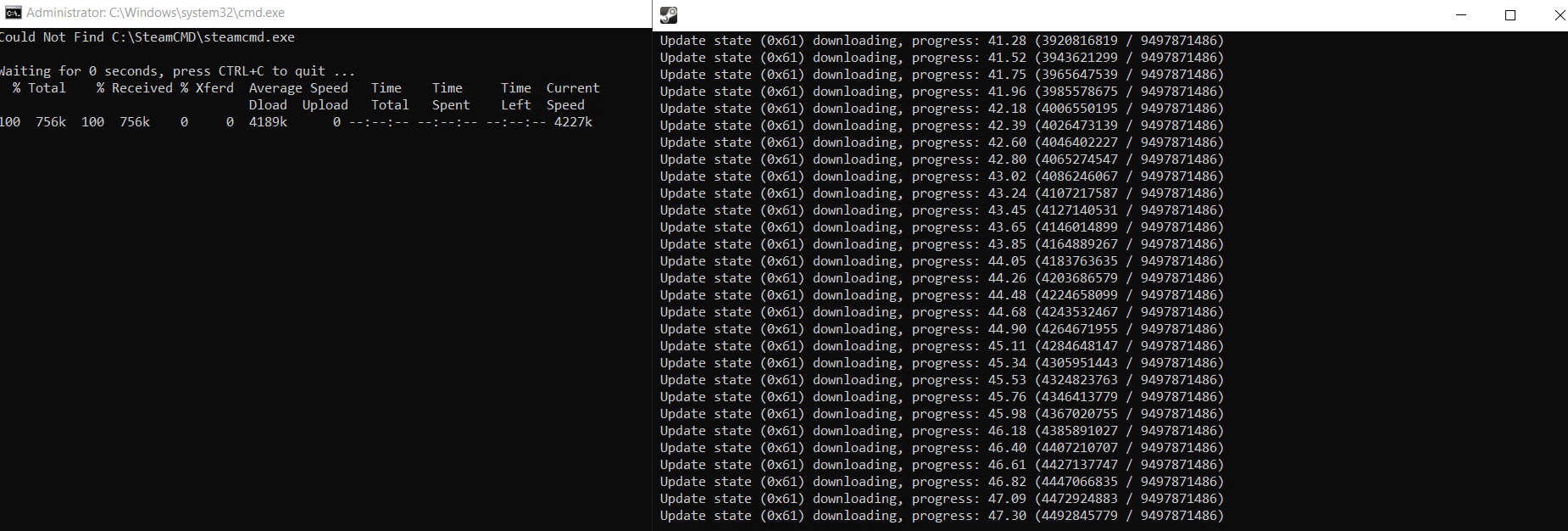
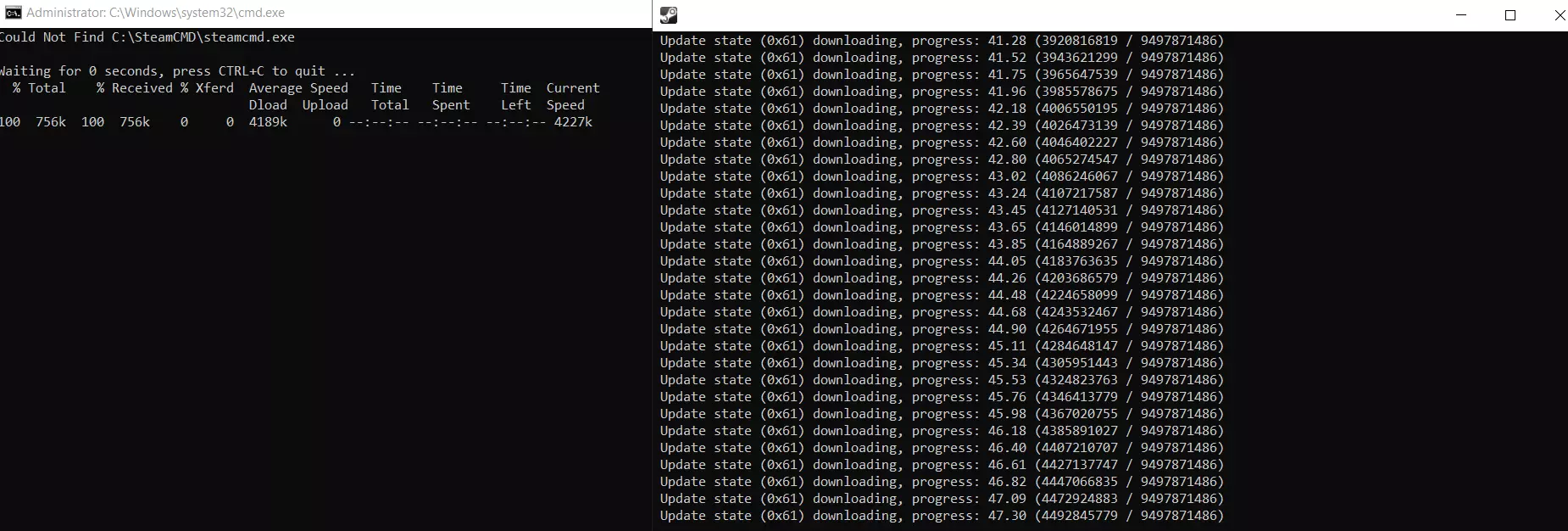
Kun olet tehnyt tarvittavat muutokset, voit suorittaa komentosarjan kaksoisnapsauttamalla tiedostoa. Latausprosessi käynnistyy kahdessa komentorivi-ikkunassa ja voi kestää jonkin aikaa.
Vaihe 3: Määritä ARK: Survival Ascended -palvelimesi asetukset
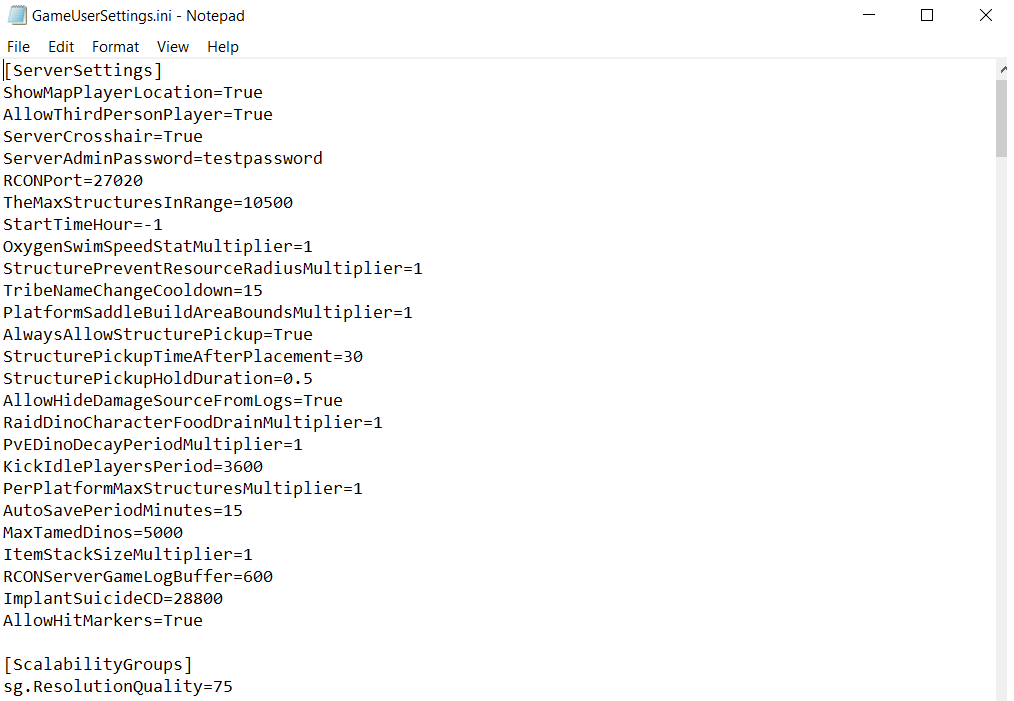
Kun kaikki tiedostot on ladattu, voit aloittaa ARK: Survival Ascended -palvelimen konfiguroinnin. Tätä varten sinun on muokattava Game.ini- ja GameUserSettings.ini-tiedostoja. Ne sijaitsevat yleensä tässä: C:\ASAServer\ShooterGame\Saved\Config\WindowsServer. Jos et löydä tiedostoja, voit luoda ne itse.
Konfiguraatiotiedostoissa voit määrittää erilaisia asetuksia. Voit esimerkiksi määrittää, kuinka usein (minuutteina) peli tallentaa automaattisesti.
Vaihe 4: käynnistä palvelin
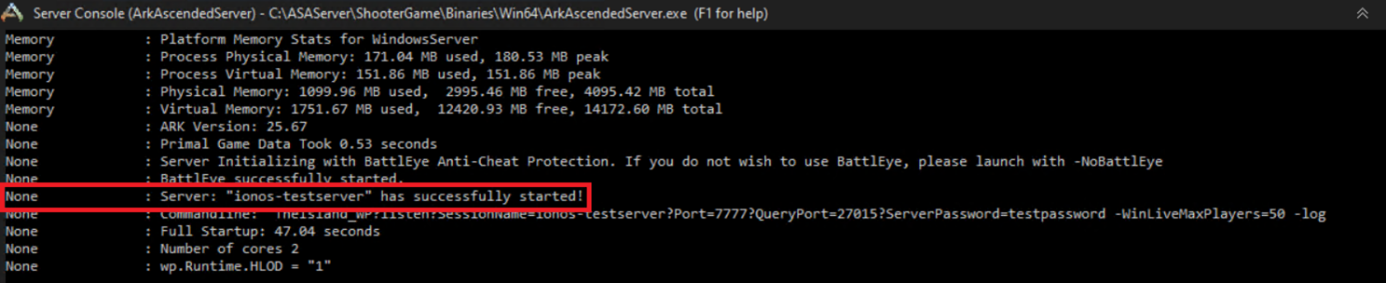
Nyt voit käynnistää oman ARK: Survival Ascended -palvelimesi. Tee tämä suorittamalla start.bat-tiedosto. Hetken kuluttua sinulle pitäisi näkyä rivi, joka ilmoittaa, että ARK: Survival Ascended -palvelin on käynnistynyt onnistuneesti:
Jos pääte sulkeutuu heti shell-skriptin käynnistämisen jälkeen, varmista, että suoritat start.bat-tied oston järjestelmänvalvojana.
Vaihe 5: muodosta yhteys ARK: Survival Ascended -palvelimeesi
Kun palvelimesi on käynnissä, sinä ja muut pelaajat voitte muodostaa siihen yhteyden. Tätä varten etsi luomasi palvelimen nimi ARK: Survival Ascended -pelin palvelinvalikosta. Varmista, että olet valinnut myös vaihtoehdon, joka näyttää salasanalla suojatut palvelimet.
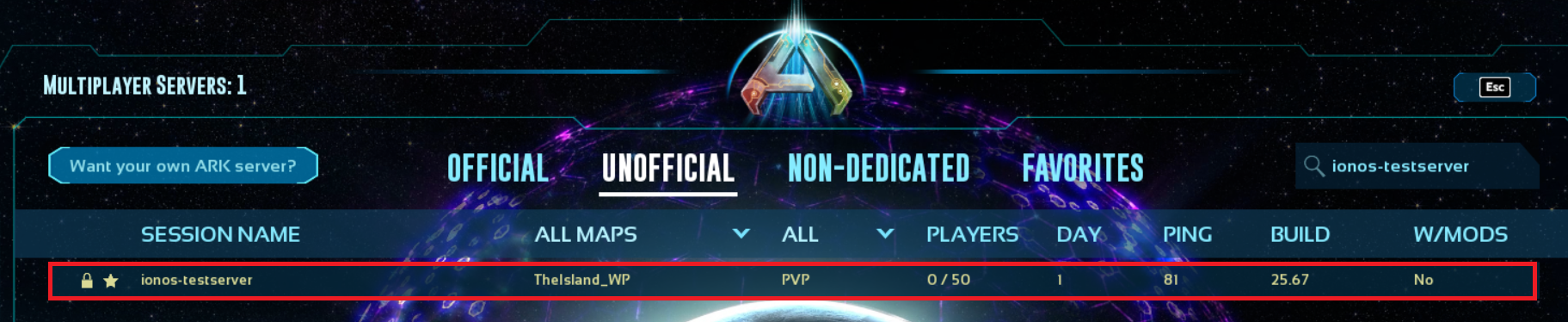
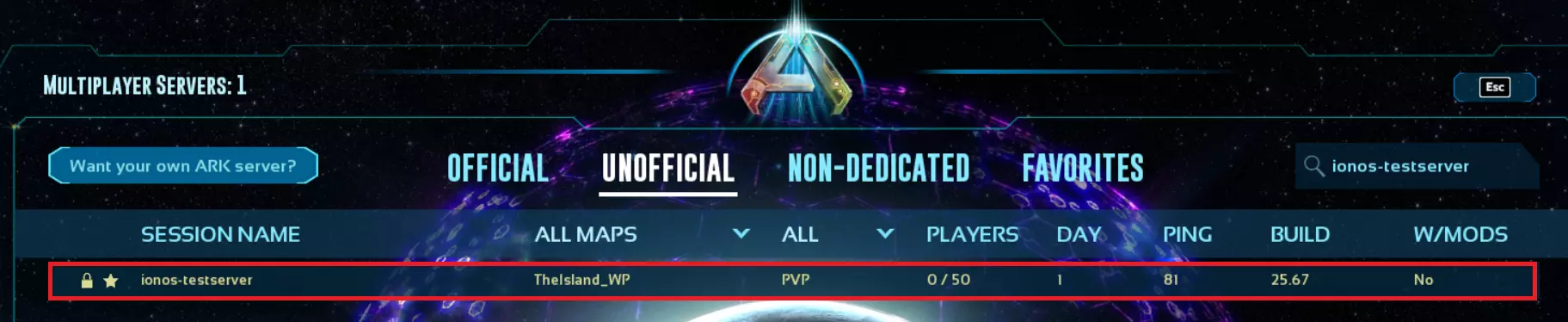
Valitse nyt palvelimesi luettelosta ja muodosta yhteys siihen. Tämän prosessin aikana sinua pyydetään antamaan salasana. Anna salasana, jonka olet määrittänyt palvelimen salasanaksi start.bat-tiedostossa. Nyt olet valmis nauttimaan pelistä ystäviesi kanssa.


Halutessasi voit myös yhdistää ARK: Survival Ascended -palvelimesi verkkotunnukseen. IONOS Domain Checker -työkalun avulla voit tarkistaa, onko haluamasi verkkotunnus vapaa.