Kuinka asentaa Minecraft-modit palvelimelle

Valitettavasti Minecraft ei tue modien asentamista palvelimelle. Voit kuitenkin asentaa modeja ulkoisten työkalujen, kuten Curse Forgen, avulla.
Mitä tarvitsen Minecraft-modien asentamiseen?
On olemassa useita ohjelmia, joiden avulla voit asentaa Minecraft-modit palvelimellesi. Tässä artikkelissa keskitytään Curse Forgeen, mutta myös muut ohjelmat, kuten Modinstaller, sopivat Minecraft-modien asentamiseen. Asennusohjeet voivat vaihdella hieman sen mukaan, onko Minecraft-palvelimesi Linux- vai Windows-pohjainen. Tässä artikkelissa näytämme, kuinka Minecraft-modit asennetaan Windows-palvelimelle.
- Varmista, että käytät Minecraftin Java-versiota.
- Luo Minecraft-varmuuskopio varmistaaksesi, että pelitiedostosi eivät katoa.
- Asenna Curse Forge -sovellus.
- Avaa Curse Forge, valitse Minecraft ja etsi modit, jotka haluat asentaa. Napsauta Asenna niiden modien kohdalla, jotka kiinnostavat sinua.
Pilvipohjainen vServer on ihanteellinen ratkaisu oman Minecraft-palvelimen perustamiseen. Sen lisäksi, että se tarjoaa tarvittavat laskentaresurssit, se on myös edullinen. Vaikka sinulla olisi jo palvelin, voit siirtyä vServeriin palvelinsiirron avulla.
Kuinka asentaa Minecraft-modit palvelimelle (vaiheittainen opas)
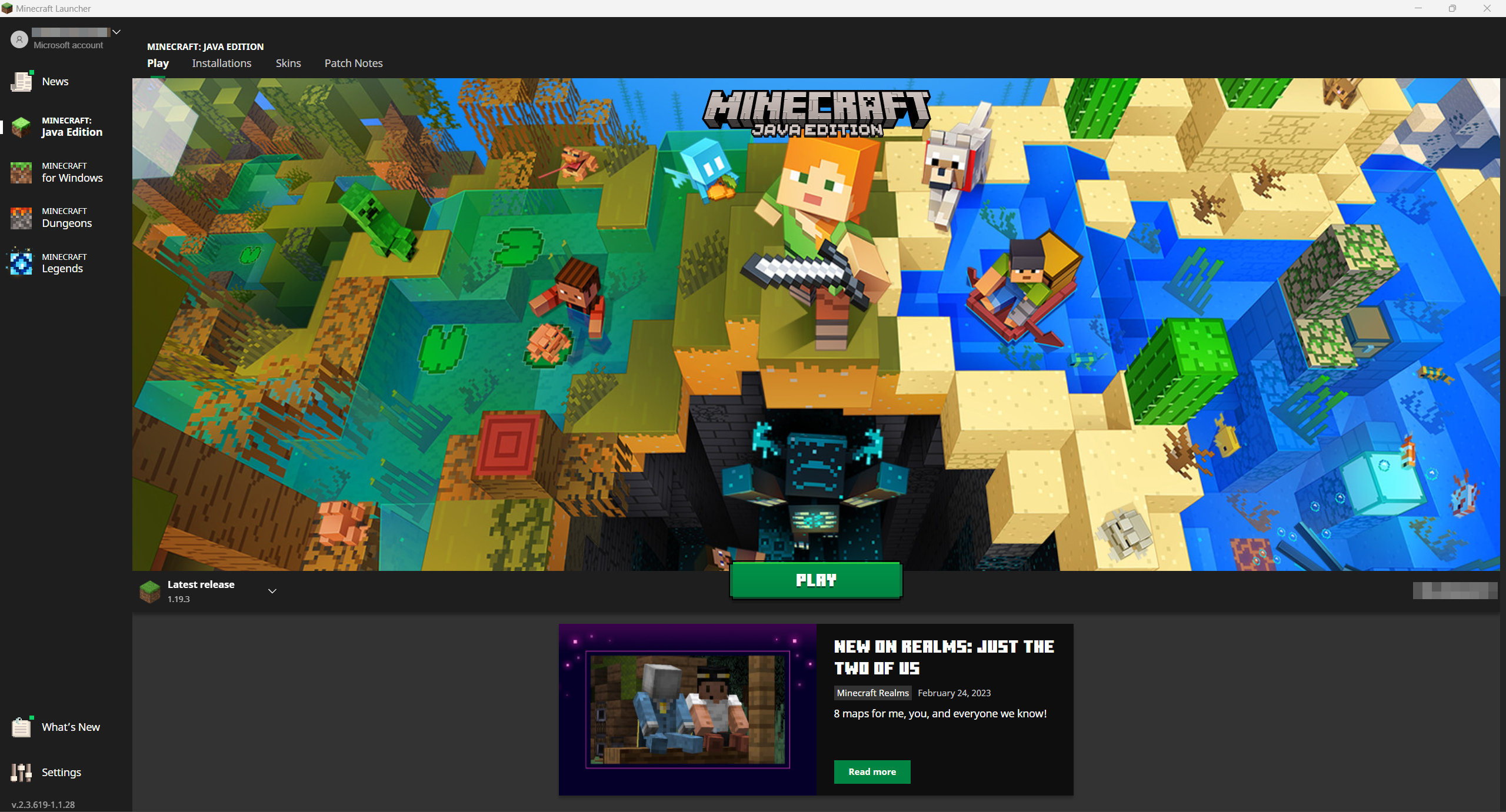
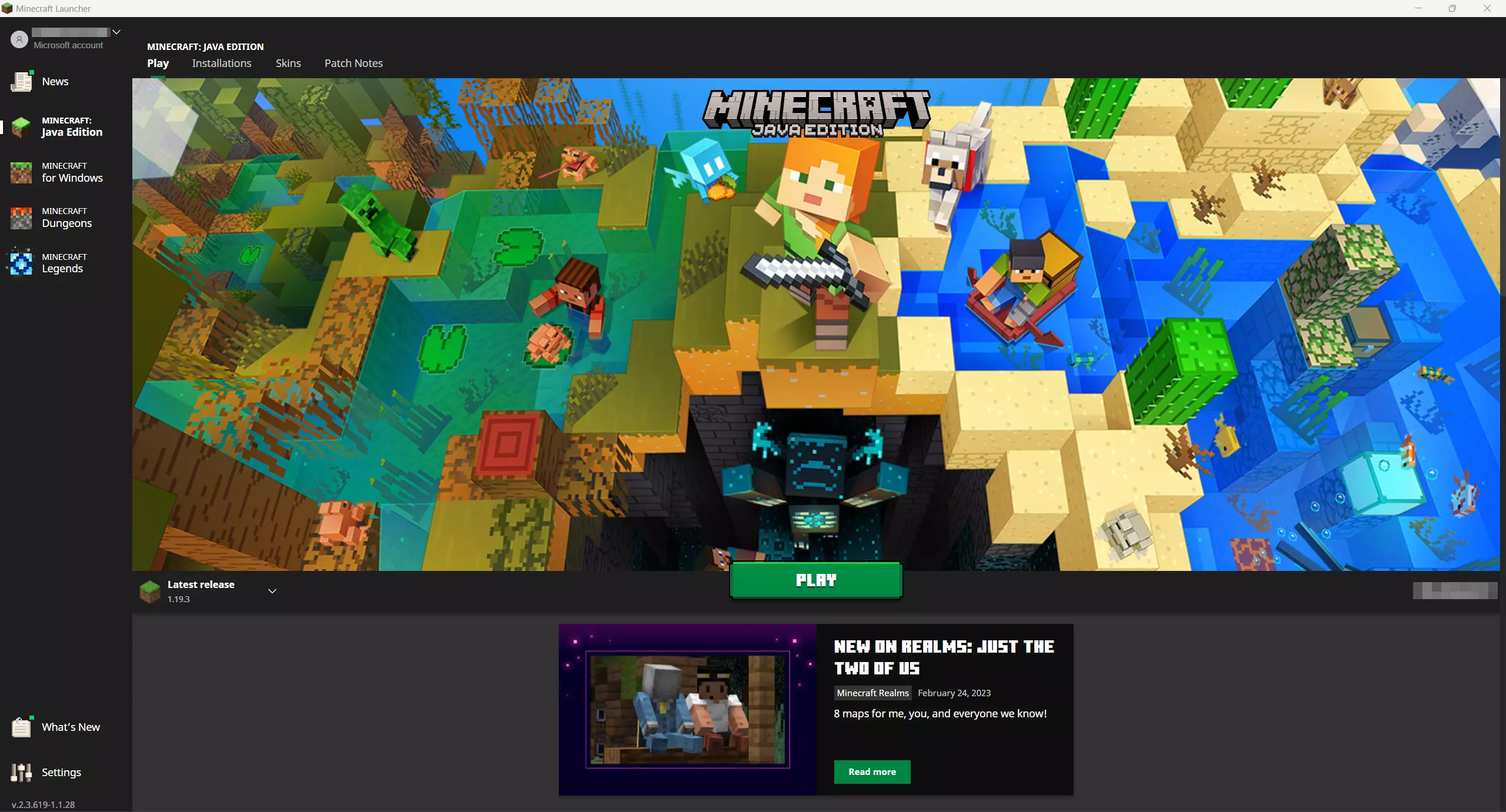
Alla esitetty menetelmä toimii vain, jos käytät Minecraftin Java-versiota, sillä se on ainoa versio, jolle on saatavilla täysimittaisia modeja. Voit tarkistaa, mikä Minecraft-versio sinulla on, avaamalla Minecraft Launcherin.
Vaihe 1: Tee varmuuskopio
Modien asennuksessa harvoin ilmenee ongelmia, mutta varmuuden vuoksi on parasta luoda varmuuskopio pelitiedoistasi ennen asennuksen aloittamista. Tämä onnistuu nopeasti Windowsissa:
Vaihe 1.1: Etsi Minecraft-kansio
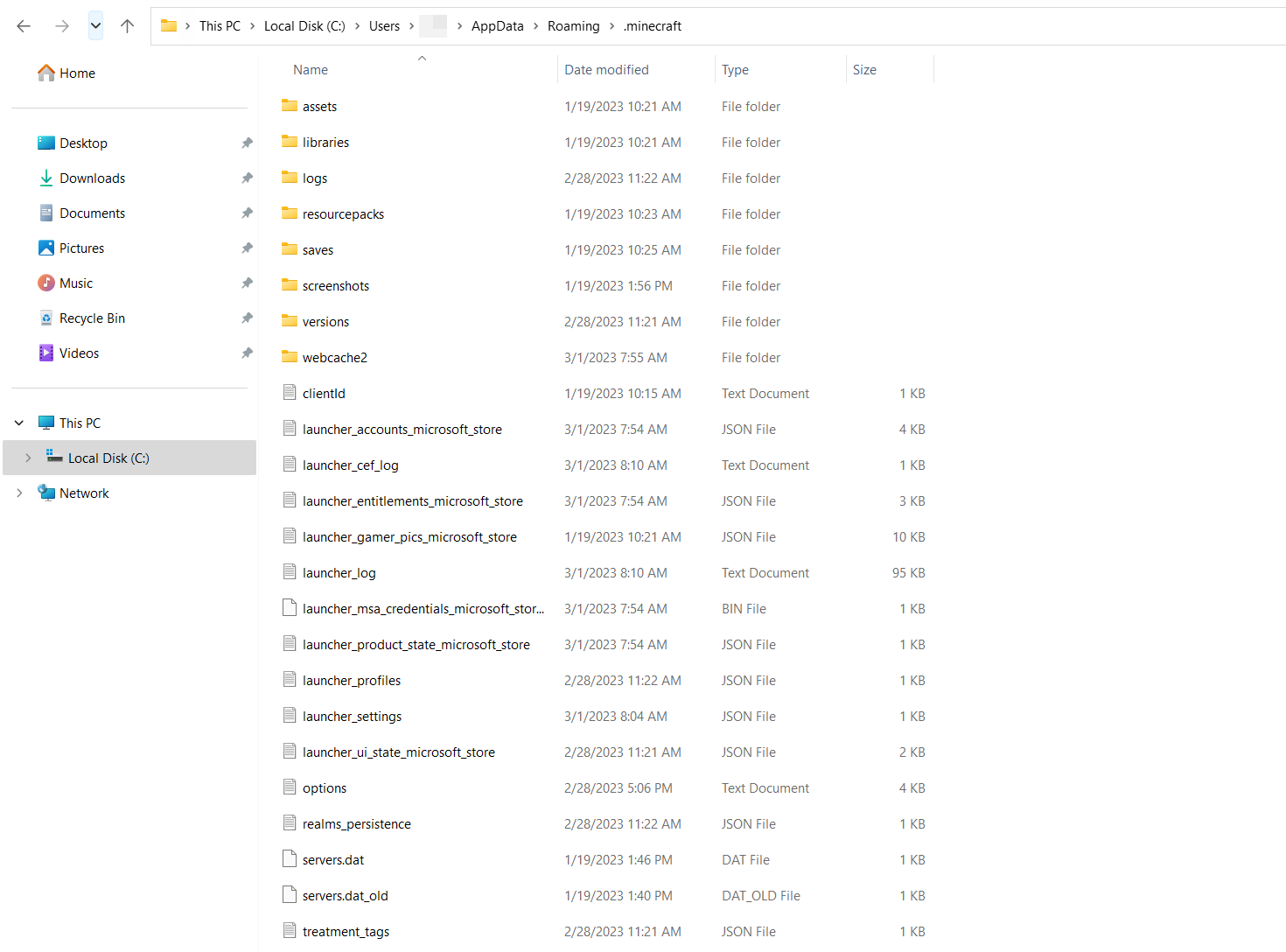
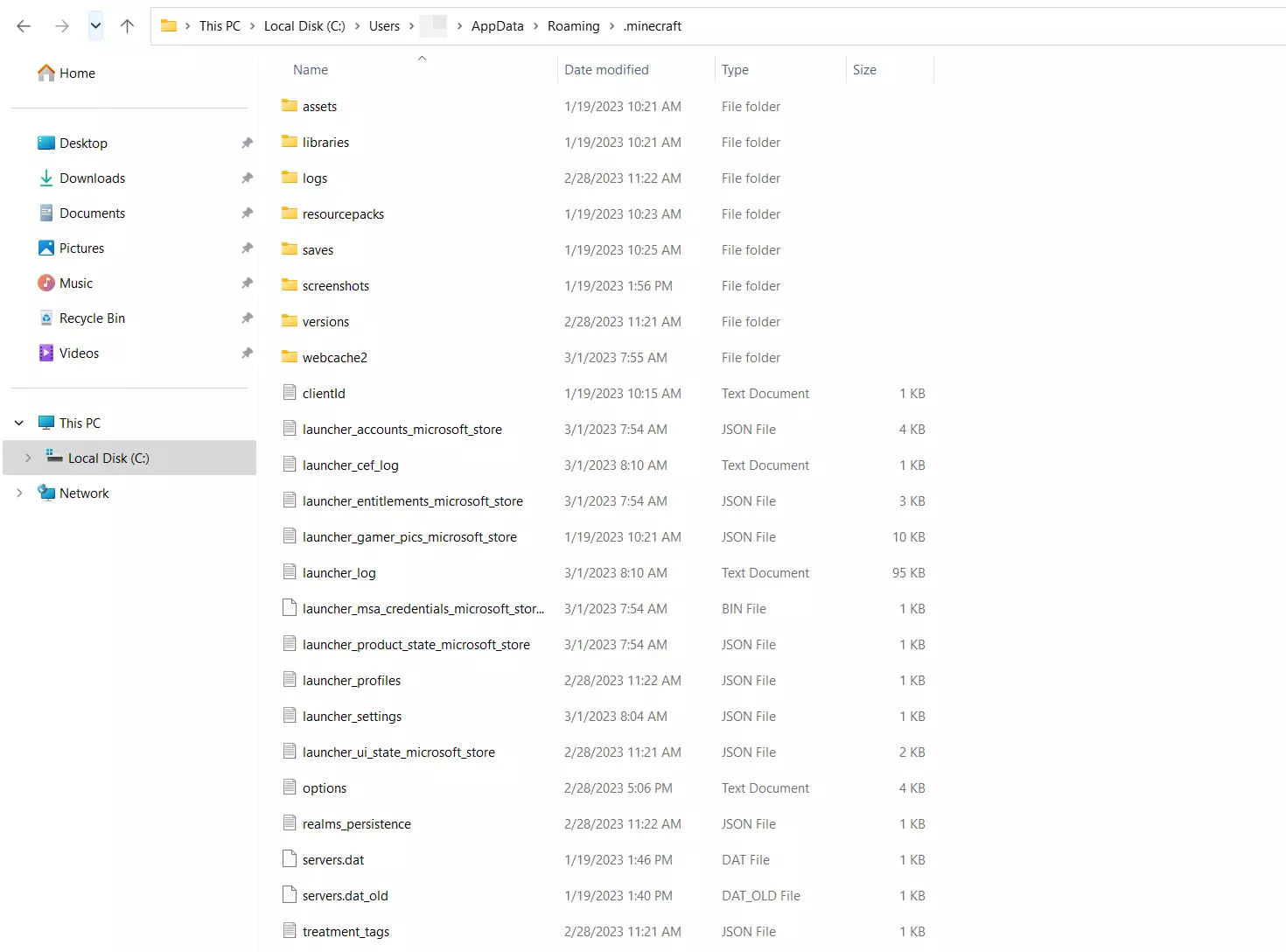
Paina näppäinyhdistelmää [Windows] + [R]. Kirjoita avautuvaan tekstikenttään ”%appdata%” ja vahvista valinta napsauttamalla OK. Näkyviin tulee kansio, joka sisältää eri ohjelmien käyttäjätietoja. Siellä pitäisi olla kansio nimeltä .minecraft.
Vaihe 1.2: kopioi Minecraft-kansio
Luo palvelimellesi kansio ja nimeä se esimerkiksi ”Minecraft Backup”. Kopioi ja liitä sitten Minecraft-kansio näppäinyhdistelmillä [Ctrl] + [C] ja [Ctrl] + [V]. Jos haluat palauttaa Minecraftin alkuperäisen version, voit yksinkertaisesti liittää varmuuskopioidun Minecraft-kansion järjestelmän AppData-kansioon.
Vaihe 2: versioiden täsmäyttäminen
Jos haluat asentaa tietyn Minecraft-modin palvelimellesi, saatat tarvita tietyn Minecraft-version laajennuksen asentamista varten. On hyvä vertailla versioita ennen asennuksen aloittamista.
Minecraft toimii yleensä nykyisessä versiossa. Voit kuitenkin siirtyä vanhempaan Minecraft-versioon avaamalla Minecraft Launcherin Asennukset-välilehden. Voit luoda uuden asennuksen ja nimetä sen valitsemalla sen asennuksen nimen, jota haluat käyttää. Pudotusvalikosta voit valita useista uudemmista ja vanhemmista Minecraft-versioista. Varmista, että valittuna on julkaistu versio.
Vaihe 3: Asenna Curse Forge
Curse Forge -sovelluksen avulla voit hallita ja ladata modeja useisiin peleihin, kuten Minecraftiin. Aloita lataamalla Curse Forge. Sen jälkeen voit asentaa sen suoraan asennusohjelman avulla. Tämä onnistuu muutamalla napsautuksella.
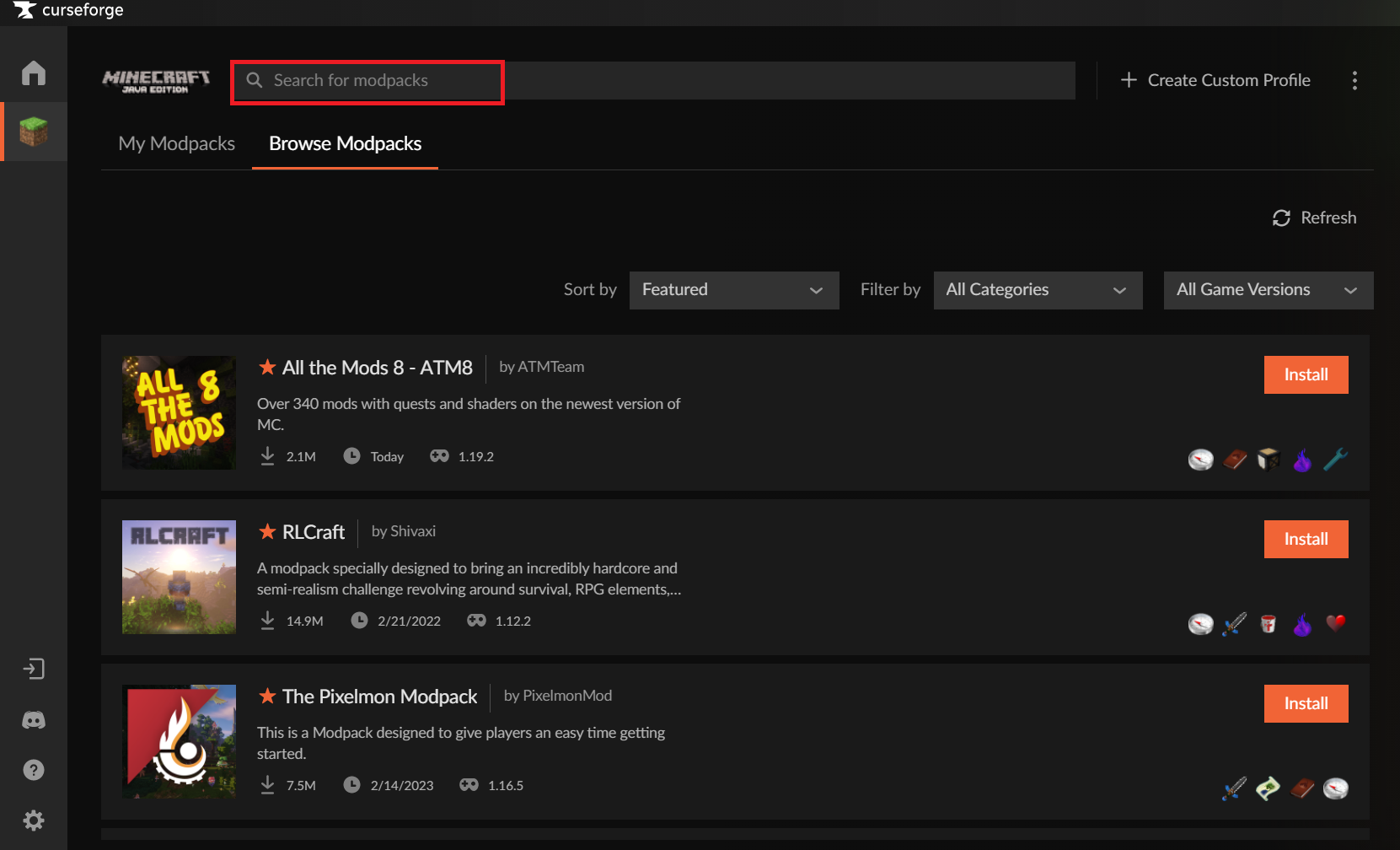
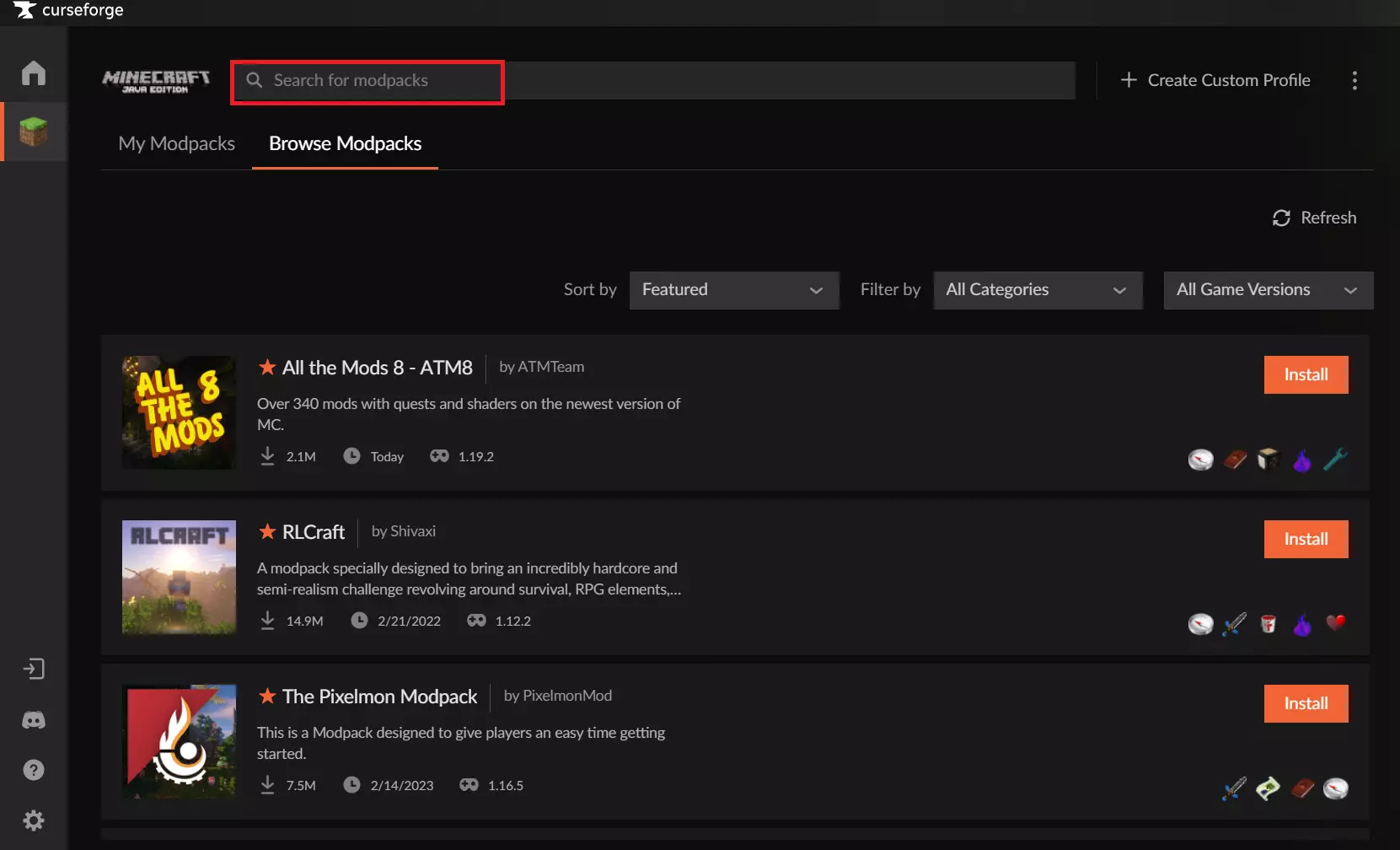
Voit avata sovelluksen, kun asennus on valmis. Etsi Minecraft Valitse peli -välilehdeltä ja valitse sitten Standard Modding -kansio. Napsauta Selaa modipaketteja nähdäksesi modikirjaston. Täältä voit valita käytettävissä olevista modeista. Jos etsit tiettyä modia, voit käyttää hakupalkkia.
Vaihe 4: asenna modit
Voit nyt asentaa haluamasi modit Curse Forgesta. Valitse vain haluamasi mod ja napsauta sen vieressä olevaa oranssia Asenna- painiketta. Minecraft-modin asennus käynnistyy automaattisesti. Kun asennus on valmis, voit käynnistää Minecraftin asennetun modin kanssa napsauttamalla Pelaa-painiketta. Laajennukset ovat nyt osa peliäsi, kun kirjaudut palvelimelle Minecraft-palvelinverkkotunnuksesi kautta ja käynnistät pelin.