Kuinka napsauttaa hiiren oikealla painikkeella Macissa

Oikeanpuoleinen hiiren painike on käyttäjille tuttu toiminto käyttöjärjestelmässä liikkumisen yhteydessä. Macissa oikeanpuoleinen hiiren painike on kuitenkin oletusarvoisesti poistettu käytöstä. Sinun tarvitsee vain tehdä muutama pieni muutos järjestelmäasetuksissa, jotta voit avata pikavalikot oikealla hiiren painikkeella Macissa.
Miksi hiiren kakkospainikkeen toiminto on poissa käytöstä Macissa?
Useimmissa kannettavissa tietokoneissa, hiirissä ja käyttöjärjestelmissä oikealla hiiren painikkeella avataan pikavalikot. Jos kuitenkin siirryt käyttämään macOS-käyttöjärjestelmää ja työskentelet kosketuslevyn, Applen näppäimistön tai Applen hiiren kanssa, huomaat pian, että oikean hiiren painikkeen toimintoa ei ole suoraan käytettävissä.
On vaikea sanoa, miksi Apple ei koskaan ottanut käyttöön hiiren oikeaa painiketta. Useiden verkossa liikkuvien huhujen mukaan syynä oli kuitenkin Steve Jobsin vastenmielisyys monipainikkeisia hiiriä kohtaan. Hän uskoi, että virheellisiä klikkauksia ei voi tehdä, jos hiiressä ei ole useita painikkeita. On kuitenkin vaikea tietää, onko tässä mitään perää.
Oikean hiiren napsautuksen toiminta Macissa
Macissa on useita vaihtoehtoja hiiren kakkospainikkeen painamiselle eli ”toissijaiselle napsautukselle” kontekstivalikoiden avaamiseksi.
Toimi seuraavasti, jos haluat käyttää hiiren kakkospainiketta Macissa.
Ota hiiren kakkospainike käyttöön
Voit ottaa hiiren kakkospainikkeen toiminnon käyttöön MacBookin kosketuslevyn asetuksissa. Avaa**”Järjestelmäasetukset”**Apple-logosta ja siirry sitten kohtaan ”Esteettömyys” ja ”Kosketuslevy” tai ”Hiiri”. Laitteesta riippuen osoittamiseen ja napsauttamiseen on erilaisia asetuksia.
Voit ottaa hiiren kakkospainikkeen käyttöön kohdassa**”Toissijainen napsautus**”. Valitse tämä vaihtoehto, jos haluat napsauttaa kohteita hiiren kakkospainikkeella. Mallista riippuen saatat nähdä vaihtoehtoisia asetuksia nimillä kuten ”Kakkospainike” tai ”Napsauta oikeassa alakulmassa”.
Kuinka napsauttaa hiiren kakkospainikkeella Macissa
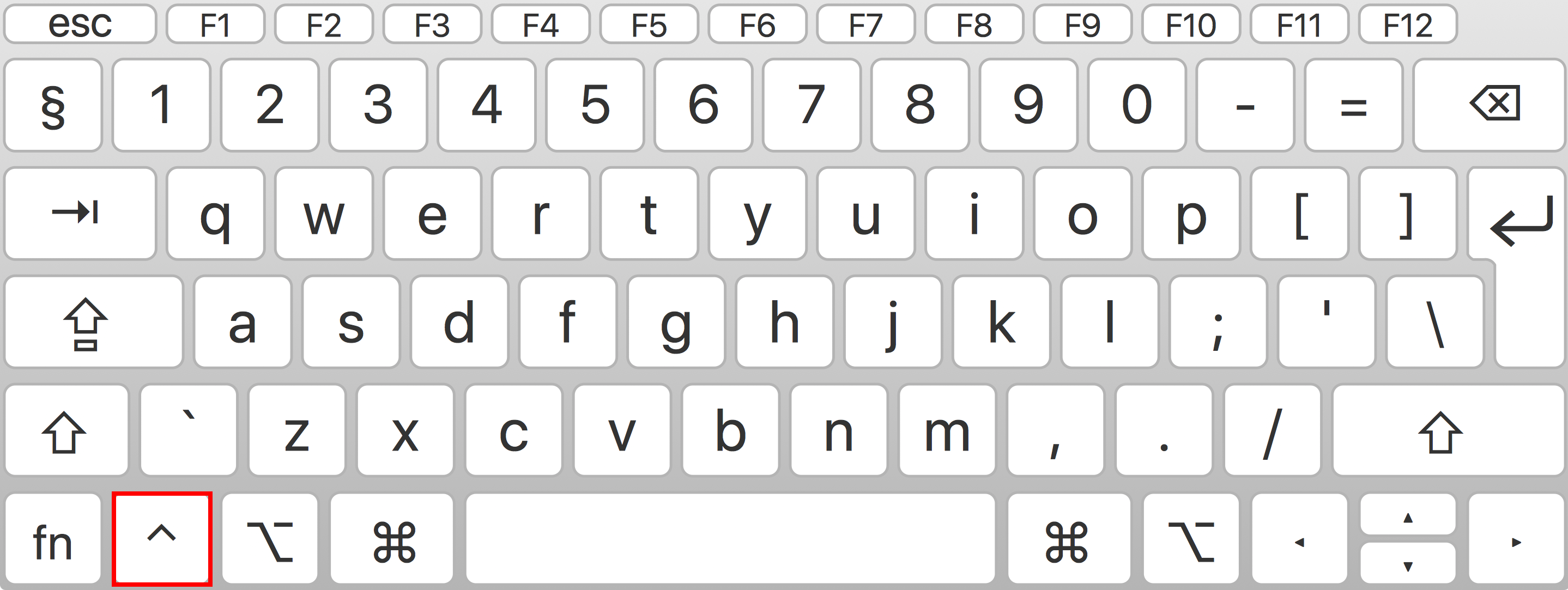
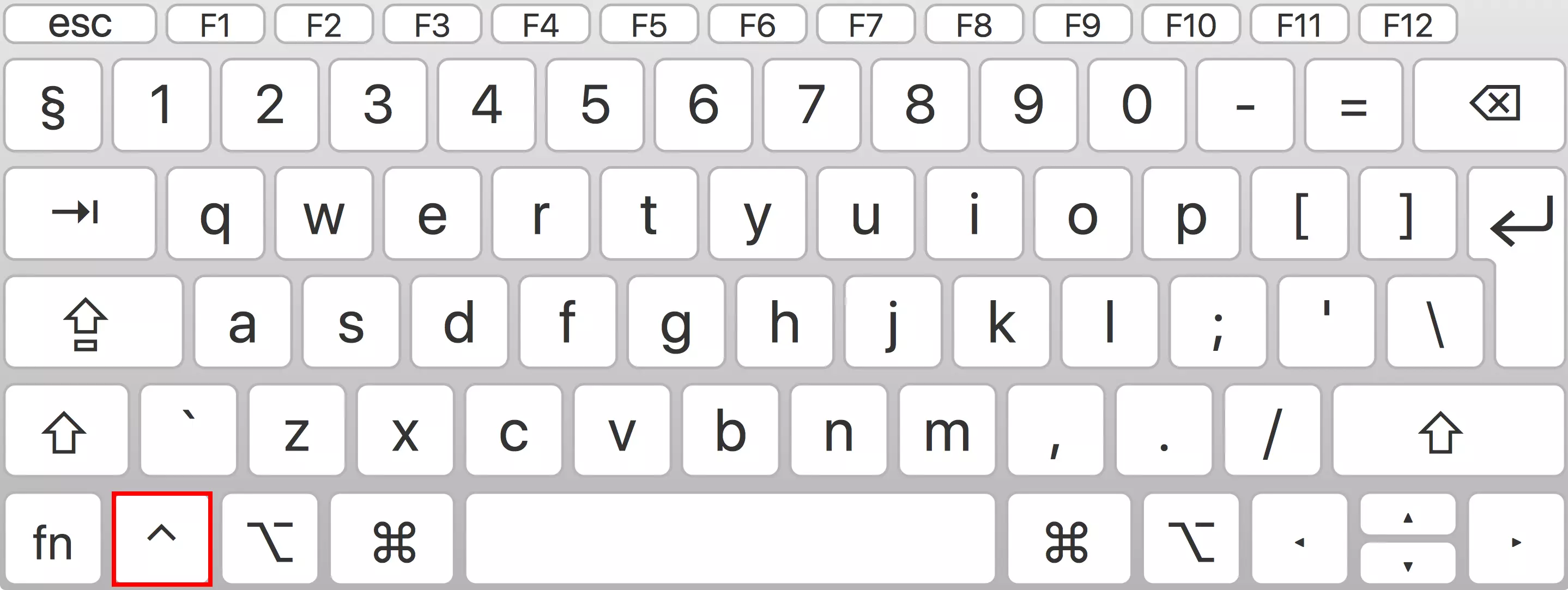
Oikeanpuoleinen hiiren napsautus toimii Macissa pikakuvakkeena. Voit avata kontekstivalikot painamalla näppäimistön [Control]-näppäintä samalla, kun napsautat Macin ohjauslevyä tai hiirtä. [Control]-näppäin (usein merkitty [^]) sijaitsee vasemmassa alakulmassa Macin Option- tai Alt-näppäimen vieressä. Tarkka menetelmä riippuu kuitenkin tietokoneen hiirestä. Esimerkiksi Applen Magic Mouse voi toimia yksi- tai kaksipainikkeisena hiirenä, kun taas Mighty Mouse on saatavana nelipainikkeisena mallina uudemmissa versioissa.
Muita tapoja käyttää hiiren kakkospainiketta kosketuslevyllä
Uusimmissa MacBook-malleissa on mahdollista tehdä oikeanpuoleinen napsautus kosketuslevyllä. Laitteesta riippuen voit tehdä vasemmanpuoleisen napsautuksen napauttamalla kosketuslevyä yhdellä sormella ja oikeanpuoleisen napsautuksen napauttamalla kosketuslevyä kahdella sormella.
Oikea hiiren painike Macissa yleiskäyttöisellä tietokonehiirellä
Mallista riippuen voit ottaa kolmannen osapuolen hiiren käyttöön liittämällä sen ”Järjestelmäasetukset”-valikon ”Hiiri”-kohdassa tai muodostamalla yhteyden ”Bluetooth”-valikossa. Jos macOS ei tunnista yleishiiren oikean painikkeen toimintoa automaattisesti, yritä ottaa toissijainen napsautus käyttöön.