Kuinka perua sähköpostin lähetys Outlookissa

Yksi liian aikainen napsautus, ja ennen kuin huomaatkaan, keskeneräinen sähköpostiviestisi on jo matkalla kollegallesi. Se on ärsyttävää, mutta Microsoft Outlookin käyttäjille se ei ole maailmanloppu. Sähköpostiohjelmassa on viestien peruutustoiminto. Kerromme, miten se toimii ja mitä sähköpostien peruuttaminen vaatii.
Lyhyt katsaus siihen, miten sähköpostiviesti peruutetaan Outlookissa
- Avaa sähköposti, jonka haluat perua, uudessa ikkunassa.
- Napsauta Toiminnot > Peruuta tämä viesti.
- Valitse yksi kahdesta vaihtoehdosta viestin peruuttamiseksi.
Voinko palauttaa mieleeni viestejä, jotka olen lähettänyt Outlookissa?
Kaikkia sähköposteja ei voi perua. Voit peruuttaa tai muuttaa Microsoft Outlookilla lähetetyn sähköpostin viestiä vain, jos:
- Sekä sinun että vastaanottajan sähköpostiohjelma on kytketty Microsoft Exchange -palvelimeen.
- Sähköposti on lähetetty saman organisaation sisällä joko Outlook-työpöytäsovelluksella tai Office 365:llä.
- Vastaanottaja ei ole vielä avannut viestiä.
Outlookista lähetetty sähköposti voidaan peruuttaa vain, jos nämä kolme ehtoa täyttyvät.
Ellei toisin mainita, seuraavat ohjeet koskevat Microsoft 365:tä sekä Outlookin versioita 2021, 2019 ja 2016. Vanhemmissa versioissa, kuten Outlook 2010:ssä, sähköpostin peruuttamisen vaiheet voivat poiketa näistä.
Vaiheittaiset ohjeet viestin palauttamiseen Outlookissa
Jos haluat perua jo lähetetyn sähköpostiviestin Outlookissa, toimi seuraavasti:
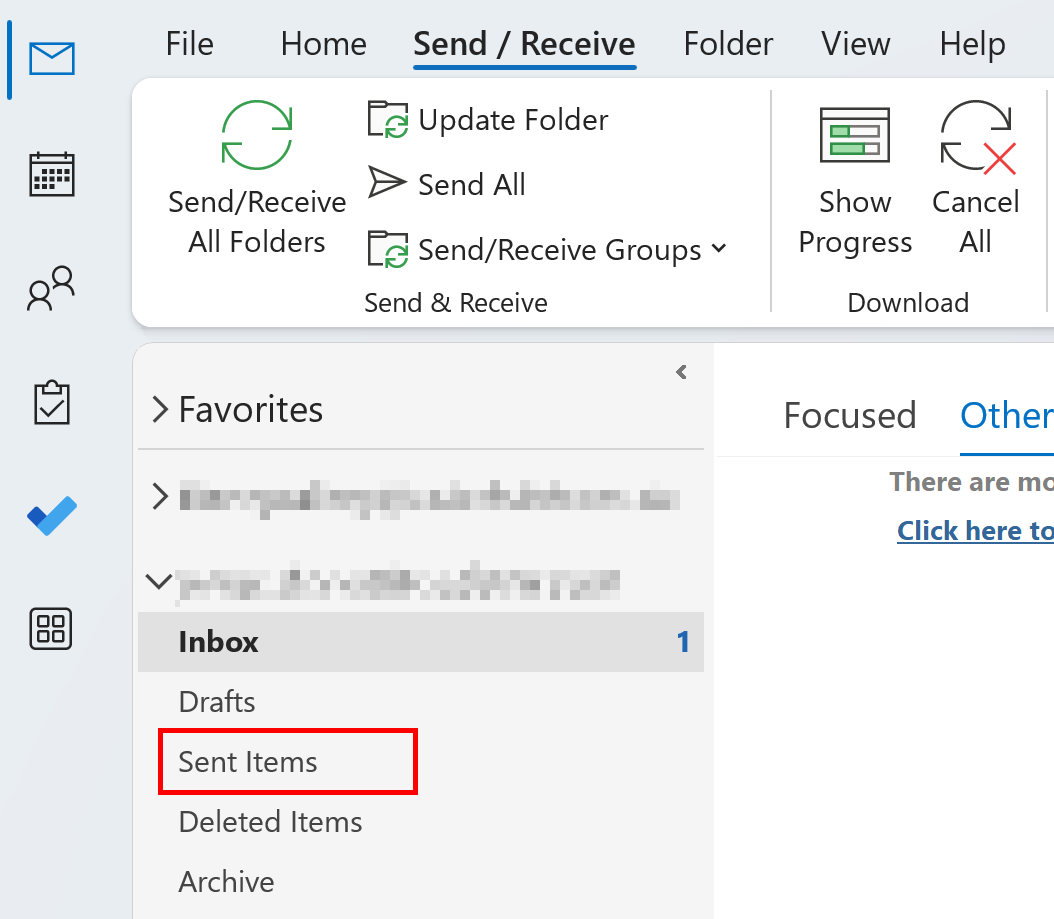
Vaihe 1: Napsauta Lähetetyt-kansiota, joka sijaitsee Outlook-ikkunan vasemmalla puolella.
Vaihe 2: Valitse Outlookista viesti, jonka haluat perua, ja kaksoisnapsauta sitä, jolloin se avautuu uuteen ikkunaan.
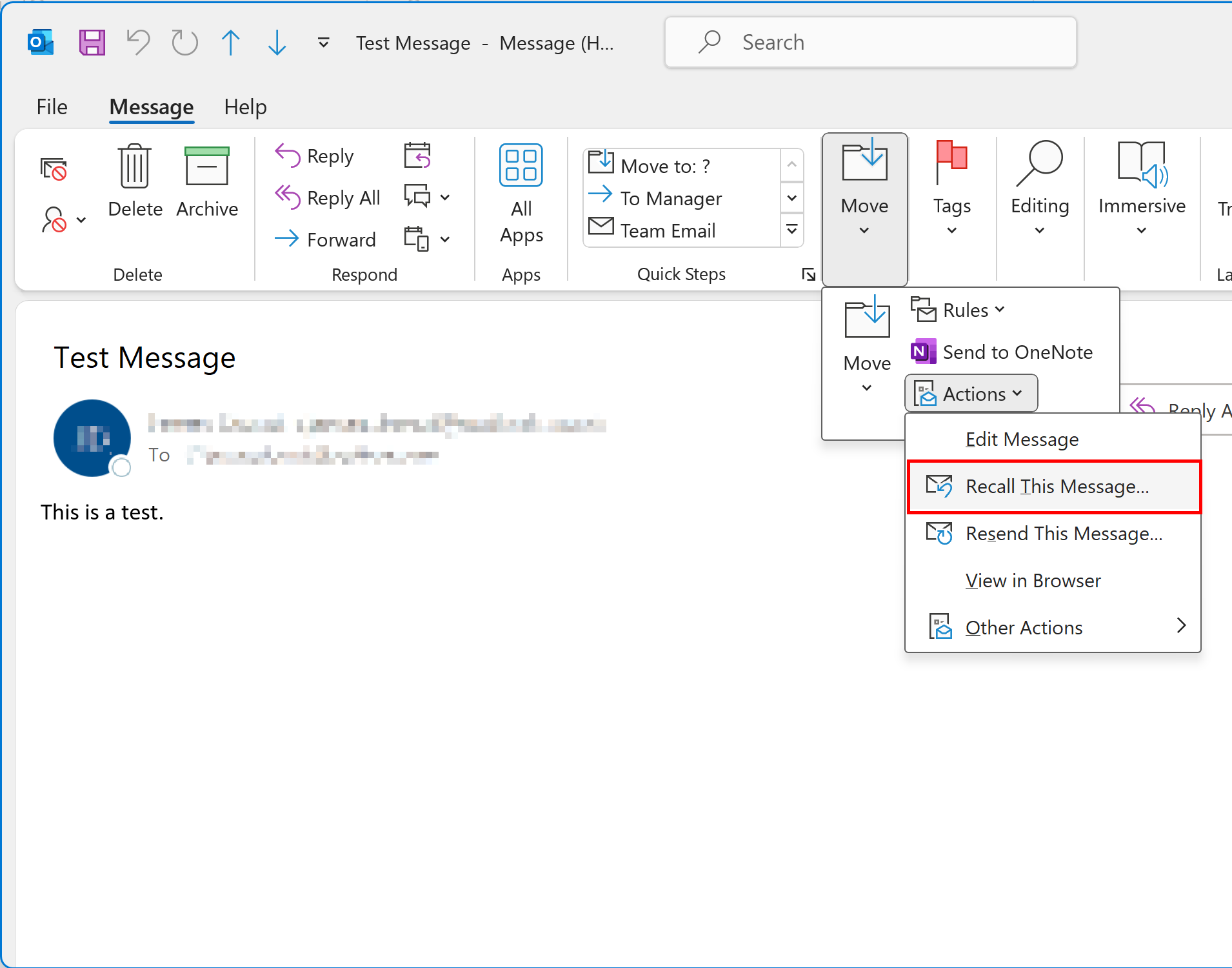
Vaihe 3: Napsauta Toiminnot -painiketta ja valitse avattavasta valikosta Outlook-vaihtoehto ”Peruuta tämä viesti ”.
Jos Outlookin vaihtoehtoa ”Peruuta tämä viesti” ei näy, se johtuu todennäköisesti siitä, että et käytä Exchange-tiliä tai että Exchange-palvelimen järjestelmänvalvoja on poistanut peruutusominaisuuden käytöstä.
Vaihe 4: Valitse jompikumpi kahdesta palautusvaihtoehdosta:
- Poista tämän viestin lukemattomat kopiot
- Poista lukemattomat kopiot ja korvaa ne uudella viestillä
Päätä, haluatko ilmoittaa vastaanottajille syyn viestin perumiseen.
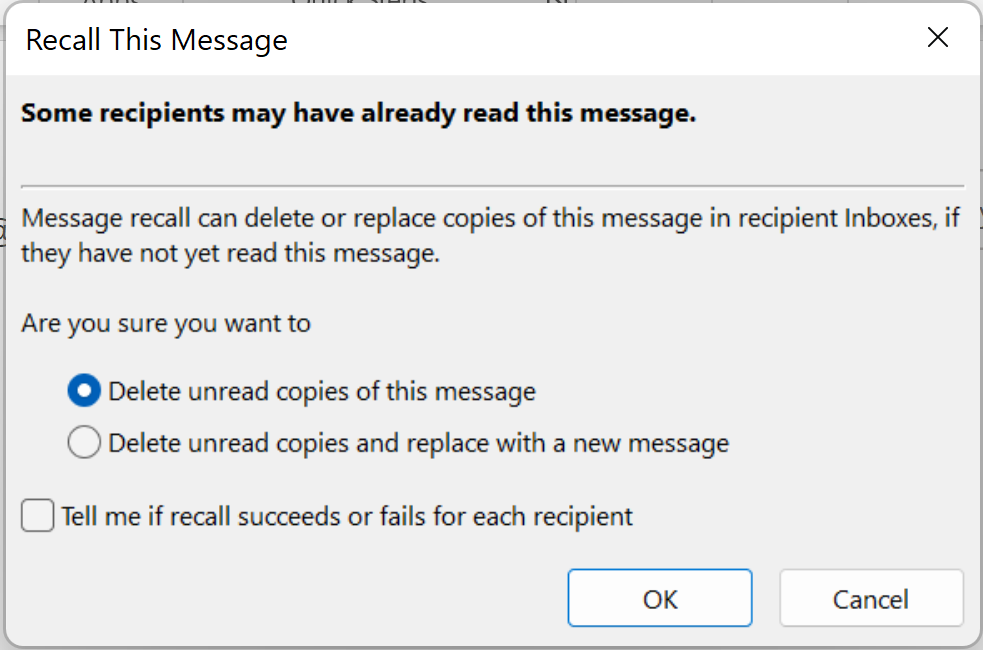
Vahvista valintasi napsauttamalla OK.
Huonosti kirjoitetut tai tarpeettomat sähköpostit voivat olla turhauttavia vastaanottajalle. Jos haluat varmistaa, että vaikutat ammattimaiselta verkkoviestinnässä, on parasta noudattaa tiettyjä ohjeita. Tutustu digitaaliseen oppaaseemme ja opi laatimaan ytimekkäitä, ammattimaisia ja tarkkoja sähköposteja.
Kuinka pidentää viestien peruutusaikaa Outlookissa
Se, onnistuuko viestin peruuttaminen, ei riipu siitä, kuinka paljon aikaa on kulunut sähköpostin lähettämisen ja peruutusyrityksen välillä. Peruutus onnistuu vain, jos artikkelin alussa mainitut ehdot täyttyvät.
Outlook tarjoaa kuitenkin käyttäjille mahdollisuuden lykätä lähtevien viestien lähettämistä. Ottamalla tämän ominaisuuden käyttöön voit helposti perua viestit, jotka on lähetetty tietyn ajan kuluessa. Tämä voi olla esimerkiksi 10 minuuttia lähetyspainikkeen painamisen jälkeen. Voit muuttaa tätä asetusta seuraavasti:
- Napsauta Tiedosto > Hallitse sääntöjä ja ilmoituksia.
- Napsauta Sähköpostisäännöt-kohdassa Uusi sääntö.
- Valitse vaihtoehto Käytä sääntöä lähettämiini viesteihin ja napsauta Seuraava.
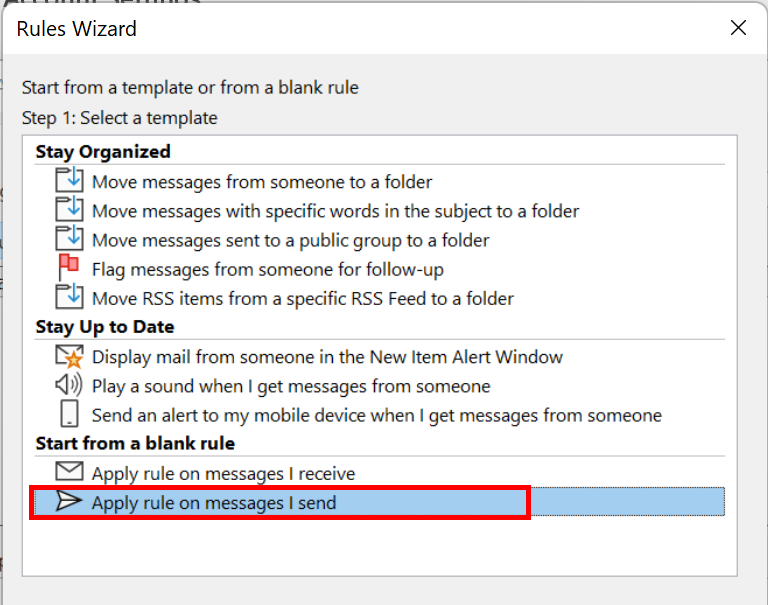
- Jos haluat viivästyttää viestien lähettämistä, voit määrittää sille ehdot seuraavassa valintaikkunassa. Napsauta uudelleen Seuraava.
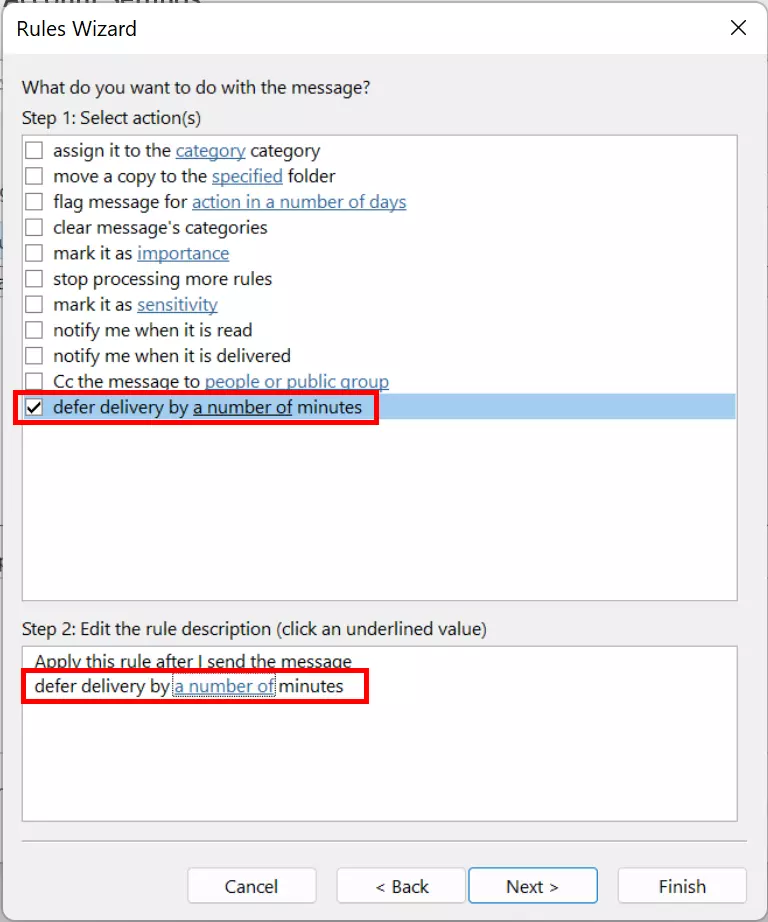
- Valitse ruutu vaihtoehdon “ lykkää lähetystä tietyllä minuuttimäärällä“ vieressä. Toisessa kentässä voit muokata säännön kuvausta. Napsauta “ tietyn ajan“ määrittääksesi ajan pituuden.
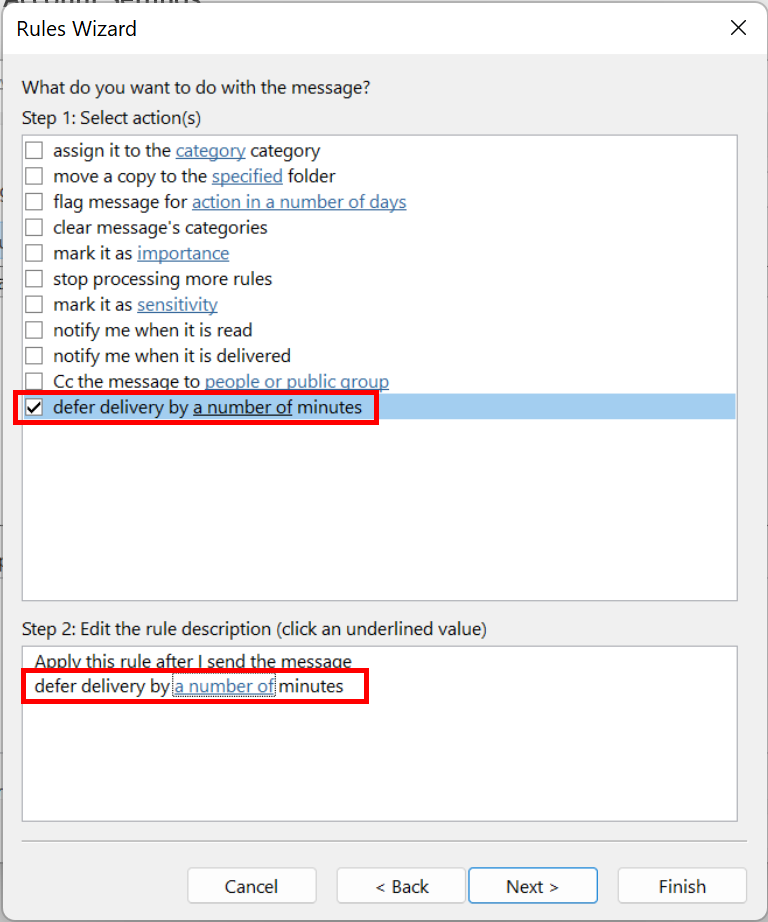
- Napsauta kahdesti Seuraava- painiketta ja valitse sitten Valmis.
Kuinka tarkistaa, onko sähköpostiviesti peruutettu onnistuneesti Outlookissa
Se, voidaanko jo lähetetty sähköposti korvata uudella viestillä, riippuu paitsi edellä lueteltujen vaatimusten täyttymisestä myös sähköpostin vastaanottajan Outlook-asetuksista.
Kuinka selvittää, onnistuiko palautus
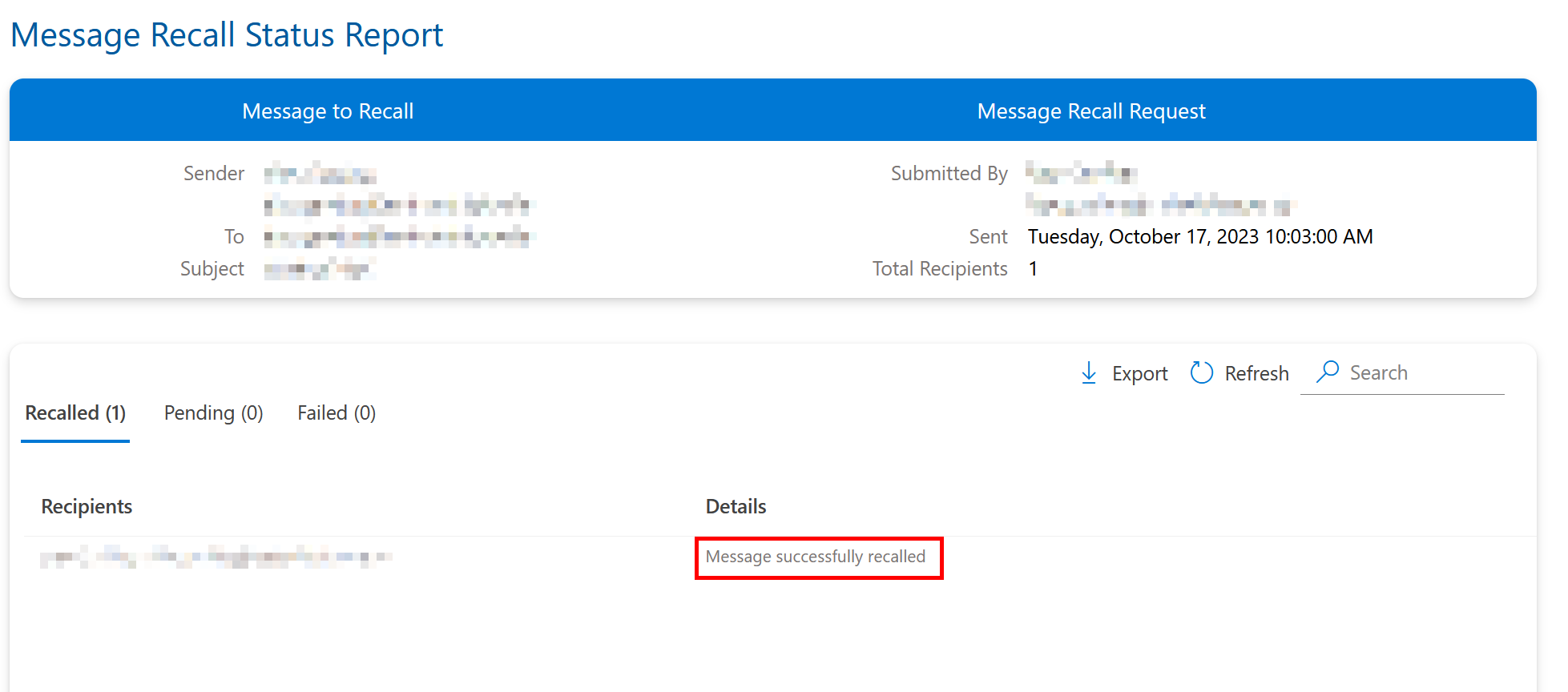
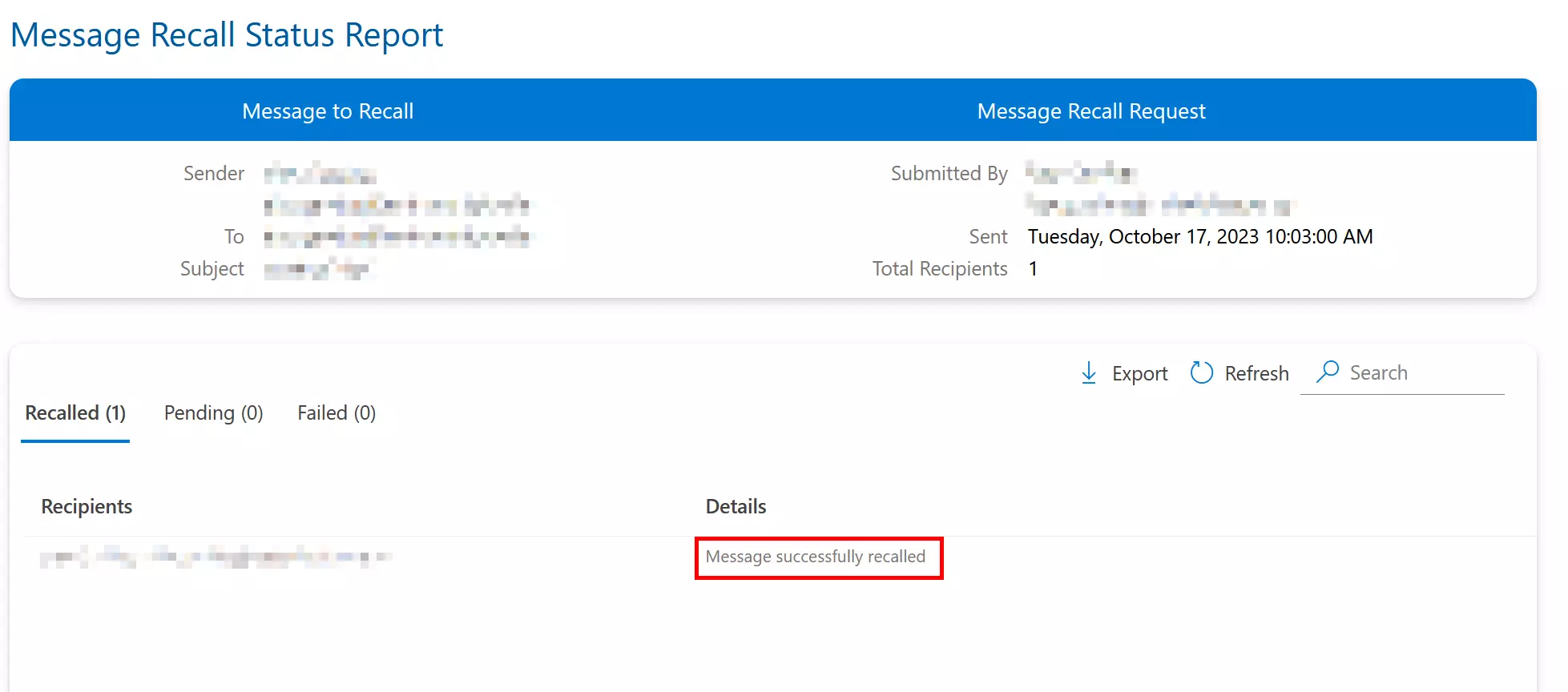
Outlook ilmoittaa sinulle viestin peruutuksen tilasta sähköpostitse. Jos olet ottanut käyttöön toiminnon, joka ilmoittaa asiasta myös viestin vastaanottajalle, myös hän saa peruutusilmoituksen. Voit selvittää, onnistuiko peruutus, napsauttamalla Outlookin lähettämässä sähköpostissa olevaa linkkiä ”Näytä viestin peruutuskertomus ”.
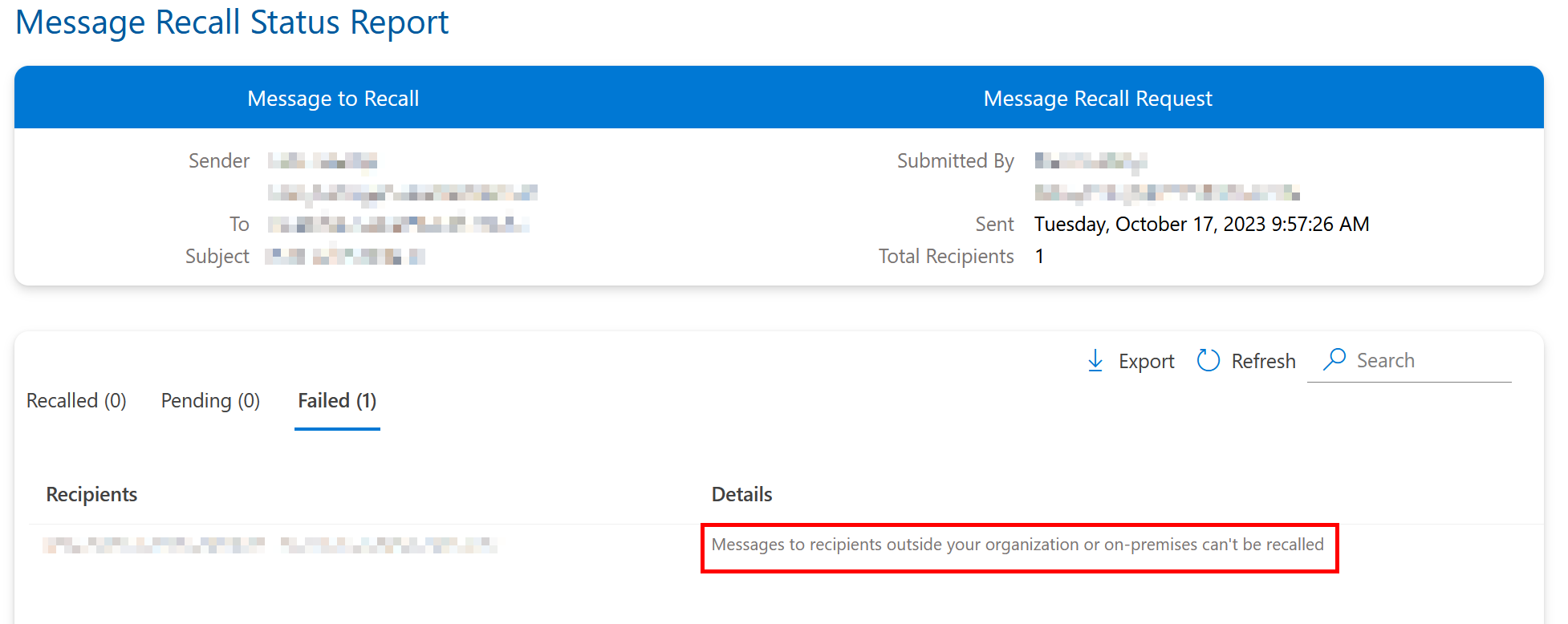
Palautuksen epäonnistuminen
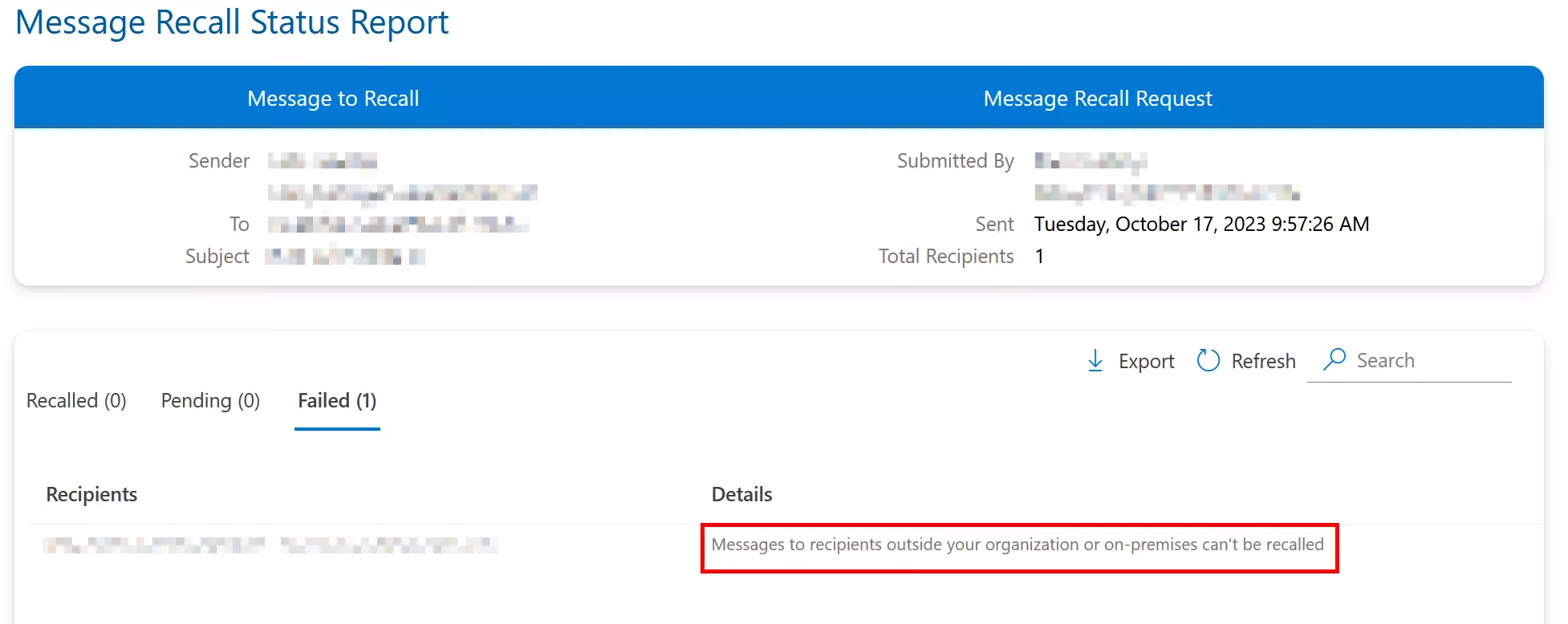
Onnistunut takaisinveto
Miksi takaisinkutsut epäonnistuvat?
Seuraavassa on kaksi syytä, joiden vuoksi takaisinkutsu voi epäonnistua:
Toiminto ”Käsittele kokouspyynnöt sekä niihin ja kyselyihin annetut vastaukset automaattisesti” on poistettu käytöstä.
Asetus ”Käsittele kokouspyynnöt ja niihin annetut vastaukset sekä äänestykset automaattisesti” on oletusarvoisesti käytössä. Jos vastaanottaja on kuitenkin poistanut tämän toiminnon käytöstä, sekä alkuperäinen viesti että peruutustiedote tallennetaan vastaanottajan Saapuneet-kansioon. Jotta peruutustoiminto voidaan suorittaa, vastaanottajan on ensin avattava peruutustiedote. Jos peruutustiedotetta ei avata, molemmat viestit jäävät vastaanottajan Saapuneet-kansioon.
**Saapuneet-kansion sääntö siirtää alkuperäisen sähköpostiviestin toiseen kansioon.**Jos vastaanottaja on määrittänyt säännön, jonka mukaan alkuperäinen sähköpostiviesti ja peruutettu viesti tallennetaan eri kansioihin, peruutusta ei voida suorittaa. Jos molemmat viestit on tallennettu samaan kansioon, peruutuksen onnistuminen riippuu siitä, kumpi viesti avataan ensin.
Jos keskeneräistä tai virheitä sisältävää sähköpostiviestiä ei voi perua, voit yleensä korjata tilanteen lähettämällä seurantaviestin. Pyydä anteeksi virhettä ja lähetä puuttuvat tiedot. Lisää vinkkejä ammattimaiseen verkkoviestintään löydät artikkelistamme sähköpostietikettistä.