Kuinka tuoda yhteystiedot Outlookiin

Vaikka Facebook ja WhatsApp ovatkin yleistyneet, sähköposti on edelleen keskeinen viestintäväline, etenkin yrityksissä. Microsoft Outlook sopii erityisen hyvin aktiivisille käyttäjille sähköpostiohjelmaksi joustavien yhteystietojen hallintamahdollisuuksiensa ansiosta. Sisäänrakennetun tuonti- ja vientitoiminnon avulla olemassa olevat yhteystiedot voidaan tuoda helposti Outlookiin. Näytämme sinulle, kuinka voit lisätä tärkeimmät yhteystietosi Outlookin osoitekirjaan vain muutamalla vaiheella.
Pikaopas yhteystietojen tuomiseen Outlookiin
- Siirry Outlookissa kohtaan Tiedosto > Avaa ja vie > Tuo/vie
- Valitse Tuo ja vie -ohjatussa valitse Tuo toisesta ohjelmasta tai tiedostosta > Seuraava
- Valitse Pilkulla erotetut arvot > Seuraava > Napsauta Selaa, valitse CSV-tiedosto ja sitten Tuo-vaihtoehto > Seuraava
- Napsauta Yhteystiedot-kohdekansiota > Seuraava > Valmis
Nämä ohjeet koskevat Microsoft 365:n Outlook-versioita sekä Outlook 2021:tä, Outlook 2019:ää ja Outlook 2016:ta. Käyttöliittymä vaihtelee version ja Outlookin näkymäasetusten mukaan. Yhteystietojen vieminen Outlookista tapahtuu kuitenkin periaatteessa samalla tavalla.
Mitkä ovat Outlook-yhteystietojen tuonnin vaatimukset?
On useita syitä, miksi yhteystietojen tuominen Outlookiin on hyödyllistä. Yleensä sinulla on ulkoisia yhteystietoluetteloita, jotka haluat tuoda Outlookin osoitekirjaan. On kuitenkin myös mahdollista, että haluat tuoda yhteystietoja, jotka olet aiemmin vienyt Outlookista – esimerkiksi varmuuskopion luomiseksi tai koska haluat vaihtaa käyttöjärjestelmää. Jälkimmäisessä tapauksessa yhteystietoluettelo on jo tarvittavassa CSV-tuontimuodossa. Jos sinulla on oma yhteystietoluettelo, esimerkiksi Excel-taulukon muodossa, sinun on ensin tallennettava se CSV-muotoon, ennen kuin voit tuoda sen Outlookin osoitekirjaan.
Kuinka tallentaa laskentataulukot CSV-tiedostona
Kaikki yleiset taulukkolaskentaohjelmat, kuten Microsoft Excel, OpenOffice tai LibreOffice Calc, tarjoavat mahdollisuuden tallentaa työkirjat CSV-tiedostoina. Esimerkiksi Excelin käyttäjille tämä toimii seuraavasti:
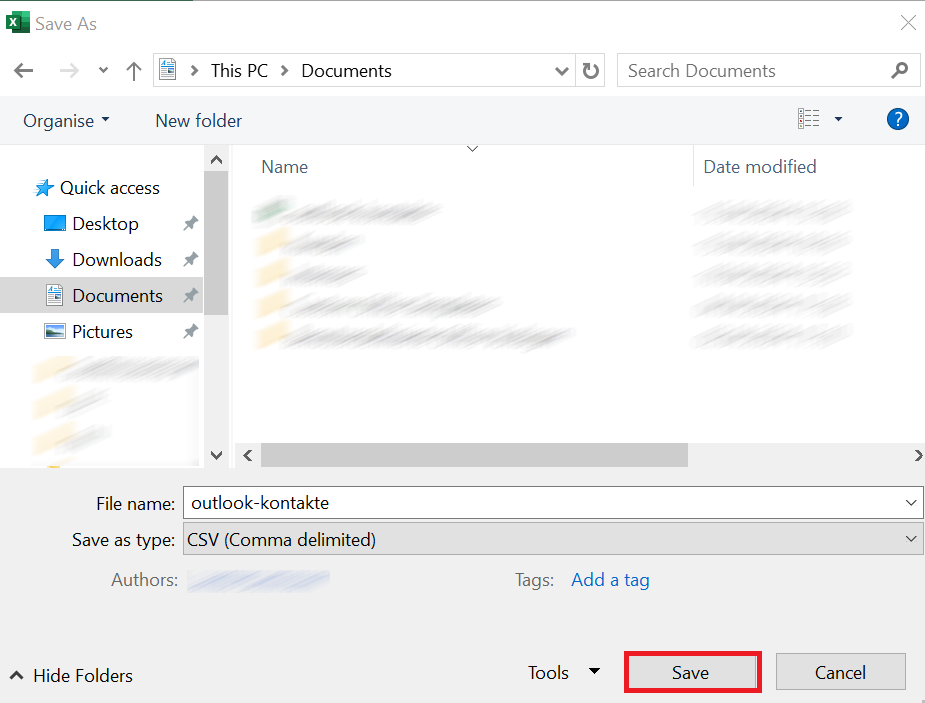
- Napsauta ensin sitä laskentataulukkoa, joka sisältää yhteystiedot, jotka haluat tuoda Outlookin osoitekirjaan. Siirry sitten Tiedosto- välilehteen ja napsauta Tallenna nimellä.
- Napsauta Selaa ja valitse, mihin haluat tallentaa tiedoston, ja avaa Tallenna nimellä -kentän valikko napsauttamalla pientä alaspäin osoittavaa nuolipainiketta.
- Etsi ja valitse CSV (pilkulla erotettu). Napsauta lopuksi Tallenna. Excel ilmoittaa, että osa työkirjan ominaisuuksista menetetään (koska tiedosto muunnetaan CSV-muotoon), minkä hyväksyt napsauttamalla OK.
Kuinka tuoda yhteystietoja Outlookin työpöytäsovellukseen
Jos sinulla on tarvittavat yhteystiedot CSV-muodossa, voit aloittaa niiden tuonnin Outlookin osoitekirjaan heti. Et tarvitse tähän mitään lisäohjelmistoja, sillä edellä mainittu Microsoft Outlookin tuonti- ja vientitoiminto on vakiona integroitu ohjelmaan. Menettelytapa vaihtelee hieman sen mukaan, käytätkö työpöytäsovellusta vai verkkosovellusta. Olemme koonneet sinulle alla yhteenvedon tuontiprosessista eri Outlook-versioissa.
Kuinka tuoda yhteystietoja Outlook-työpöytäsovellukseen
Uudempien Outlook-versioiden käyttäjät löytävät Tuonti- ja vientitoiminnon Tiedosto-valikosta. Avaa se ensimmäisessä vaiheessa samannimisestä välilehdestä:
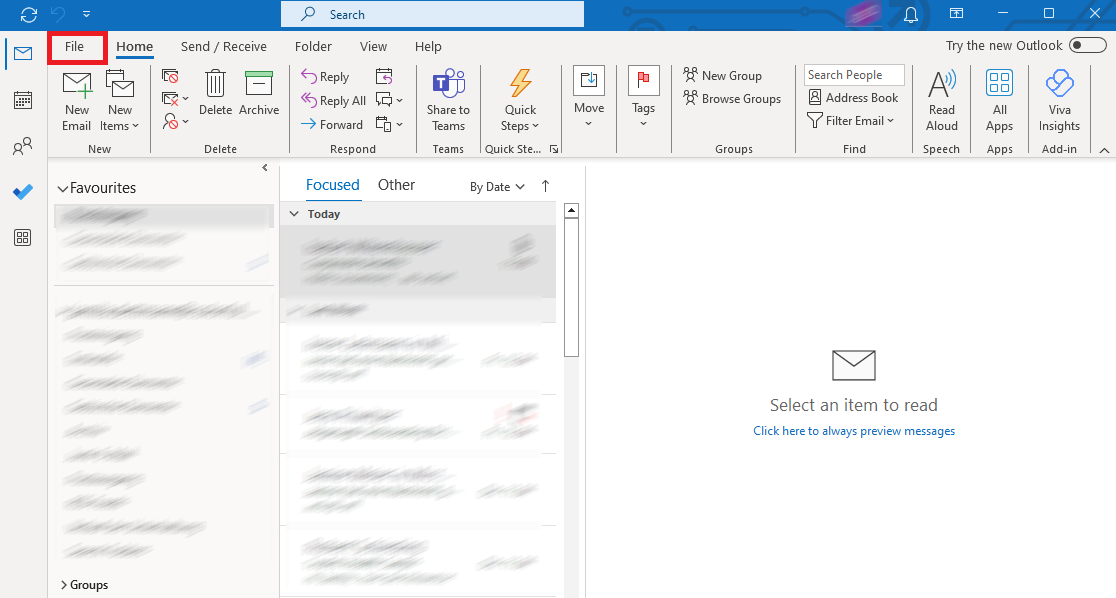
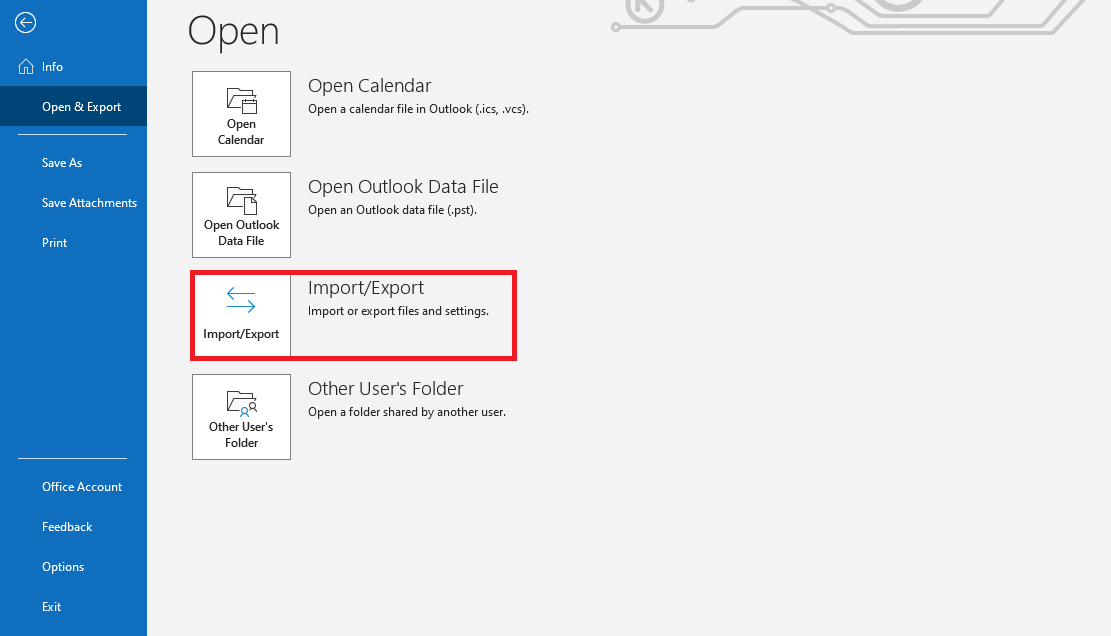
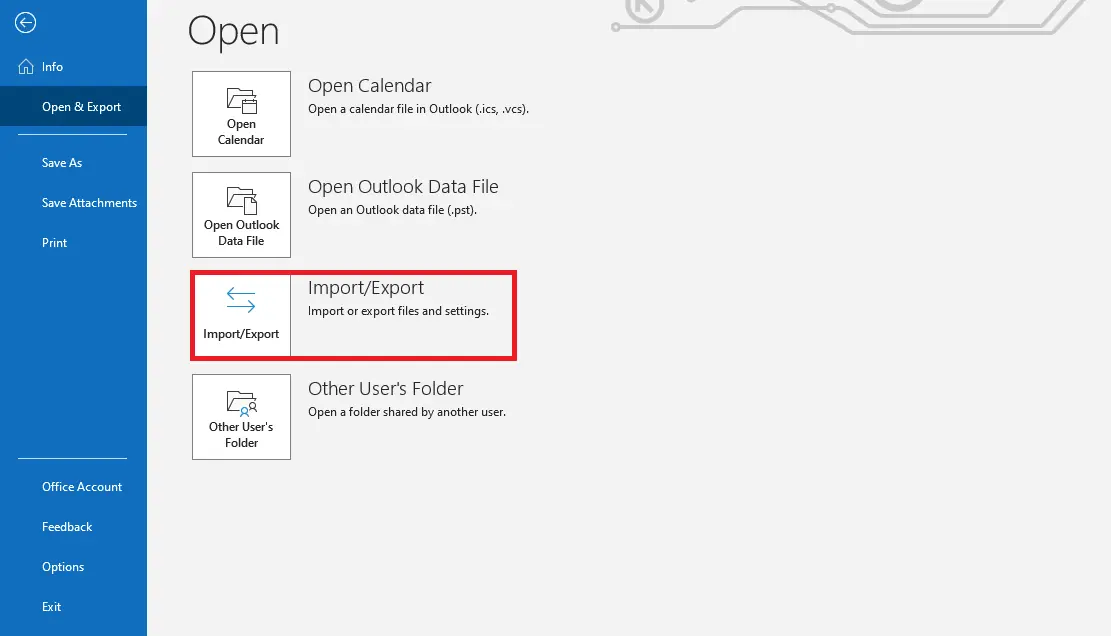
Siirry vasemmalla olevasta valikkopalkista kohtaan Avaa ja vie, jossa voit käynnistää ohjatun toiminnon napsauttamalla Tuo/Vie.
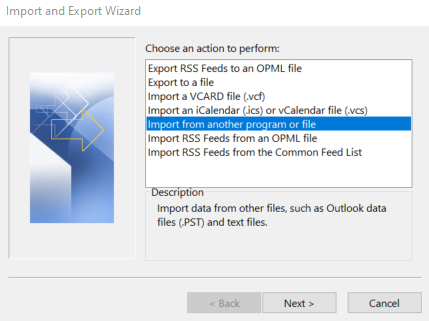
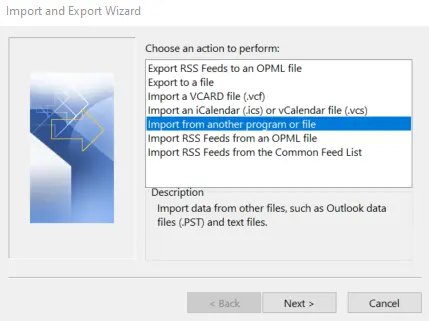
Tuonti- ja vientitoiminnon aloitusvalikosta voit valita erilaisia toimintoja. Tuontia varten tarvittava toiminto ”Tuo toisesta ohjelmasta tai tiedostosta” on valittuna oletuksena, joten sinun tarvitsee vain painaa Seuraava-painiketta.
Seuraavassa valintaikkunassa voit myös jättää valinnan ”Comma Separated Values ” (pilkuilla erotetut arvot) ennalleen ja siirtyä suoraan seuraavaan valikkoon napsauttamalla ”Seuraava”. Voit käyttää ”Selaa ”-toimintoa määrittääksesi, mihin tuontitiedosto tallennetaan:
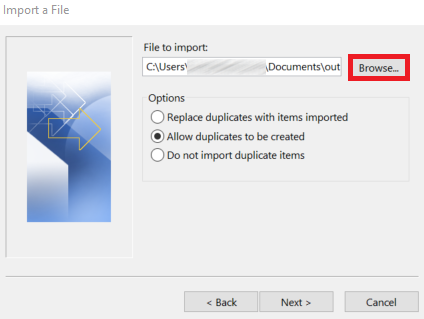
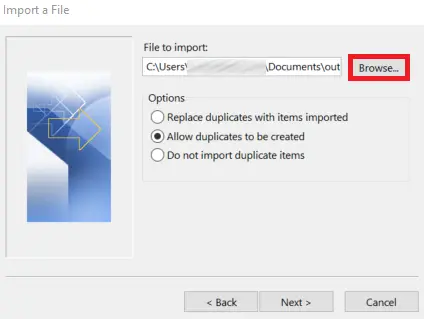
Ennen kuin napsautat Seuraava-painiketta, voit valita yhden kolmesta tuontivaihtoehdosta:
- Korvaa kaksoiskappaleet tuoduilla tiedoilla: Jos yhteystieto on jo olemassa Outlookissa, kyseisen yhteystiedon tiedot hylätään ja korvataan tuontitiedoston tiedoilla.
- Salli kaksoiskappaleiden luominen (oletusvaihtoehto): Jos yhteystieto on jo olemassa Outlookissa, Tuonti- ja vientitoiminto luo kaksoiskappaleen tästä yhteystiedosta. Myöhemmin voit yhdistää osoitekirjan tiedot tai poistaa haluamasi version.
- Älä tuo kaksoiskappaleita: Jos yhteystieto on jo olemassa Outlookissa, sen tuontitiedot hylätään.
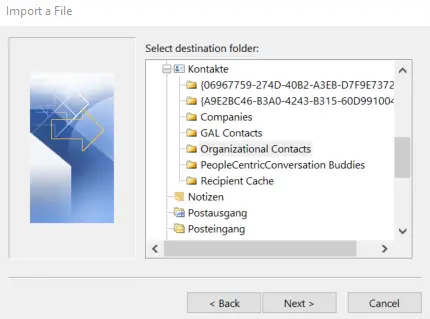
Riippumatta valinnastasi sinua pyydetään määrittämään kohdekansio seuraavassa valikossa. Etsi kohta Yhteystiedot ja napsauta Seuraava.
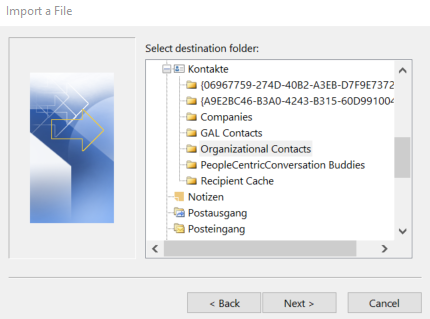
Kun olet napsauttanut lopuksi Valmis-painiketta, Outlook aloittaa tuontiprosessin.
Kuinka tuoda yhteystietoja Outlookiin verkossa
Voit tuoda uusia yhteystietoja myös Outlookin osoitekirjaan Outlookin verkkosovelluksessa. Kirjaudu tätä varten verkkosovellukseen ja napsauta sitten vasemmassa alakulmassa olevan työkalurivin pientä ihmishahmoa:
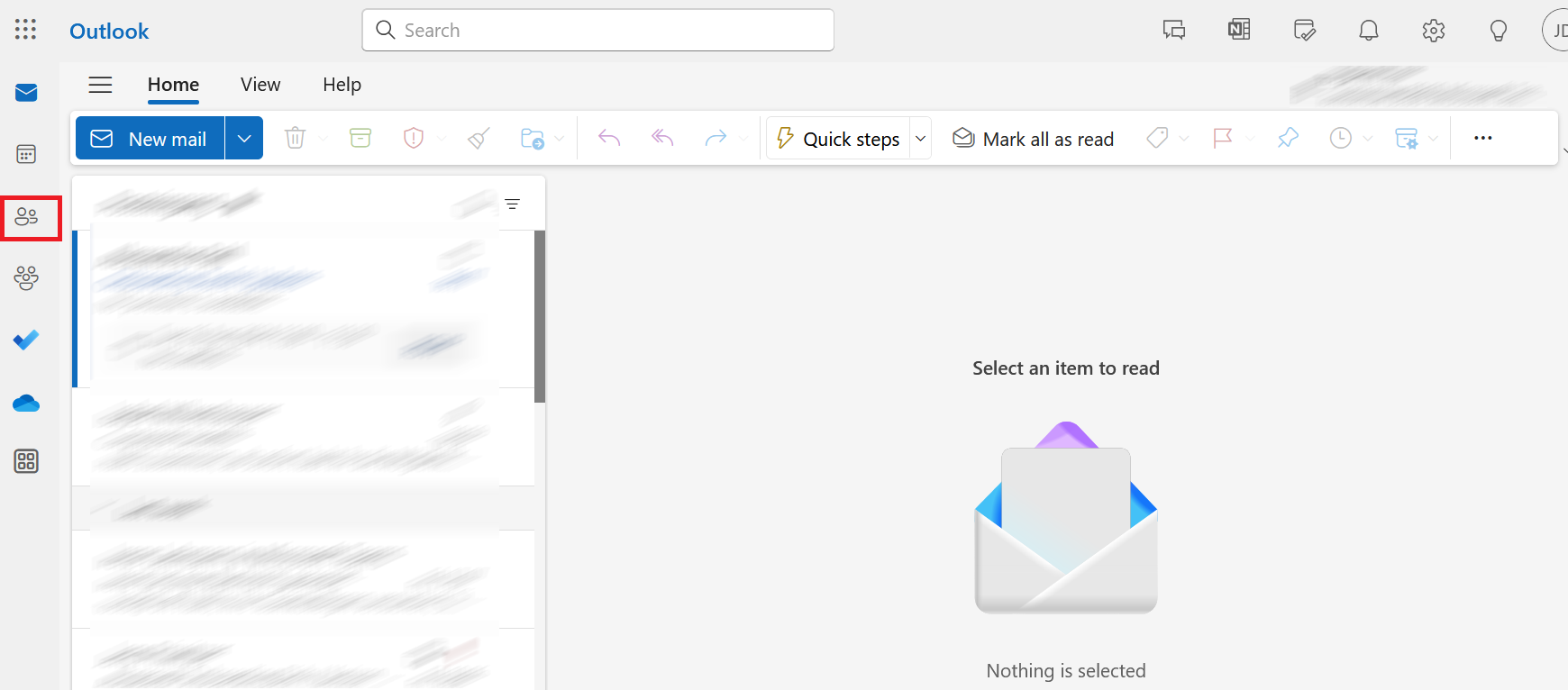
Seuraavaksi napsauta ”Hallitse yhteystietoja” -painiketta ja valitse ”Tuo yhteystiedot” -vaihtoehto.
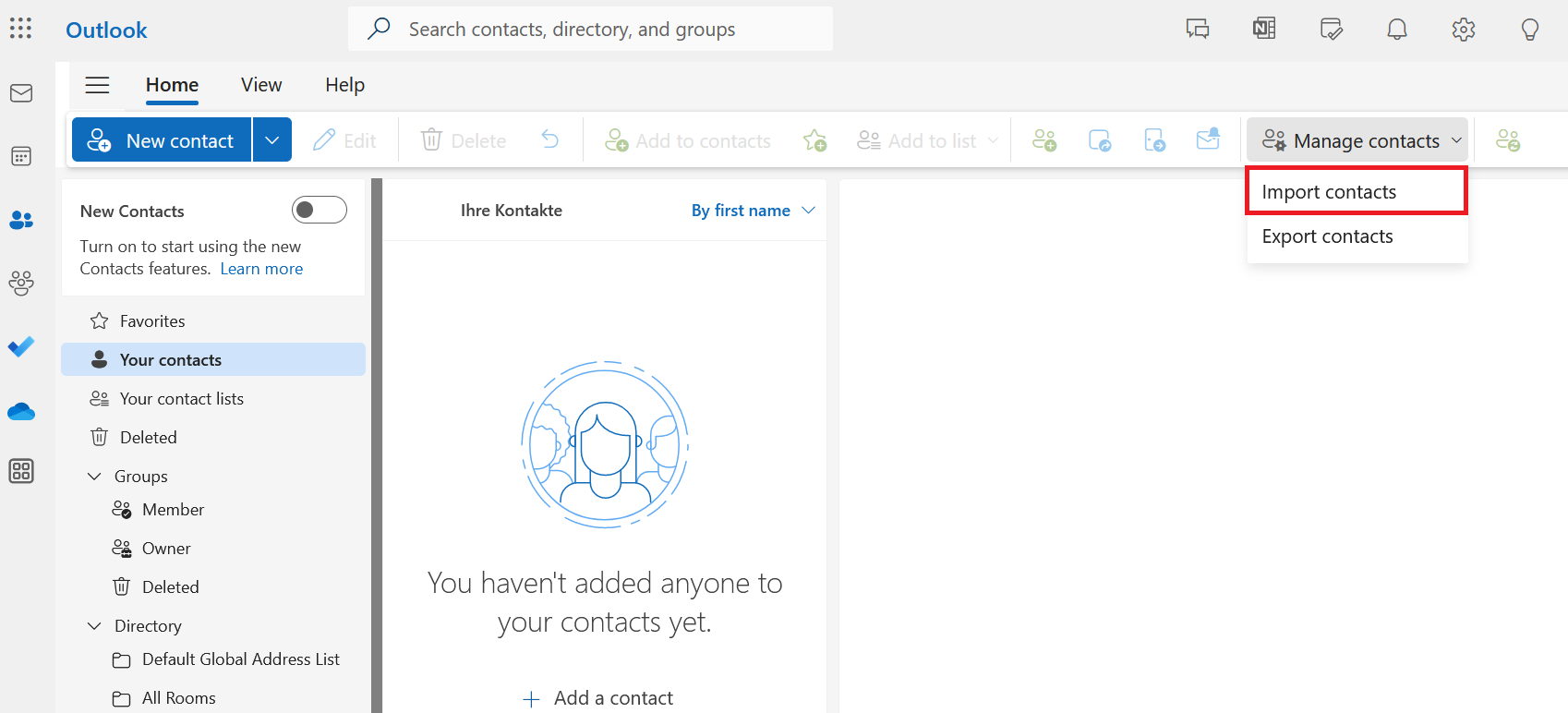
Tämän jälkeen avautuu tuontivalikko. Napsauta siellä Selaa, valitse CSV-tiedosto ja valitse sitten Avaa. Lopuksi napsauta Tuo.
Yhteystietojen tuominen ”uuden Outlookin” työpöytäversiossa tapahtuu samalla tavalla kuin verkkoversiossa.