Kuinka poistaa Netflix-tili ja käyttäjäprofiilit

Voit joko poistaa yksittäisen Netflix-profiilin tai irtisanoa Netflix-jäsenyytesi suoraan. Yksittäisten profiilien poistaminen on helppoa ja se voidaan tehdä milloin tahansa. Netflix-jäsenyyden irtisanominen on myös mahdollista ilman irtisanomisaikaa, ja se astuu voimaan laskutuskauden päättyessä.
Pikaopas Netflix-profiilin poistamiseen
Sovelluksessa
- Avaa Netflix-sovellus ja kirjaudu sisään.
- Napauta oikeassa yläkulmassa olevaa kynäkuvaketta ja sitten profiilia, jonka haluat poistaa.
- Jos olet jo kirjautunut profiiliin, napauta hampurilaiskuvaketta ja valitse ”Hallitse profiileja”.
- Valitse profiili, jonka haluat poistaa, ja napauta ”Poista profiili”.
- Napauta ”Poista profiili” uudelleen seuraavalla näytöllä vahvistaaksesi.
Selaimessa
- Kirjaudu sisään Netflixiin.
- Napsauta ”Hallitse profiileja”.
- Valitse profiili, jonka haluat poistaa.
- Napsauta ”Poista profiili”.
- Napsauta uudessa ikkunassa uudelleen ”Poista profiili” vahvistaaksesi.
Mitä eroa on Netflix-profiilin poistamisella ja tilin poistamisella?
Kun rekisteröidyt Netflixiin, voit luoda tilillesi enintään viisi profiilia ja jakaa ne perheenjäsenten ja ystävien kanssa. Erillisten profiilien luominen antaa jokaiselle käyttäjälle mahdollisuuden määrittää omat asetuksensa ja hyötyä henkilökohtaisista katselusuosituksista. Jos joku, jolle olet luonut profiilin, päättää, ettei halua enää käyttää Netflixiä, voit poistaa tai siirtää hänen profiilinsa muutamalla yksinkertaisella vaiheella.
Haluatko peruuttaa jäsenyytesi ja kokeilla sen sijaan jotain muuta palvelua Netflixin sijaan? Ei hätää – Netflix on tehnyt peruutuksen tekemisestä erittäin helppoa. Jos päätät peruuttaa jäsenyytesi, se päättyy nykyisen laskutuskauden lopussa.
Netflix poistaa tilisi automaattisesti kymmenen kuukauden kuluttua. Tämä helpottaa uuden tilauksen aloittamista. Jos haluat, että Netflix poistaa tilisi ennen kymmenen kuukauden umpeutumista, sinun tarvitsee vain ottaa yhteyttä palveluun sähköpostitse. Olemme koonneet yksityiskohtaiset ohjeet alla.
Kuinka poistaa Netflix-tili vaihe vaiheelta
Jos haluat poistaa yksittäisen Netflix-tilin, toimi seuraavasti:
Sovelluksessa
Vaihe 1: Avaa Netflix-sovellus ja kirjaudu sisään.
Vaihe 2: Napauta kynäkuvaketta tai oikeassa yläkulmassa olevaa ”Muokkaa”-painiketta avataksesi eri käyttäjäprofiilien asetukset ja valitse profiili.


Vaihe 3: Jos olet jo kirjautunut profiiliin, napauta ”Lisää”-ikonia (hampurilaiskuvake) ja valitse ”Hallitse profiileja”. Valitse profiili, jonka haluat poistaa.
Vaihe 4: Napauta profiilia muokataksesi sitä ja napauta sitten ”Poista profiili” -painiketta.
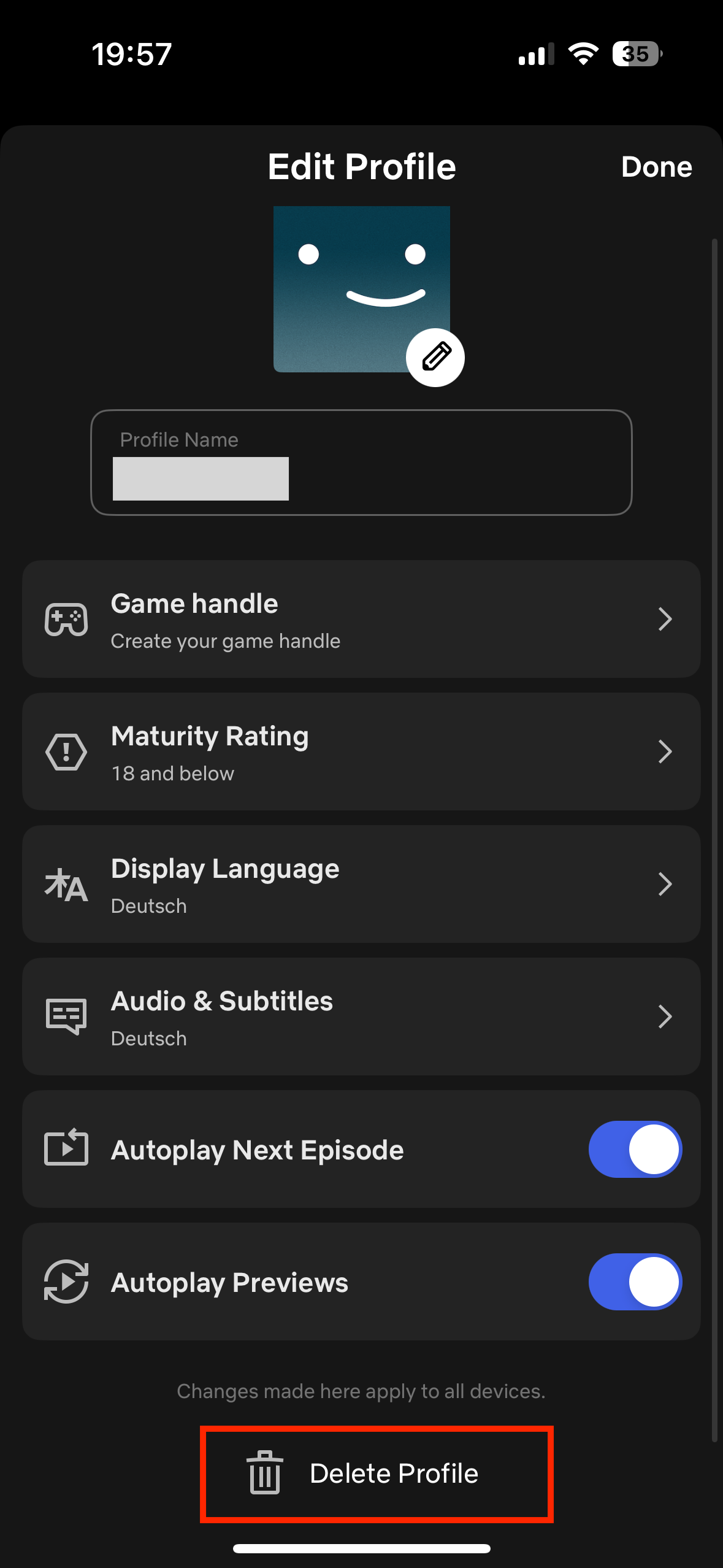
Vaihe 5: Näkyviin tulee uusi ikkuna, jossa kysytään, oletko varma profiilin poistamisesta. Vahvista valinta napauttamalla ”Poista profiili”.
Selaimessa
Vaihe 1: Kirjaudu Netflix-tiliisi.
Vaihe 2: Sen sijaan, että valitsisit profiilin, napsauta näytön alareunassa olevaa ”Hallitse profiileja” -painiketta. Jos olet jo avannut profiilin, napsauta profiilikuvaasi avataksesi valikon.
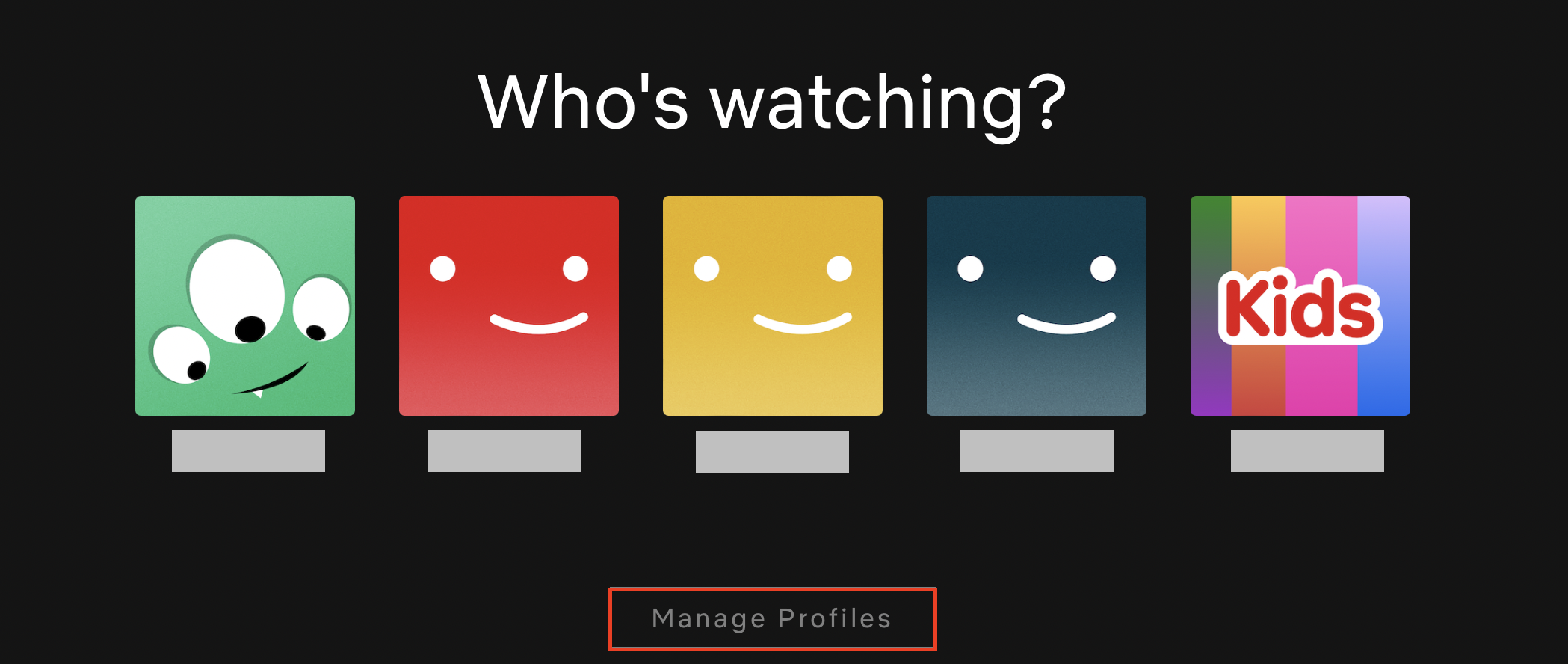
Vaihe 3: Jokaisen profiilin kohdalle ilmestyy nyt kynäkuvake. Napsauta profiilia, jonka haluat poistaa.
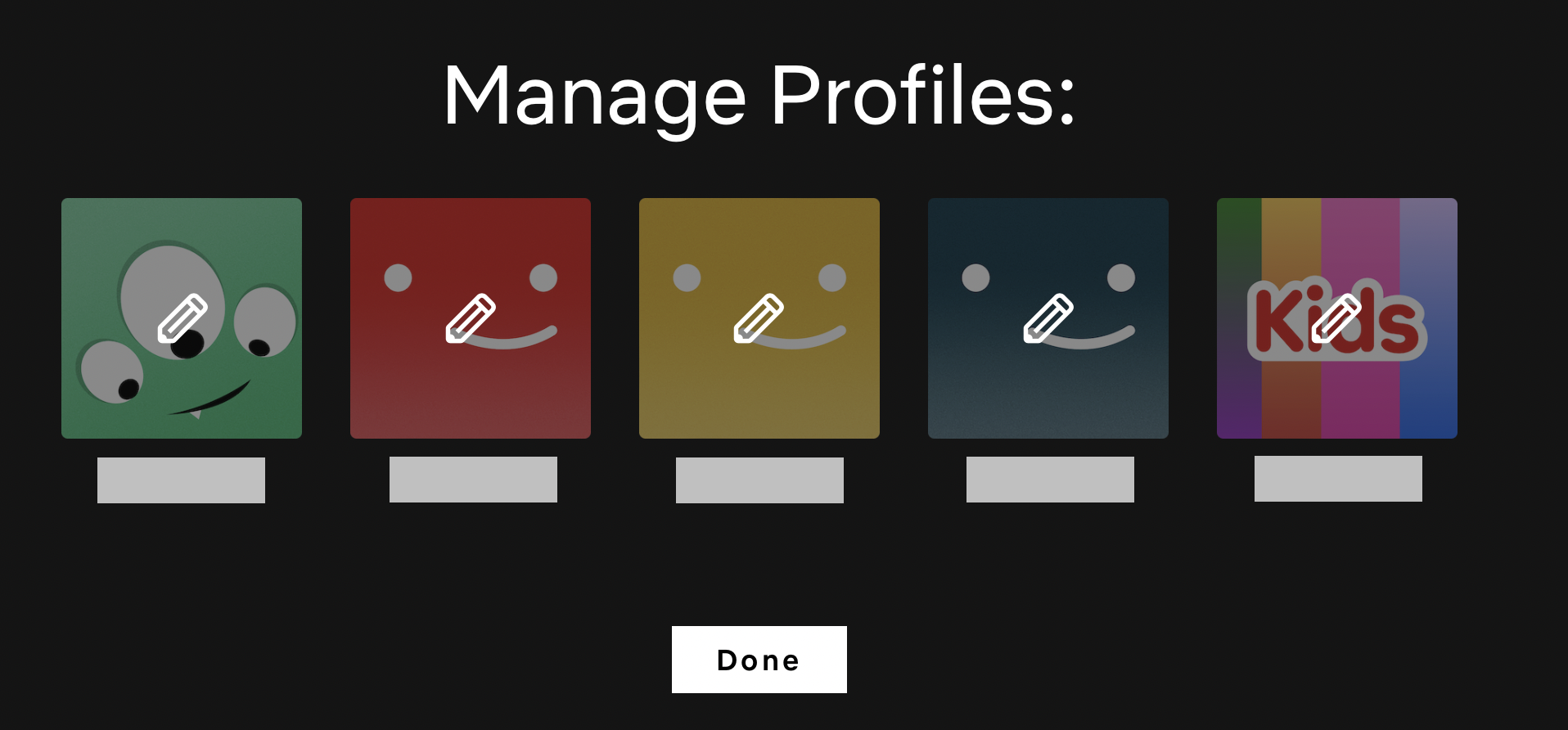
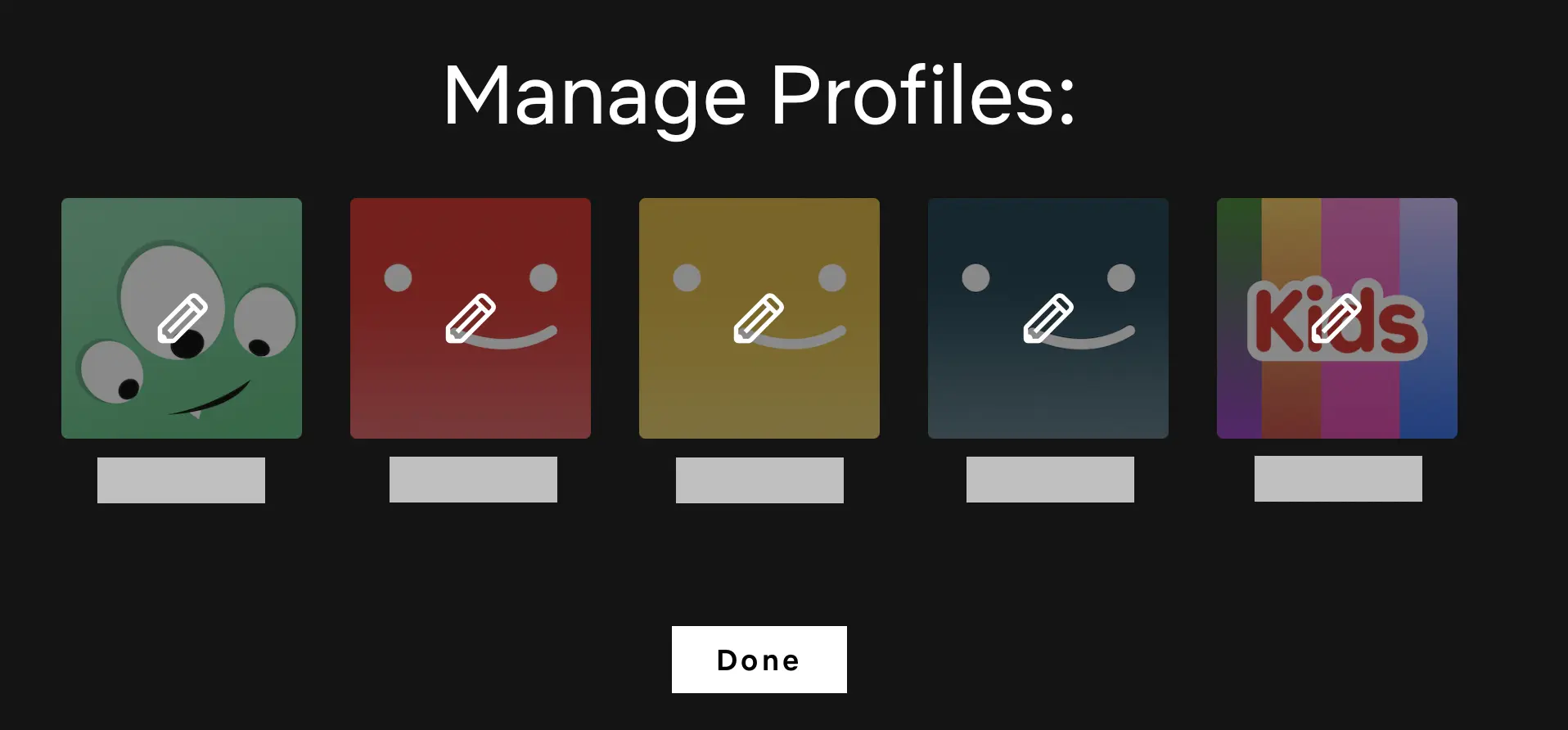
Vaihe 4: Näet nyt ”Muokkaa profiilia” -näytön, jonka oikeassa alakulmassa on ”Poista profiili” -painike.
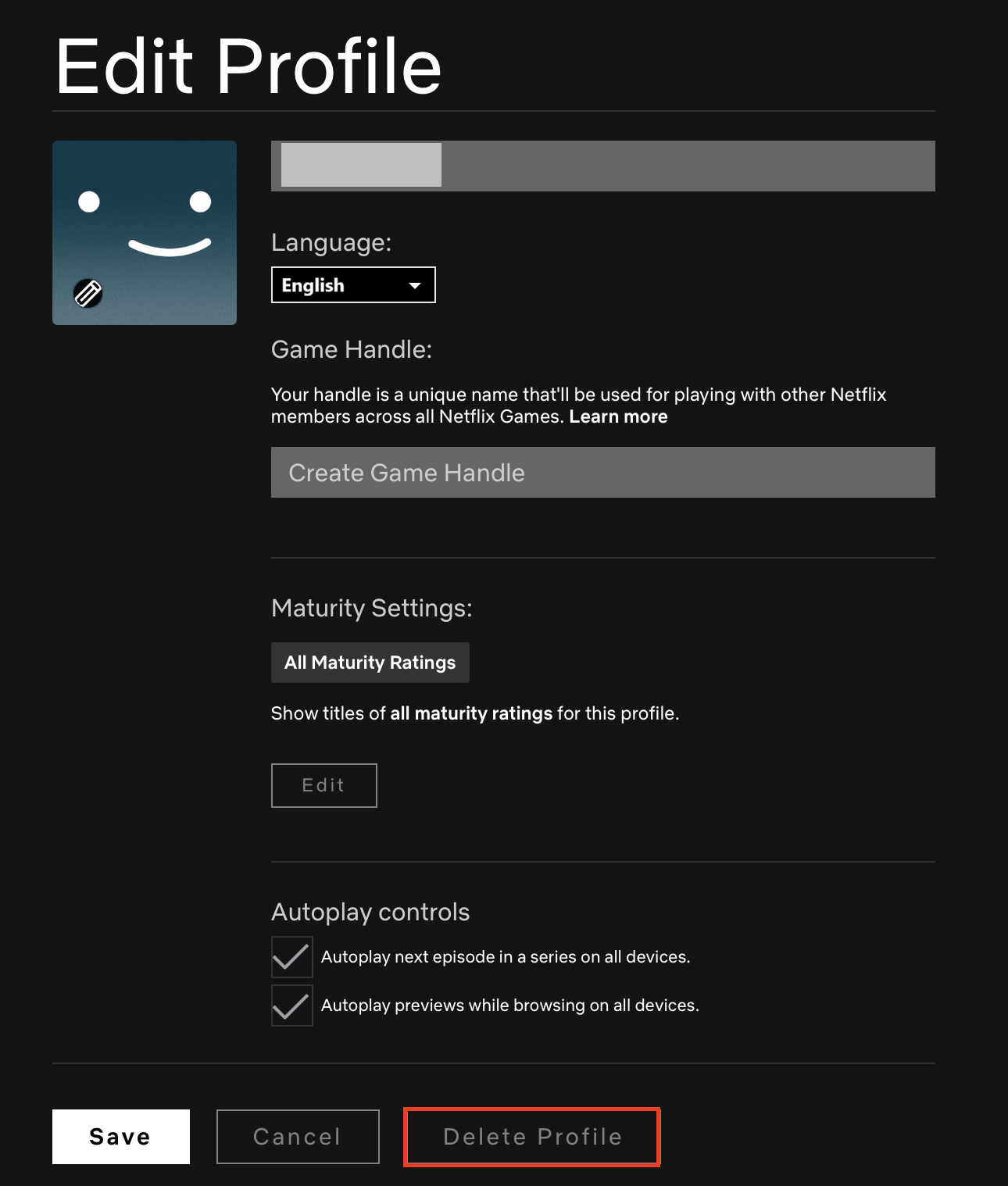
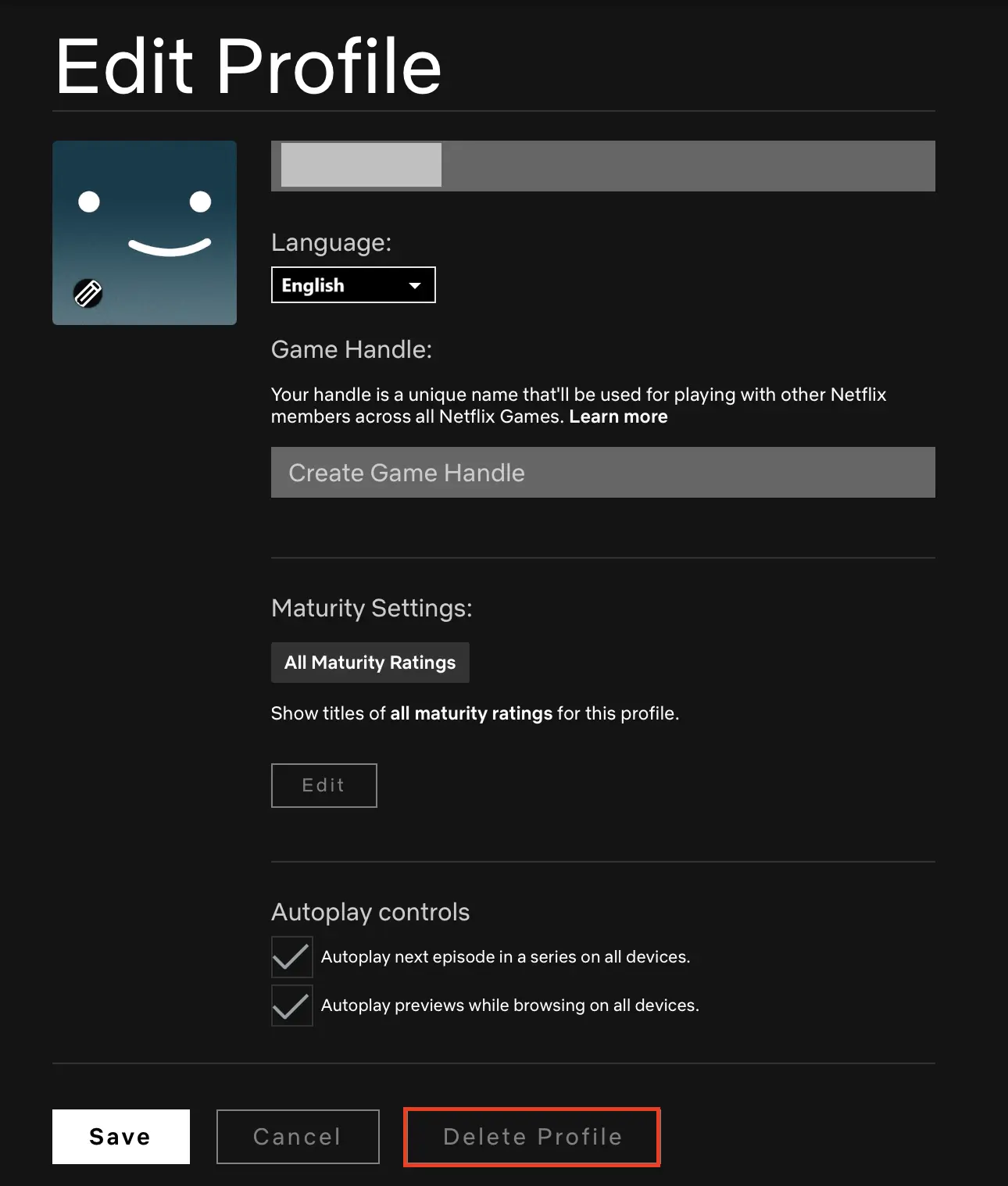
Vaihe 5: Napsauta ”Poista profiili” -painiketta.
Vaihe 6: Näkyviin tulee vahvistusikkuna. Vahvista valinta napsauttamalla uudelleen ”Poista profiili”.
Kuinka peruuttaa Netflix-jäsenyytesi
Jos et aio enää käyttää Netflixin suoratoistopalvelua, pelkkä Netflix-profiilien poistaminen ei riitä – sinun on irtisanottava itse jäsenyys. Irtisanomisaikaa ei ole, joten voit irtisanoa jäsenyyden milloin tahansa, mutta muista, että jäsenyytesi on voimassa nykyisen laskutuskauden loppuun asti.
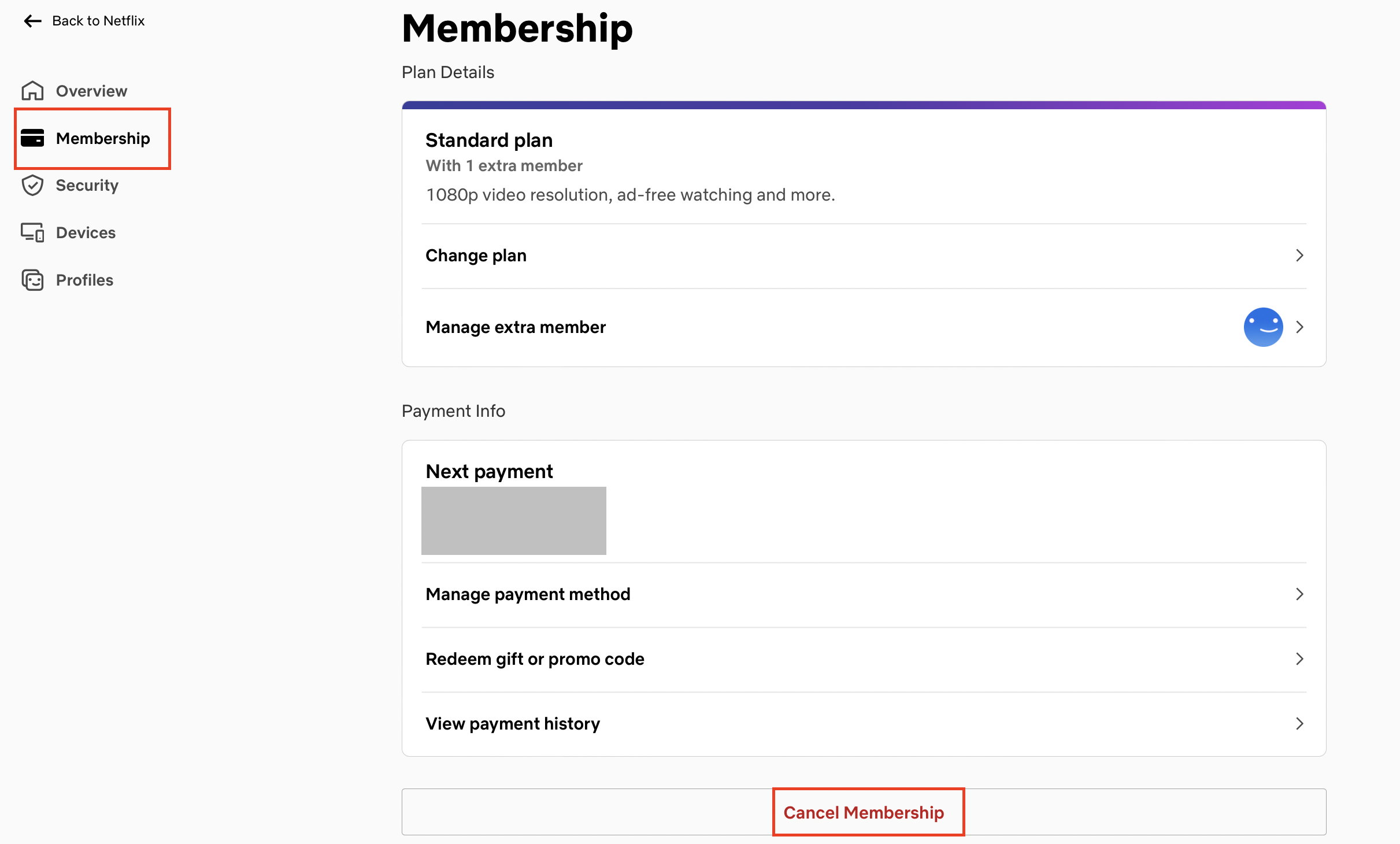
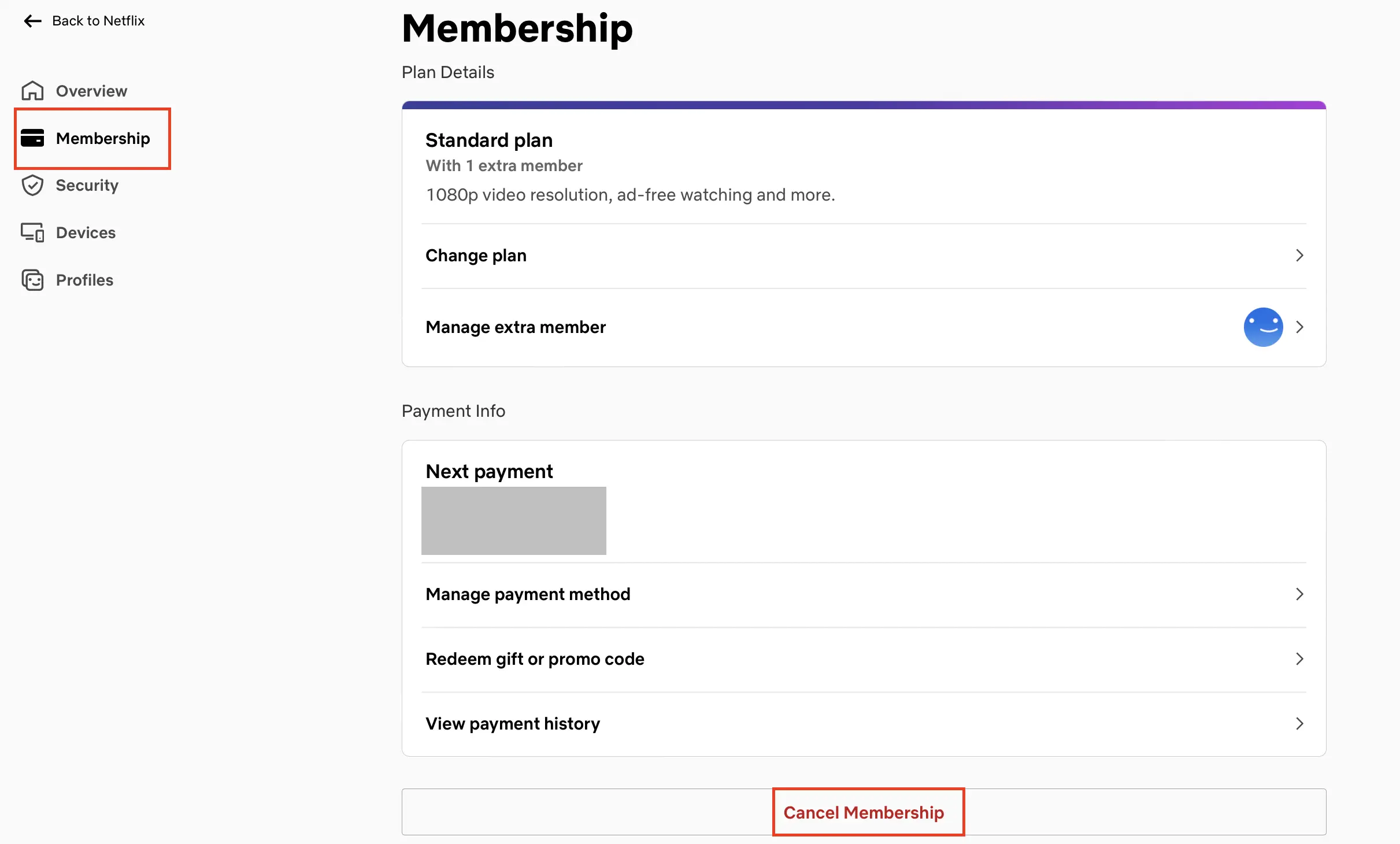
Vaihe 1: Kirjaudu Netflixiin ja siirry ”Tili”-sivulle.
Vaihe 2: Napsauta ”Peruuta jäsenyys”. Seuraavassa ikkunassa sinua pyydetään vahvistamaan valintasi.
Vaihe 3: Sinun pitäisi nyt saada sähköpostiviesti, jossa vahvistetaan tilauksen peruutus. Tilauksesi on voimassa nykyisen laskutuskauden loppuun asti – päivämäärä näkyy laskutustiedoissasi. Netflix poistaa tilisi kymmenen kuukautta peruutuspäivästä, mutta jos kirjaudut sisään ennen sitä, voit aktivoida Netflix-tilisi uudelleen.
Vaihe 4: Jos haluat, että Netflix poistaa tilisi heti jäsenyyden irtisanomisen jälkeen, kirjoita sähköpostiviestin numeroon privacy@netflix.com. Huomaa, että sähköpostiviesti on lähetettävä samasta osoitteesta, jota käytit Netflix-tilisi luomiseen. Tilisi poistetaan heti, kun tilauksesi päättyy. Jos haluat, että se poistetaan jo aiemmin, sinun on mainittava tämä sähköpostiviestissäsi.