20 tärkeintä WhatsApp-vinkkiä

Maailmanlaajuisesti käytetyssä WhatsApp-viestisovelluksessa on monia ominaisuuksia, jotka helpottavat arkeasi. Voit esimerkiksi säästää aikaa ryhmäviestitoiminnolla, vapauttaa tallennustilaa poistamalla mediaa keskusteluista tai käyttää luovuuttasi WhatsApp-GIF-kuvien parissa. Olemme koonneet tähän 20 parasta WhatsApp-vinkkiä.
Vinkki 1: Kuinka lähettää WhatsApp-viesti useille yhteyshenkilöille Broadcast-toiminnolla
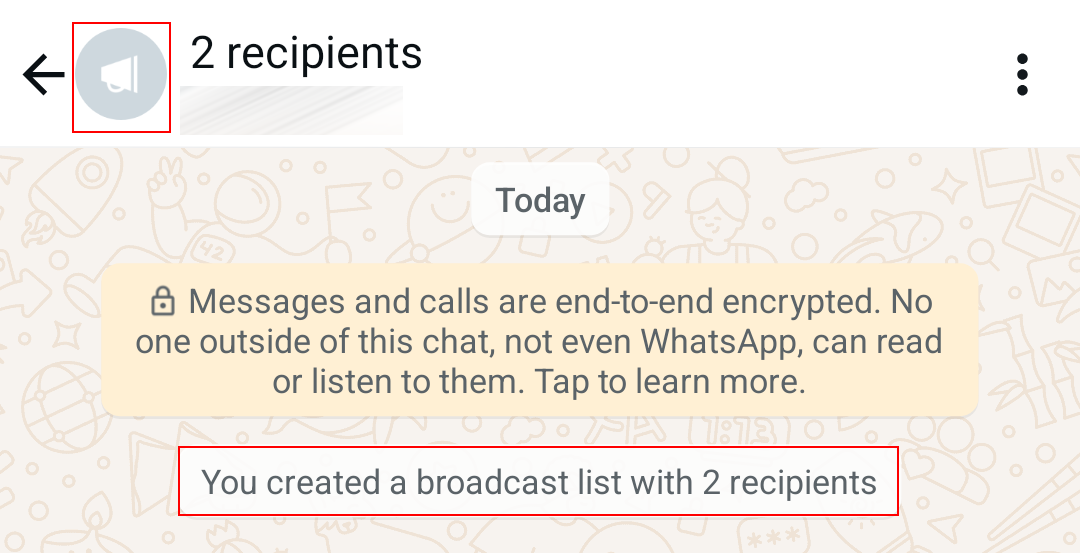
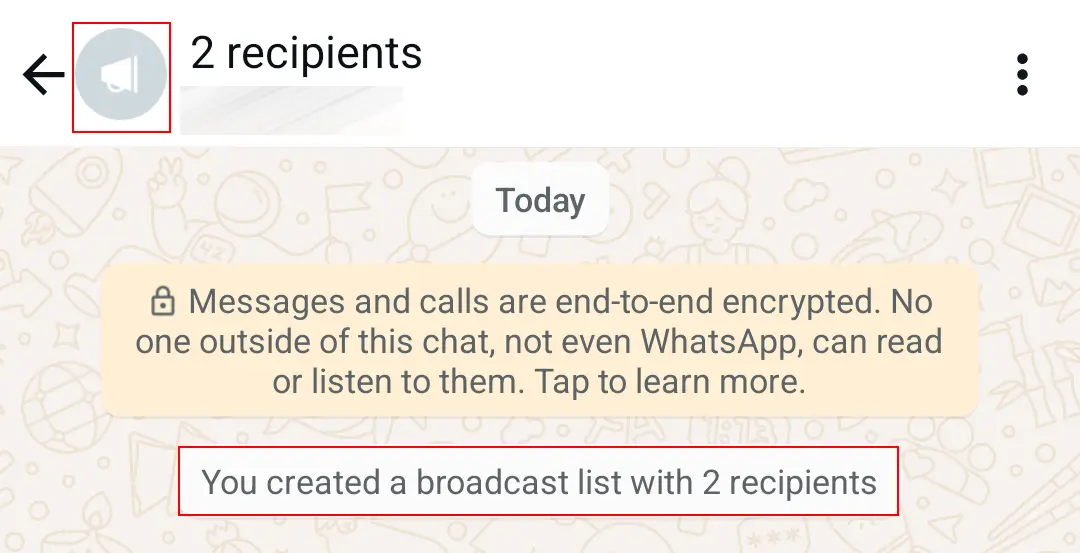
WhatsAppin ryhmäviestitoiminnon avulla voit lähettää saman viestin useille yhteyshenkilöille samanaikaisesti. Tämä on erityisen hyödyllistä, kun haluat lähettää kutsuja, uudenvuoden tervehdyksiä tai vastaavia viestejä.
Voit luoda ryhmäviestilistan Androidissa valitsemalla kolmen pisteen painikkeen ja sitten ”Uusi ryhmäviesti”. iOS:ssa valitse ”Ryhmäviestilistat” ja ”Uusi lista”. Voit nyt valita ne yhteyshenkilöt, joille haluat lähettää viestin. Vahvistuksen jälkeen avautuu uusi keskusteluikkuna. Lähettämäsi viestit saapuvat valitsemillesi vastaanottajille tavalliseen tapaan. Muista kuitenkin, että ryhmäviestit toimivat vain , jos yhteyshenkilöilläsi on sinut tallennettuna yhteystietoon.
Vinkki 2: Kuinka tarkistaa ja vähentää WhatsAppin datankäyttöä
Voit tarkistaa WhatsAppin mobiilidatan kulutuksen siirtymällä asetuksiin ja valitsemalla ensin ”Tallennustila ja data” ja sitten ”Verkon käyttö”. Täältä näet, kuinka paljon dataa on kulunut viesteihin, keskusteluihin ja tilapäivitysten mediaan sekä puheluihin, mukaan lukien WhatsApp-videopuhelut. Tilastotiedot voi myös nollata.
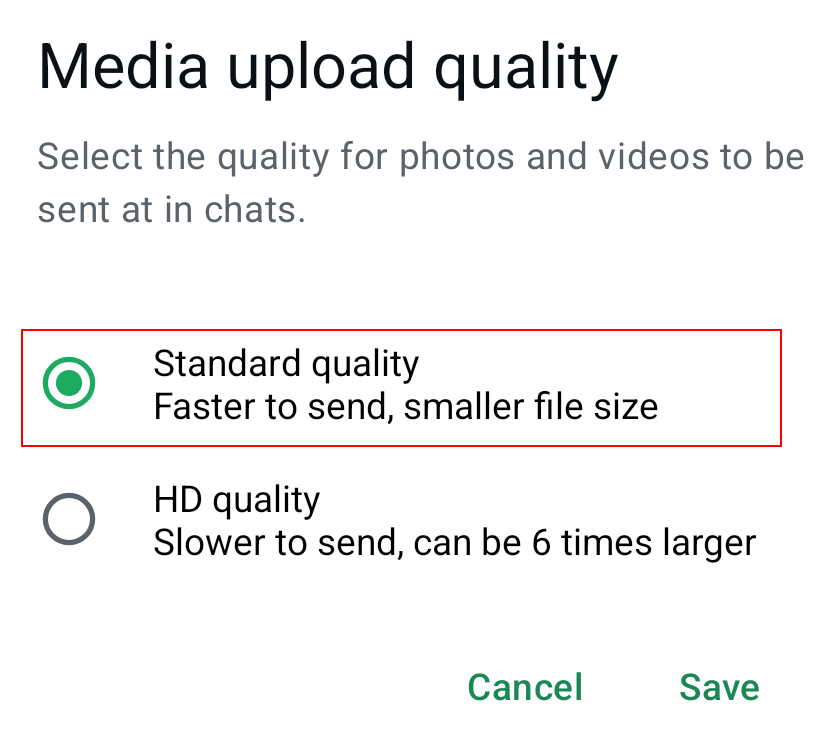
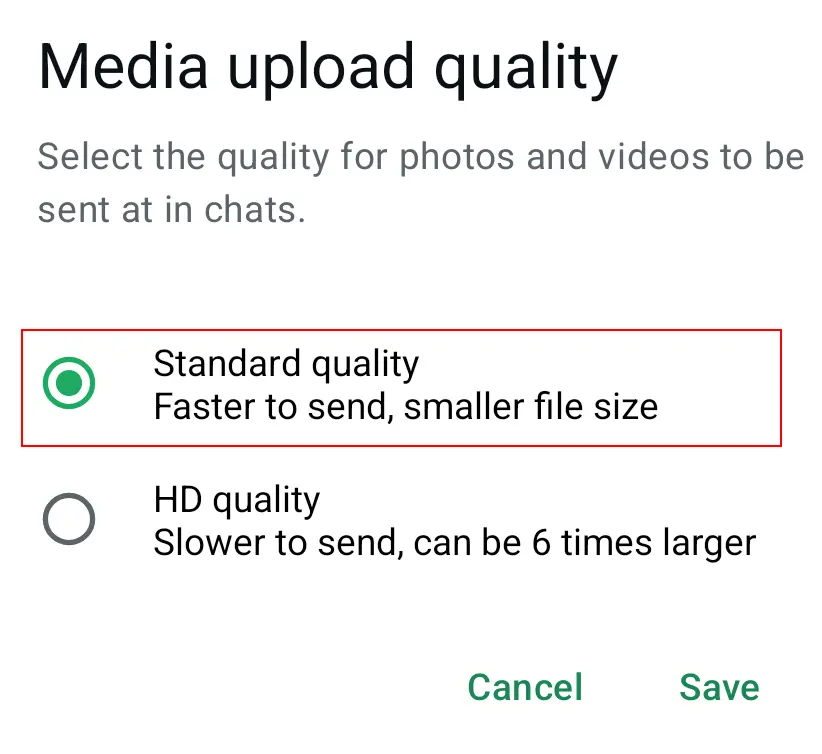
Koska datankulutus on suurinta kuvien kaltaisten tiedostojen lähettämisen ja vastaanottamisen yhteydessä, suosittelemme seuraavia toimia: Määritä kohdassa ”Tallennustila ja data” kaikille tai valituille tiedostoille, että automaattiset lataukset tapahtuvat vain Wi-Fi-yhteyden kautta. Voit edelleen ladata chat-tiedostoja manuaalisesti napauttamalla niitä mobiilikäytössä. Muita tapoja säästää dataa ovat WhatsApp-puheluiden datankulutuksen vähentäminen ja tiedostojen latauslaadun heikentäminen.
Vinkki 3: Kuinka vapauttaa tallennustilaa poistamalla WhatsApp-mediatiedostoja
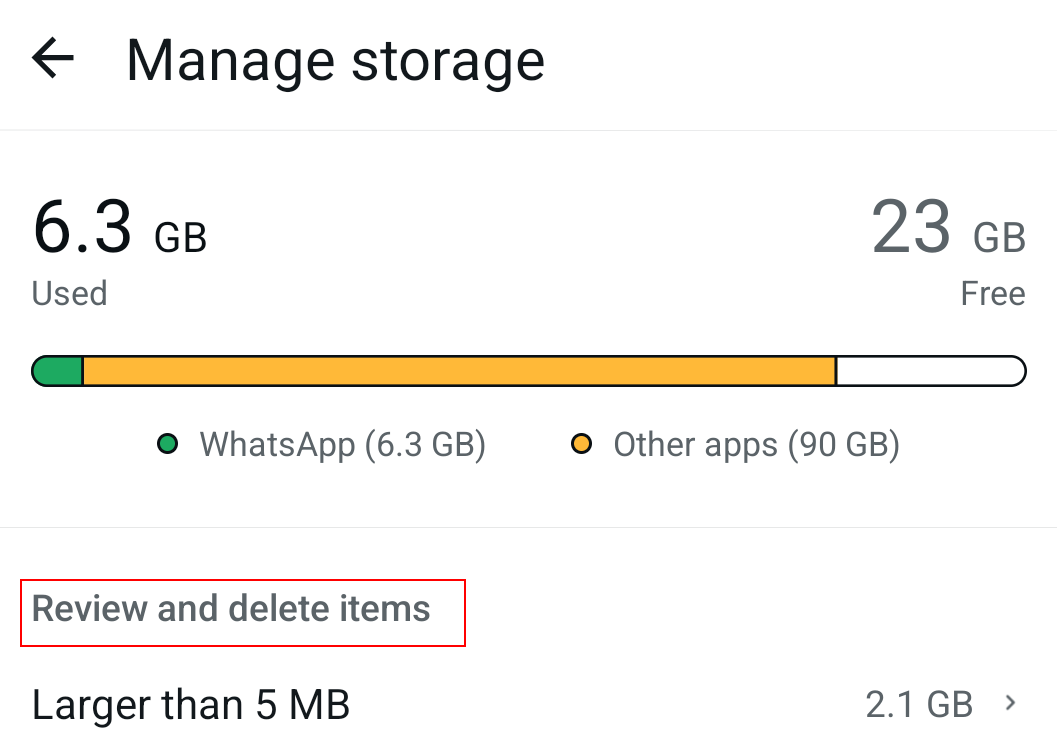
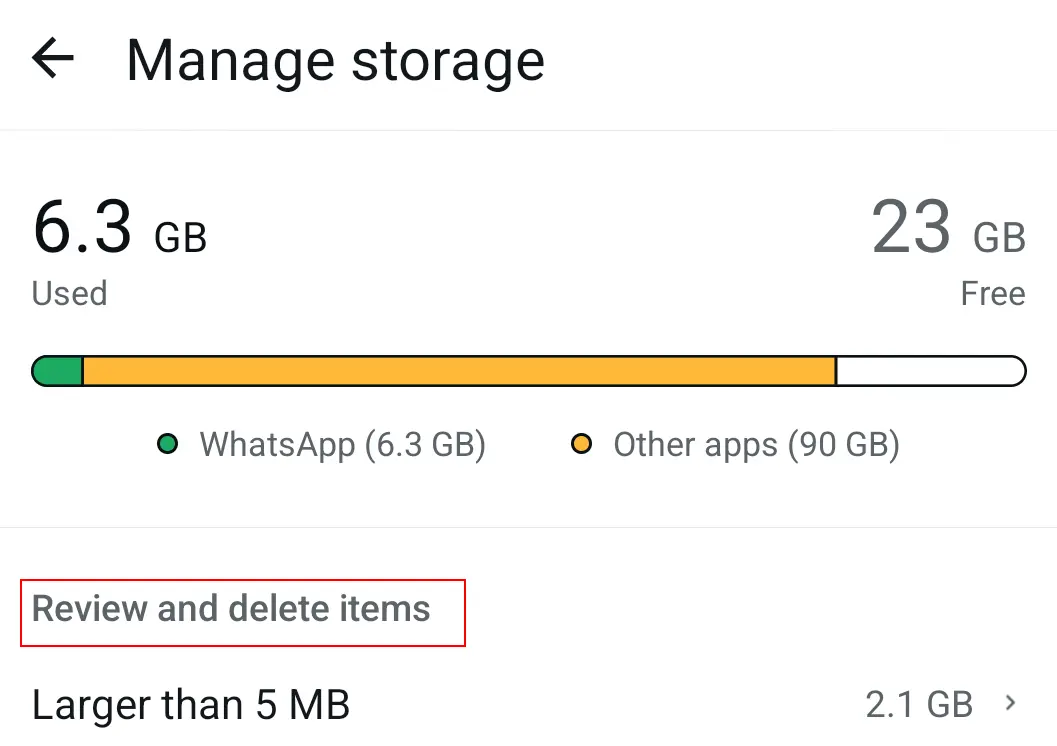
WhatsAppissa vastaanottamasi valokuvat ja videot vievät arvokasta tallennustilaa. Onneksi tilan vapauttaminen on helppoa: poista vain valitut tai kaikki mediatiedostot WhatsApp-keskusteluistasi menettämättä tekstiviestejä.
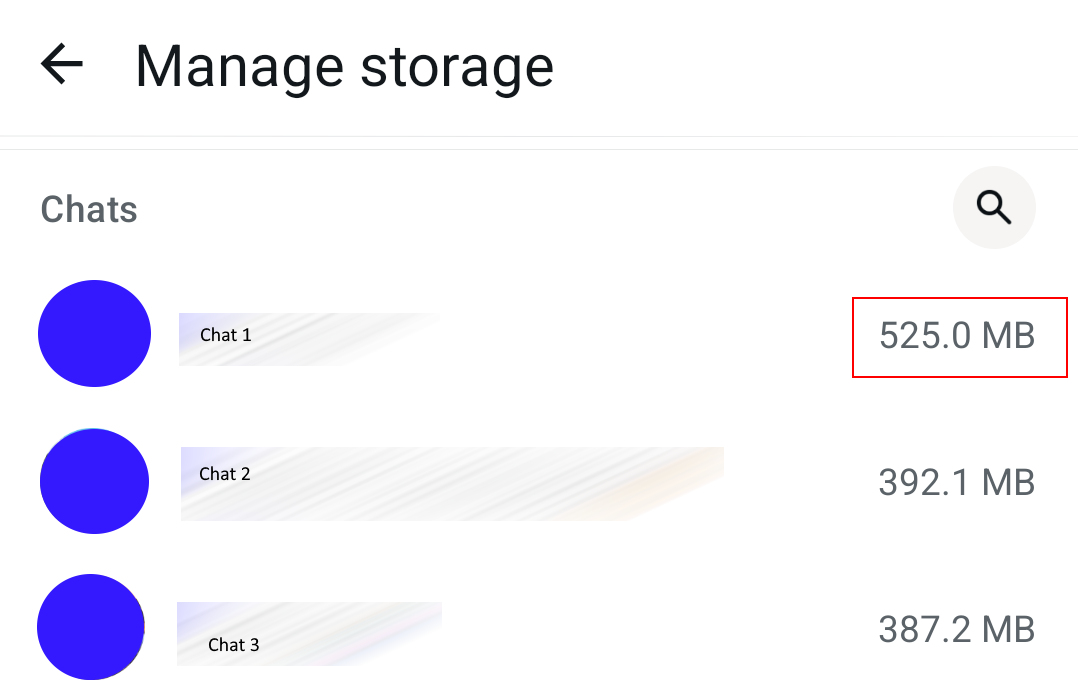
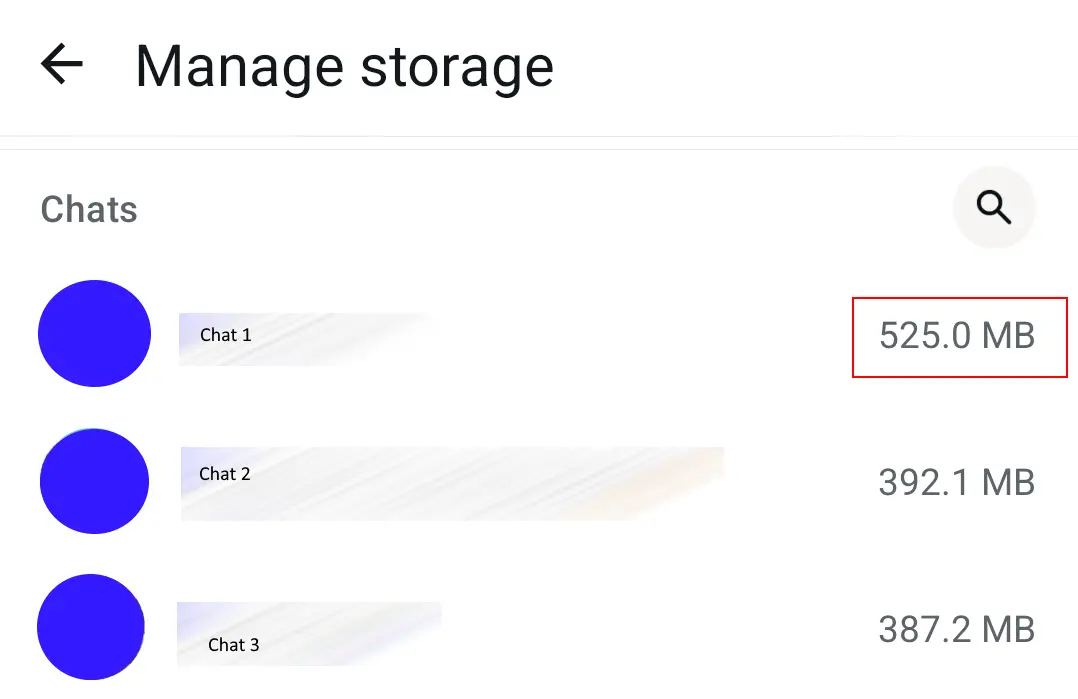
Valitse WhatsAppin asetuksista ”Tallennustila ja tiedot” ja sitten ”Hallitse tallennustilaa”. Siellä näkyvät tiedostot, joiden koko on yli 5 Mt. Poista sisältö, joka vie paljon tilaa ja/tai jota et enää tarvitse.
Vinkki 4: Kuinka mykistää WhatsApp-keskustelut tietyn ajaksi
Mykistystoiminto on WhatsApp-vinkki, jonka avulla voi poistaa ilmoitukset yksittäisistä keskusteluista ja ryhmäkeskusteluista. Älä kuitenkaan sekoita sitä kontaktin estämiseen. Määritä vain, mistä keskusteluista et halua saada ilmoituksia.
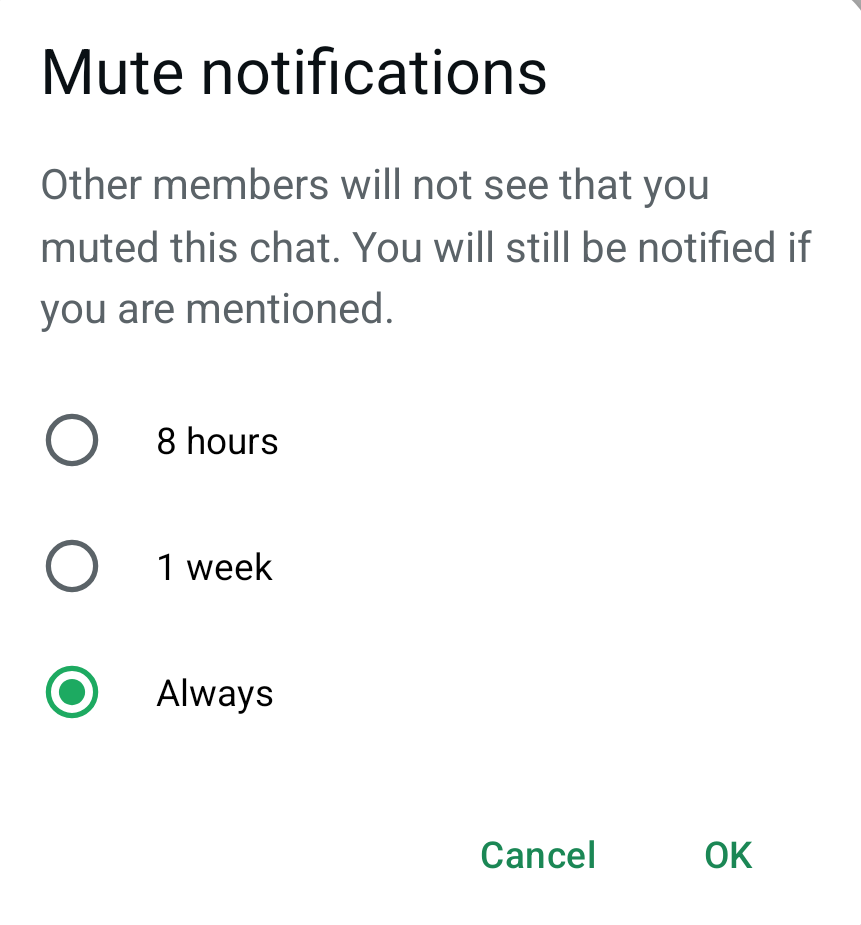
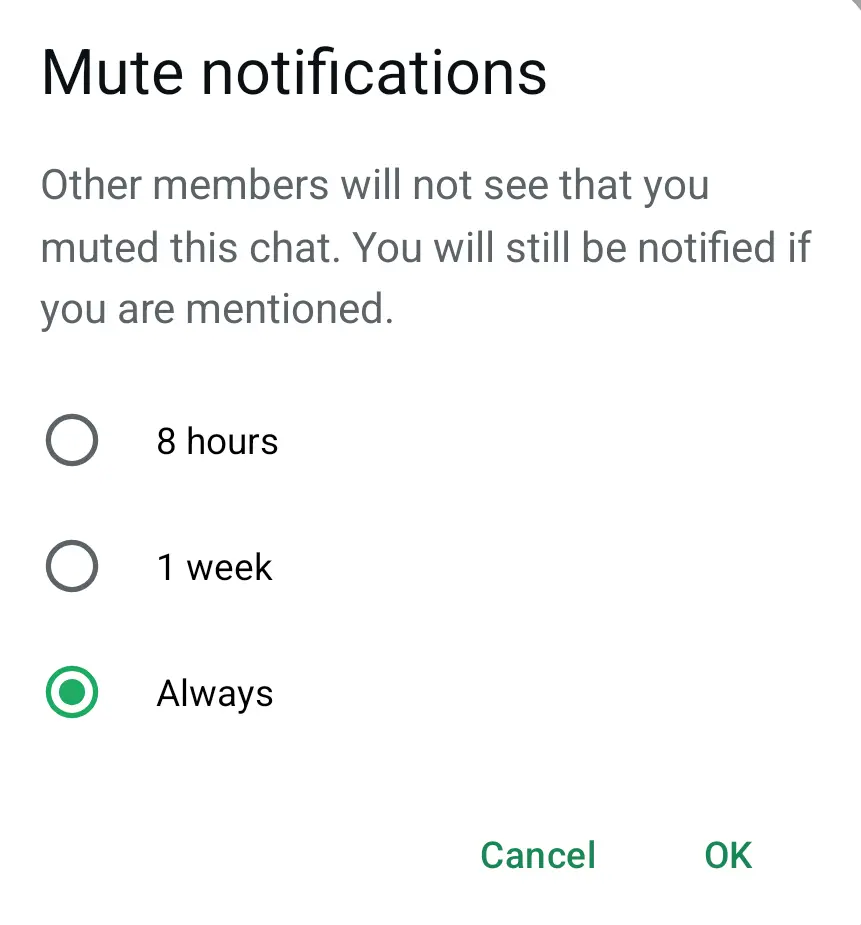
Valitse ensin keskustelu, jonka haluat mykistää. Napauta sitten Android-laitteella kolmen pisteen valikosta kohtaa ”Mykistä ilmoitukset”. iOS-laitteilla tämä vaihtoehto löytyy ryhmän tai yhteystiedon ikkunasta. Voit myös painaa keskustelua pitkään ja aktivoida mykistyksen. Kätevän ominaisuuden avulla voit mykistää ilmoitukset kahdeksaksi tunniksi, viikoksi tai toistaiseksi.
Vinkki 5: Lihavoinnin, kursivoinnin ja yliviivauksen käyttö WhatsAppissa
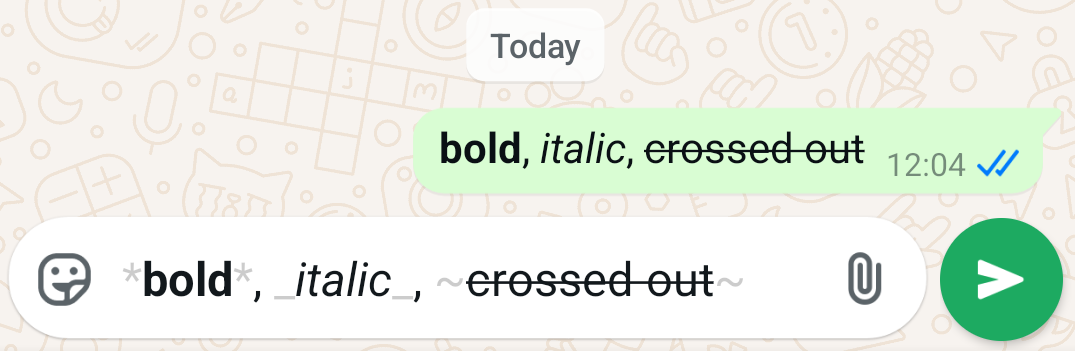
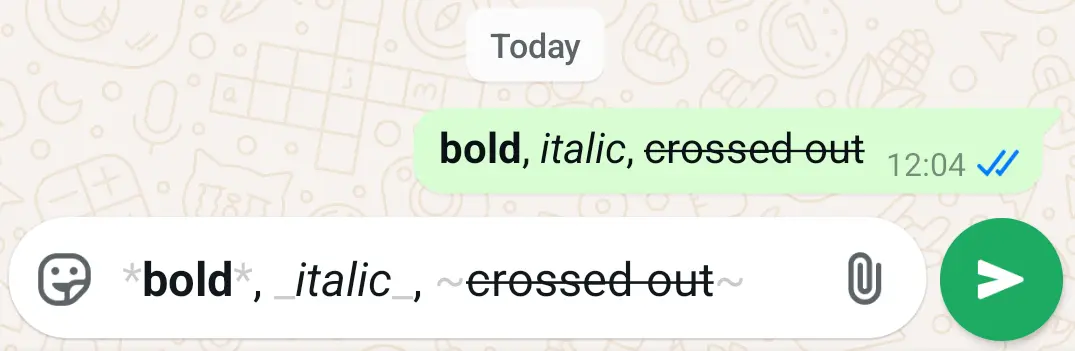
Jos haluat tuoda WhatsApp-viesteihisi lisää ilmaisua, tämä muotoiluvinkki on sinulle. Lisäämällä tiettyjä merkkejä tekstin alkuun ja loppuun voit korostaa sitä eri tavoin: lihavoituna, kursivoituna tai yliviivattuna. Merkit katoavat heti, kun viesti on lähetetty.
Vinkki 6: Kuinka kuunnella WhatsApp-ääniviesti ennen sen lähettämistä
Yleensä WhatsApp-ääniviestit lähetetään heti tallennuksen jälkeen, mutta on olemassa yksinkertainen keino estää tämä. Näin voit kuunnella tallentamasi ääniviestin ja tallentaa sen uudelleen, jos se ei kuulosta siltä kuin olit tarkoittanut.
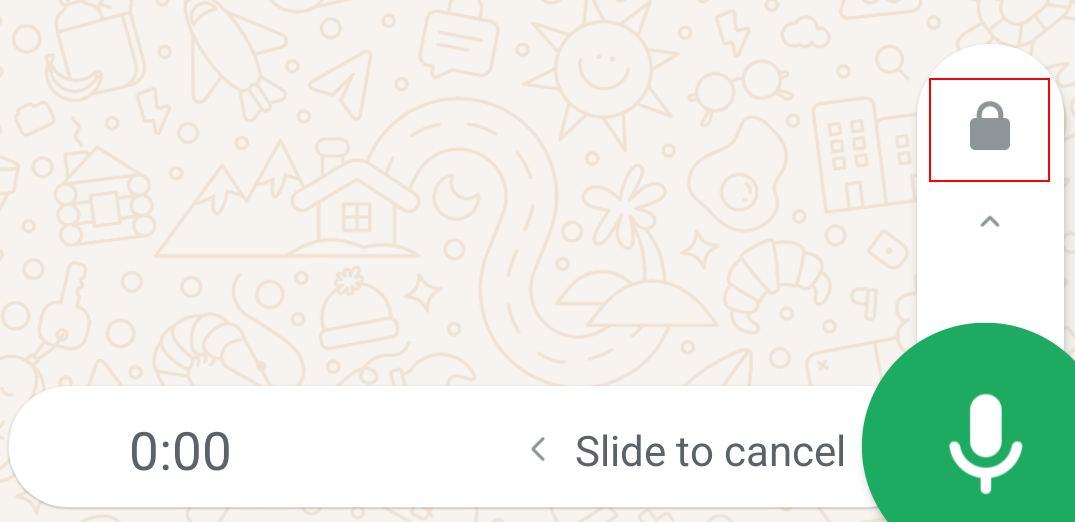
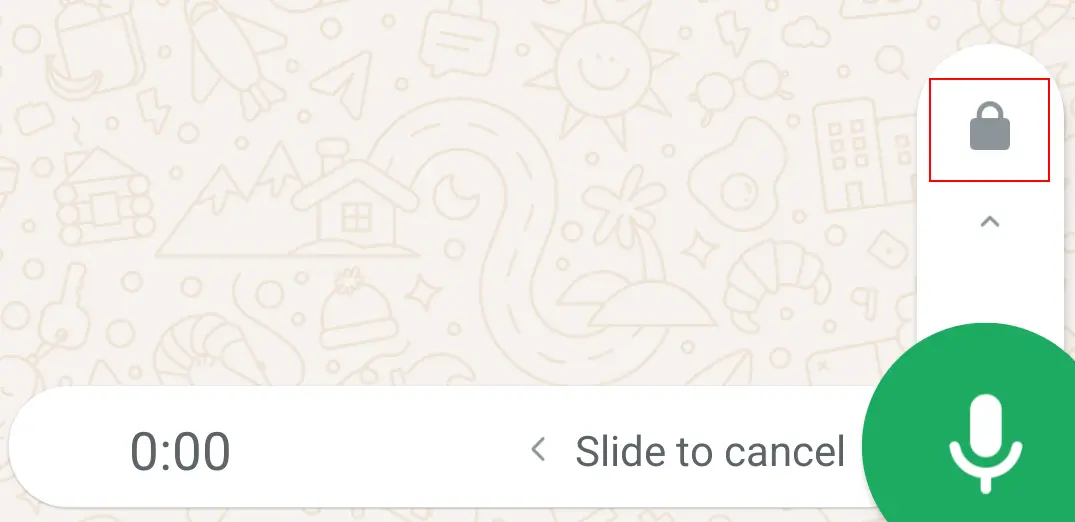
Toiminta on seuraava: Paina WhatsApp-keskustelussa oikeassa alakulmassa olevaa mikrofonikuvaketta ja pidä sitä painettuna, ja pyyhkäise sormella ylöspäin. Näkyviin tulee lukkokuvake, joka osoittaa, että äänitys on nyt käsi-vapaa. Voit nyt äänittää viestisi mukavasti. Napauta taukopainiketta äänityksen aikana tai sen jälkeen, jolloin vasemmalle ilmestyy toistokuvake. Napauta sitä kuunnellaksesi viestiäsi niin monta kertaa kuin haluat.
Vinkki 7: Kuinka poistaa lukukuittaukset/siniset ruksit käytöstä WhatsAppissa
WhatsAppissa viestin alla näkyvät kaksi sinistä rasti-merkkiä tarkoittavat, että vastaanottaja on lukenut viestin. Tällainen lukukuittaus voi olla kätevä, mutta se voi myös aiheuttaa paineita vastata nopeasti, koska yhteyshenkilö tietää, että viesti on luettu.
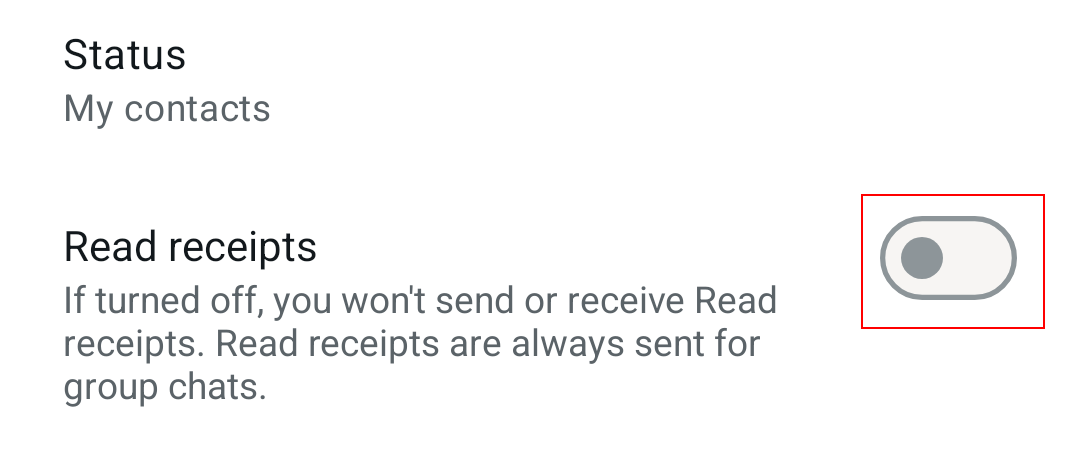
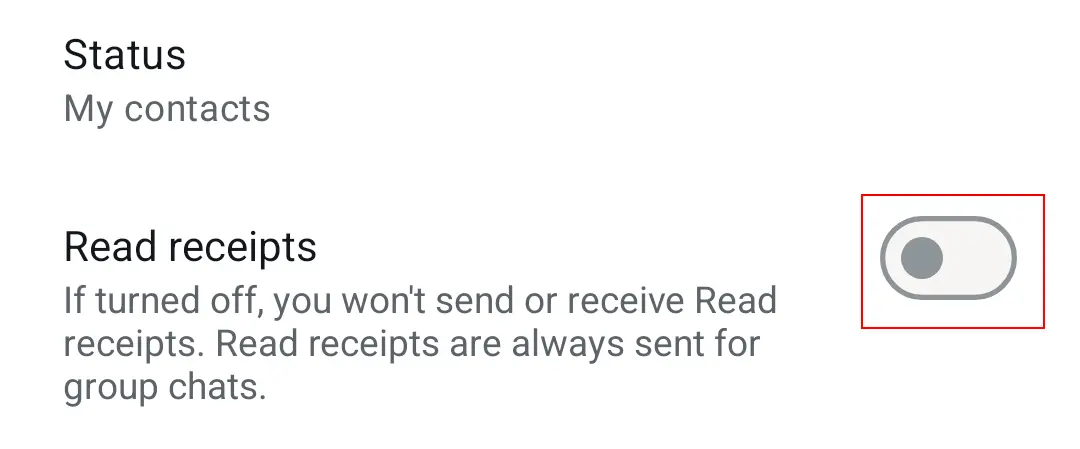
Voit poistaa lukukuittaukset käytöstä WhatsAppissa siirtymällä asetuksissa kohtaan ”Tili” ja sitten ”Tietosuoja”. Sieltä löydät kohdan ”Lukukuittaukset”. Kun toiminto on poistettu käytöstä, yhteyshenkilösi eivät näe, milloin olet lukenut heidän viestinsä. Sama pätee myös sinuun. Tämä ei kuitenkaan koske ryhmäkeskusteluja.
Vinkki 8: Kuinka piilottaa tietoja ja suojata yksityisyyttäsi
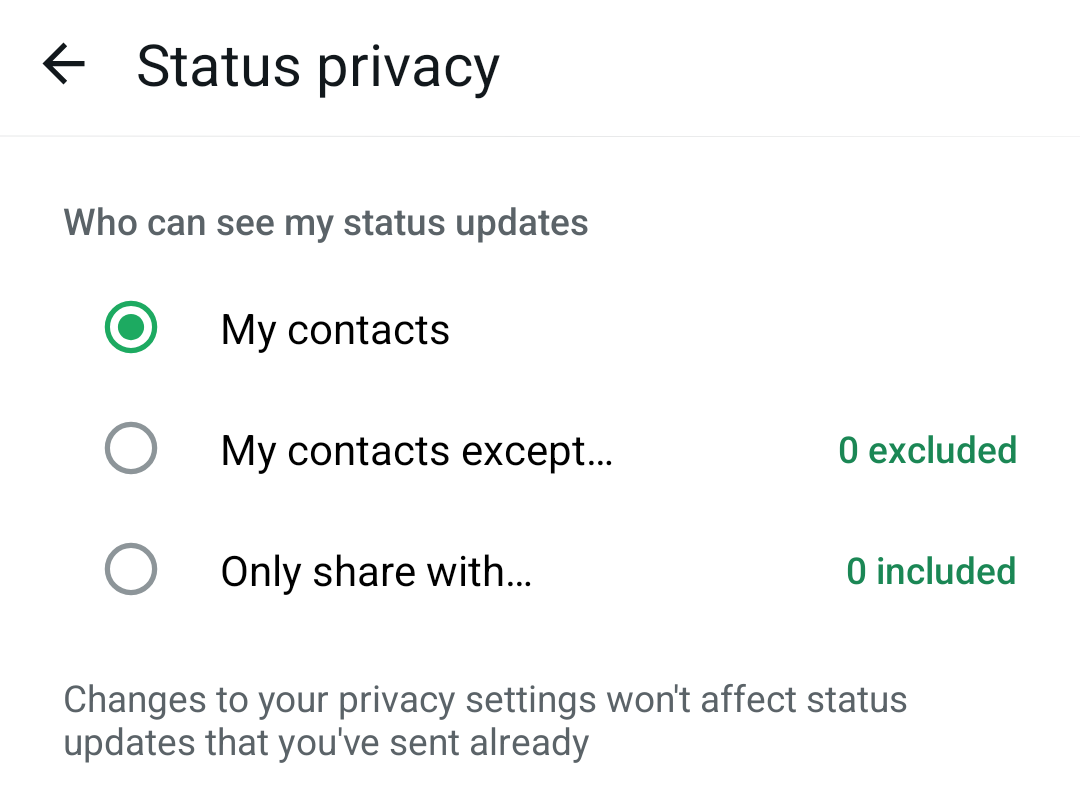
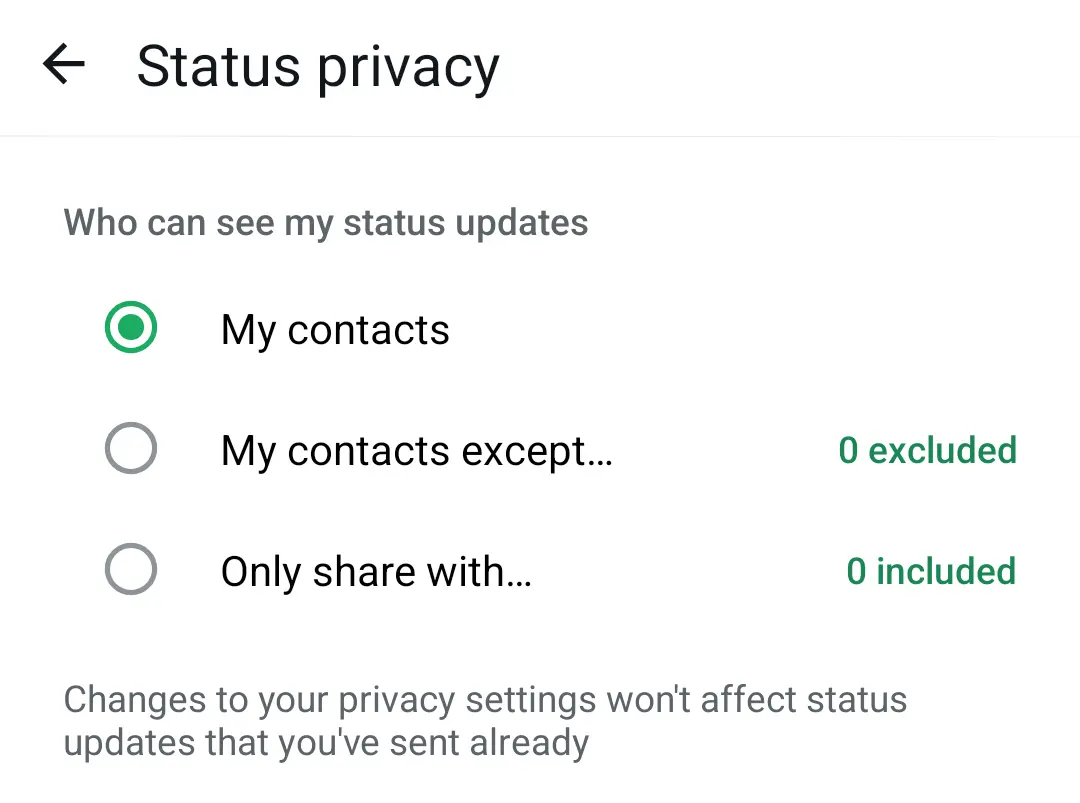
Toinen kätevä vinkki on piilottaa henkilökohtaiset tiedot, kuten WhatsApp-profiilikuva ja -tila. Toisin sanoen voit valita, kuka saa nähdä tietosi. Näin voit suojata yksityisyyttäsi ja pitää henkilöllisyytesi salassa.
Valitse iOS- ja Android-laitteilla WhatsAppin asetuksista kohta ”Tietosuoja”. Täällä voit määrittää, saavatko kaikki, vain yhteystietosi vai kukaan nähdä tietojasi. Monet käyttäjät asettavat erityisesti ”Viimeksi nähty” -asetuksen arvoksi ”Kukaan”.
Vinkki 9: Kuinka poistua WhatsApp-ryhmäkeskustelusta huomaamatta, ilman että poistut kokonaan
Jos et enää halua olla aktiivinen jäsen WhatsApp-ryhmässä, mutta et halua herättää huomiota poistumisellasi, on olemassa yksinkertainen ratkaisu. Näin se tehdään:
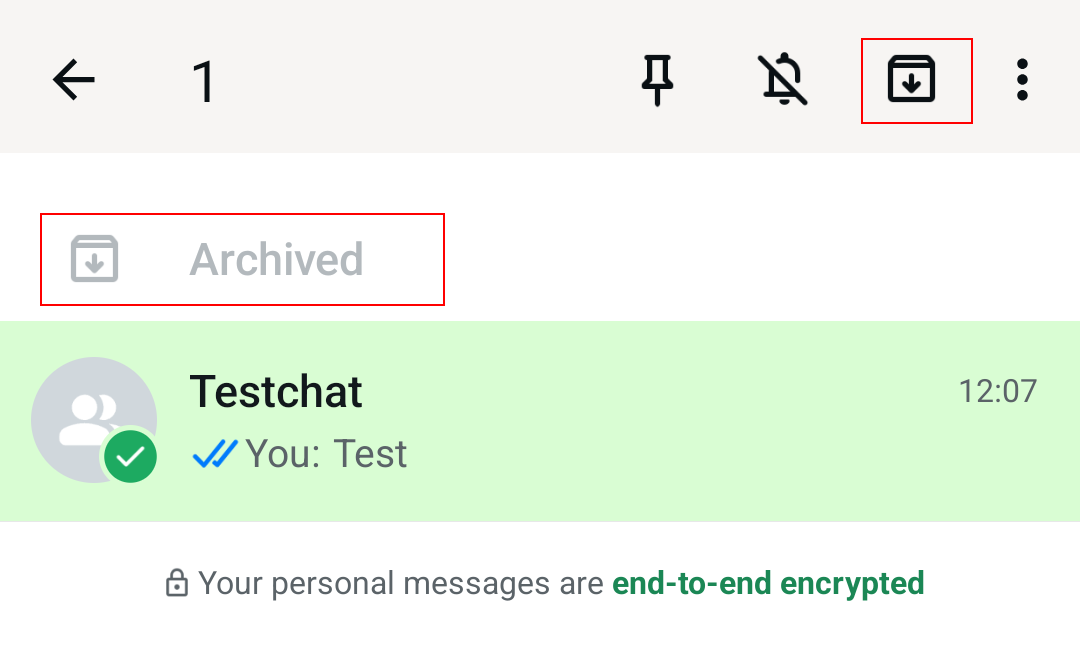
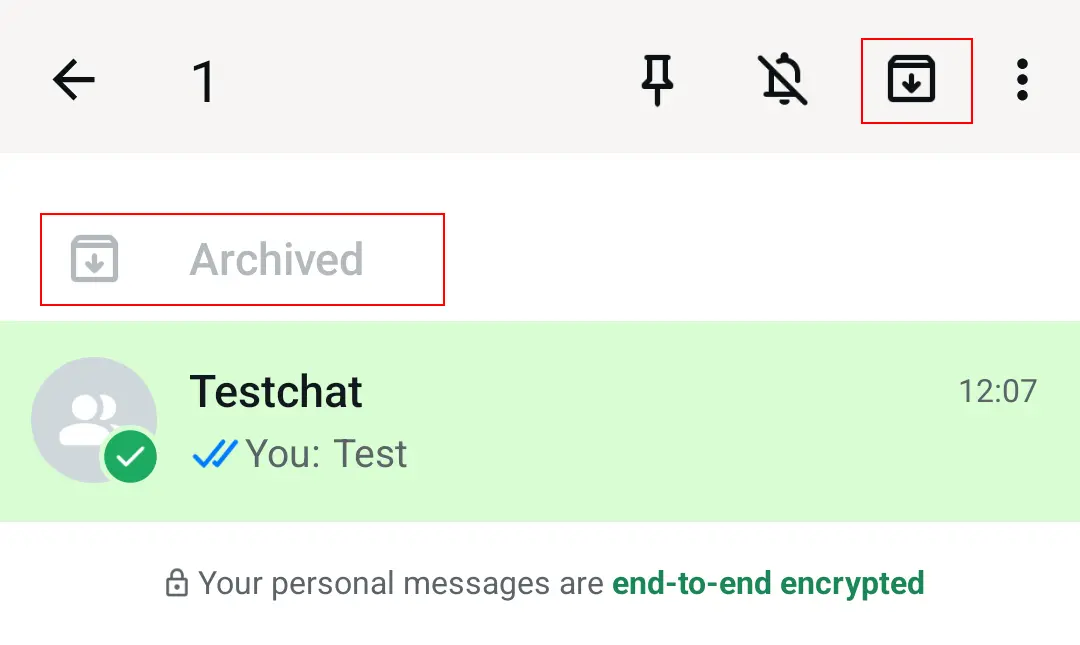
Valitse ryhmäkeskustelu, josta haluat poistua, ja siirry ryhmän tietoihin. Sieltä löydät vaihtoehdon ”Mykistä ilmoitukset” tai ”Mykistä”, jonka voit asettaa tilaan ”Aina”. Kun palaat keskusteluun, arkistoi se. Kun olet valmis, ryhmäkeskustelu ei enää näy luettelossa etkä enää saa uusia viestejä. Jos muutat mielesi, voit helposti palauttaa WhatsApp-keskustelun.
WhatsApp ei ole tarkoitettu vain matkapuhelimille. Voit käyttää WhatsAppia myös tietokoneella verkkosovelluksen tai työpöytäsovelluksen avulla.
Vinkki 10: Näin kiinnität tärkeät WhatsApp-keskustelut näkyviin
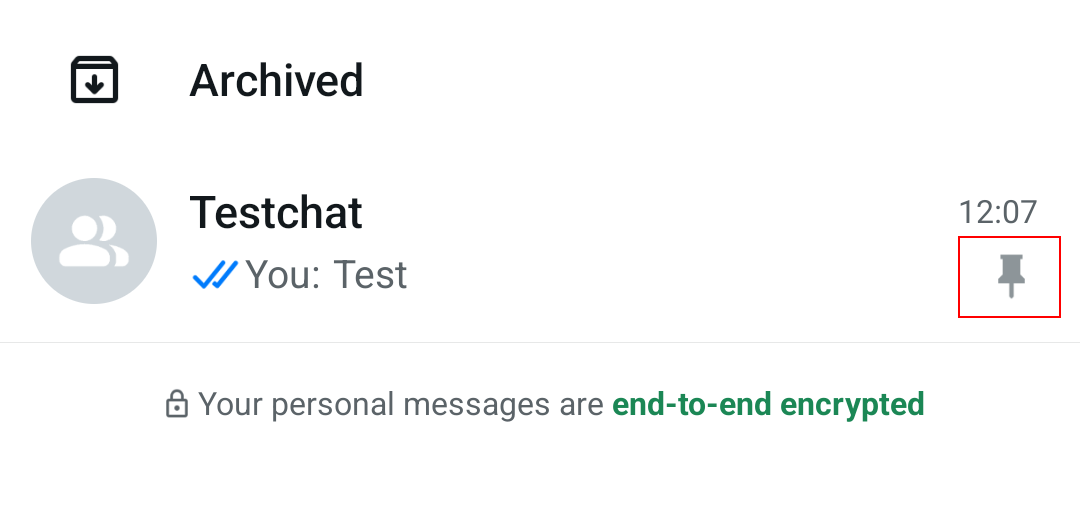
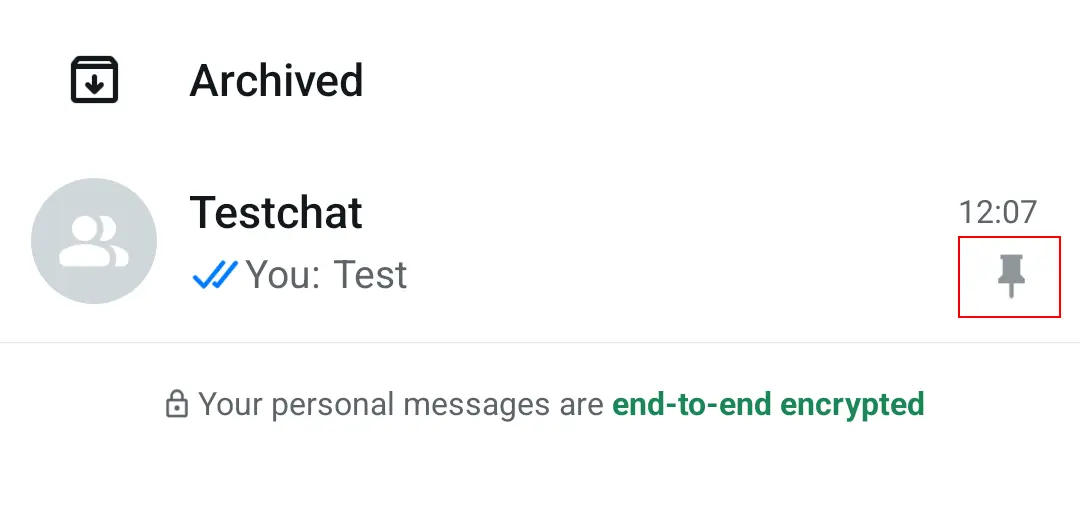
Jos sinulla on WhatsAppissa yhteyshenkilö tai ryhmä, jolle lähetät viestejä usein, kannattaa kiinnittää kyseinen keskustelu. Näin se näkyy aina keskusteluluettelon yläosassa eikä siirry alemmas, kun uusia viestejä saapuu.
Toiminto toimii seuraavasti: iOS-laitteilla pyyhkäise haluamaasi keskustelua vasemmalta oikealle, jolloin kiinnitysvaihtoehto tulee näkyviin. Android-laitteilla paina keskustelua ja pidä sitä painettuna, kunnes kiinnityskuvake tulee näkyviin. Kun olet valinnut keskustelun, se pysyy kiinnitettynä luettelon yläosassa.
Vinkki 11: Kuinka lainata chat-viestejä selkeämmän viestinnän varmistamiseksi
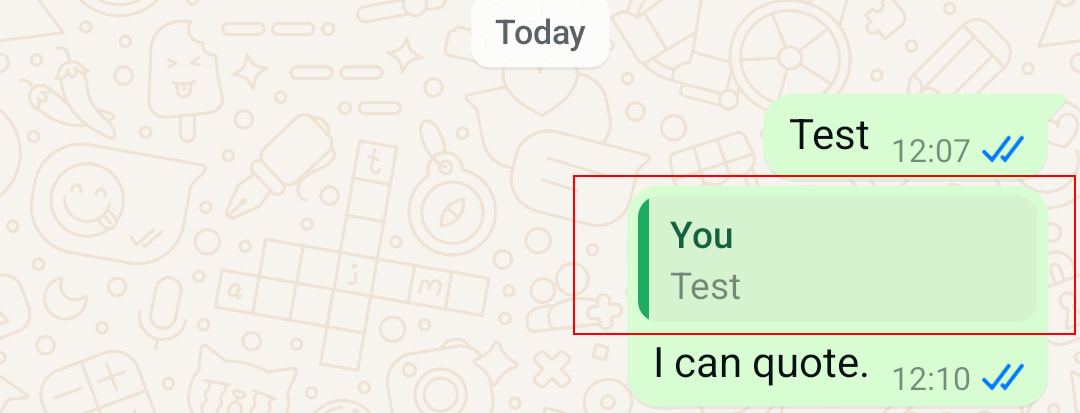
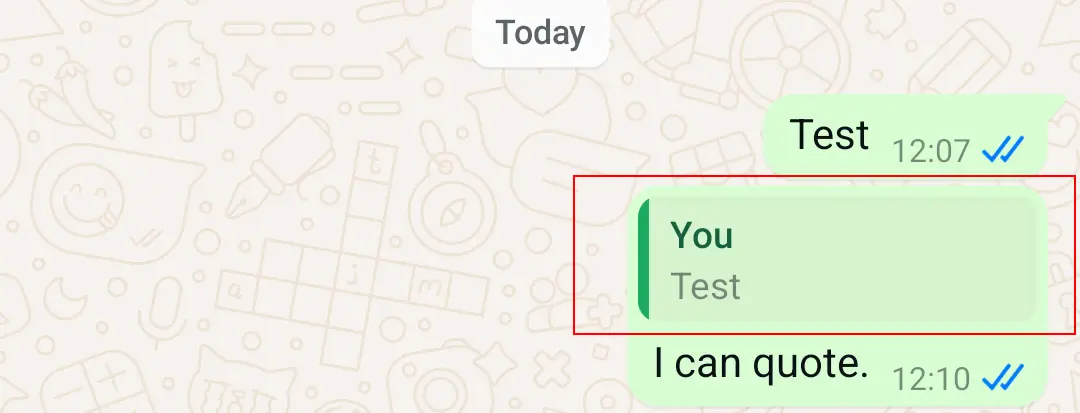
WhatsAppissa on ominaisuus, jonka avulla voit lainata aiempia viestejä. Tämä on kätevää, kun haluat viitata tiettyyn kohtaan pitkässä ryhmäkeskustelussa. Se on hyödyllistä myös silloin, kun haluat tuoda aiempia viestejä esiin. Napauttamalla lainattua tekstiä pääset automaattisesti takaisin alkuperäiseen viestiin.
Voit lainata WhatsApp-viestin pyyhkäisemällä oikealle keskustelun sisällä. Viesti avautuu sitten puhelimen näppäimistön yläpuolelle. Kirjoita viestisi ja lähetä se yhdessä lainatun tekstin kanssa. Tämä toimii paitsi muiden käyttäjien WhatsApp-viesteissä myös omissa viesteissäsi, mutta ei eri keskustelujen välillä.
Vinkki 12: Kuinka asettaa eri ilmoitusäänet eri yhteyshenkilöille
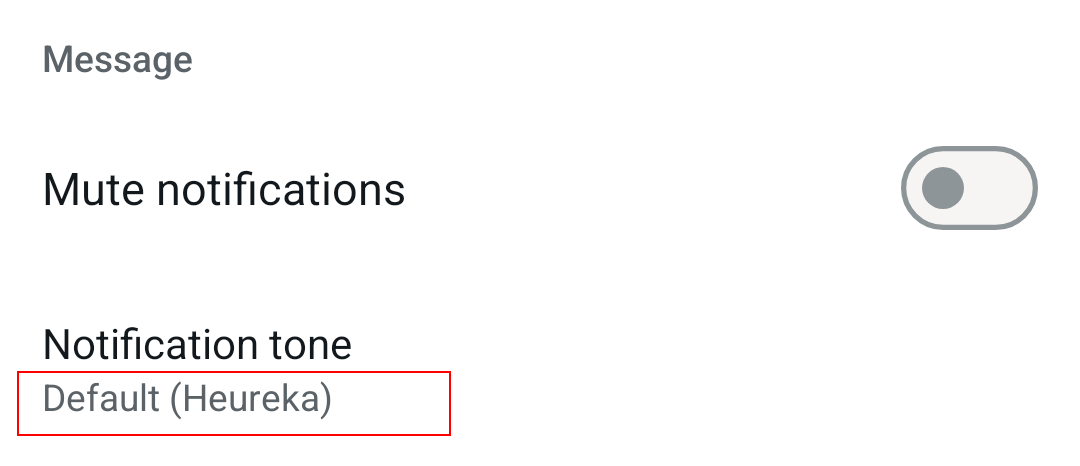
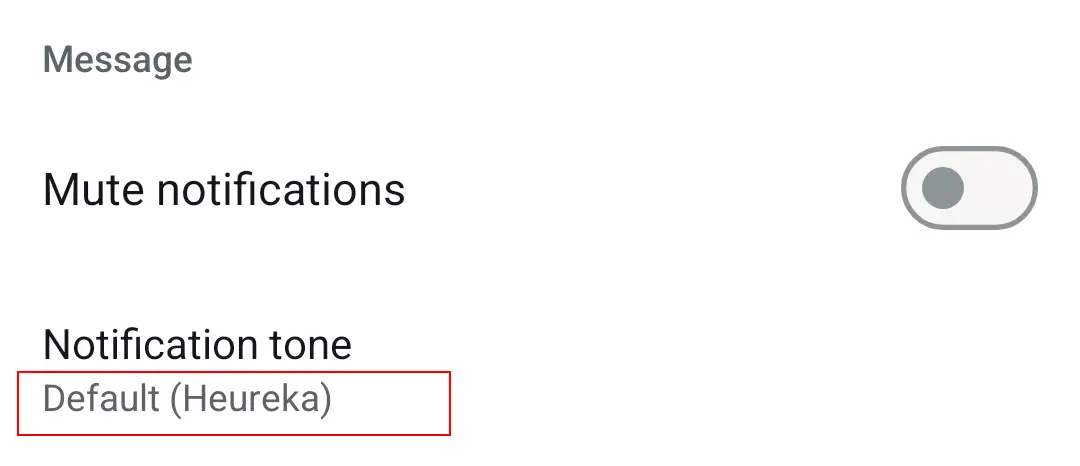
Kun saat uuden viestin WhatsAppissa, kuulet vakiomuotoisen ilmoitusäänen. Voit kuitenkin määrittää myös yksittäisille yhteyshenkilöille oman äänen. Näin tiedät heti, kuka sinulle on lähettänyt viestin.
Voit muuttaa ilmoitusääntä valitsemalla WhatsApp-keskustelun, avaamalla yhteystiedot ja valitsemalla ”Mukautetut ilmoitukset” (Android) tai ”Taustakuva ja ääni” (iOS). Täällä voit valita äänen kohdasta ”Ilmoitusääni” (Android) tai ”Mukautettu ääni” (iOS). Valikoimassa on laaja valikoima erilaisia ääniä. Tämä ominaisuus on käytettävissä myös monissa WhatsAppin vaihtoehdoissa, kuten Signalissa.
Vinkki 13: Viestien merkitseminen suosikeiksi ja kirjanmerkkeihin
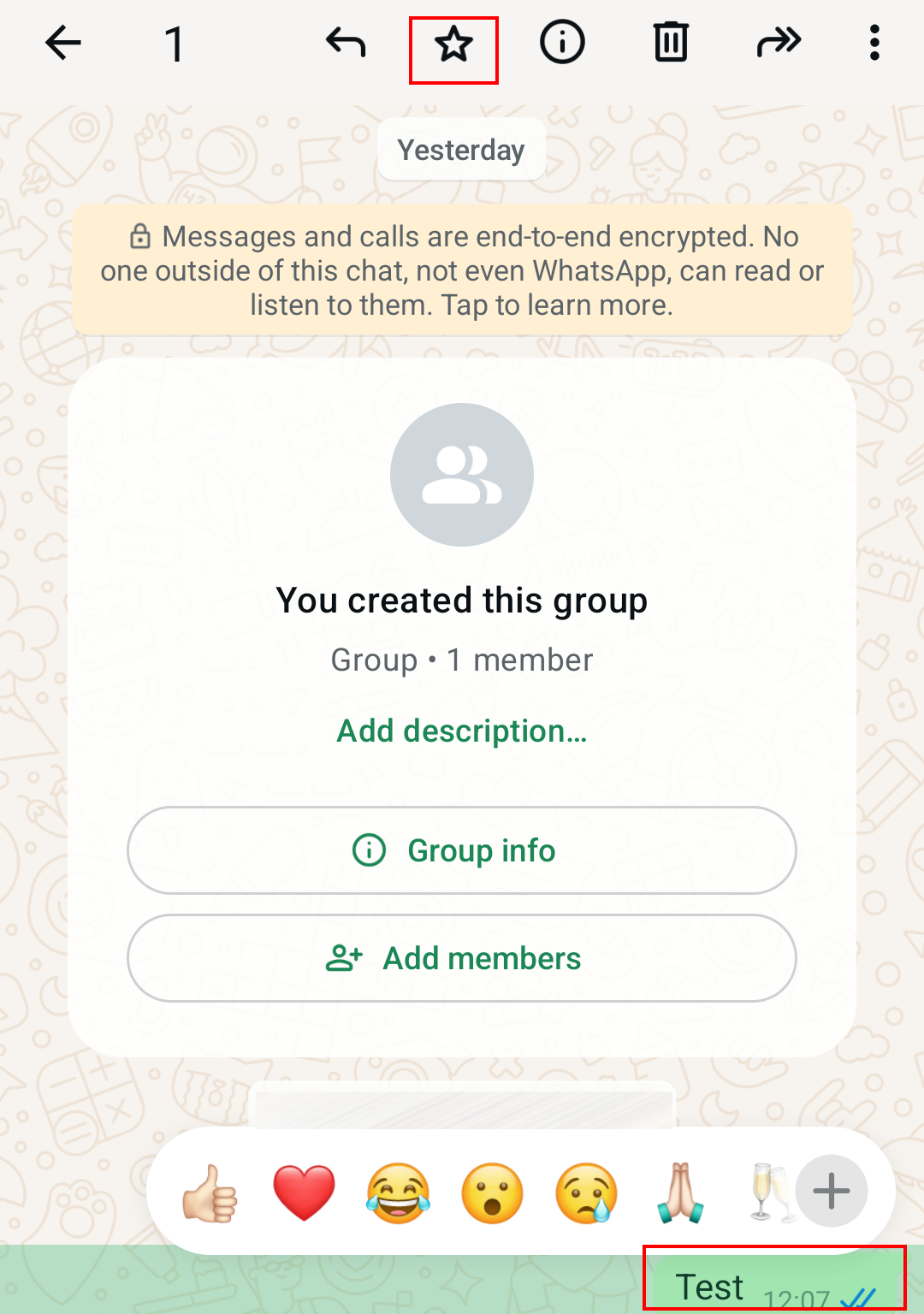
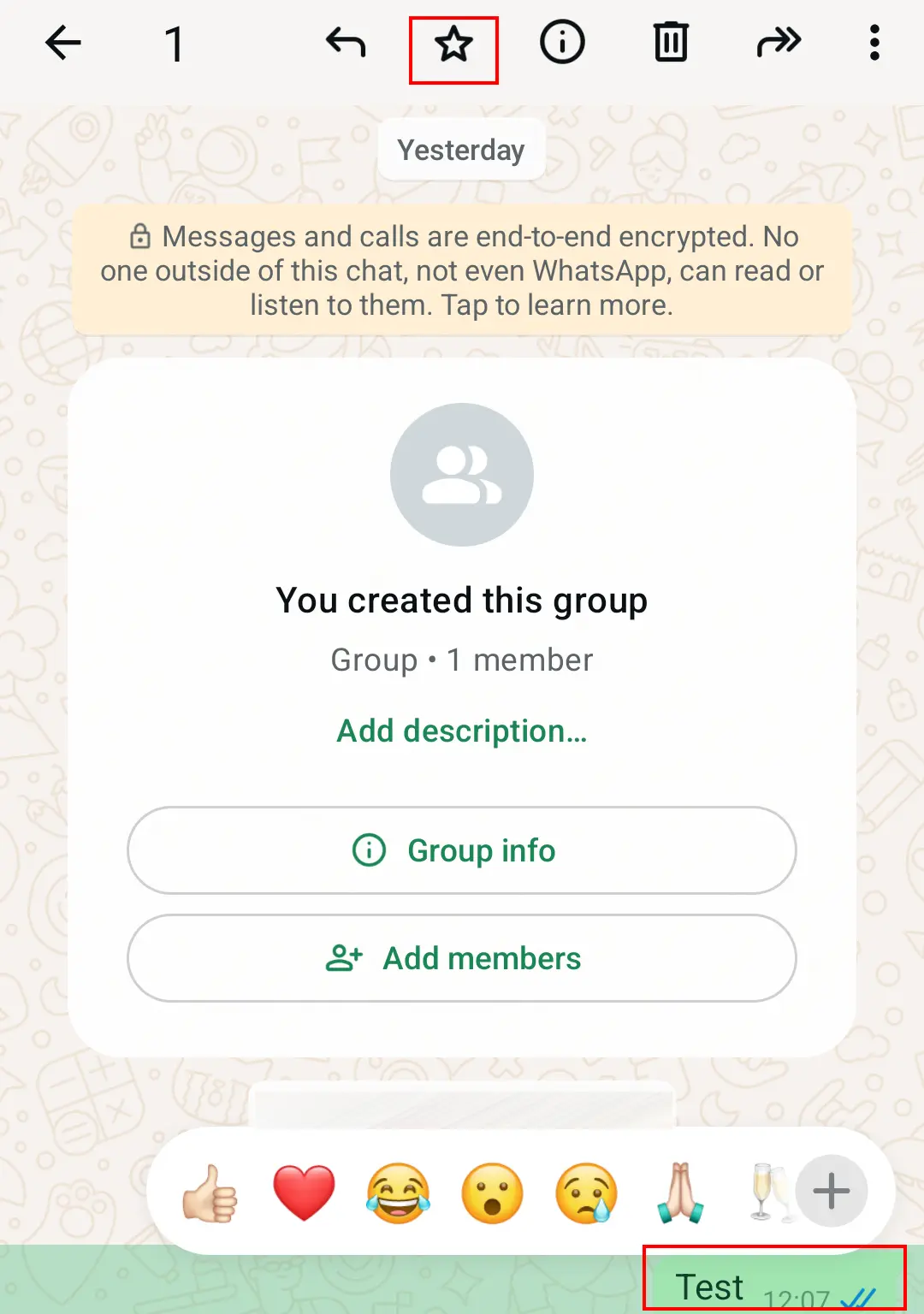
WhatsApp-viestit voidaan merkitä tai tallentaa kirjanmerkkeihin. Tämä on kätevää, jos et halua unohtaa erityisen mukavaa viestiä tai viestiä, joka sisältää tärkeitä tietoja, kuten tapaamisajan.
Toimenpide on yksinkertainen: Avaa WhatsApp-keskustelu, jossa on viesti, jonka haluat merkitä. Napauta viestikuplaa kahdesti tai pidä sitä painettuna sormellasi. Näkyviin tulee useita vaihtoehtoja, joista yksi on tähtikuvake (Androidissa) tai ”Tähti” (iOS:ssa). Voit tarkastella merkittyjä viestejäsi Androidissa valikon kautta ja iOS:ssa asetusten kohdassa ”Merkityt viestit”.
Vinkki 14: Kuinka luoda ja lähettää GIF-kuvia WhatsAppissa
WhatsAppissa voit paitsi etsiä ja lähettää GIF-kuvia myös luoda niitä itse. Et tarvitse tähän mitään lisäohjelmistoja. Tarvitset vain sovelluksen ja videon laitteesi mediakirjastosta.
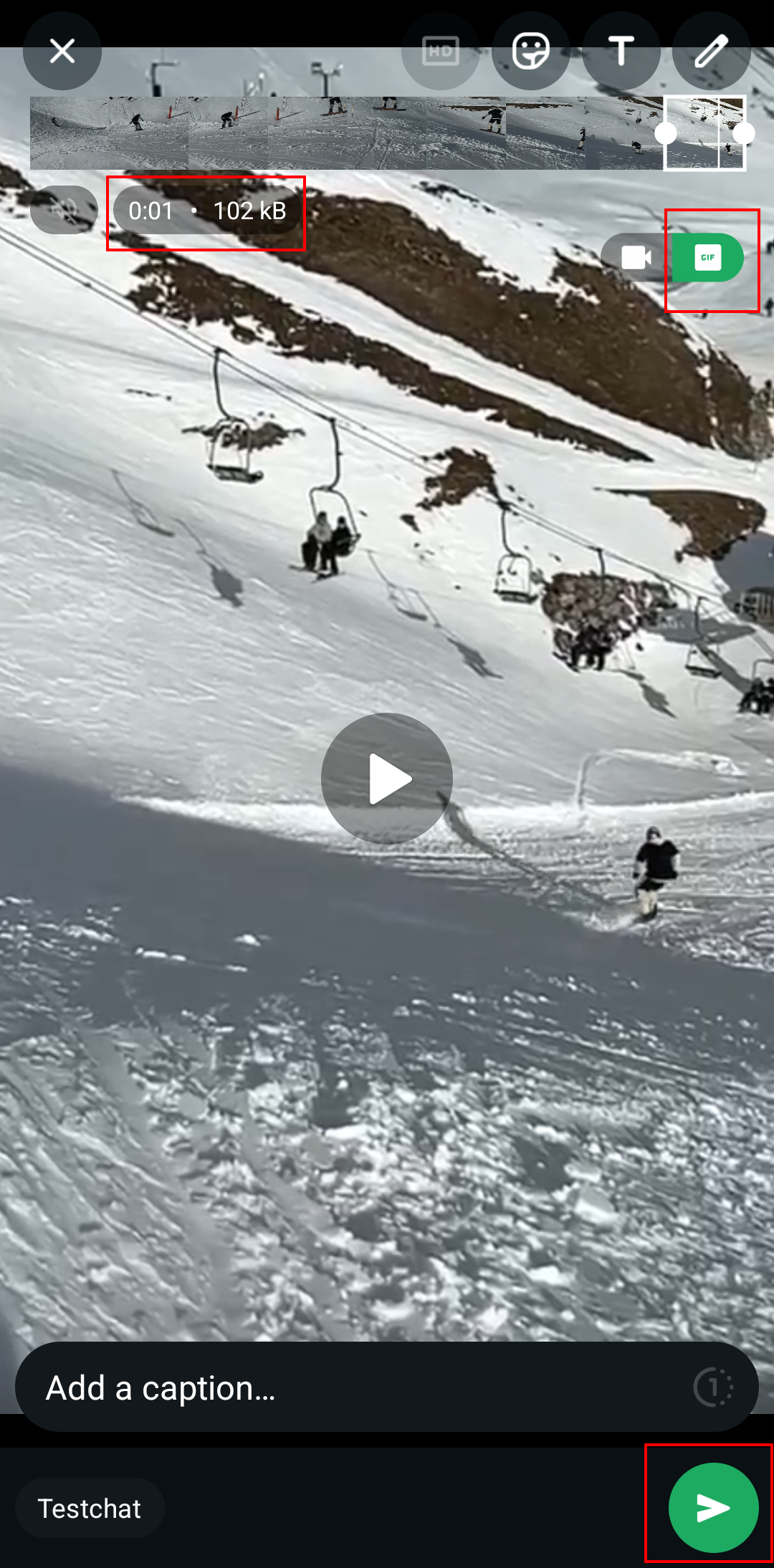
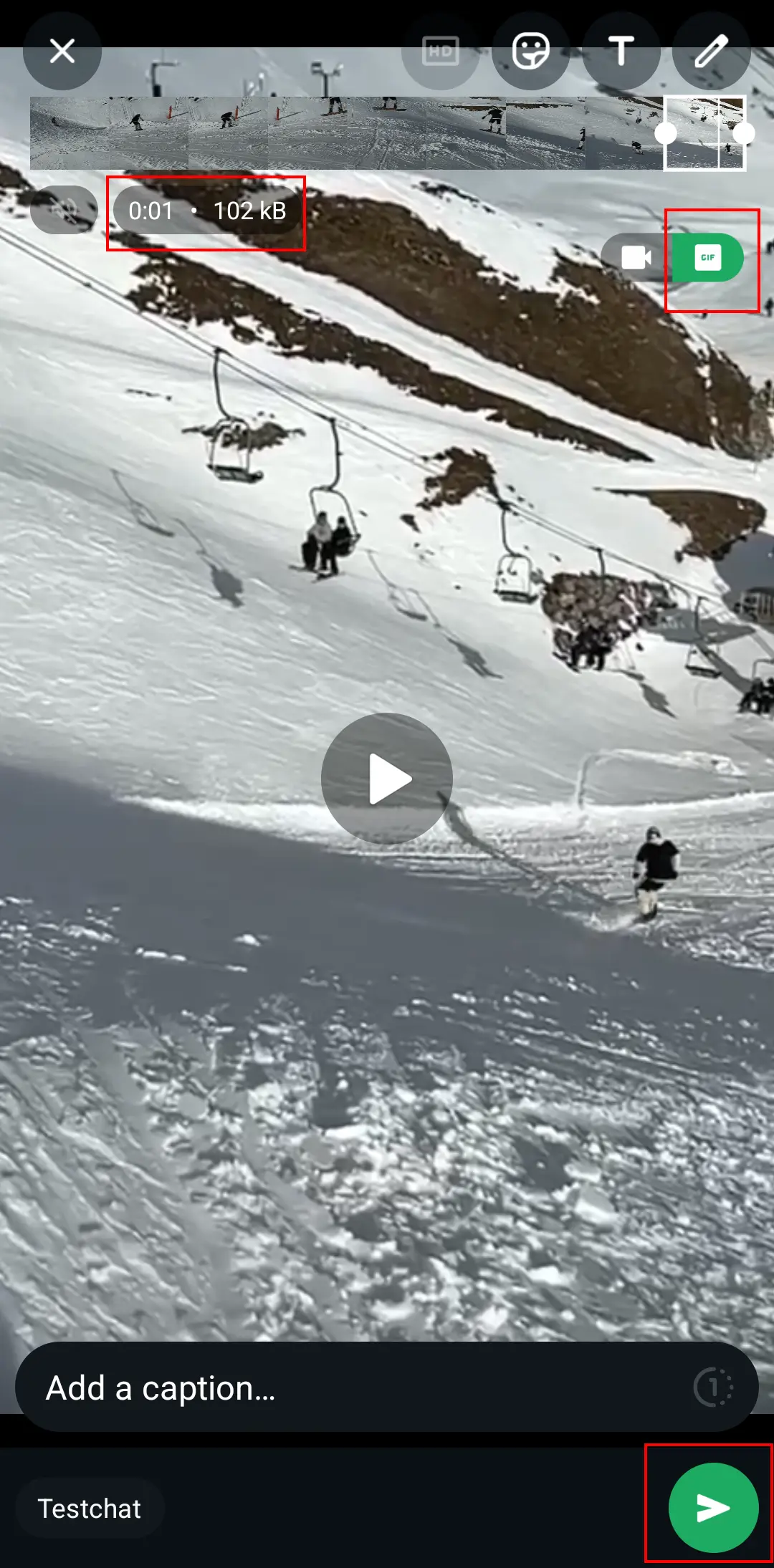
Valitse WhatsApp-keskustelussa plus-kuvake ja vaihtoehto ”Kuva- ja videokirjasto”. Kun olet valinnut videon, josta haluat luoda GIF-kuvan, avautuu muokkausikkuna. Lyhennä videota nyt enintään kuuden sekunnin pituiseksi. Näkyviin tulee GIF-painike, joka on aktivoitava. Nyt GIF-tiedosto on valmis lähetettäväksi. Vinkki: Jos merkitset GIF-tiedoston suosikiksi (kuten edellisessä vinkissä), se tallennetaan GIF-katsaukseesi.
Vinkki 15: Biometrisen tunnistautumisen ottaminen käyttöön
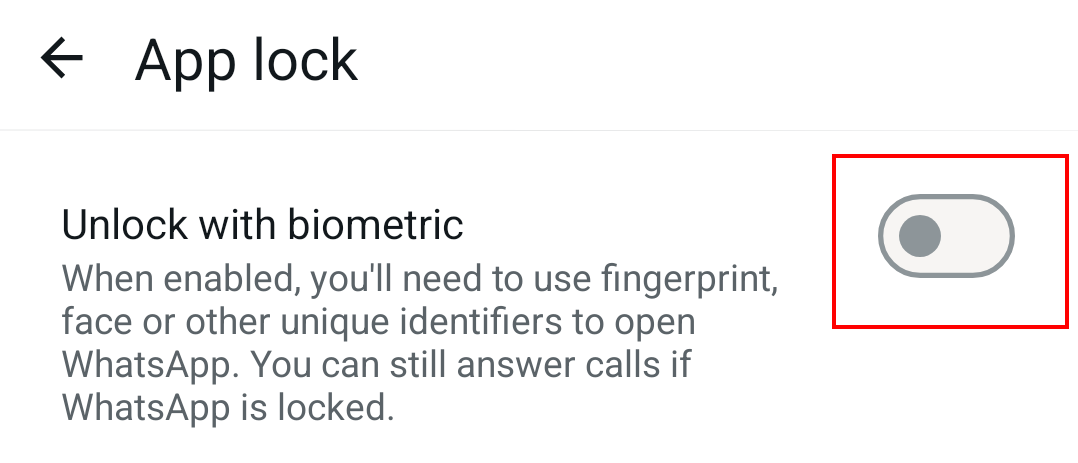
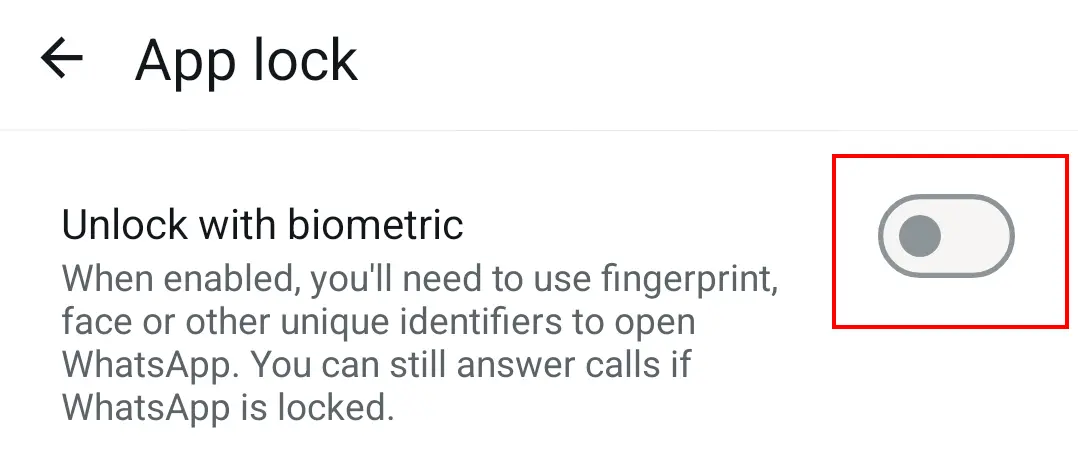
Kaksinkertaista tietoturvasi avaamalla WhatsApp-sovellus vain Touch ID:n tai Face ID:n avulla. Näin viestejäsi ei voida lukea, vaikka puhelimesi joutuisi vääriin käsiin.
Tätä varten valitse WhatsApp-asetuksista ”Tili”, ”Tietosuoja” ja sitten ”Sormenjälkilukitus” tai ”Näytön lukitus”. Android-laitteilla voit valita Touch ID:n, kun taas iOS-laitteilla voit käyttää Face ID:tä. Aktivoinnin jälkeen voit valita, milloin näytön lukitus astuu voimaan: välittömästi, 1 minuutin kuluttua, 15 minuutin kuluttua tai 1 tunnin kuluttua. Ensimmäinen vaihtoehto takaa parhaan mahdollisen turvallisuuden.
Vinkki 16: Turvallisuusilmoitusten ottaminen käyttöön
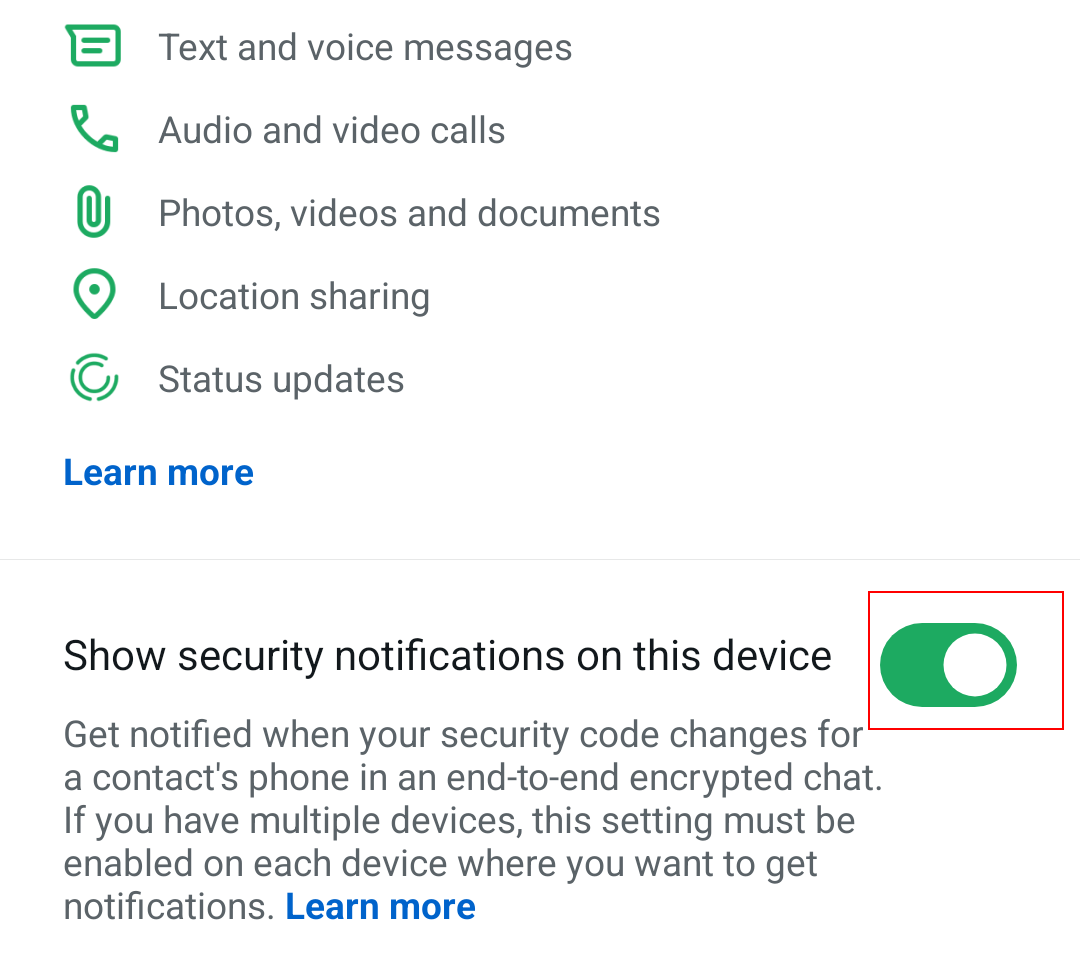
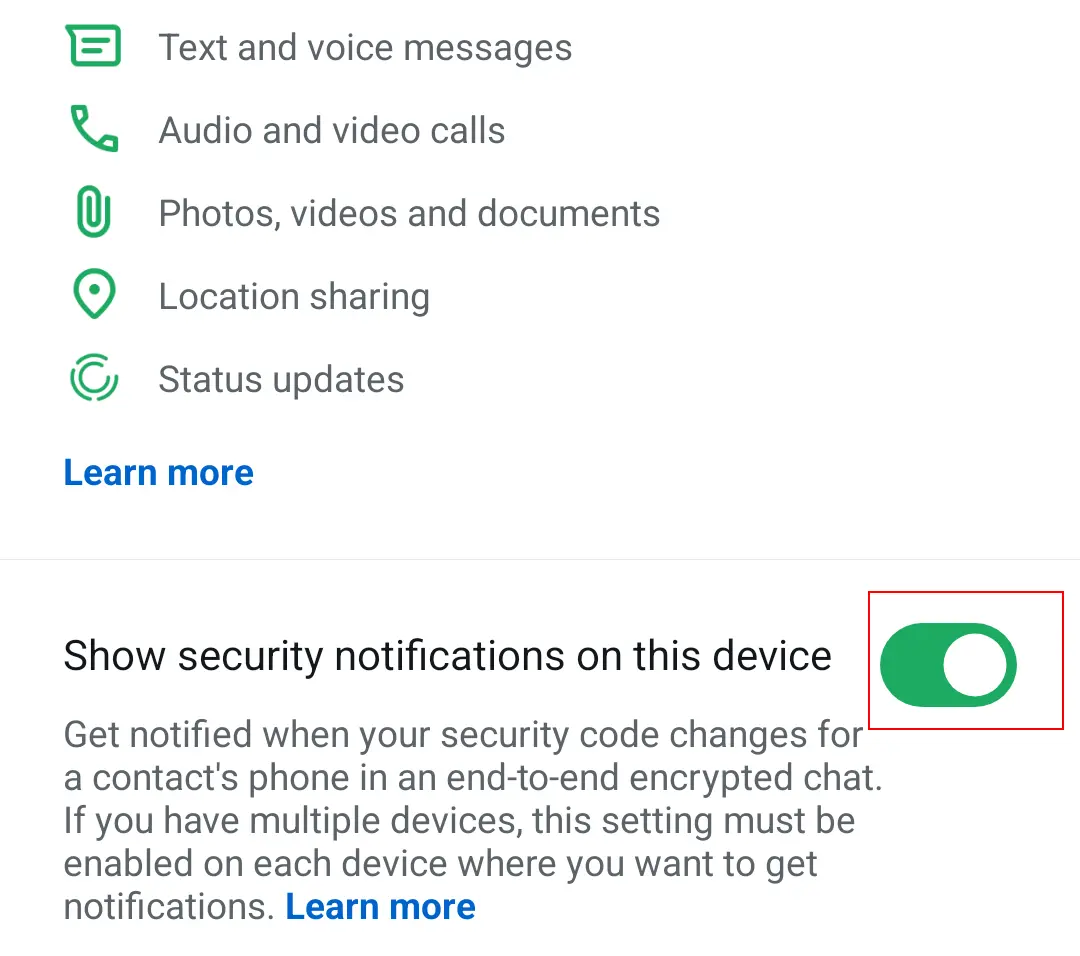
Jokaisessa WhatsApp-keskustelussa on päästä päähän -salaus ja oma turvakoodi. Turvakoodi voi muuttua esimerkiksi silloin, kun sinä tai yhteyshenkilösi olette ottaneet käyttöön uuden mobiililaitteen tai asentaneet WhatsAppin uudelleen. Ota turvallisuusilmoitukset käyttöön, jotta saat ilmoituksen näistä muutoksista.
Avaa tätä varten WhatsAppin asetukset ja valitse sitten ”Tili” ja ”Turvallisuus”. Voit ottaa turvallisuusilmoitukset käyttöön. Kun jonkun yhteyshenkilösi turvakoodi muuttuu, saat siitä heti tiedon.
Vinkki 17: Miten lähettää väliaikaisia kuvia
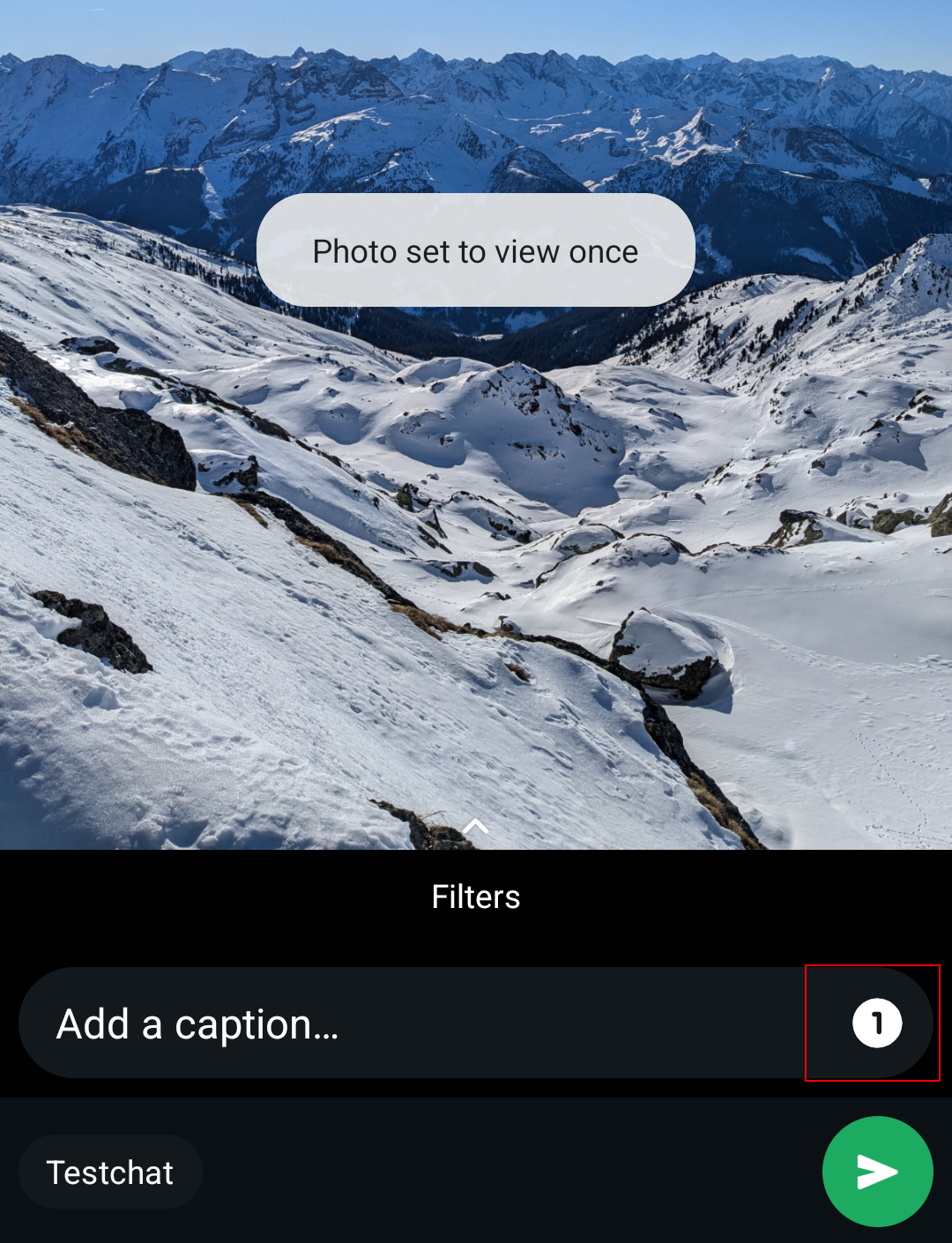
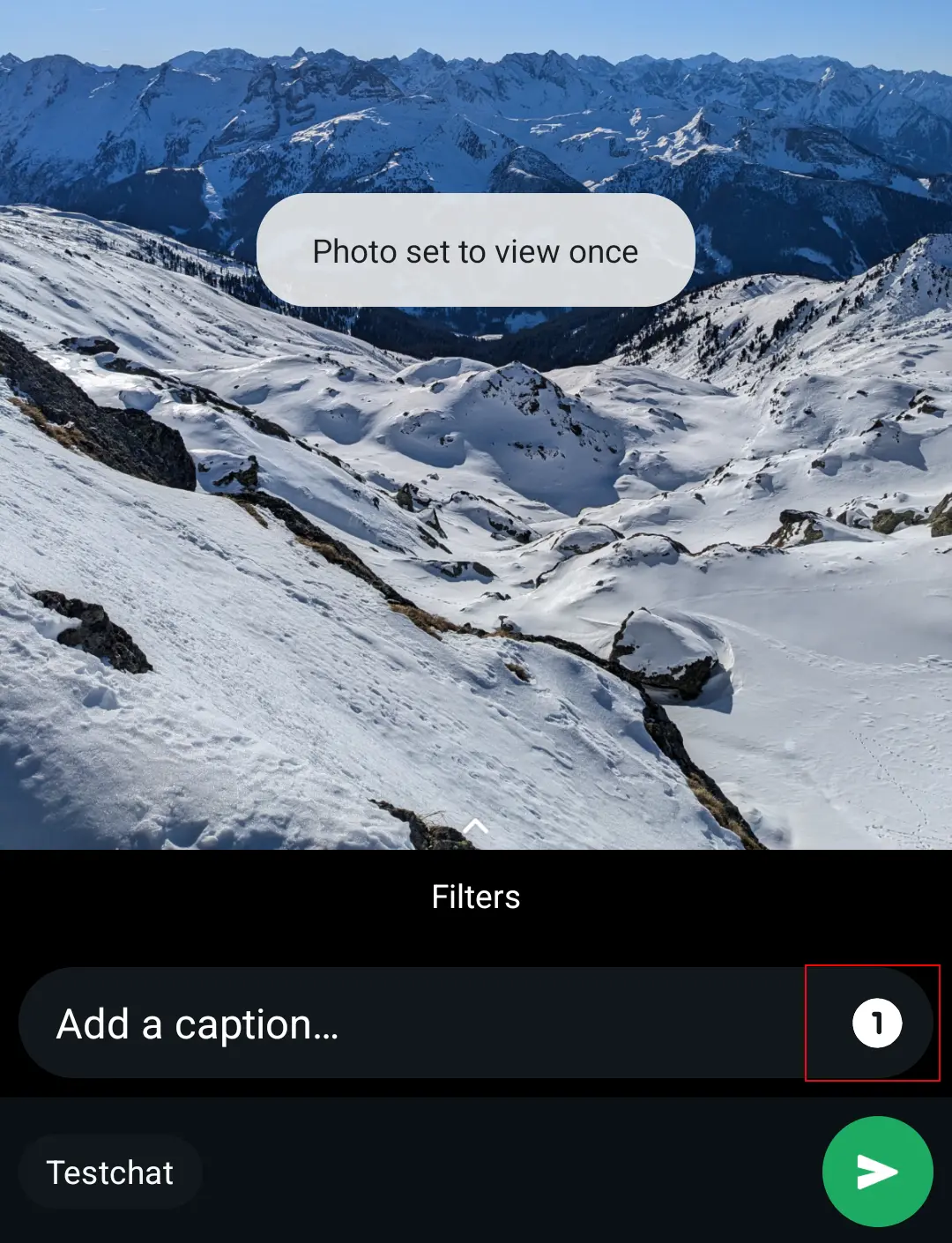
Toinen kätevä WhatsApp-vinkki on mahdollisuus lähettää valokuvia ja videoita, jotka katoavat, kun vastaanottaja on katsonut ne kerran. Tämä vinkki auttaa paitsi säästämään tallennustilaa keskusteluissasi myös pitämään viestihistoriasi siistinä. Vain hetkellisesti merkitykselliset tiedostot – kuten kuva juhlakutsusta – voivat kadota ilman, että sinun tarvitsee miettiä asiaa kahdesti.
Jos haluat lähettää kertakäyttöisen kuvan tai videon, siirry WhatsAppin galleriaan tai valokuva- ja videokirjastoon ja valitse haluamasi media. Lähetysikkunassa sinun tarvitsee vain napauttaa kuvatekstissä olevaa yhtä kuvaketta, jolloin kertakäyttöinen katselutoiminto aktivoituu. Nyt voit lähettää kuvan tai videon.
Vinkki 18: Erilaisten chat-taustakuvien asettaminen
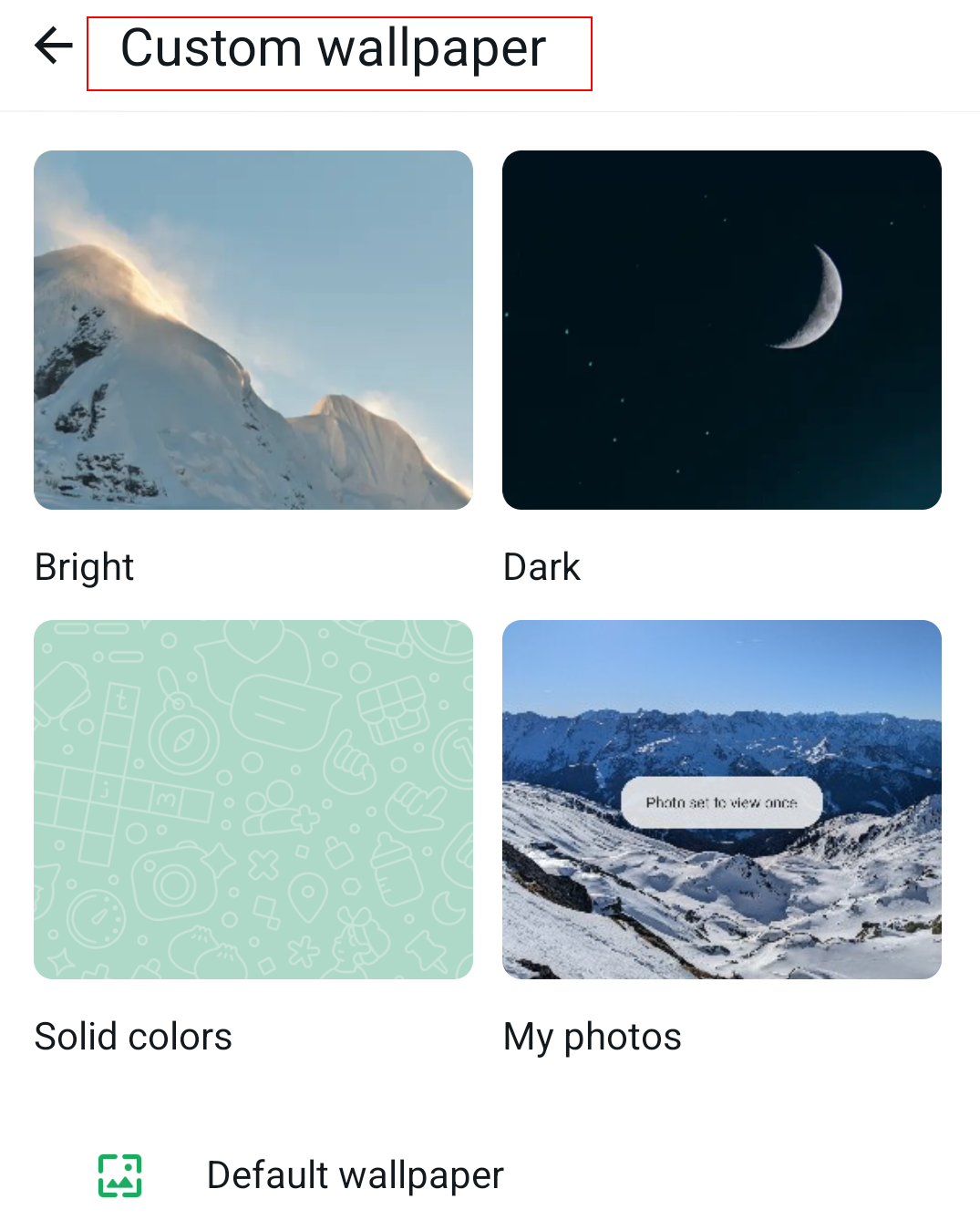
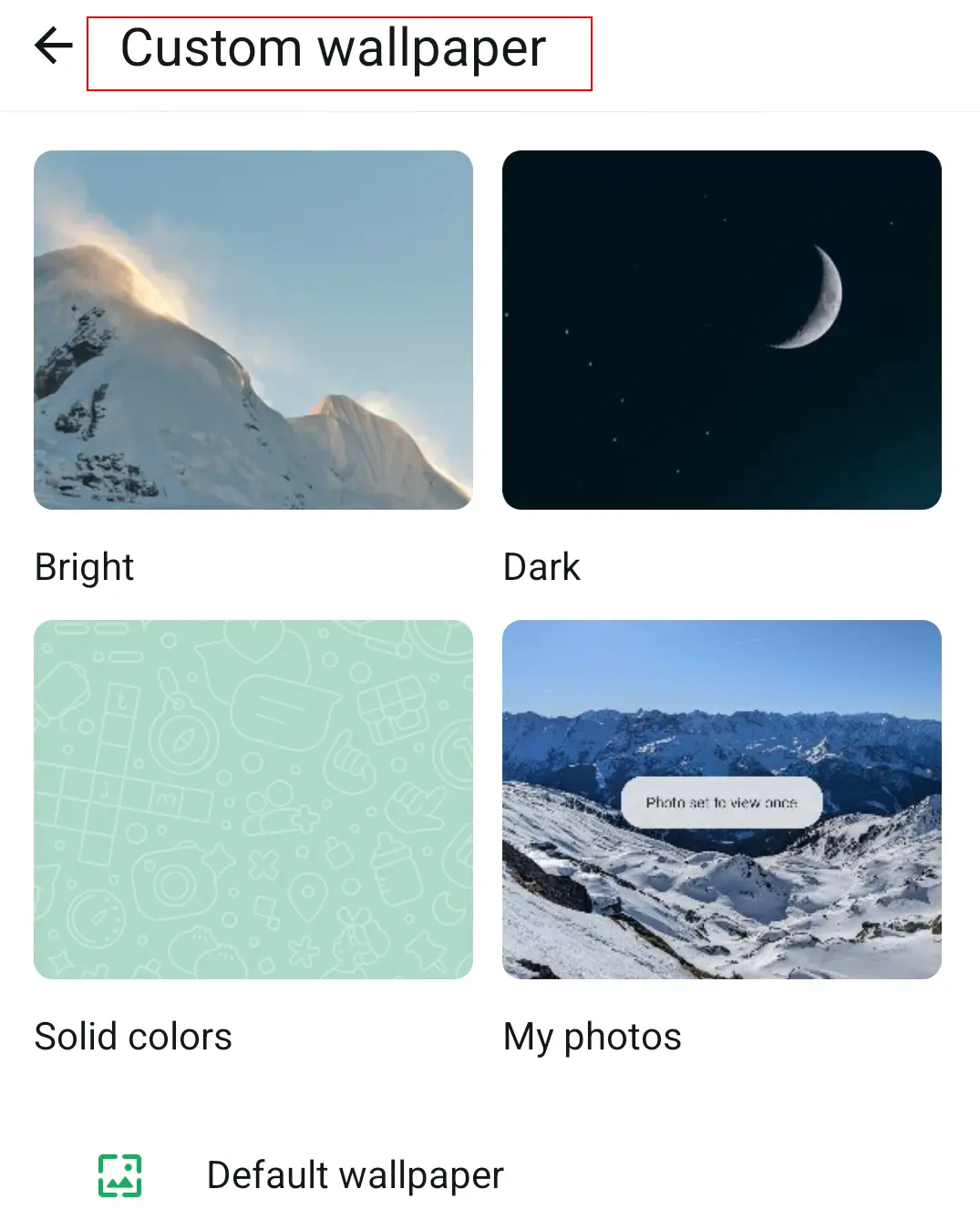
Toinen WhatsApp-vinkki on muokata taustakuvaa, joka näkyy viestien takana keskustelussa. Tiedät varmaan jo, että voit valita yhden yleisen taustakuvan. Mutta tiesitkö, että voit käyttää eri taustakuvaa jokaisessa keskustelussa? Näin jokaiselle kontaktille syntyy oma ilme.
Android-laitteella valitse keskustelun valikosta kolmen pisteen kuvake ja valitse ”Taustakuva”. iOS-laitteella valitse yhteystiedon tai ryhmän tiedoista ”Taustakuva ja ääni”. Valitse suosikkitaustakuvasi oletusvaihtoehdoista tai tallennetuista valokuvistasi.
Vinkki 19: Kuinka muuttaa chat-keskustelu yksityiseksi päiväkirjaksi
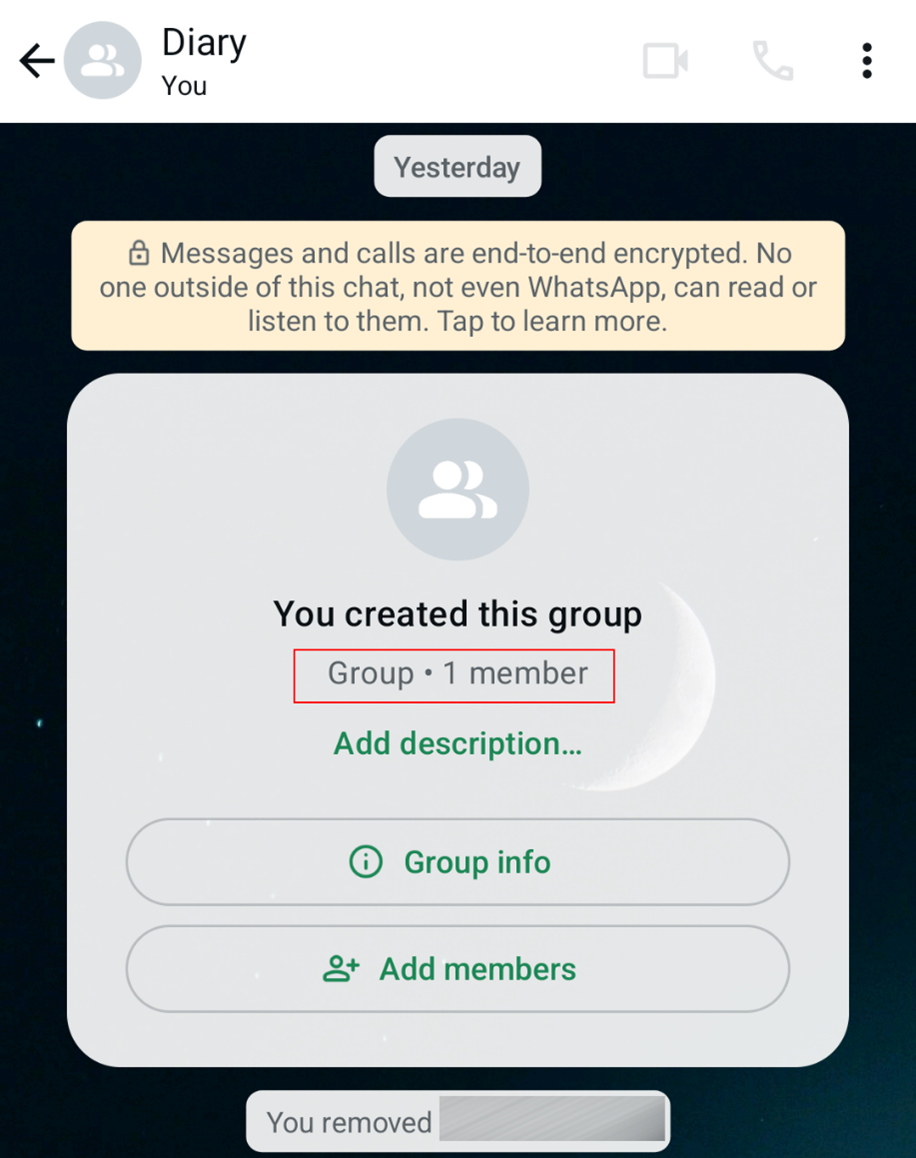
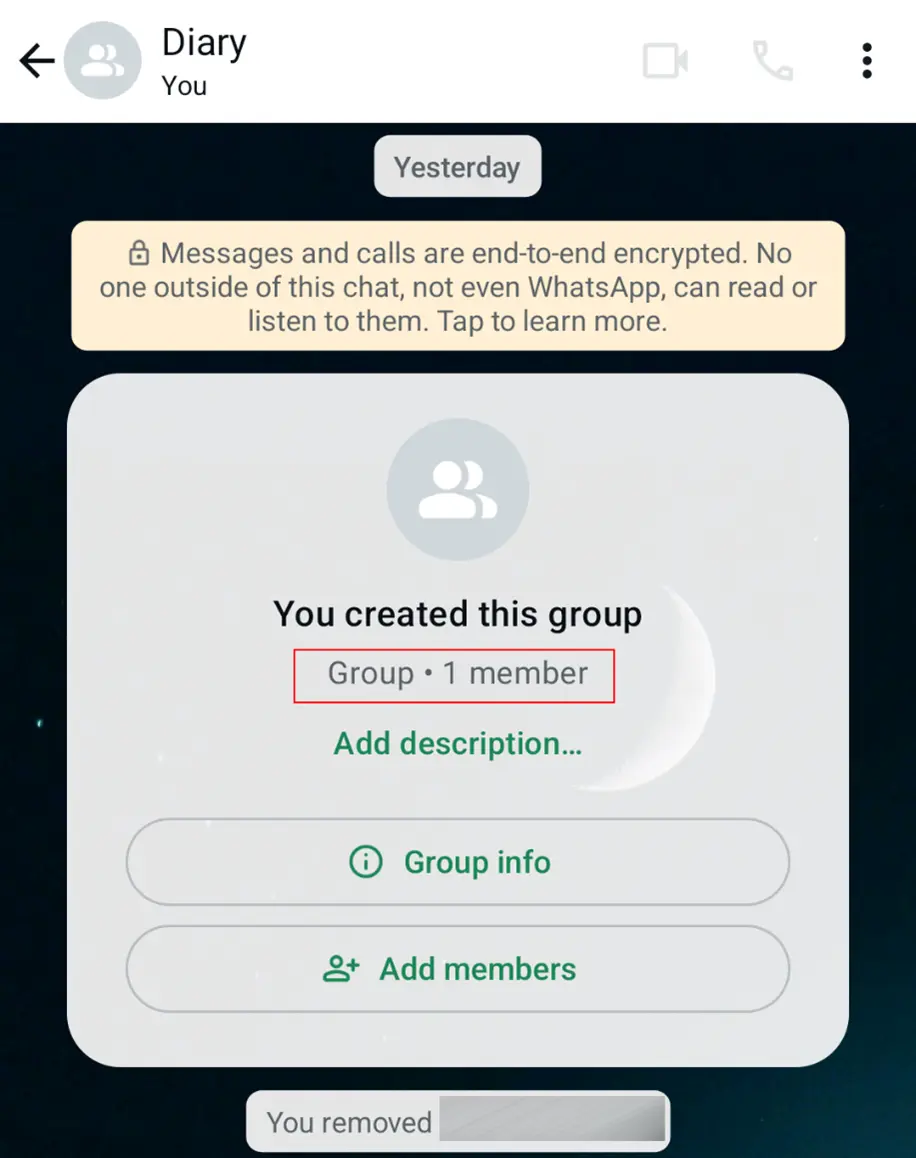
Jos haluat pitää digitaalista päiväkirjaa, on olemassa salainen WhatsApp-temppu, jolla voit muuttaa sovelluksen juuri sellaiseksi. WhatsApp-päiväkirjan etuna on, että se on aina käden ulottuvilla puhelimessasi ja että voit jopa täydentää sitä ajankohtaisilla chat-viesteillä, mediatiedostoilla jne. Lisäksi sitä voi käyttää silloinkin, kun internetyhteyttä ei ole tai WhatsApp ei toimi.
Aloita luomalla uusi WhatsApp-ryhmä. Lisää sitten yhteystieto, joka mieluiten on tietoinen keskustelusuunnitelmistasi. Poista seuraavaksi kyseinen yhteystieto ja nimeä ryhmä uudelleen nimellä ”Päiväkirja”. Yksityinen keskustelusi on nyt valmis.
Vinkki 20: Näin selvität, mitkä yhteystiedoistasi ovat suosikkejasi
Voit varmaan arvata, mutta jos haluat tietää, mitkä yhteyshenkilöistäsi ovat suosikkejasi WhatsAppissa, voit selvittää sen helposti. Sinun tarvitsee vain tarkistaa sovelluksen tilastot.
Siirry WhatsAppin asetuksissa kohtaan ”Tallennustila ja tiedot” ja sitten ”Hallitse tallennustilaa”. Alempana näet luettelon WhatsApp-keskusteluistasi, jotka on lajiteltu vaihdettujen tiedostojen määrän mukaan. Luettelon kärjessä ovat henkilöt ja ryhmät, joiden kanssa viestittelet eniten. Huomautus: Vaikka tämä pätee yleensä, se ei välttämättä päde aina.