Kuinka yhdistää Excel-laskentataulukoita

Microsoftin taulukkolaskentaohjelma Excel tarjoaa erilaisia toimintoja eri laskentataulukoiden sisältöjen yhdistämiseen. Tässä oppaassa selitetään vaihe vaiheelta, miten laskentataulukoita, joiden tiedot ovat identtisiä tai erilaisia, voidaan yhdistää.
Pikaopas Excel-laskentataulukoiden yhdistämiseen
- Valitse solu, johon haluat yhdistää tiedot.
- Napsauta valintanauhassa Tiedot > Yhdistä.
- Valitse Viite-kentästä solut, jotka haluat yhdistää, ja napsauta Lisää, jotta ne lisätään viitteisiin.
- Napsauta OK yhdistääksesi arvot.
Seuraavat ohjeet koskevat Excel-ohjelmaa Microsoft 365:ssä sekä Excelin versioita 2021, 2019 ja 2016.
Mitkä ovat tietojen yhdistämisen edut Excelissä?
Eri laskentataulukoiden tietojen yhdistämisen etuna on, että voit luoda uusia Excel-taulukoita asiakas- tai yritystietojen käsittelyä varten. Toisin kuin solujen yhdistämis- ja siirtotoiminnoissa, tietojen yhdistäminen Yhdistä -toiminnolla tai Power Query Editorilla mahdollistaa erillisten laskentataulukoiden tietojen yhdistämisen yhdeksi laskentataulukoksi.
Kuinka yhdistää tietoja Excelissä Yhdistä-toiminnolla
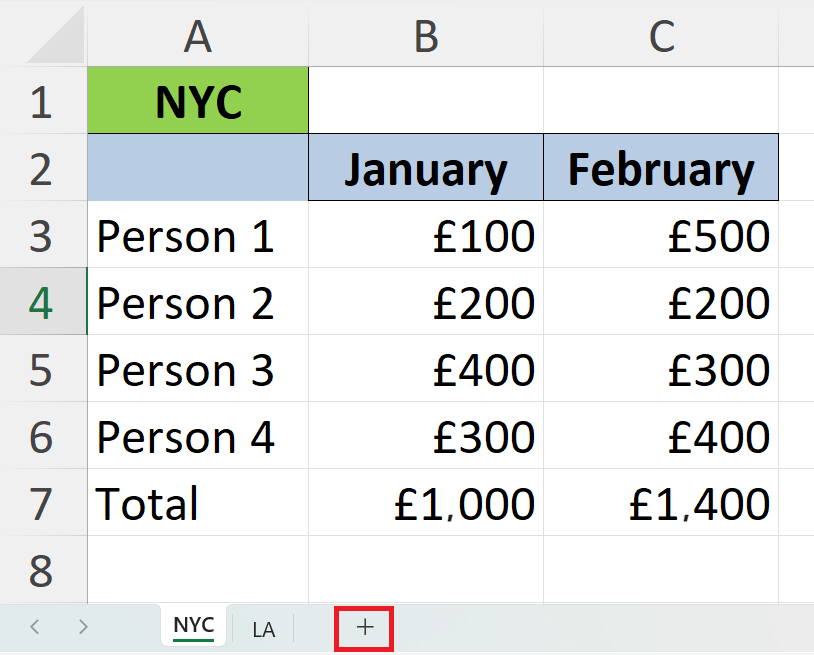
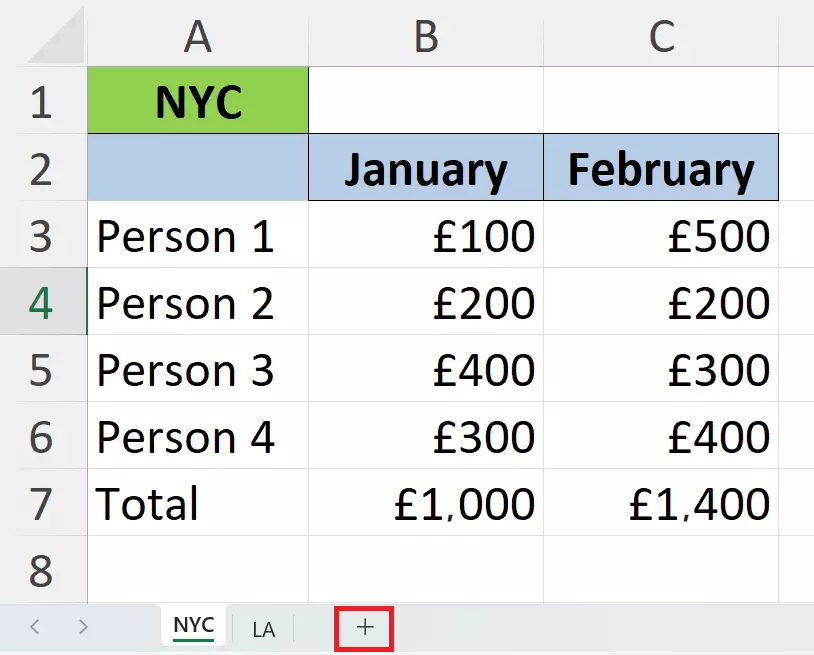
Jos haluat yhdistää erillisiä laskentataulukoita Excelissä, käytä Yhdistä-toimintoa. Jotta voit käyttää tätä toimintoa, Excel-tiedostossasi on oltava vähintään kaksi välilehteä. Seuraavassa esimerkissä yhdistämme asiakastiedot New Yorkista ja Los Angelesista.
Vaihe 1: Avaa tiedosto, jossa ovat yhdistettävät laskentataulukot. Luo laskentataulukko, johon tiedot yhdistetään, napsauttamalla ikkunan alaosassa olevien laskentataulukoiden nimien vieressä olevaa +-painiketta. Anna laskentataulukolle nimi. Nimi kuten ”Yhdistetty” helpottaa sen löytämistä.
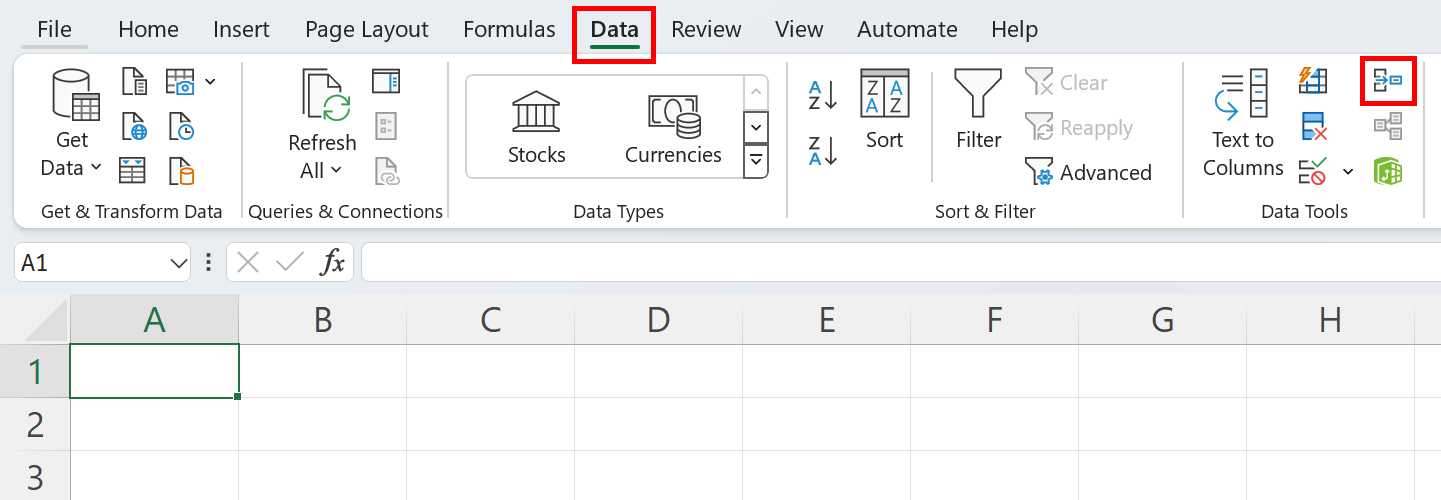
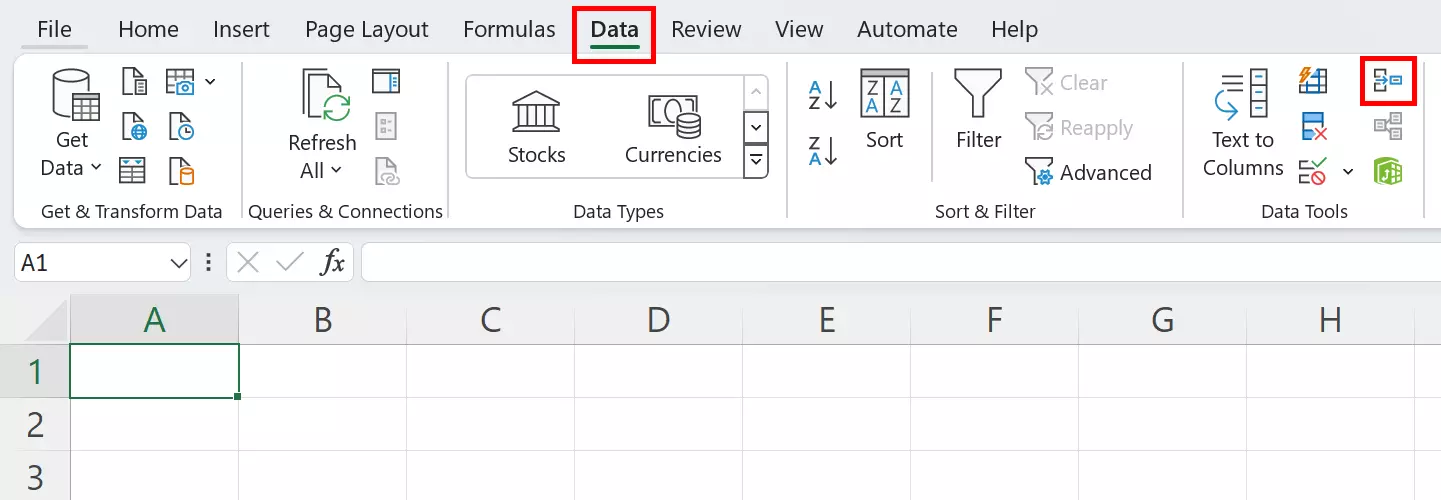
Vaihe 2: Valitse uudessa laskentataulukossa solu, johon haluat yhdistää tiedot. Tässä esimerkissä olemme valinneet solun A1. Napsauta nyt ikkunan yläreunan valikosta kohtaa Tiedot. Valitse Tietotyökalut-osiosta Yhdistä-kuvake.
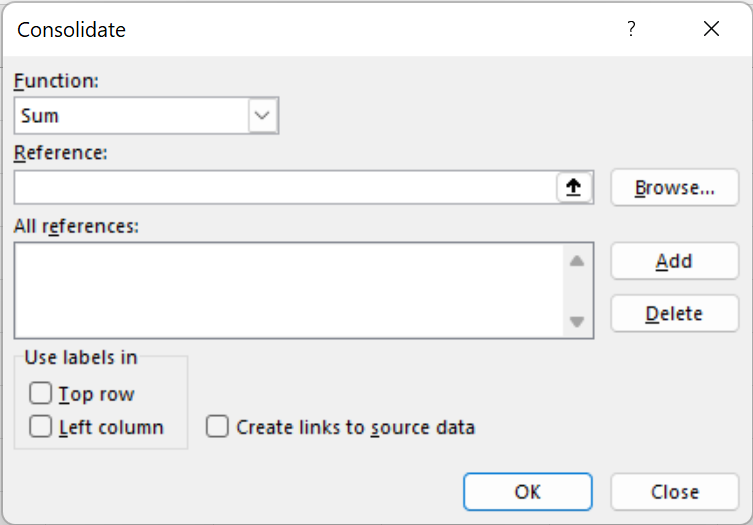
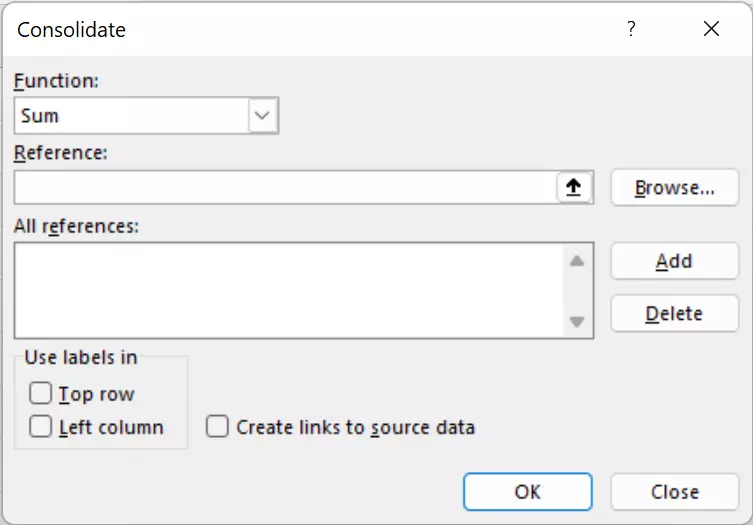
Vaihe 3: Yhdistä-valikko avautuu. Täällä voit valita, miten Excel yhdistää tiedot (esim. summa, keskiarvo, suurin arvo). Tässä esimerkissä valitsemme Summa-vaihtoehdon, jotta arvot lasketaan yhteen.
Vaihe 4: Pienennä Yhdistä-valikko napsauttamalla Viite-kohdan alla olevaa nuolta. Näet nyt Yhdistä – Viite -valikon pienennettynä.
Vaihe 5: Siirry ensimmäiselle laskentataulukolle ja valitse tiedot, jotka haluat yhdistää. Valitsemasi solut näkyvät nyt Yhdistä – Viite -ikkunassa. Napsauta seuraavaksi Yhdistä – Viite -ikkunassa olevaa pientä nuolta.
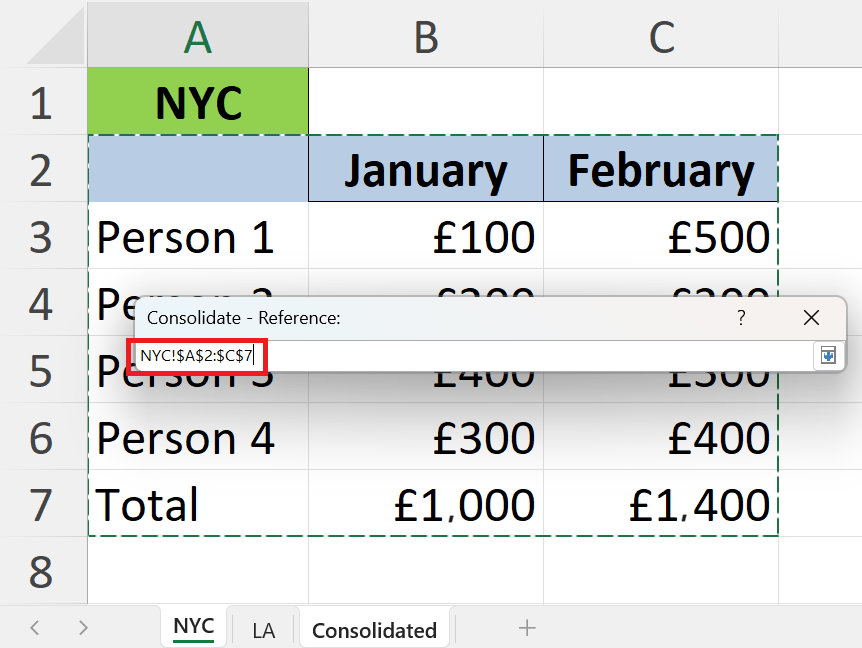
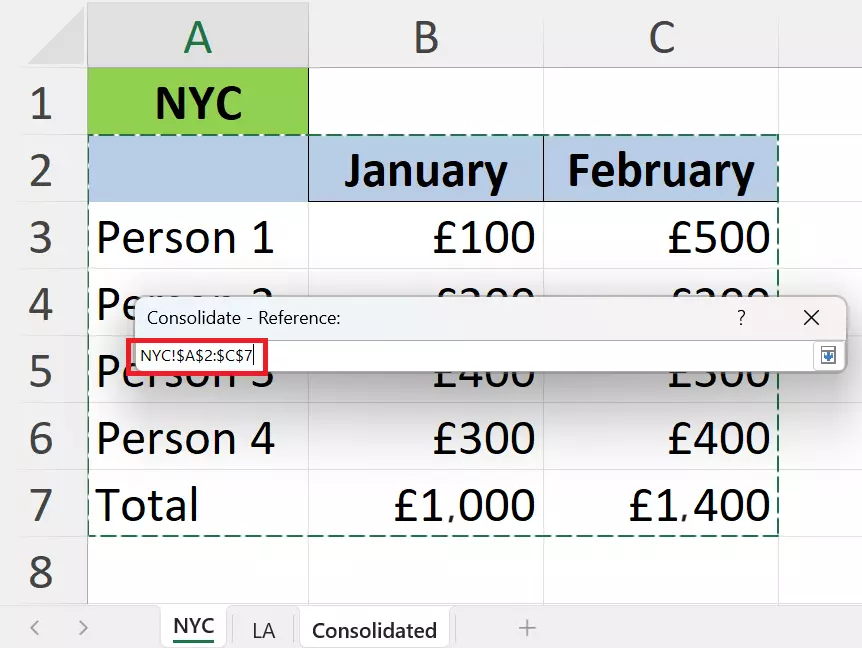
Vaihe 6: Lisää valittu viite kohtaan ”Kaikki viitteet” Lisää-painikkeella. Toista sama toimenpide toisen laskentataulukon kohdalla.
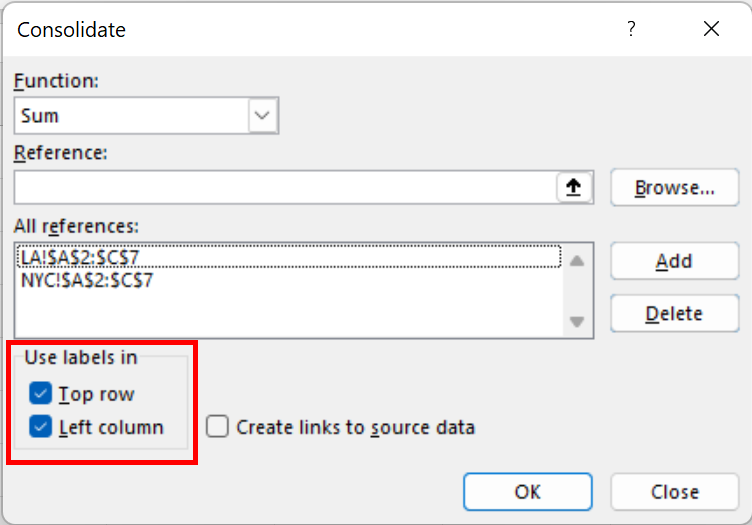
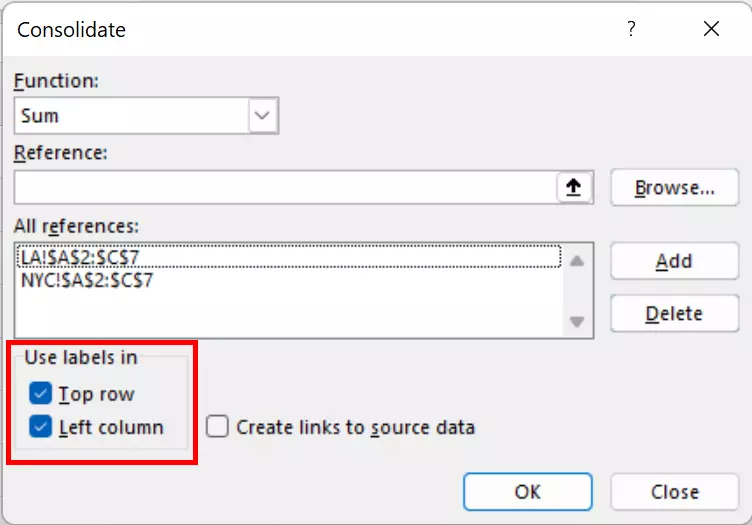
Vaihe 7: Siirry taulukkoon, johon aiot yhdistää taulukot. Valitse ruudut Ylärivi ja Vasen sarake varmistaaksesi, että taulukon muotoilu on oikea. Napsauta sitten OK.
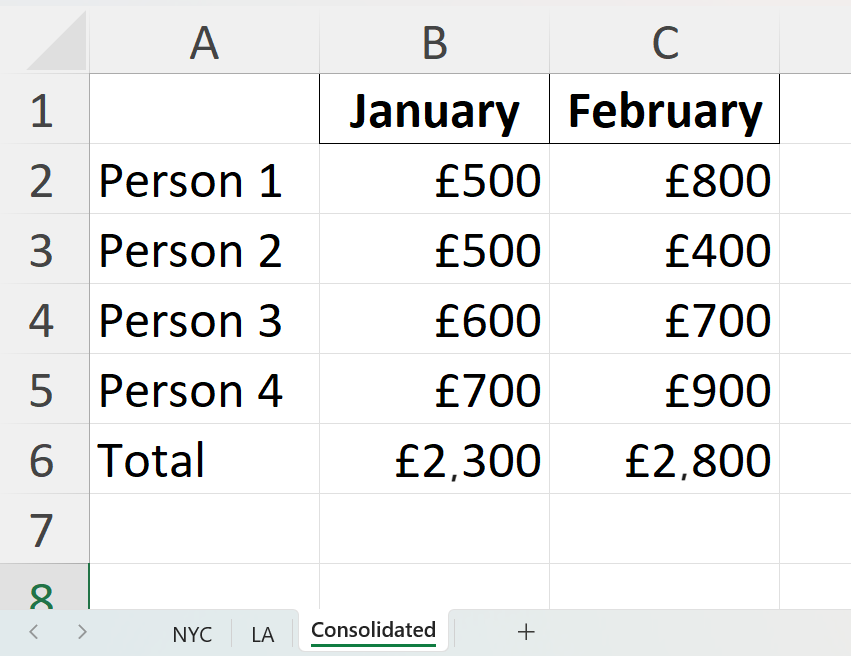
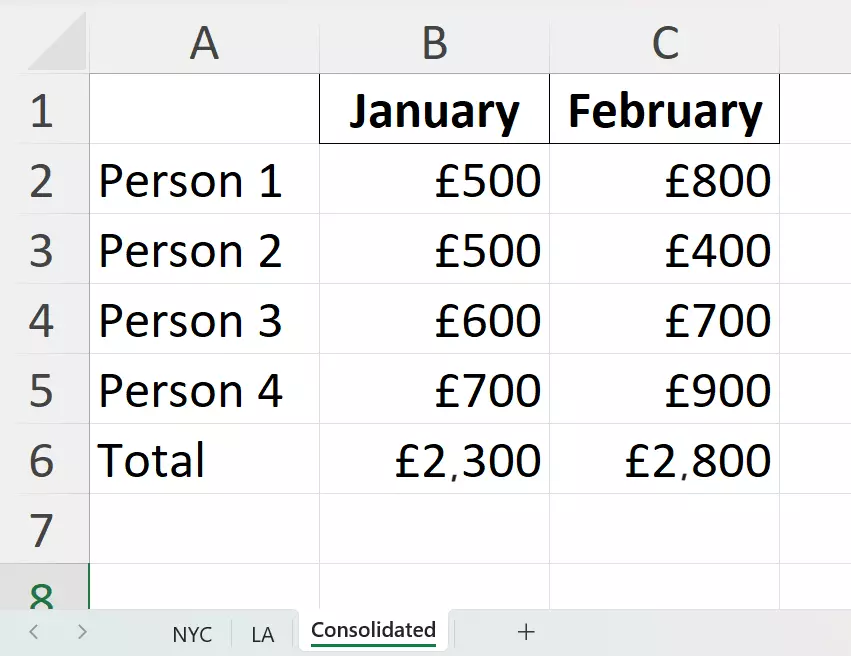
Vaihe 8: Uudessa laskentataulukossa näkyvät nyt muiden Excel-taulukoiden yhdistetyt tiedot.
Kuinka yhdistää tietoja Excelissä Power Query Editorin avulla
Jos kyseessä on yksinkertainen yhdistämistoimenpide, jossa molemmilla laskentataulukoilla on sama muotoilu ja samat tiedot, yhdistämistoiminto riittää. Jos kuitenkin haluat yhdistää taulukoita, jotka sisältävät esimerkiksi eri arvoja samalle asiakasryhmälle, Power Query Editor on paras vaihtoehto.
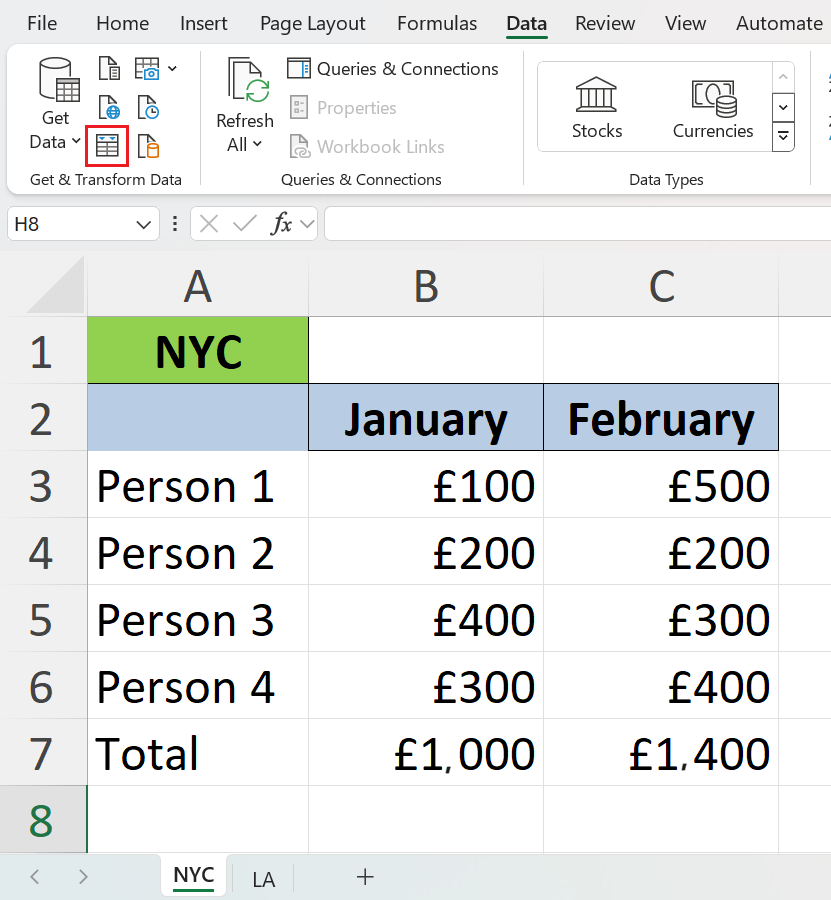
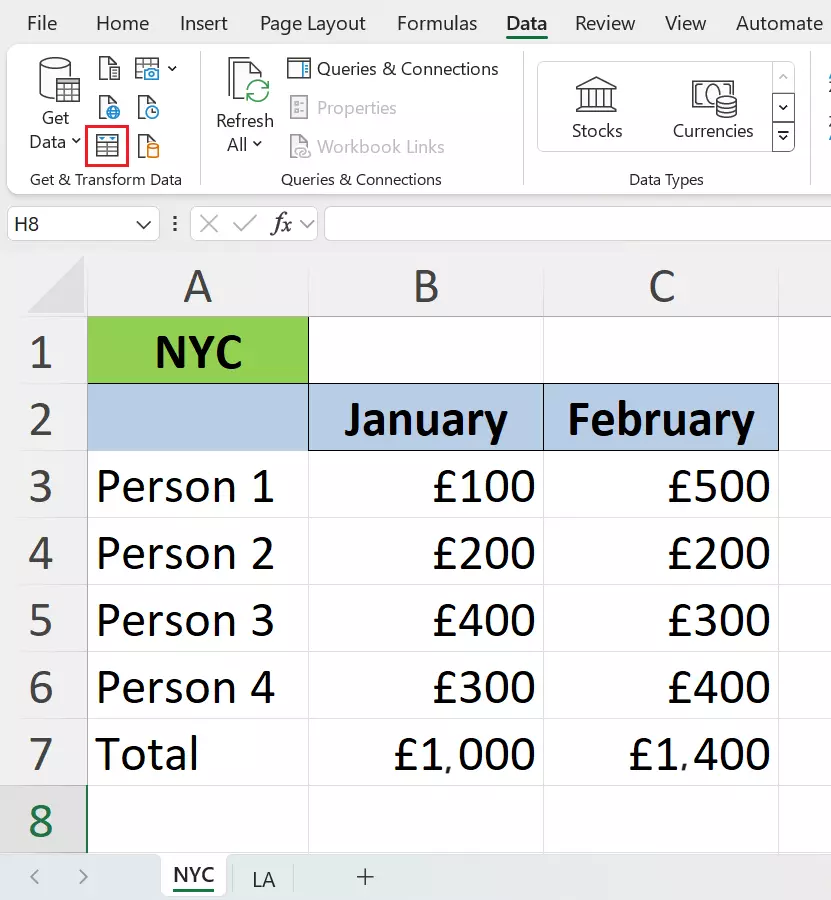
Vaihe 1: Siirry ensimmäiselle laskentataulukolle ja valitse sen sisältö. Napsauta sitten Tiedot-valikkoa ja sen jälkeen kohtaa Taulukosta/alueelta. Kun Luo taulukko -ikkuna avautuu, napsauta OK.
Vaihe 2: Power Query Editor avautuu nyt valitsemasi taulukon sisällön kanssa. Lisää toisen taulukon sisältö napsauttamalla Excel-ikkunan oikeassa yläkulmassa olevaa Uusi lähde -painiketta. Valitse Tiedosto ja sitten Excel-työkirja.
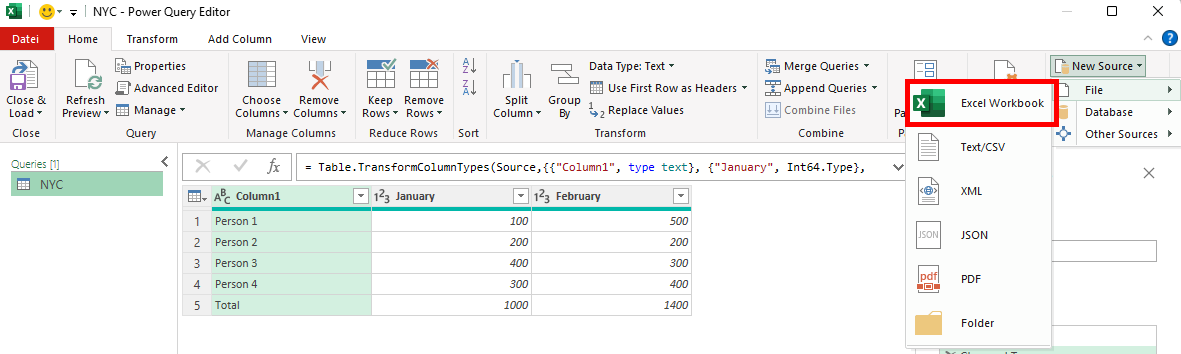
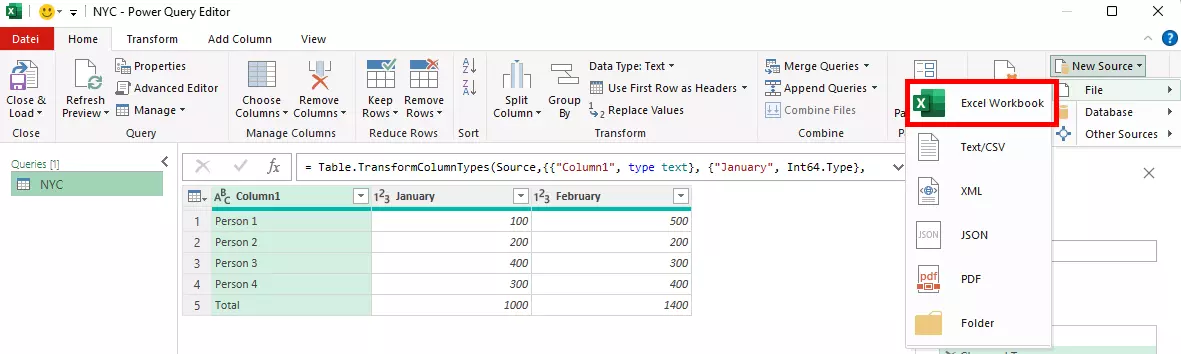
Vaihe 3: Tuo toinen taulukko sisältävä Excel-tiedosto ja napsauta avautuvassa selaimessa OK.
Vaihe 4: Napsauta Yhdistä kyselyt ja sitten uudelleen avattavasta valikosta.
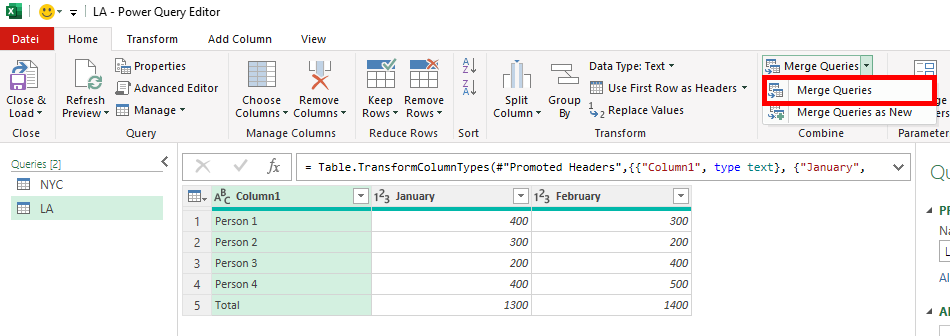
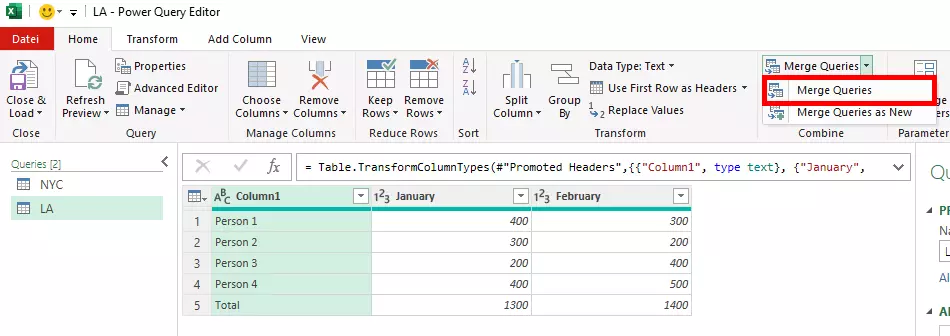
Vaihe 5: Näkyviin tulee ikkuna, jonka otsikkona on ”Yhdistä ”. Valitse molemmat taulukot ja valitse sarakkeet, joissa on samat tiedot, jotta muotoilu pysyy yhdenmukaisena.
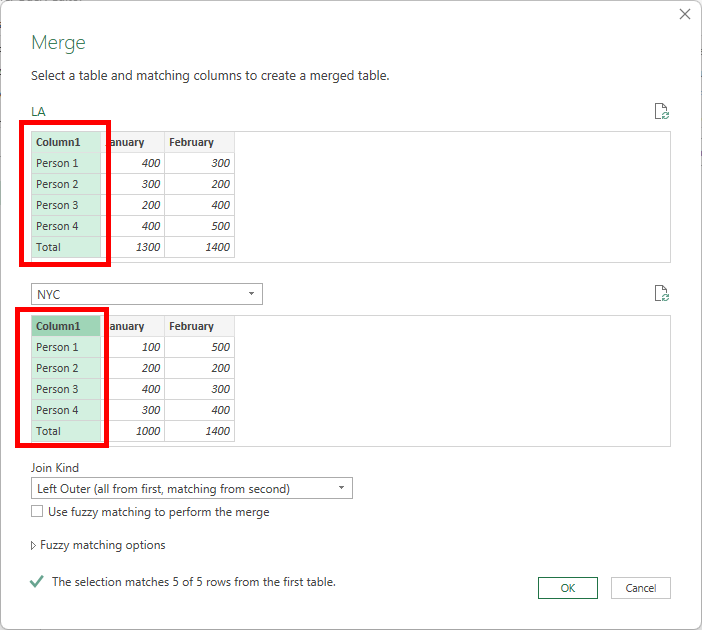
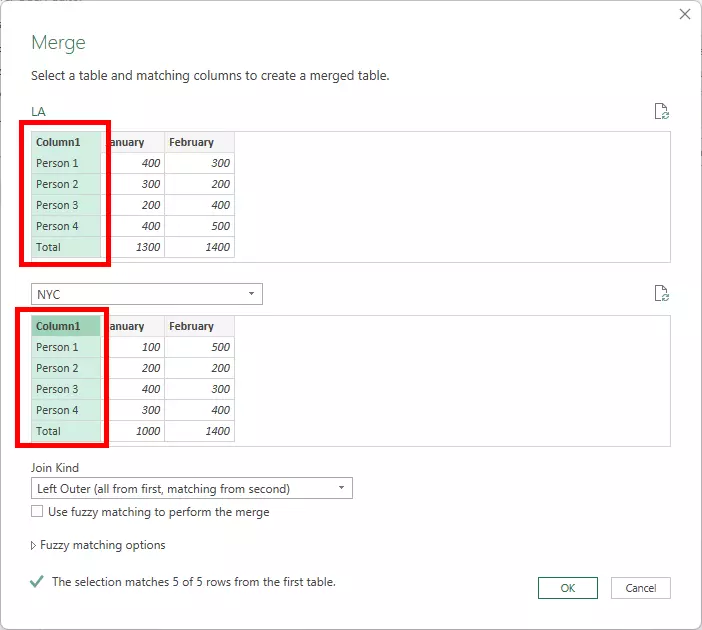
Vaihe 6: Jotta taulukon sisältö tulee näkyviin, napsauta taulukon 2 alla olevaa nuolipainiketta ja poista valinta niiden sarakkeiden vieressä olevista valintaruuduista, joissa on samat tiedot (tässä tapauksessa sarakkeesta 1). Valitse ne valintaruudut, joissa on erilaisia tietoja, jotka haluat lisätä.
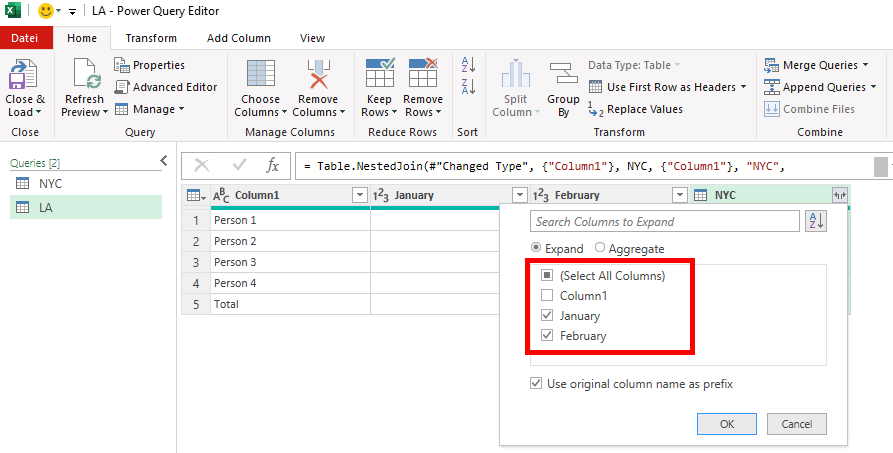
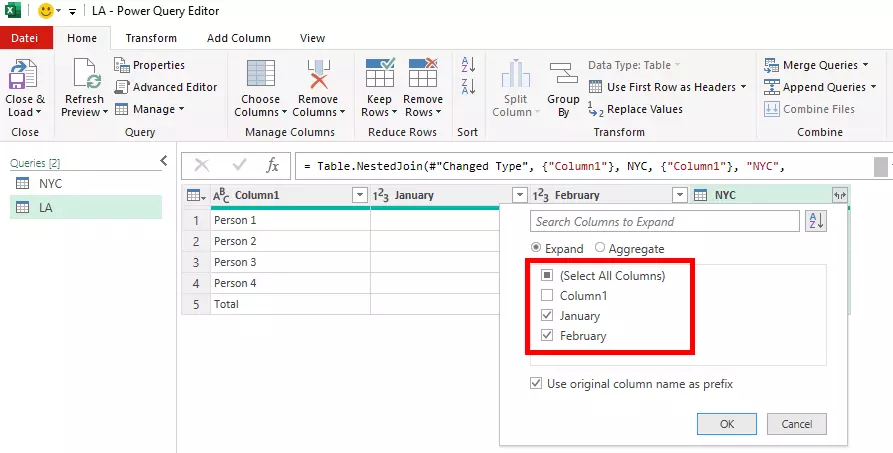
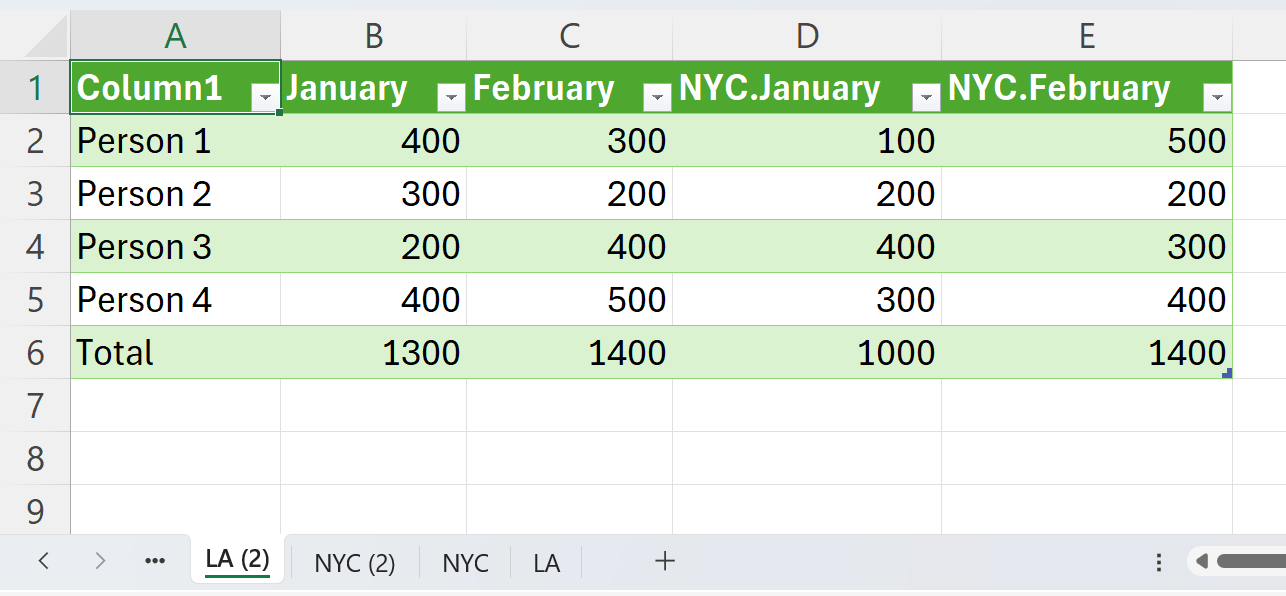
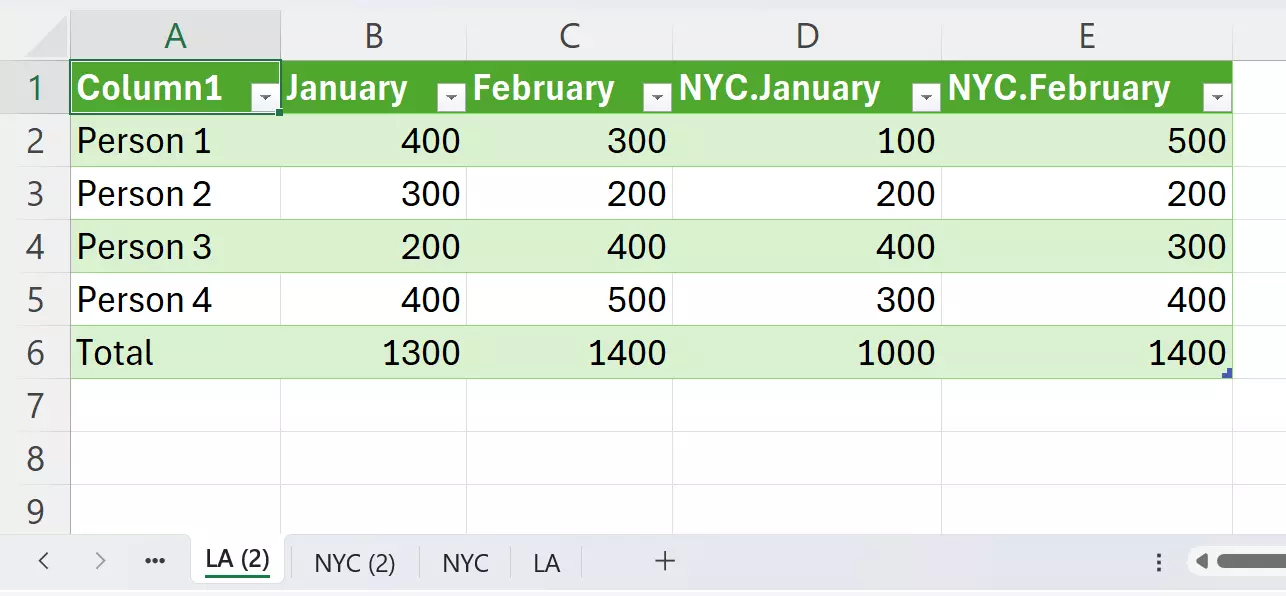
Vaihe 7: Editori yhdistää valitsemasi sisällön yhdeksi taulukoksi. Napsauta Sulje ja lataa, jotta yhdistetty taulukko tallennetaan uuteen Excel-laskentataulukkoon.